关键词:pandas pivot_table、VBA PivotCache、ETL、内存计算、Excel自动化
做数据分析的朋友对“长表”和“宽表”一定不陌生。
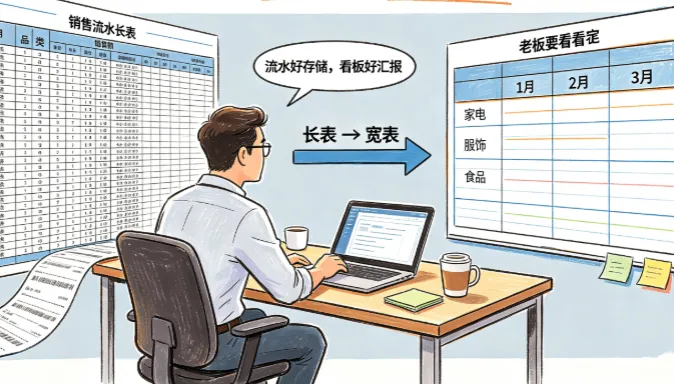
日常业务系统导出的原始数据,往往是长格式(Long Format):一行是一条交易流水,日期、品类、销售额依次排列,动辄几万行。这种结构适合存储,却不适合汇报。老板要看的,通常是宽格式(Wide Format):横轴是月份,纵轴是品类,中间是汇总值,一眼就能看出趋势和对比。
这个“长变宽”的过程,本质上就是行列转置 + 聚合汇总。今天我们就围绕一个典型场景——将月度销售流水转为品类汇总看板,分别用 Python(pandas) 和 VBA 来实现自动化,并深入对比两者背后的底层逻辑差异:Python 的内存计算 vs VBA 的原生透视对象。
一、场景还原:我们要解决什么问题?
假设你在零售企业的数据分析岗,每月初都要处理上个月的销售流水。原始数据结构如下(示例):
订单日期 | 产品品类 | 销售额 |
|---|
2024-06-01 | 咖啡 | 128 |
2024-06-02 | 茶饮 | 96 |
2024-06-03 | 咖啡 | 152 |
... | ... | ... |
最终你需要交付给运营总监的,是这样一张品类 × 月份的汇总看板:
产品品类 | 2024-06 | 2024-07 | 2024-08 |
|---|
咖啡 | 28000 | 31000 | 29500 |
茶饮 | 19000 | 22000 | 20500 |
轻食 | 15000 | 17000 | 16500 |
在传统做法中,很多人会手动插入数据透视表、拖拽字段、调整格式。一旦数据量上万行,或者需要反复刷新,这种方式既低效又容易出错。
今天我们就把这个过程彻底自动化。
二、Python 解法:pandas.pivot_table 一步成型
1. 为什么 Python 更适合做这件事?
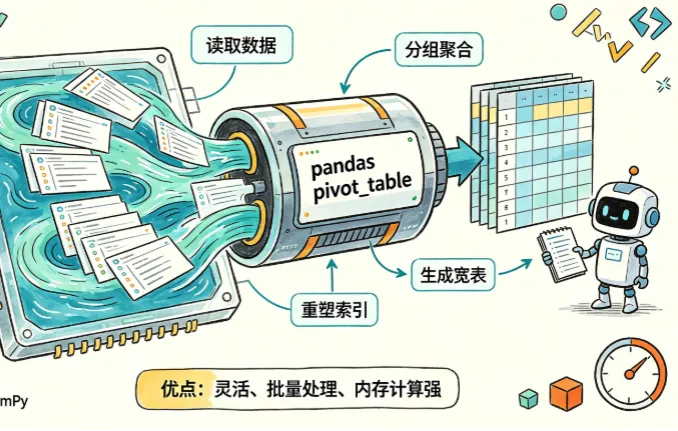
Python 的 pandas 库天生为结构化数据操作设计。其核心优势在于:
内存计算(In-Memory Computing):所有数据一次性加载到内存,运算速度极快;
函数式表达:一行代码完成分组、聚合、转置;
可复用性强:脚本写好之后,换一份数据只需改文件路径。
在 pandas 的世界里,“透视”不是 Excel 那种“对象”,而是一个计算过程——输入 DataFrame,输出新的 DataFrame。
2. 基础实现:pivot_table 核心参数拆解
我们先看最标准的写法。
import pandas as pd# 读取数据df = pd.read_excel("sales_2024.xlsx")# 确保日期为 datetime 类型df["订单日期"] = pd.to_datetime(df["订单日期"])# 提取“年月”用于分组df["年月"] = df["订单日期"].dt.to_period("M").astype(str)# 一步生成透视表pivot_df = pd.pivot_table( df, index="产品品类", # 行索引:品类 columns="年月", # 列索引:月份 values="销售额", # 汇总值 aggfunc="sum", # 聚合方式:求和 fill_value=0, # 缺失值填充 margins=True, # 是否显示汇总行/列 margins_name="总计")print(pivot_df.head())
参数详解(实战重点)
index:相当于 Excel 透视表中的“行区域”;
columns:相当于“列区域”;
values:相当于“值区域”;
aggfunc:支持 'sum'、'mean'、'count',甚至自定义函数;
fill_value=0:避免空值影响后续计算;
margins=True:自动生成行/列小计,非常实用。
这一行代码,已经完成了分组 → 聚合 → 转置 → 汇总的全流程。
3. 进阶技巧:多维度透视与格式化
实际业务中,往往需要更复杂的结构。例如:按城市 + 品类统计。
pivot_df = pd.pivot_table( df, index=["城市", "产品品类"], columns="年月", values="销售额", aggfunc="sum", fill_value=0)
如果你希望输出到 Excel 后直接可用,还可以顺手做格式美化:
with pd.ExcelWriter("sales_pivot.xlsx", engine="xlsxwriter") as writer: pivot_df.to_excel(writer, sheet_name="品类汇总") workbook = writer.book worksheet = writer.sheets["品类汇总"] money_fmt = workbook.add_format({"num_format": "#,##0"}) worksheet.set_column("B:Z", 12, money_fmt)
这样生成的文件,打开即可直接汇报。
4. 性能视角:Python 的“内存计算”意味着什么?
这是本节的重点之一。
pandas 的 pivot_table本质是基于 NumPy 数组 的向量化运算。它在内存中重新组织数据布局,而不是像 Excel 那样维护一个“可视化对象”。
优点:
百万行数据轻松应对;
CPU 利用率高,速度快;
不依赖 Excel 界面,可在服务器后台运行。
代价:
数据必须全部装入内存;
透视结果是一个新对象,不会随原数据自动刷新(除非重跑脚本)。
这决定了:Python 更适合批量、高频、超大数据量的 ETL 场景。
三、VBA 解法:PivotCaches.Create 原生透视对象
1. VBA 透视表的本质
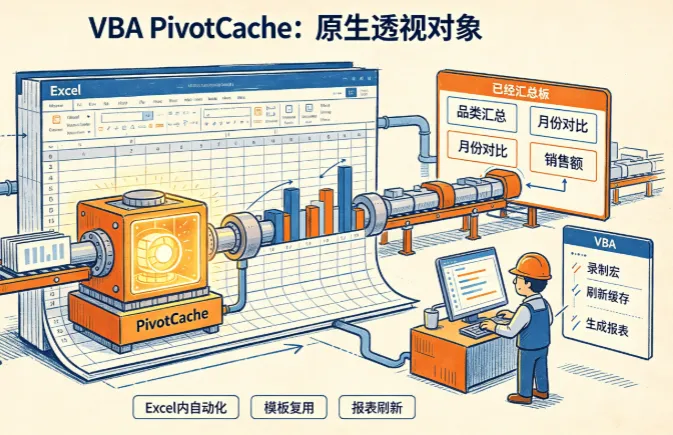
与 Python 不同,VBA 并不是“算出一个新表”,而是操控 Excel 的原生透视表对象(PivotTable)。
它的逻辑是:
数据源 → PivotCache(缓存)→ PivotTable(透视表)
其中,PivotCache是关键——它是数据源的一份快照,Excel 的所有计算都基于这份缓存。
2. 基础实现:全自动创建透视表
下面是一个可直接落地的 VBA 示例。
Sub CreateSalesPivot() Dim wsSource As Worksheet Dim wsTarget As Worksheet Dim pc As PivotCache Dim pt As PivotTable Dim srcRange As Range Dim lastRow As Long ' 源数据表 Set wsSource = ThisWorkbook.Sheets("销售流水") ' 新建目标表 Set wsTarget = ThisWorkbook.Sheets.Add wsTarget.Name = "品类汇总看板" ' 动态获取数据区域(防止行数变化) lastRow = wsSource.Cells(wsSource.Rows.Count, "A").End(xlUp).Row Set srcRange = wsSource.Range("A1:C" & lastRow) ' 创建 PivotCache(核心步骤) Set pc = ThisWorkbook.PivotCaches.Create( _ SourceType:=xlDatabase, _ SourceData:=srcRange, _ Version:=xlPivotTableVersion15) ' 基于缓存创建透视表 Set pt = pc.CreatePivotTable( _ TableDestination:=wsTarget.Range("A3"), _ TableName:="SalesPivot") ' 配置透视表字段 With pt .PivotFields("产品品类").Orientation = xlRowField .PivotFields("产品品类").Position = 1 .PivotFields("订单日期").Orientation = xlColumnField .PivotFields("订单日期").Position = 1 .AddDataField .PivotFields("销售额"), "销售额汇总", xlSum ' 设置日期分组(按月) .PivotFields("订单日期").LabelRange.Group _ Start:=True, _ End:=True, _ Periods:=Array(False, False, False, False, True, False, False) ' 布局优化 .RowGrand = True .ColumnGrand = True .TableStyle2 = "PivotStyleMedium9" End With MsgBox "透视表创建完成!"End Sub
3. 关键代码逐行解读
(1)PivotCaches.Create —— 一切的起点
Set pc = ThisWorkbook.PivotCaches.Create(...)
这一步建立了数据源与透视表之间的桥梁。缓存的好处是:
多个透视表可共享同一缓存,节省内存;
刷新缓存即可同步所有关联透视表。
(2)字段 Orientation 的本质
.PivotFields("产品品类").Orientation = xlRowField
这是在告诉 Excel:把这个字段放到“行区域”。同理还有:
xlColumnField(列区域)
xlDataField(值区域)
xlPageField(筛选器)
理解这一点,就理解了 Excel 透视表的底层结构。
(3)日期分组(Group)
VBA 的优势在这里体现得非常明显:你可以精确控制日期的分组粒度(月、季度、年)。这在财务报表中几乎是刚需。
4. VBA 的底层逻辑:原生对象 vs 内存计算
VBA 创建的透视表,本质上是 Excel 内部的一个COM 对象:
数据存储在 PivotCache 中;
展示逻辑与数据逻辑分离;
支持双击钻取(Drill-down);
支持切片器、时间线等交互控件。
优点:
与 Excel 无缝集成;
用户可以继续手动调整字段;
支持可视化交互。
缺点:
依赖 Excel 界面,无法在服务器运行;
数据量大时(10 万行以上)刷新缓慢;
代码冗长,调试成本较高。
四、Python vs VBA:核心差异对比
为了让你更清晰地选择工具,我们将两者的核心差异总结如下:
维度 | Python(pivot_table) | VBA(PivotTable 对象) |
|---|
计算模式 | 内存计算(向量化) | 原生 Excel 对象 |
数据源 | CSV / Excel / SQL | 主要是 Excel |
性能上限 | 百万~千万行 | 10 万行以内较舒适 |
交互性 | 弱(静态结果) | 强(可筛选、钻取) |
自动化场景 | 定时任务、批量处理 | 报表模板、用户交互 |
学习曲线 | 需掌握 pandas | 需熟悉对象模型 |
可维护性 | 高(脚本即文档) | 中(宏易混乱) |
一句话总结:
如果你是做数据清洗与批量产出,用 Python;
如果你是做报表交付与用户交互,用 VBA。
在实际工作中,更成熟的方案是:Python 负责 ETL 和数据准备,VBA 负责最终报表的美化与交互。
五、常见坑位与排查指南
Python 常见坑
日期分组失败
原因:datetime类型未正确解析
解决:pd.to_datetime()+ 显式指定格式
内存溢出
原因:数据过大
解决:分块读取(chunksize)或改用 Dask
中文列名报错
原因:编码或空格问题
解决:df.columns = df.columns.str.strip()
VBA 常见坑
数据源引用错误
现象:运行时报错 1004
解决:确保 SourceData是绝对引用(如 Sheet1!A1:C1000)
透视表名称重复
Group 方法不可用
原因:数据源非标准日期
解决:先在单元格中统一日期格式
六、实战建议:如何设计你的自动化流程?
结合多年项目经验,我建议你按以下思路设计流程:
数据接入层:Python 清洗、校验、去重;
数据建模层:pandas 生成宽表或聚合结果;
报表呈现层:VBA 自动生成带格式、带切片器的透视表;
调度层:Windows 任务计划程序 + Python 脚本。
这样既能发挥 Python 的计算优势,又能保留 Excel 的交互友好性。
七、课后练习:5 道选择题(测测你掌握了多少)
pandas 的 pivot_table中,用于指定“值区域”进行聚合的参数是?
A. index
B. columns
C. values
D. aggfunc
在 VBA 中,创建数据透视表的第一步通常是?
A. 创建 PivotTable
B. 创建 PivotCache
C. 设置 PivotFields
D. 定义数据源格式
关于 Python 的 pivot_table 与 VBA 透视表的核心区别,下列描述正确的是?
A. Python 基于原生 Excel 对象,VBA 基于内存计算
B. Python 基于内存计算,VBA 基于原生 Excel 对象
C. 两者都基于内存计算
D. 两者都基于原生 Excel 对象
在 pandas 中,如果希望透视表中缺失的组合显示为 0,应使用哪个参数?
A. dropna=False
B. fill_value=0
C. na_action=0
D. missing=0
VBA 中,将某个字段设置为透视表的“行字段”,应将其 Orientation 属性设为?
A. xlRowField
B. xlColumnField
C. xlDataField
D. xlPageField
八、参考答案
C – values参数指定用于计算的值字段
B – 必须先创建 PivotCache,再基于缓存创建 PivotTable
B – Python 是内存计算,VBA 操控的是 Excel 原生透视对象
B – fill_value=0用于填充缺失的聚合结果
A – xlRowField表示行字段