Linux命令别再死记硬背了,这份高频实用清单,装机排障时真能救命
很多人学 Linux,最大的问题不是命令太少,而是命令看过一堆,真到要用的时候脑子一片空白。尤其是刚接触 Ubuntu、Kali、Debian,或者折腾软路由、NAS 这类设备的朋友,最怕的不是系统难,而是“明明见过,就是想不起来”。
于是这种时候,一份能直接上手的高频命令清单,比你收藏十篇长教程都更有用。机哥今天不讲那些花里胡哨的进阶玩法,就聊最常用、最容易碰到、也最值得先记住的命令。
刚装完系统,或者接手一台新机器,最先碰到的往往不是性能问题,而是服务能不能正常跑。就比如 SSH,这东西平时没感觉,一旦连不上,整个人都会开始着急。
sudo systemctl status ssh 是看 SSH 状态,适合先判断服务到底有没有正常运行。
sudo systemctl start ssh 则是把 SSH 服务启动起来,远程管理时很常用。
更新系统这几条也属于必记项:
sudo apt update:更新软件包索引,相当于先让系统知道“现在有什么新版本可装”apt list --upgradablesudo apt upgrade -ysudo apt autoremove
这几条看着普通,实际很高频。尤其是软路由、NAS 这种长期运行的机器,更新和清理做好了,系统稳定性会省心不少。
Linux 最容易把新手绕晕的,不是命令本身,而是权限。你以为系统坏了,很多时候只是“你没这个权限”。
sudo su 是切到 root 权限,适合临时做高权限操作。
su 用户名 是切换到指定用户。
adduser 用户名 可以新建用户,回车后按提示设密码。
passwd 用户名 是修改用户密码。
groups 用户名 可以查看这个用户属于哪些组。
sudo -l 能查看当前用户有哪些 sudo 权限。
用户组相关也很重要。像把用户加入 sudo 组,等于给了它更高的系统管理权限。这个场景在新机器初始化时特别常见。
有一说一,权限命令的短板就是容易输错,一个空格、一个参数位置不对,结果都可能完全不一样。所以这类命令别凭感觉敲,宁可慢一点,也别乱来。
很多人折腾 Linux 的第一道坎,不是配置,而是“文件下好了,不会装”。尤其是 .deb 包、.zip、.tar.xz 这些格式,第一次见确实容易懵。
就比如:
apt install ./code.debmv ./code.deb /tmptar -xvJf tor.tar.xzgzip -d 文件名.gztar xf tor.tarcd tor./install.sh
如果系统里没装 unzip,还得先来一句:
sudo apt-get install unzip
然后再用:
unzip file.zip -d /path/to/directory
意思就是把 zip 文件解压到指定目录。说白了,这一套命令就是“先拆包,再进去装”,明白流程后就不容易乱。
磁盘和网络:机器到底有没有盘、有没有网,一查就清楚
很多故障最后排查下来,根源无非两个字:磁盘,网络。
所以这部分命令,机哥觉得属于“迟早都得会”。
磁盘相关常用的有:
df -lfdisk -lfdisk /dev/sdbmkfs -t ext4 -c /dev/sdb1
这里面的 ext4,你可以理解成 Linux 里很常见的一种磁盘格式;-c 是顺带检查坏道,新硬盘一般没必要每次都查,不然很费时间。
挂载硬盘时常见流程是:
mkdir /ssdmount /dev/sdc1 /ssd
想开机自动挂载,还会改 /etc/fstab。这一类操作很实用,但也最怕手滑,写错路径或者设备名,轻则挂载失败,重则开机报错。所以这部分一定要确认清楚再下手。
网络这边也有几条高频命令:
ip aifconfigdig baidu.com
就比如你能上网但打不开某个站,很可能不是线路问题,而是 DNS 解析抽风,这时候 dig 就比瞎猜靠谱多了。
关机和脚本:最后这几条,看着简单,用起来最像救命键
sudo shutdown -h now 就是立刻关机,属于最直接的收尾命令。
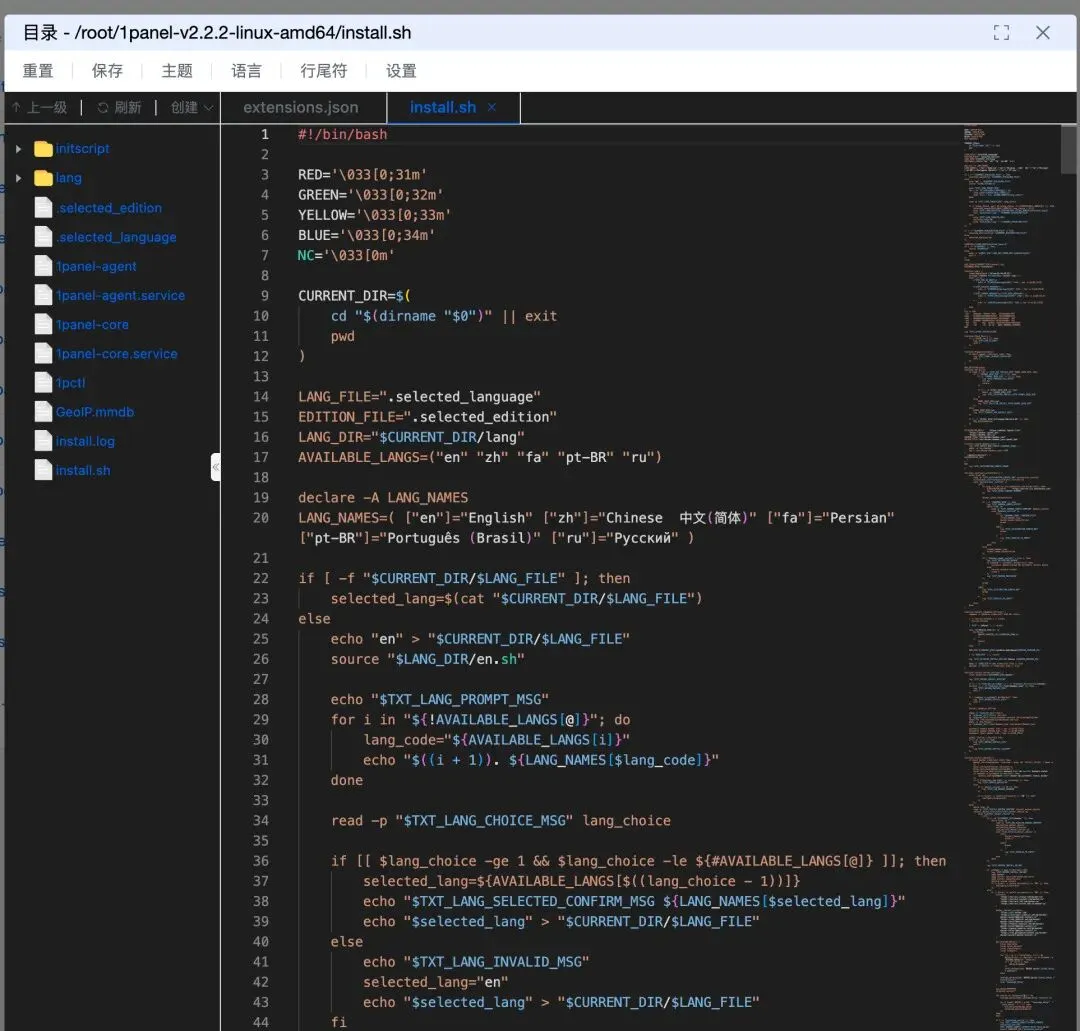
另外,很多一键安装脚本也常会看到 bash -c "..." 加 curl 的组合。
这套写法本质上不复杂:
说白了,就是“把远程脚本拉下来并立刻执行”。方便是真方便,但短板也很明显:来源不明的脚本千万别乱跑。机哥的建议很简单,能看内容先看内容,至少别闭眼执行。
总的来说,这份 Linux 命令清单不算高级,但胜在实用。它不负责让你一步变大神,却能让你在装机、建站、挂盘、排障这些日常场景里少踩很多坑。尤其是刚入门的朋友,把这些命令先用熟,比背一堆冷门参数更值。
如果你现在正用 Ubuntu、Debian、Kali,或者在折腾 NAS、软路由,这份清单完全值得收藏。不是因为它有多炫,而是因为真遇到事时,它能顶上去。
温馨提示:文中部分信息整理自公开资料与网络信息,数据存在更新或偏差,欢迎理性交流与指正,具体请以官方最新公布为准。
 10个月宝宝每天需要喝多少奶粉?