场景:向不同客户发送定制化的对账单邮件
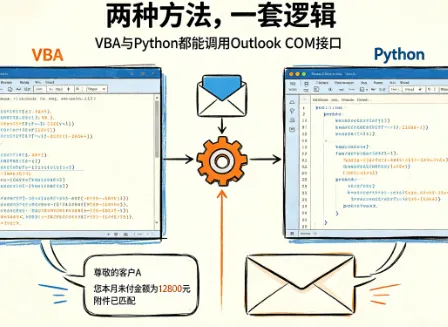
财务小王每个月都要给上百个客户发对账单:每个客户的金额不一样,附件是对应的Excel明细,正文还要带上客户名称和本月回款情况。手动一封封改,不仅容易漏发错发,光是复制粘贴就要耗掉大半天。其实不管是VBA还是Python,都能通过Outlook的COM接口实现批量自动化发送——两者底层逻辑高度相似,学会一种,另一种也能很快上手。今天我们就结合真实业务场景,把两种方法的实现细节、避坑技巧一次性讲透。
一、先理清业务逻辑:我们要解决什么问题?
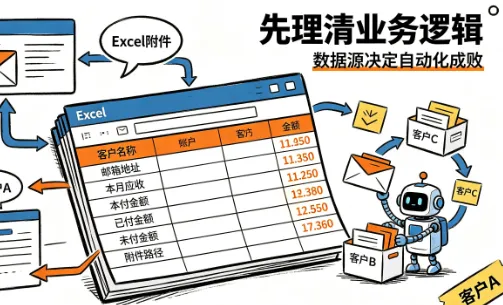
在开始写代码前,先把业务流程拆解清楚,避免“为了自动化而自动化”:
数据源准备:需要一个包含所有客户信息的Excel表,至少包含:客户名称、邮箱地址、本月应收金额、已付金额、未付金额、对应对账单附件路径(比如D:\对账单\2024-05_客户A.xlsx)。
邮件内容定制:正文不能千篇一律,必须包含客户专属信息(比如“尊敬的客户A:您2024年5月未付金额为12800元”),附件必须精准匹配每个客户的文件。
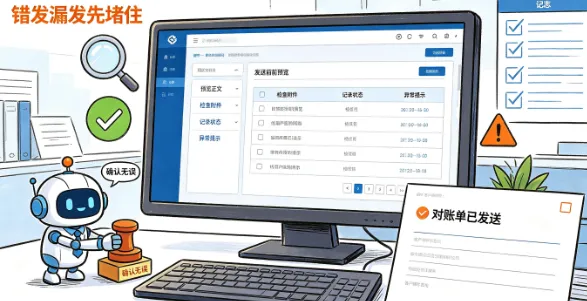
发送可靠性:发送前最好能预览,避免错发;发送后能记录状态(比如“已发送”“附件缺失”)。
异常处理:遇到邮箱格式错误、附件路径不存在的情况,程序不能崩溃,要跳过错误记录并提示。
今天我们用的示例数据源是一个名为客户对账单清单.xlsx的Excel表,结构如下:
客户名称 | 邮箱地址 | 应收金额 | 已付金额 | 未付金额 | 附件路径 |
|---|
客户A | a@company.com | 20000 | 7200 | 12800 | D:\对账单\2024-05_客户A.xlsx |
客户B | b@company.com | 15000 | 15000 | 0 | D:\对账单\2024-05_客户B.xlsx |
二、VBA实现:Outlook自带的“原生武器”
VBA是Office内置的脚本语言,无需额外安装环境,适合Excel深度用户。它通过Outlook.Application创建COM对象,直接调用Outlook的邮件功能。
(一)准备工作:启用Outlook对象库
打开Excel,按Alt+F11进入VBA编辑器;
点击「工具」→「引用」,勾选「Microsoft Outlook XX.0 Object Library」(XX对应你的Office版本,比如2016是16.0),否则会报错“用户定义类型未定义”。
(二)核心代码:批量生成并发送邮件
Sub 批量发送对账单() Dim olApp As Outlook.Application Dim olMail As Outlook.MailItem Dim ws As Worksheet Dim lastRow As Long Dim i As Long Dim clientName As String, email As String, attachPath As String Dim bodyText As String ' 1. 绑定当前Excel工作表(假设数据在Sheet1) Set ws = ThisWorkbook.Worksheets("Sheet1") lastRow = ws.Cells(ws.Rows.Count, 1).End(xlUp).Row ' 获取最后一行数据 ' 2. 创建Outlook应用实例(若Outlook已打开则直接绑定,否则新建) On Error Resume Next Set olApp = GetObject(, "Outlook.Application") If olApp Is Nothing Then Set olApp = CreateObject("Outlook.Application") End If On Error GoTo 0 ' 3. 循环处理每一行客户数据 For i = 2 To lastRow ' 假设第1行是表头,从第2行开始 clientName = ws.Cells(i, 1).Value ' 客户名称(A列) email = ws.Cells(i, 2).Value ' 邮箱地址(B列) attachPath = ws.Cells(i, 6).Value ' 附件路径(F列) ' 校验必填字段:邮箱和附件路径不能为空 If email = "" Or attachPath = "" Then ws.Cells(i, 7).Value = "失败:邮箱或附件路径为空" ' 在第7列记录状态 GoTo NextRow ' 跳过当前循环 End If ' 校验附件是否存在 If Dir(attachPath) = "" Then ws.Cells(i, 7).Value = "失败:附件不存在" GoTo NextRow End If ' 4. 创建邮件对象 Set olMail = olApp.CreateItem(olMailItem) ' 5. 配置邮件内容(个性化正文) With olMail .To = email ' 收件人 .Subject = "2024年5月对账单 - " & clientName ' 主题含客户名称,避免被归为垃圾邮件 ' 正文用HTML格式,支持换行和简单样式(比纯文本更易读) bodyText = "<p>尊敬的" & clientName & ":</p>" bodyText = bodyText & "<p>您好!附件为贵司2024年5月对账单,请查收。</p>" bodyText = bodyText & "<p>本月应收金额:" & Format(ws.Cells(i, 3).Value, "#,##0.00") & "元<br>" bodyText = bodyText & "本月已付金额:" & Format(ws.Cells(i, 4).Value, "#,##0.00") & "元<br>" bodyText = bodyText & "未付金额:<strong>" & Format(ws.Cells(i, 5).Value, "#,##0.00") & "元</strong></p>" bodyText = bodyText & "<p>如有疑问,请联系财务小王:123-4567-8912。</p>" bodyText = bodyText & "<p>此致<br>XX公司财务部</p>" .HTMLBody = bodyText ' 添加附件(注意路径必须是绝对路径) .Attachments.Add attachPath ' 发送方式:.Send直接发送;.Display显示邮件窗口(用于预览,适合首次测试) .Display ' 测试时先用.Display,确认无误后改为.Send End With ' 6. 记录发送状态 ws.Cells(i, 7).Value = "已发送" ws.Cells(i, 7).Interior.Color = RGB(198, 239, 206) ' 成功标绿NextRow: Set olMail = Nothing ' 释放当前邮件对象,避免内存占用 Next i ' 7. 清理对象 Set olApp = Nothing MsgBox "批量发送完成!", vbInformationEnd Sub
(三)VBA关键知识点解析
COM对象创建:GetObject(, "Outlook.Application")尝试绑定已打开的Outlook,CreateObject则在Outlook未运行时新建实例——这是VBA操作Outlook的标准写法,避免因Outlook未启动导致报错。
邮件格式选择:.Body是纯文本,.HTMLBody支持HTML标签(如<p>换行、<strong>加粗、Format函数格式化数字为千分位),实际业务中推荐用HTML格式,可读性更强。
异常处理:通过Dir(attachPath)检查附件是否存在(Dir返回文件名,不存在则返回空字符串),并在Excel中记录失败原因,方便后续排查。
发送模式:测试阶段务必用.Display弹出邮件窗口,确认正文、附件无误后再改为.Send自动发送——这是避免发错邮件的“保命技巧”。
(四)VBA常见坑点
引用缺失:忘记勾选Outlook对象库,会报“编译错误:用户定义类型未定义”,回到“引用”界面勾选即可。
路径错误:附件路径必须是绝对路径(如D:\对账单\xxx.xlsx),不能用相对路径;若路径含中文,确保Excel和VBA编辑器编码一致(一般默认支持,但老旧系统可能乱码)。
Outlook安全提示:首次运行可能会弹出“允许程序发送邮件”的安全警告,需在Outlook信任中心设置(文件→选项→信任中心→信任中心设置→编程访问→勾选“从不向我发出可疑活动警告”,仅限可信环境)。
三、Python实现:win32com.client的“跨平台潜力”
Python通过pywin32库的win32com.client模块操作COM对象,语法和VBA高度相似,但优势在于:可以结合pandas处理复杂数据、用openpyxl读写Excel、集成日志系统,甚至后续扩展为定时任务(比如每月5号自动运行)。
(一)环境准备
安装Python(3.8+版本,确保和Office位数一致:64位Office装64位Python,32位装32位);
安装依赖库:pip install pywin32 pandas openpyxl(pandas用于读取Excel,openpyxl支持xlsx格式);
确保Outlook已登录(COM操作需要Outlook处于运行状态,或在代码中自动启动)。
(二)核心代码:Python批量发送对账单
import win32com.client as win32import pandas as pdimport osfrom datetime import datetimedef batch_send_outlook_emails(excel_path, sheet_name="Sheet1"): """ 批量通过Outlook发送个性化对账单邮件 :param excel_path: 客户清单Excel路径 :param sheet_name: 工作表名称 """ # 1. 读取Excel数据(用pandas处理,比VBA的单元格循环更高效) try: df = pd.read_excel(excel_path, sheet_name=sheet_name) # 确保必要列存在 required_cols = ["客户名称", "邮箱地址", "应收金额", "已付金额", "未付金额", "附件路径"] if not all(col in df.columns for col in required_cols): raise ValueError(f"Excel缺少必要列,需包含:{required_cols}") except Exception as e: print(f"读取Excel失败:{e}") return # 2. 创建Outlook COM对象(和VBA的CreateObject对应) try: outlook = win32.Dispatch("Outlook.Application") # 若需强制新建Outlook实例(避免复用现有窗口),用DispatchEx: # outlook = win32.DispatchEx("Outlook.Application") except Exception as e: print(f"无法连接Outlook:{e},请确保Outlook已安装并登录") return # 3. 新增“发送状态”列,记录结果 df["发送状态"] = "" success_count = 0 fail_count = 0 # 4. 循环处理每一行数据 for idx, row in df.iterrows(): client_name = row["客户名称"] email = row["邮箱地址"] attach_path = row["附件路径"] # 校验必填字段 if pd.isna(email) or pd.isna(attach_path): df.at[idx, "发送状态"] = "失败:邮箱或附件路径为空" fail_count += 1 continue # 校验附件是否存在 if not os.path.exists(attach_path): df.at[idx, "发送状态"] = f"失败:附件不存在({attach_path})" fail_count += 1 continue try: # 5. 创建邮件对象(对应VBA的CreateItem(olMailItem)) mail = outlook.CreateItem(0) # 0=olMailItem,和VBA的枚举值一致 # 6. 配置邮件内容(和VBA的With语句逻辑完全对应) mail.To = email mail.Subject = f"2024年5月对账单 - {client_name}" # HTML正文(和VBA的HTMLBody语法完全一致) body_html = f""" <p>尊敬的{client_name}:</p> <p>您好!附件为贵司2024年5月对账单,请查收。</p> <p>本月应收金额:{row['应收金额']:,.2f}元<br> 本月已付金额:{row['已付金额']:,.2f}元<br> 未付金额:<strong>{row['未付金额']:,.2f}元</strong></p> <p>如有疑问,请联系财务小王:123-4567-8912。</p> <p>此致<br>XX公司财务部</p> <p><small>本邮件由系统自动发送,请勿直接回复。</small></p> """ mail.HTMLBody = body_html # 添加附件(和VBA的.Attachments.Add对应) mail.Attachments.Add(attach_path) # 发送方式:.Send()直接发送;.Display()预览(测试用) mail.Display() # 测试时用,确认后改为 mail.Send() # 记录成功状态 df.at[idx, "发送状态"] = f"已发送({datetime.now().strftime('%Y-%m-%d %H:%M')})" success_count += 1 print(f"成功:{client_name}的邮件已准备就绪") except Exception as e: df.at[idx, "发送状态"] = f"失败:{str(e)}" fail_count += 1 print(f"失败:{client_name}的邮件发送出错 - {e}") # 7. 保存结果到新Excel(避免覆盖原数据) output_path = os.path.splitext(excel_path)[0] + "_发送结果.xlsx" df.to_excel(output_path, index=False) print(f"\n批量发送完成!成功:{success_count}封,失败:{fail_count}封") print(f"结果已保存至:{output_path}")if __name__ == "__main__": # 替换为你的Excel路径(绝对路径) excel_path = r"D:\客户对账单清单.xlsx" batch_send_outlook_emails(excel_path)
(三)Python与VBA的核心对应关系
功能 | VBA代码 | Python代码 | 说明 |
|---|
创建Outlook实例 | CreateObject("Outlook.Application")
| win32.Dispatch("Outlook.Application")
| 两者均通过COM ProgID创建对象 |
创建邮件对象 | olApp.CreateItem(olMailItem)
| outlook.CreateItem(0)
| olMailItem枚举值为0,Python直接用数值
|
收件人 | .To = email
| mail.To = email
| 属性名完全一致 |
邮件主题 | .Subject = "xxx"
| mail.Subject = "xxx"
| 属性名完全一致 |
HTML正文 | .HTMLBody = bodyText
| mail.HTMLBody = body_html
| 属性名完全一致,HTML语法通用 |
添加附件 | .Attachments.Add(attachPath)
| mail.Attachments.Add(attach_path)
| 方法名完全一致 |
发送邮件 | .Send
| mail.Send()
| VBA无括号,Python需加括号 |
显示邮件(预览) | .Display
| mail.Display()
| 调试阶段必备 |
(四)Python的优势与注意事项
优势:
数据处理能力强:用pandas读取Excel,支持百万行数据高效处理,还能直接对接数据库(如SQL Server),无需手动整理Excel。
扩展性更好:可集成日志模块(logging)记录详细错误,用schedule库设置定时任务(比如每月自动运行),甚至对接企业微信/钉钉发送发送通知。
代码复用性高:写成函数后,其他部门(如销售发报价单)只需修改数据源和正文模板即可复用,而VBA通常绑定特定Excel文件。
注意事项:
位数一致性:Python和Office的位数必须一致(64位Python+64位Office),否则会出现“无法创建COM对象”的错误(32位Python需安装32位pywin32)。
Outlook安全策略:企业环境中,Outlook可能禁止COM程序自动发送邮件,此时需联系IT管理员在组策略中放行,或改用.Display()手动点击发送(适合敏感场景)。
路径转义:Windows路径需用原始字符串(r"D:\xxx")或双反斜杠("D:\\xxx"),避免\n被解析为换行符。
四、VBA vs Python:怎么选?
维度 | VBA | Python |
|---|
学习成本 | 低(Excel用户易上手) | 中(需掌握基础Python语法) |
环境依赖 | 无(Office自带) | 需安装Python和pywin32 |
数据处理能力 | 弱(适合万行以内数据) | 强(支持百万行数据+复杂清洗) |
调试体验 | 差(报错信息模糊,无断点调试) | 好(可用PyCharm/VSCode断点调试) |
适用场景 | 个人临时任务、Excel重度用户 | 团队长期任务、大数据量、需扩展功能 |
一句话建议:偶尔用、数据量小,选VBA;经常用、数据量大或需要和其他系统集成,选Python。
五、避坑指南:90%的人都会遇到的问题
Outlook弹窗拦截:企业环境中,Outlook可能弹出“程序试图发送邮件”的安全警告,解决方法:
临时:勾选“允许访问”并设置10分钟权限;
永久:联系IT在Exchange服务器配置“程序化电子邮件保护”例外。
附件路径含空格:路径必须用引号包裹?不需要!VBA和Python的Add方法均支持含空格的路径(如"D:\财务文件\对账单.xlsx"),但需确保路径正确。
中文乱码:正文中文乱码通常是编码问题,VBA中用StrConv转换,Python中确保Excel保存为UTF-8编码(pandas默认支持)。
发送后邮件留在“草稿箱”:用了.Save()方法会保存到草稿箱,若需直接发送,只用.Send()即可;若需保留副本,可在.Send()前加.SaveSentMessageFolder = outlook.Session.GetDefaultFolder(5)(5对应“已发送邮件”文件夹)。
六、进阶技巧:让自动化更“智能”
抄送/密送:VBA中.CC = "cc@company.com",Python中mail.CC = "cc@company.com";密送用.BCC。
添加多个附件:循环中多次调用.Attachments.Add即可,比如客户有多个对账单文件时,附件路径用分号分隔,代码中拆分后逐个添加。
邮件优先级:.Importance = 2(VBA:2=高优先级,1=普通,0=低;Python数值相同)。
嵌入图片:HTML正文中用<img src="cid:image1">,然后通过.Attachments.Add "D:\logo.png", 1, 0, "image1"(第三个参数1表示嵌入,第四个参数是ContentID,需和HTML中的cid一致)。
七、练习题(答案见文末)
以下关于VBA操作Outlook的说法,正确的是?
A. 必须先关闭Outlook才能创建Application对象
B. .HTMLBody不支持表格标签<table>
C. Dir(attachPath)可用来检查附件是否存在
D. .Send方法会先将邮件保存到草稿箱
Python中win32com.client.Dispatch("Outlook.Application")的作用是?
A. 关闭Outlook进程
B. 创建Outlook应用实例
C. 删除所有邮件
D. 读取Outlook联系人
以下哪种情况会导致COM操作Outlook失败?
A. Python和Office位数不一致
B. Excel文件路径含中文
C. 邮件正文用了HTML格式
D. 附件路径是绝对路径
VBA中olMailItem的枚举值是?
A. 0
B. 1
C. 5
D. 9
关于Python和VBA的对比,错误的是?
A. 两者都通过COM接口操作Outlook
B. Python的数据处理能力更强
C. VBA需要额外安装环境
D. 两者的邮件属性名(如.To、.Subject)基本一致
答案
C 2. B 3. A 4. A 5. C
总结:无论是VBA还是Python,批量发送Outlook邮件的核心都是通过COM接口调用Outlook的对象模型,语法逻辑高度对应。掌握这套思路,不仅能解决对账单发送问题,还能扩展到报价单、邀请函等各类批量邮件场景。下次再遇到重复发邮件的需求,不妨试试自动化——把时间留给更有价值的工作吧!