期刊图片复现|Python绘制百分比堆叠图+内嵌饼图+箱线图组合图
- 2026-10-11 07:06:50
期刊图片复现|Python绘制百分比堆叠图+内嵌饼图+箱线图组合图

论文:Carbon emission peaks in countries worldwide and their national drivers 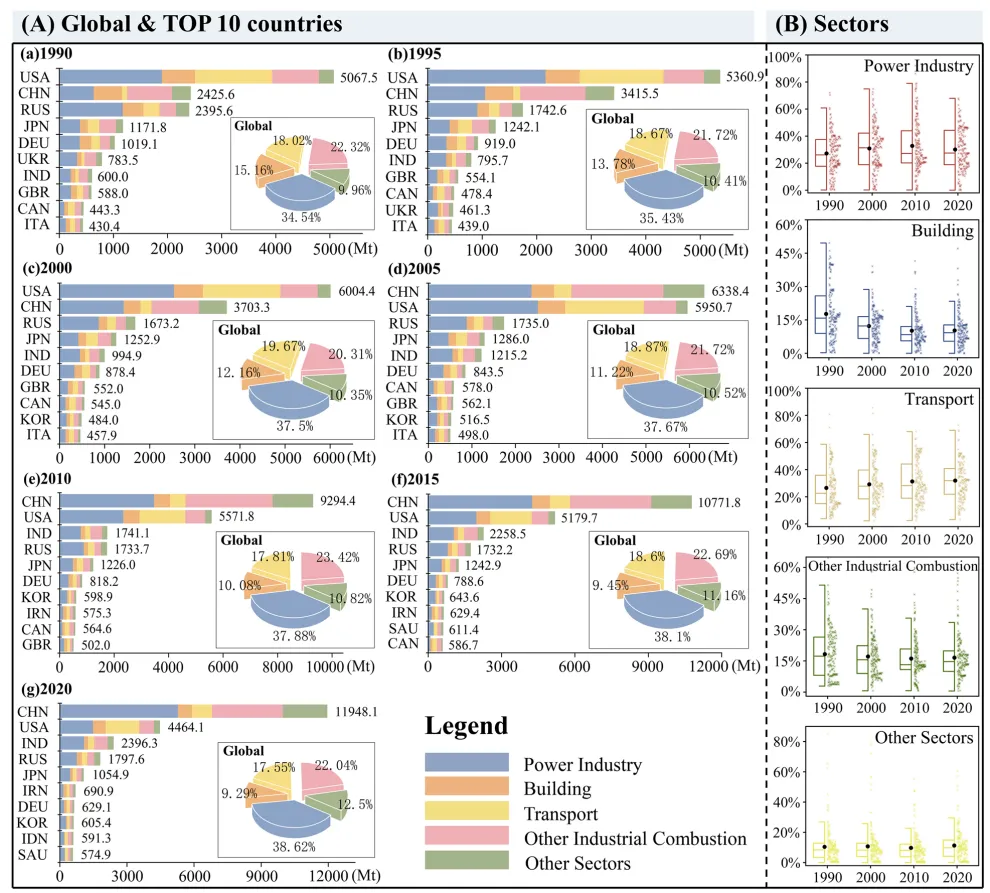
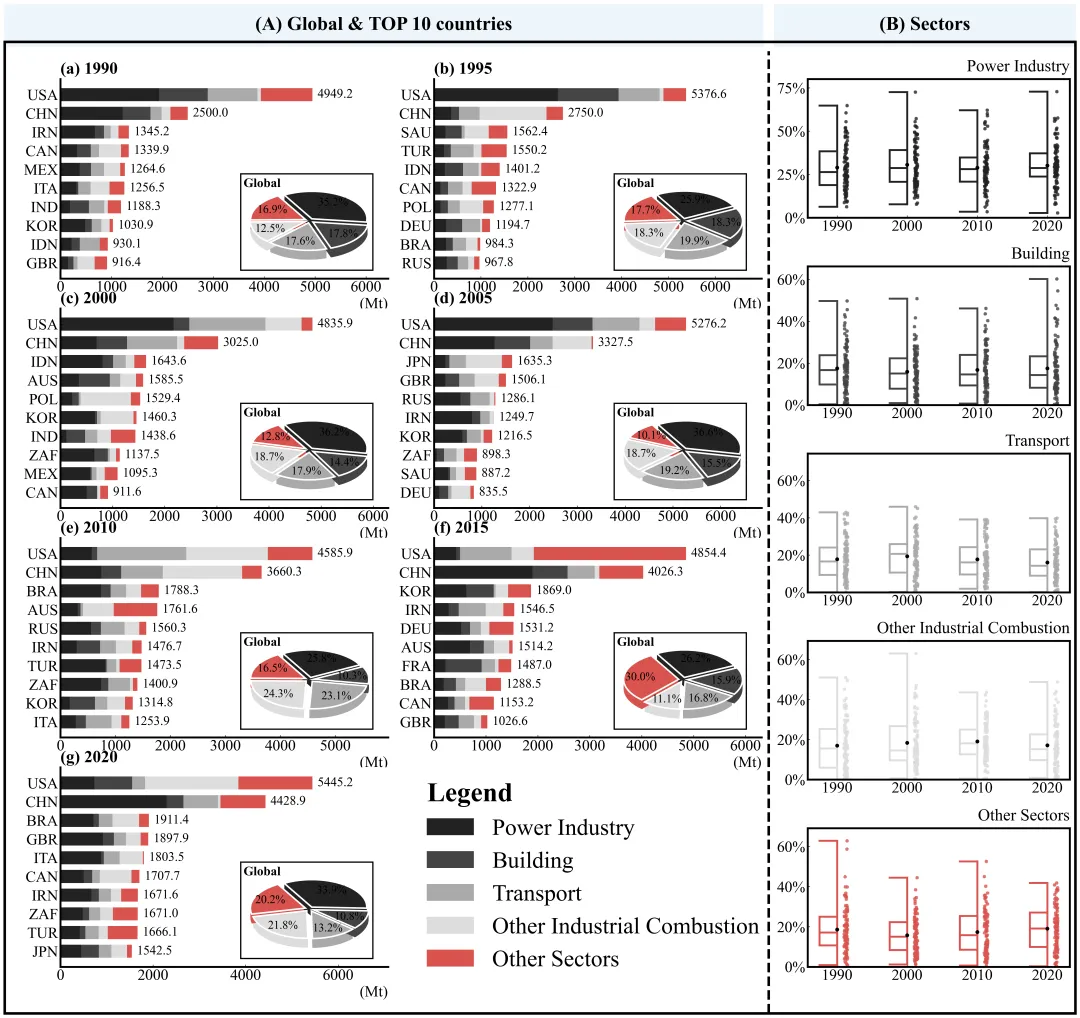
论文原图 这张图详细展示了1990年至2020年间全球及排名前十国家的CO2排放贡献结构(A)以及五大排放源的贡献分布趋势(B)。在A中,每个子图左侧的堆叠柱状图列出了当年排放量最大的十个国家及其具体的年排放总量,柱子的长度代表排放规模,不同颜色的色块代表各行业在国家总排放中的占比;各子图嵌入的饼图则汇总了全球层面的平均排放结构占比。B通过箱线图结合散点图的形式,细化展示了这五大行业在所有研究国家中的排放占比分布及其随时间的演变,其中箱体代表数据的四分位分布,散点代表具体国家。 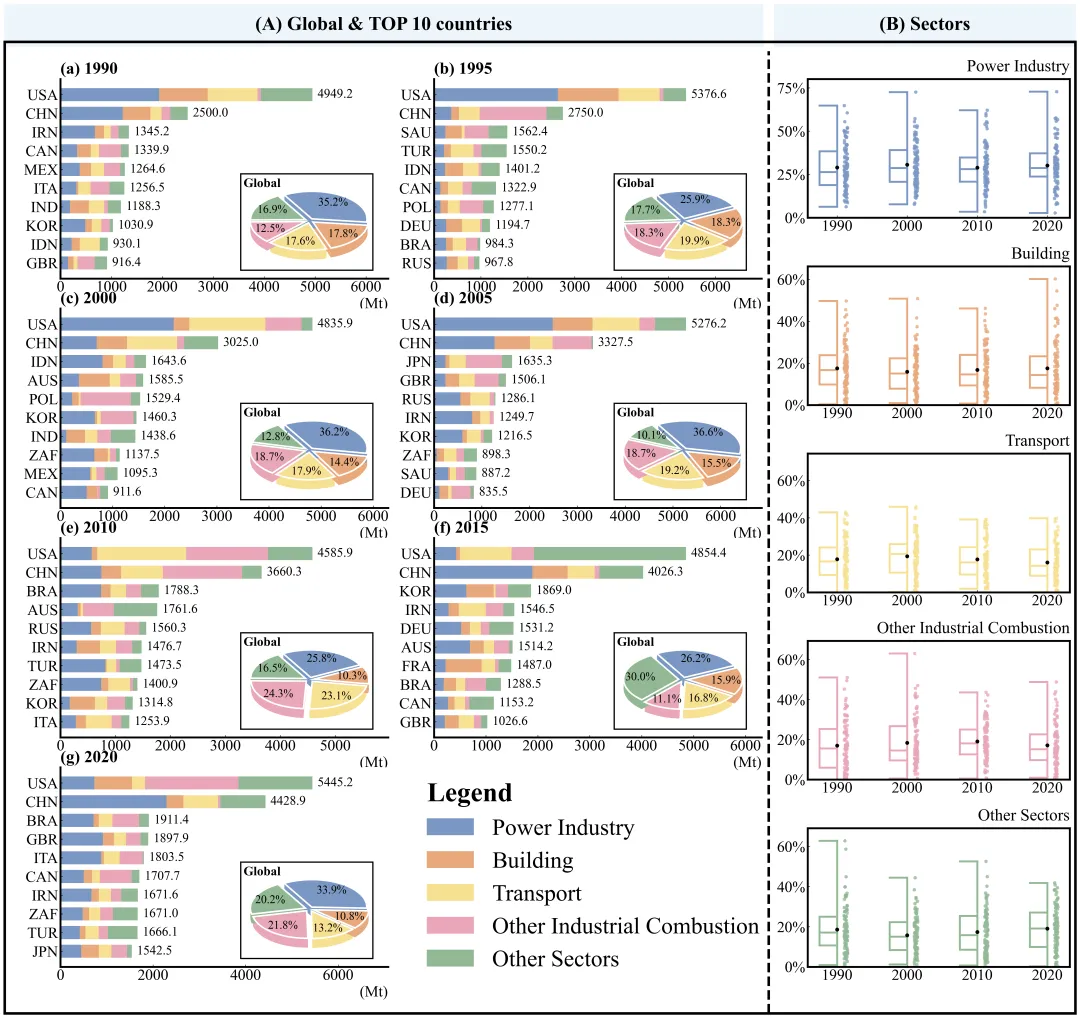
仿图 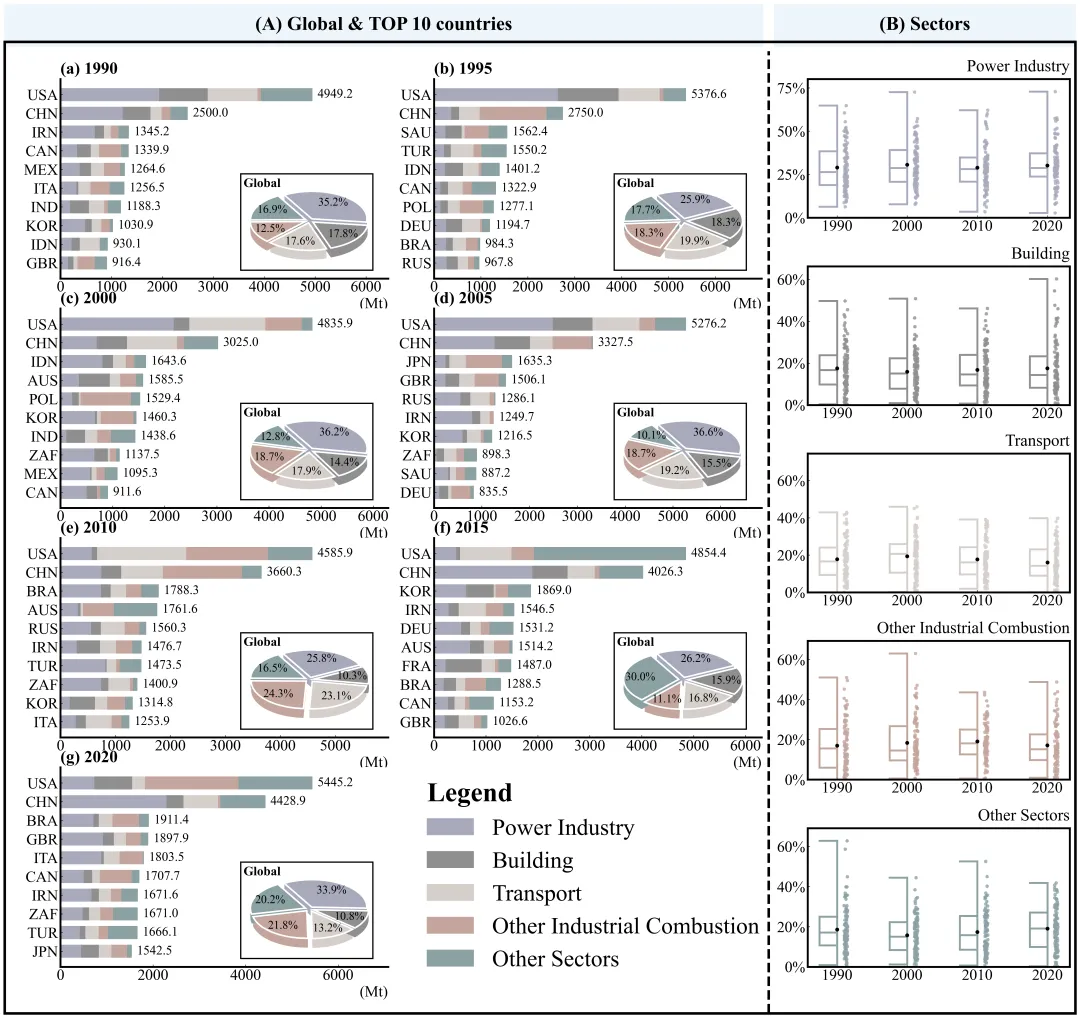
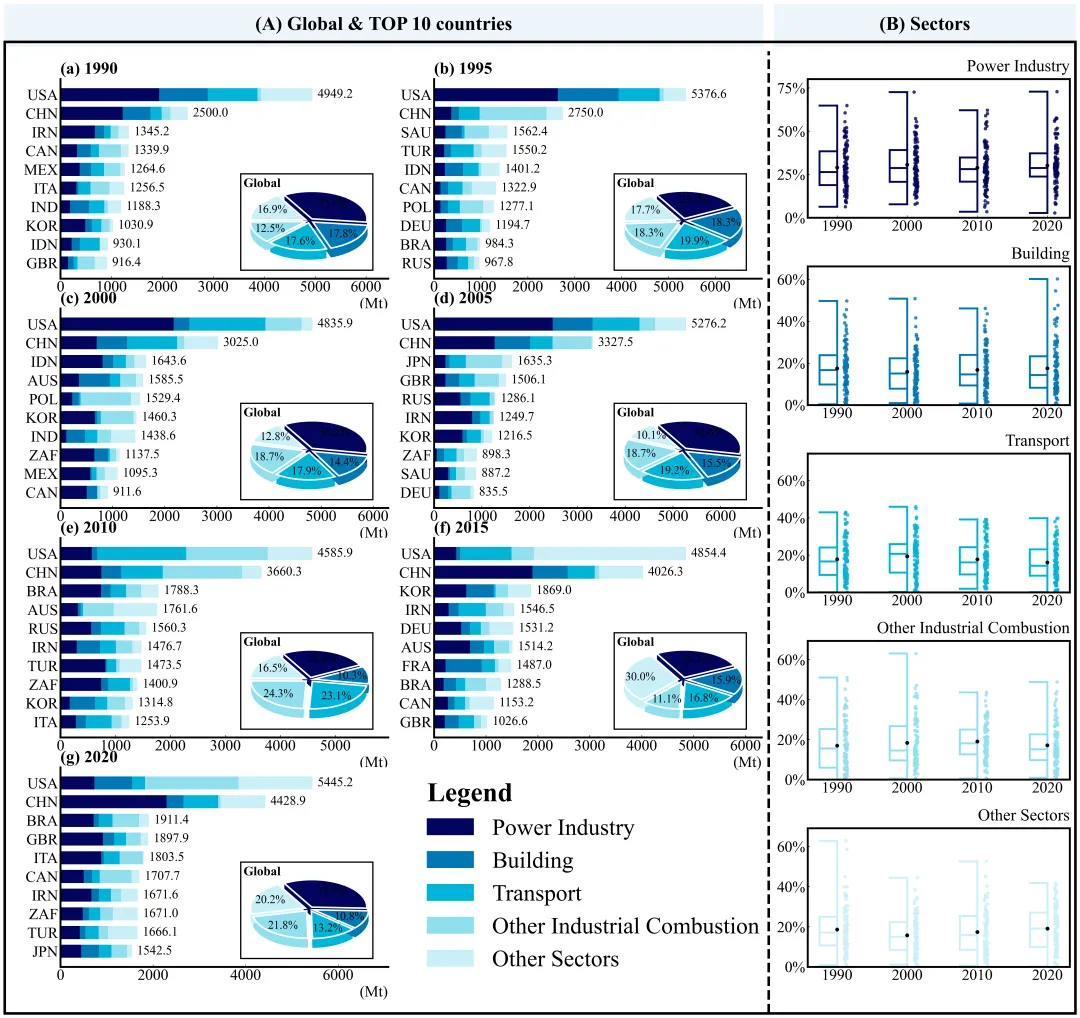
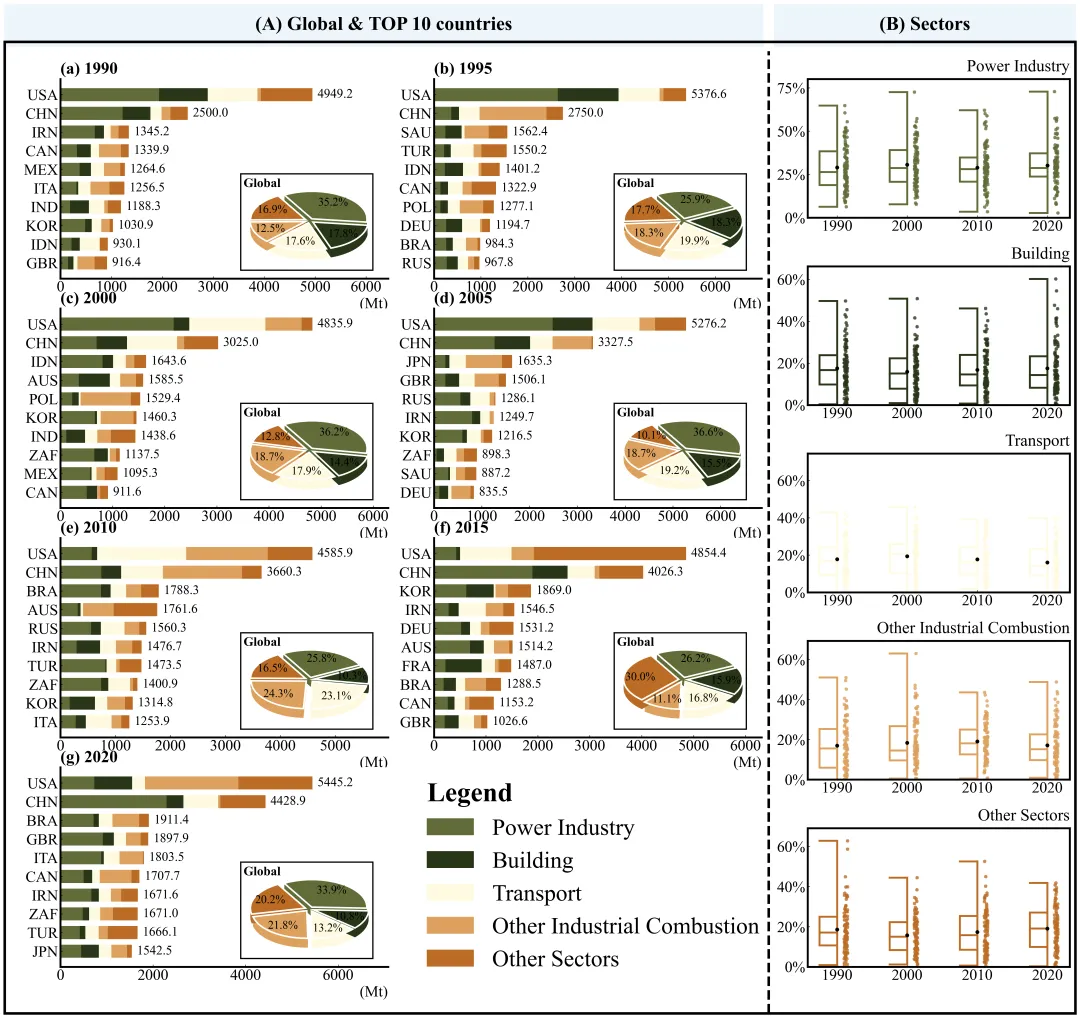
多种配色方案 



库的导入以及字体设置 

颜色库的设置 

内嵌3D饼图的绘制函数,通过绘制多个饼图堆叠在一起同时压缩纵横比来实现在视觉上形成内嵌3D的效果 

主绘图函数的定义,画布的设置,顶上标题的绘制以最外围的图框的绘制部分 

创建整体的网格布局,百分比堆叠图的绘制集内嵌饼图的绘制 

箱线图和散点图的组合图的绘制 

虚线分隔线的绘制,图例的绘制,绘图结果保存 

执行部分 



期刊图片复现|Python绘制二维偏依赖PDP图 期刊复现|python绘制基于SHAP分析和GAM模型拟合的单特征依赖图 期刊图片复现|python绘制带有渐变颜色shap特征重要性组合图(条形图+蜂巢图) 期刊复现|用Python绘制SHAP特征重要性总览图、依赖图、双特征交互效应SHAP图,解锁XGBoost模型的终极奥秘 期刊图片复现|Python绘制shap重要性蜂巢图+单特征依赖图+交互效应强度气泡图+交互效应依赖图(回归+二分类+分类) 

需要的请后台私信我,注意只会分享练习数据和代码文件,不会提供答疑服务,代码文件中已经包含了每行代码的完整注释!!!
代码绘制成果展示
代码解释
第一部分
# =========================================================================================# ====================================== 1. 库的导入 =========================================# =========================================================================================import matplotlib.pyplot as pltimport numpy as npimport pandas as pdimport matplotlib.gridspec as gridspecfrom matplotlib.patches import Rectangleimport matplotlibplt.rcParams['font.family'] = 'serif'plt.rcParams['font.serif'] = ['Times New Roman']matplotlib.rcParams['pdf.fonttype'] = 42matplotlib.rcParams['ps.fonttype'] = 42
第二部分
# =========================================================================================# ====================================== 2.颜色库=========================================# =========================================================================================COLOR_SCHEMES = {1: ['#7b97c3', '#e8a97d', '#f7e193', '#e9a7b9', '#92b995'],}
第三部分
# =========================================================================================# ======================================3.内嵌的3D饼图绘制函数=========================================# =========================================================================================def draw_3d_pie(parent_ax, data, palette, title="Global"):explode = [0.08] * len(data) #饼图分裂效果start_angle = -240 #绘制的起始角度aspect_ratio = 0.5 #纵横比thickness_factor = 0.01 #每一层饼图的厚度因子for i in range(1, 35): #循环绘制34次饼图,模拟3D厚度ax_pie.pie(data, #数据colors=palette, #颜色explode=explode, #分裂属性startangle=start_angle, #起始角度radius=1.0, #半径counterclock=False, #顺时针绘制center=(0, -i * thickness_factor), #向下移动中心点以模拟厚度堆叠wedgeprops={'alpha': 1, 'edgecolor': 'none'}) #不透明且无边框_, _, autotexts = ax_pie.pie(data, #绘制最顶层的饼图colors=palette, #颜色explode=explode, #分裂属性startangle=start_angle, #起始角度autopct='%1.1f%%', #百分比显示格式pctdistance=0.7, #百分比标签距离圆心的距离counterclock=False, #顺时针绘制radius=1.0, #半径wedgeprops={'linewidth': 2.5, 'edgecolor': 'white'}) #扇形边缘为白色细线for text in autotexts:text.set_fontsize(18) #设置所有百分比文本的字体大小# 创建一个矩形对象作为外框rect = Rectangle((-1.25, -1.8), #左下角坐标2.4, #宽度3.5, #高度fill=False, #不填充颜色edgecolor='black', #边框颜色linewidth=2, #边框线宽transform=ax_pie.transData, #坐标系clip_on=False) #允许矩形超出坐标轴边界显示ax_pie.add_patch(rect) #将矩形添加到饼图坐标轴中#设置标题文本ax_pie.text(-1.2, # X坐标2.45 * aspect_ratio, #Y坐标(title, #内容fontweight='bold', #字体加粗fontsize=20, #字体大小transform=ax_pie.transData) #坐标系ax_pie.set_aspect(aspect_ratio) #应用纵横比设置ax_pie.axis('off') #隐藏刻度和边框
第四部分
# =========================================================================================# ====================================== 4. 主图绘制函数 =========================================# =========================================================================================def plot_analysis_by_scheme(scheme_id):current_colors = COLOR_SCHEMES[scheme_id] #获取颜色方案fig = plt.figure(figsize=(24, 20), dpi=120) # 创建画布a_left, a_right = 0.02, 0.70 #区域A(左侧)的左右边界位置比例b_left, b_right = 0.71, 0.98 #区域B(右侧)的左右边界位置比例title_h = 0.045 #标题栏的高度比例top_y = 1.05 #顶部的Y坐标基准# 设置左侧大标题的X坐标(居中)fig.text((a_left + a_right) / 2, #X坐标top_y + title_h / 2, #Y坐标"(A) Global & TOP 10 countries", #内容ha='center', #水平居中va='center', #垂直居中fontsize=30, #字体大小fontweight='bold', #字体加粗)# 设置右侧大标题的X坐标fig.text((b_left + b_right) / 2, #X坐标top_y + title_h / 2, #Y坐标"(B) Sectors", #标题文本ha='center', #水平对齐va='center', #垂直对齐fontsize=30, #字体大小fontweight='bold', #加粗)#创建大外框矩形main_border = Rectangle((a_left, 0.01),b_right - a_left, #宽度top_y + title_h - 0.05, #高度transform=fig.transFigure, #使用图形坐标系fill=False, #不填充edgecolor='black', #黑色边框linewidth=4, #线宽zorder=10)fig.patches.append(main_border) #添加外框到图形
第五部分
# 创建网格布局gs = gridspec.GridSpec(4, #行3, #列figure=fig, #归属于当前figurewidth_ratios=[1, 1, 0.8], #列宽比例left=0.07, #左边距right=0.975, #右边距bottom=0.06, #下边距top=top_y - 0.035, #上边距wspace=0.15, #子图水平间距hspace=0.15) #子图垂直间距years = [1990, 1995, 2000, 2005, 2010, 2015, 2020] #分析的年份列表for i, year in enumerate(years): #遍历每一年份进行绘图row, col = divmod(i, 2) #计算当前年份对应的网格行和列索引ax = fig.add_subplot(gs[row, col]) #在指定网格位置添加子图df = df_stacked[df_stacked['Year'] == year].sort_values('Total') #筛选当年数据并按总值排序for s_idx, s in enumerate(sectors):# 绘制水平条形图ax.barh(df['Country'], #Y轴df[s], # X轴left=left_vals, #条形的起始位置color=current_colors[s_idx], #颜色height=0.7) #条形高度left_vals += df[s] #更新左侧位置,为下一层堆叠做准备current_max = df['Total'].max() #获取当前数据的最大总值ax.set_xlim(0, current_max * 1.3) #设置X轴范围#设置子图标题ax.set_title(f"({chr(97 + i)}) {year}", #自动生成a, b, c序号loc='left', #左对齐fontsize=26, #字体大小fontweight='bold', #加粗pad=8) #标题与图表的间距ax.spines[['top', 'right']].set_visible(False) #隐藏顶部和右侧的边框轴ax.tick_params(direction='in', #刻度线向内labelsize=24) #刻度标签字体大小ax.set_xlabel('(Mt)', #X轴标签loc='right', #右fontsize=24) #字体大小for spine in ax.spines.values(): # 遍历所有边框轴spine.set_linewidth(3) #设置边框线draw_3d_pie(ax, global_shares, current_colors) #调用函数在当前子图中绘制3D饼图
第六部分
#在原有网格的第3列中创建嵌套网格gs_right = gridspec.GridSpecFromSubplotSpec(5, #行1, #列subplot_spec=gs[:, 2], #指定放置在gs的第3列所有行区域hspace=0.35) #垂直间距#遍历绘制右侧图表for i, sector_name inenumerate(sectors):ax_b = fig.add_subplot(gs_right[i]) #添加子图到右侧嵌套网格target_years = [1990, 2000, 2010, 2020] #定义右侧图表显示的特定年份color_b = current_colors[i] #颜色ax_b.set_title(sector_name, #子图标题loc='right', #右对齐fontsize=26, #字体大小pad=12) #间距sector_data = df_scatter[df_scatter['Sector'] == sector_name] #筛选数据for j, yr inenumerate(target_years): #遍历特定年份绘制箱型图元素vals = sector_data[sector_data['Year'] == yr]['Value'].values #获取当年数值iflen(vals) == 0: continue #如果无数据则跳过q1, median, q3 = np.percentile(vals, [25, 50, 75]) #计算四分位数和中位数low, high = np.min(vals), np.max(vals) #获取最小值和最大值box_w = 2.5 #设置箱体的一半宽度rect = Rectangle((yr - box_w, q1), #创建箱体矩形box_w, #宽度q3 - q1, #高度facecolor='none', #无填充颜色edgecolor=color_b, #边框颜色lw=3) #线宽ax_b.plot([yr, yr], #上须竖线X坐标[q3, high], #上须竖线Y坐标color=color_b, #颜色lw=3) #线宽ax_b.plot([yr - box_w, yr], #最大值横线X坐标[high, high], #最大值横线Y坐标color=color_b, #颜色lw=3) #线宽ax_b.plot([yr, yr], # 下须竖线X坐标[q1, low], #下须竖线Y坐标color=color_b, #颜色lw=3) #线宽ax_b.plot([yr - box_w, yr], #最小值横线X坐标[low, low], #最小值横线Y坐标color=color_b, #颜色lw=3) #线宽for spine in ax_b.spines.values(): #遍历边框spine.set_linewidth(3) #设置边框线宽x_jitter = yr + np.random.uniform(1, #生成散点图的X轴随机抖动1.5, #抖动范围size=len(vals)) #数量ax_b.scatter(x_jitter, #散点图X坐标vals, #Y坐标s=14, #点的大小color=color_b, #颜色marker='x', #标记形状alpha=0.8, #透明度lw=3) #线宽ax_b.scatter(yr, #均值点X坐标np.mean(vals), #均值点Y坐标color='black', #颜色s=25, #点的大小zorder=5)ax_b.set_xticks(target_years) #设置X轴刻度ax_b.yaxis.set_major_formatter(plt.FuncFormatter(lambda y, _: f'{y:.0%}')) #设置Y轴标签格式ax_b.tick_params(direction='in', #刻度向内labelsize=24) #刻度字体大小
第七部分
#分隔线ax_sep = plt.Line2D([b_left - 0.005, b_left - 0.005], #设置X坐标[0.01, top_y + title_h - 0.05], #Y坐标transform=fig.transFigure, #使用图形坐标系color='black', #黑色linestyle='--', #样式linewidth=4, #线宽zorder=11)fig.lines.append(ax_sep) #添加线条到图形fig.legend(handles, #图例句柄sectors, #图例文本loc='upper left', #图例位置bbox_to_anchor=(0.38, 0.28), #位置ncol=1, #列数frameon=False, #不显示图例边框fontsize=36, #字体大小title="Legend", #图例标题title_fontproperties={'weight': 'bold', 'size': 42},#图例标题属性alignment='left') #图例标题相对位置#保存save_png_path = r"plot_scheme_{}.png".format(scheme_id)save_pdf_path = r"plot_scheme_{}.pdf".format(scheme_id)plt.savefig(save_png_path, dpi=300, bbox_inches='tight')plt.savefig(save_pdf_path, bbox_inches='tight')
第八部分
# =========================================================================================# ======================================5.执行部分=========================================# =========================================================================================if __name__ == "__main__":file_path = r"data.xlsx" #文件路径df_stacked = pd.read_excel(file_path, sheet_name='StackedBarData') #读取堆叠柱状图数据df_scatter = pd.read_excel(file_path, sheet_name='SectorDistribution') #读取散点图数据sectors = ['Power Industry', 'Building', 'Transport', 'Other Industrial Combustion', 'Other Sectors'] # 定义分区scheme_index = 20 #颜色方案IDplot_analysis_by_scheme(scheme_index) #调用主绘图函数
如何应用到你自己的数据
1.设置原始数据文件的路径:
file_path = r"data.xlsx" #文件路径2.设置要读取的指定表的数据:
df_stacked = pd.read_excel(file_path, sheet_name='StackedBarData')df_scatter = pd.read_excel(file_path, sheet_name='SectorDistribution')
3.设置分区:
sectors = ['Power Industry', 'Building', 'Transport', 'Other Industrial Combustion', 'Other Sectors']4.设置颜色方案:
scheme_index = 20 #选择颜色方案ID5.设置绘图结果的保存地址:
save_png_path = r"plot_scheme_{}.png".format(scheme_id)save_pdf_path = r"plot_scheme_{}.pdf".format(scheme_id)
推荐
获取方式
本文来自网友投稿或网络内容,如有侵犯您的权益请联系我们删除,联系邮箱:596563534@qq.com 。
随机文章
-
 10个月宝宝每天需要喝多少奶粉?
- 【Linux CentOS 7】安装包 + 激活教程(超详细小白版)Linux CentOS 7安装包及安装步骤
- 【Linux RHEL 7】安装包 + 激活教程(超详细小白版)Linux RHEL 7安装包及安装步骤
- 云枢社 | AMD推送Linux驱动更新优化HDMI 2.1内核 英特尔新至强Diamond Rapids工程样品曝光 手游交易平台横评懂淘综合实力领跑
- 服务器芯片迭代、Linux 驱动更新、CF 游戏服务迎来新变局
- 众闻社|AMD完善Linux驱动 英特尔新芯片曝光
- 期刊图片复现|Python绘制Nature和弦图
- 吃透这篇 Linux 命令!一次性搞定 90% 常用操作
- 从VMware到KVM:一个Linux玩家的虚拟化折腾纪实
- Linux藏了18年的漏洞,AI先看到了
- Linux 内核调度子系统剖析:策略、调度类与运行队列