Linux就是一套和Windows完全不一样的电脑系统,没有花里胡哨的弹窗广告,运行起来特别稳。大部分服务器、开发环境都是靠它撑着,日常写代码、跑项目、部署程序都很合适。不像Windows靠鼠标点点操作,它更多依赖命令行干活。学生学编程、做后端课设,工作里做项目部署、简单运维,基本都绕不开它,只是上手逻辑和普通系统差别太大,新手很容易水土不服。
Linux (全版本)安装包下载链接:
百度网盘
https://pan.baidu.com/s/1rJX-vjIDbZKdtzo48lbO4Q?pwd=8888
所有软件均为压缩文件,务必使用解压缩软件解压后再进行安装,不解压直接进行安装会导致安装失败。
如遇链接失效,点击公众号菜单栏【最新链接】,即可获取最新的下载链接
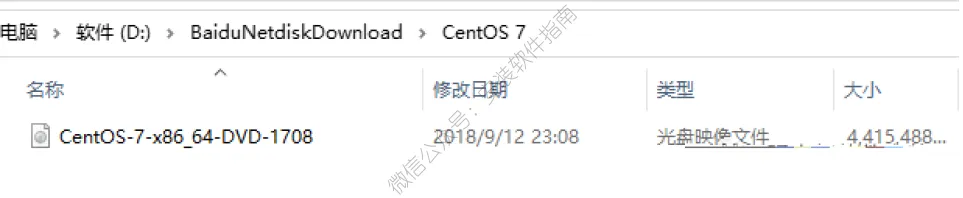
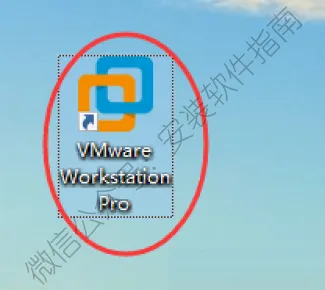
1.先根据下载链接将CentOS的iso镜像文件下载到电脑上,记住它在电脑的位置,一会需要用的到。2、打开VMware虚拟机
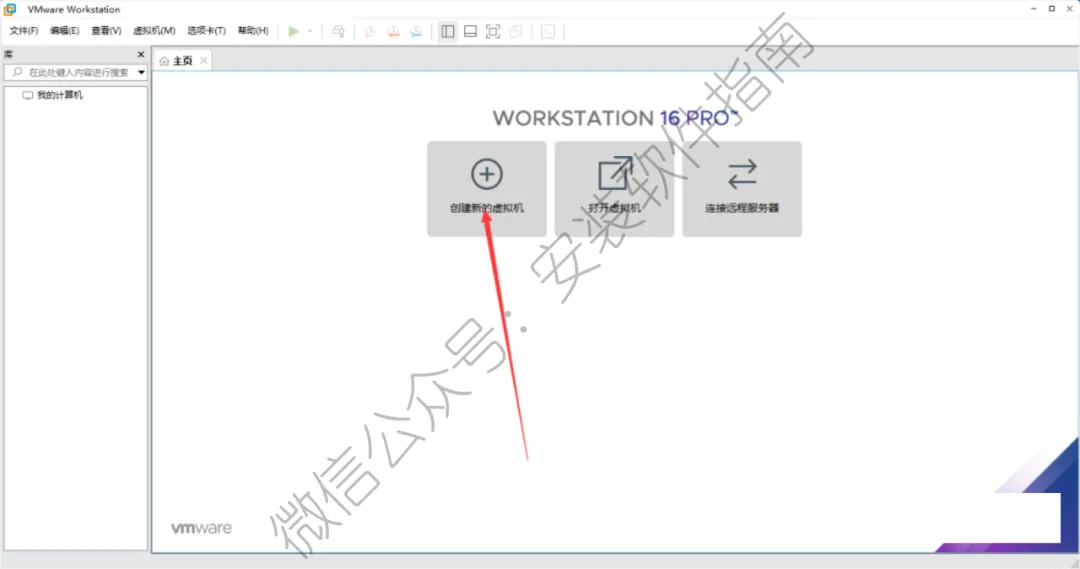
3、点创建新的虚拟机
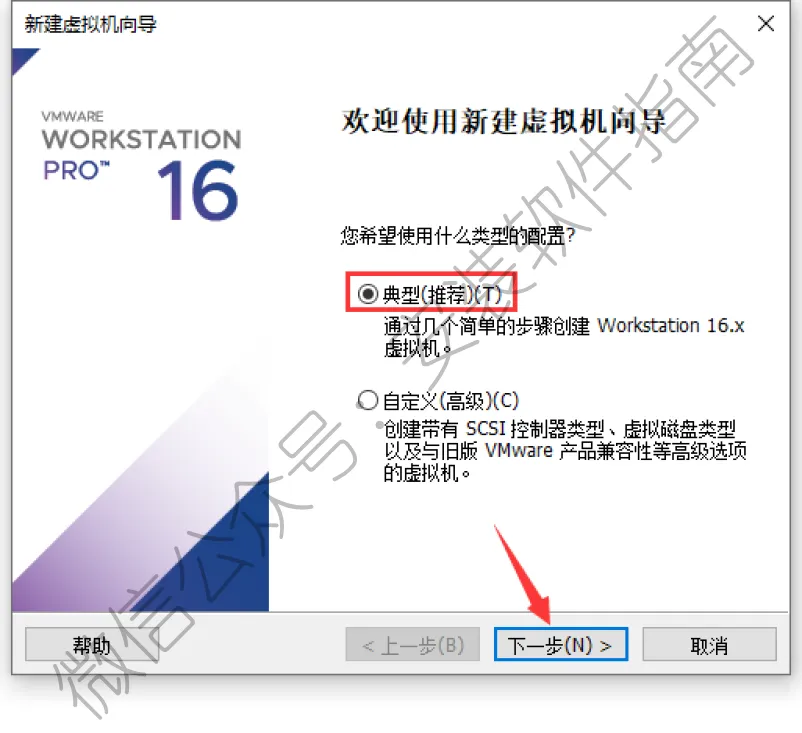
4、点典型,然后点下一步
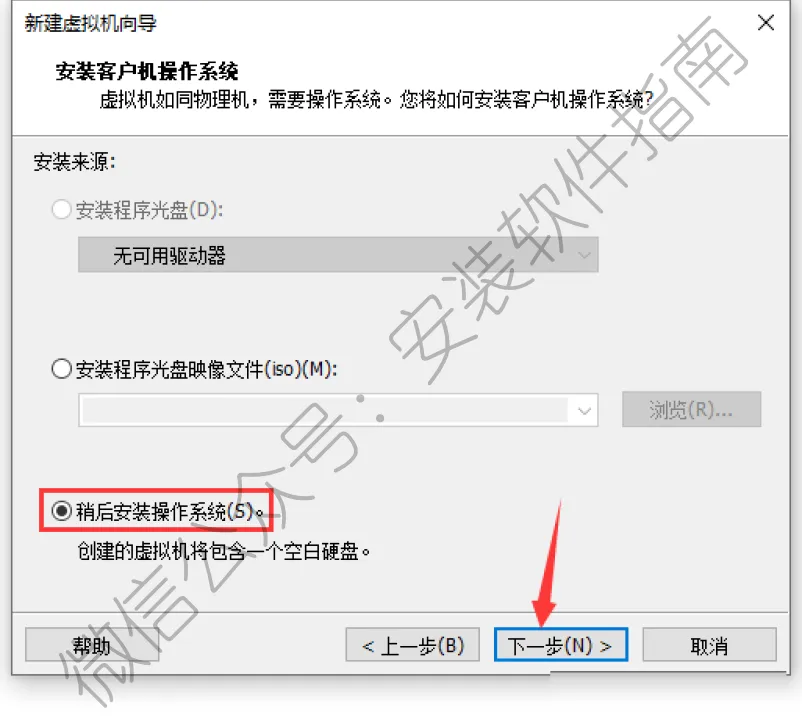
5、点稍后安装操作系统,然后点下一步
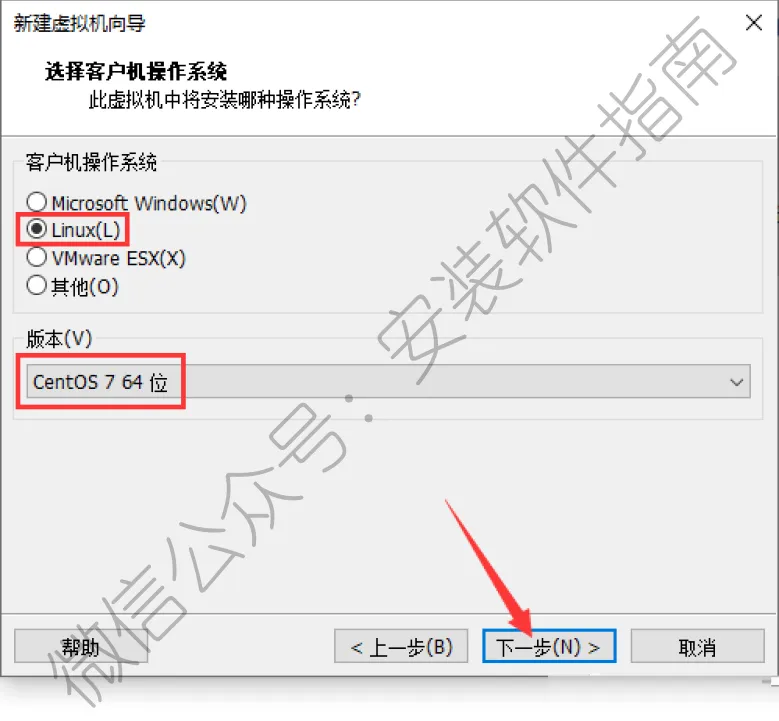
6、勾选第二项,然后选择版本Centos7 64位,然后点下一步
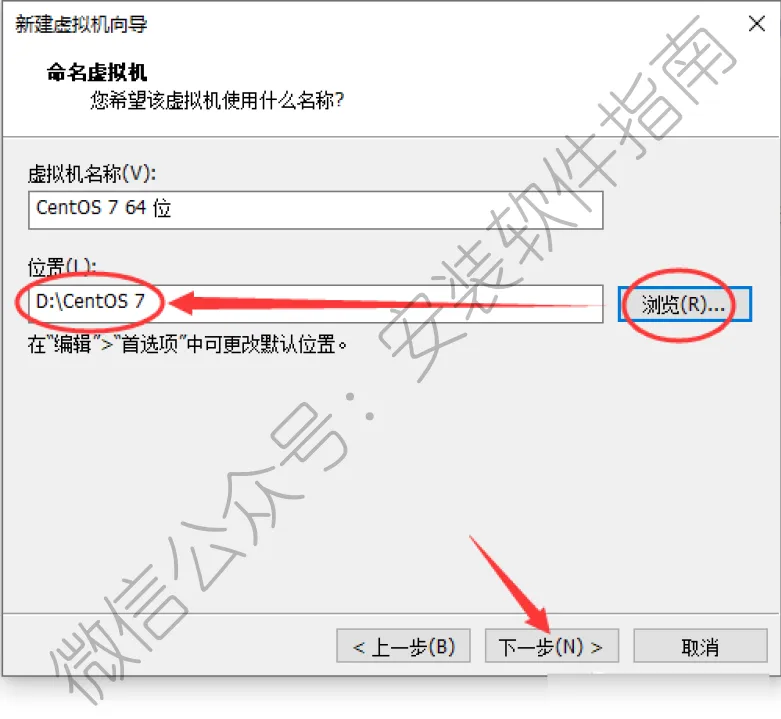
7、虚拟机名称输入:Centos 7 64位 然后点击浏览...选择安装位置,点击下一步
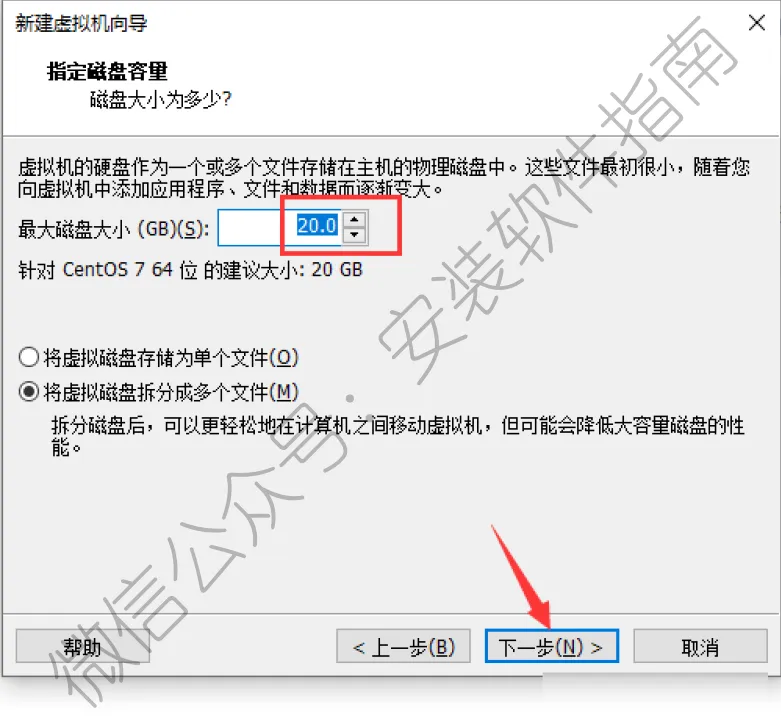
8、指定磁盘容量,就是指分配给虚拟机的空间大小,这个根据需要设定。我这里保持默认,点击下一步
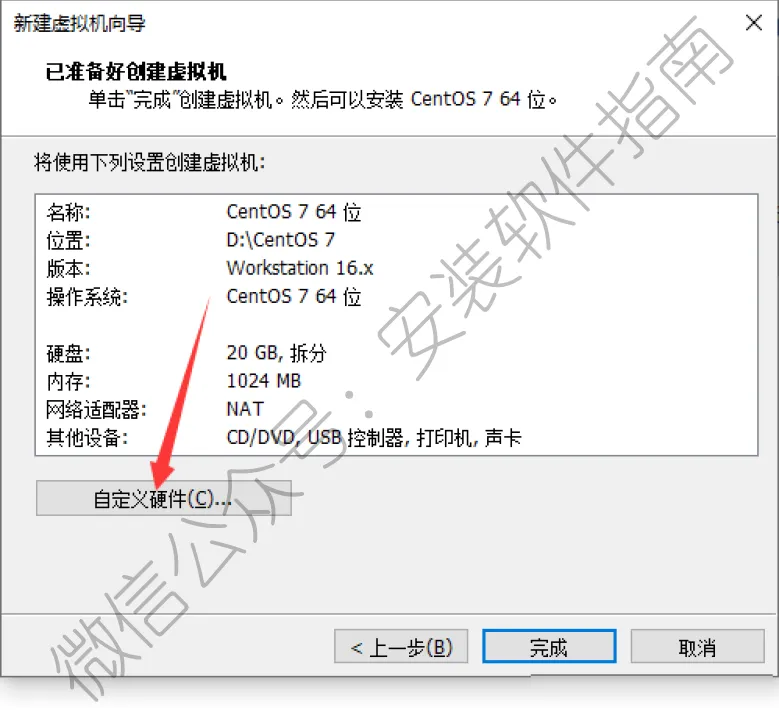
9、点自定义硬件
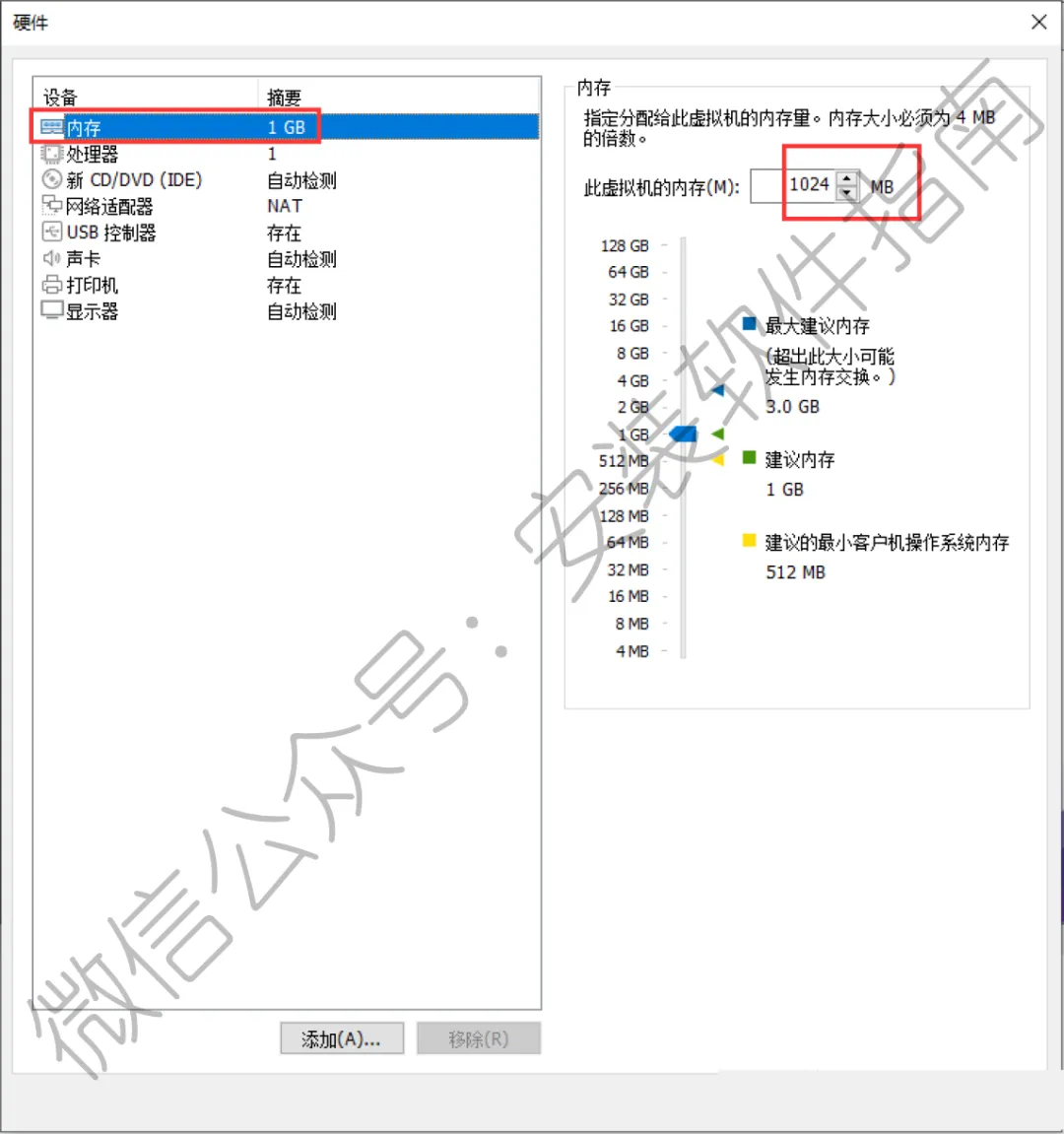
10、根据电脑配置,设置内存大小,我这里保持默认
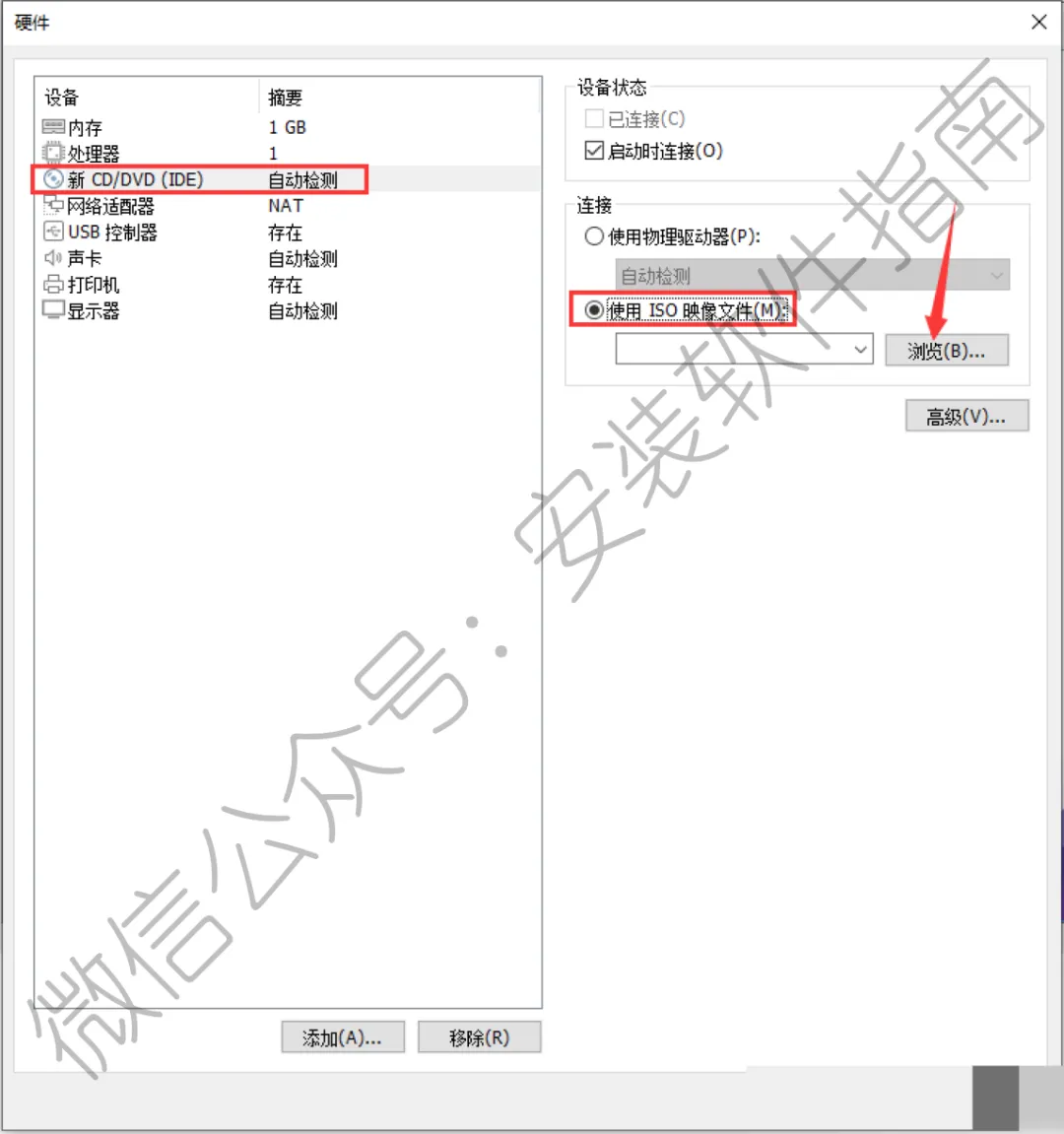
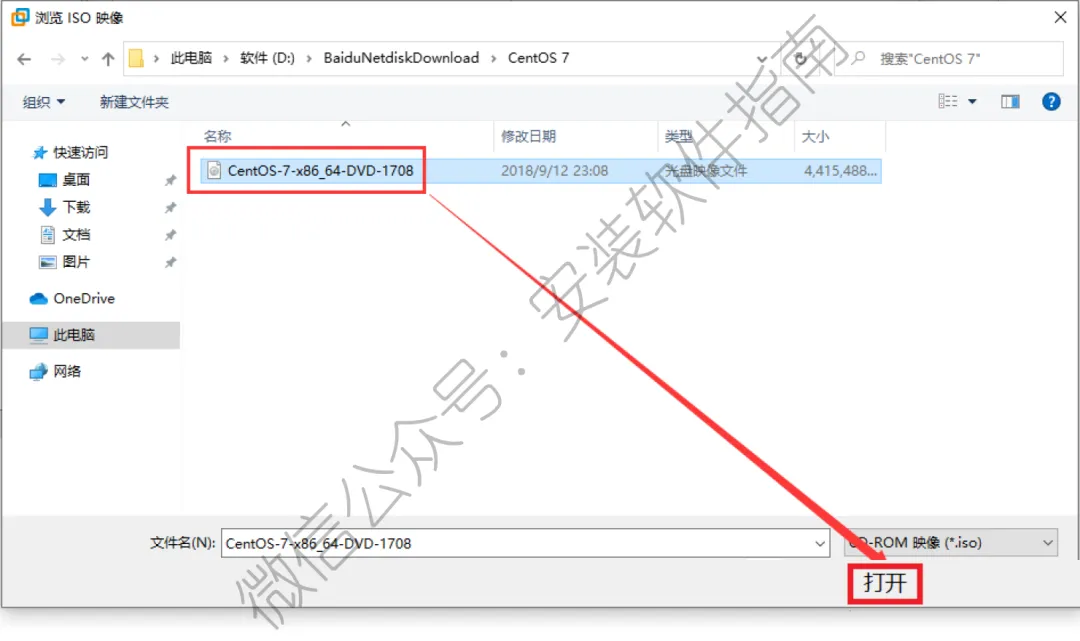
11、选择 新CD/DVD(SATA),然后选择 使用ISO镜像文件,点击浏览
12、在弹出的框内,找到并选中第1步下载的CentOS iso镜像文件
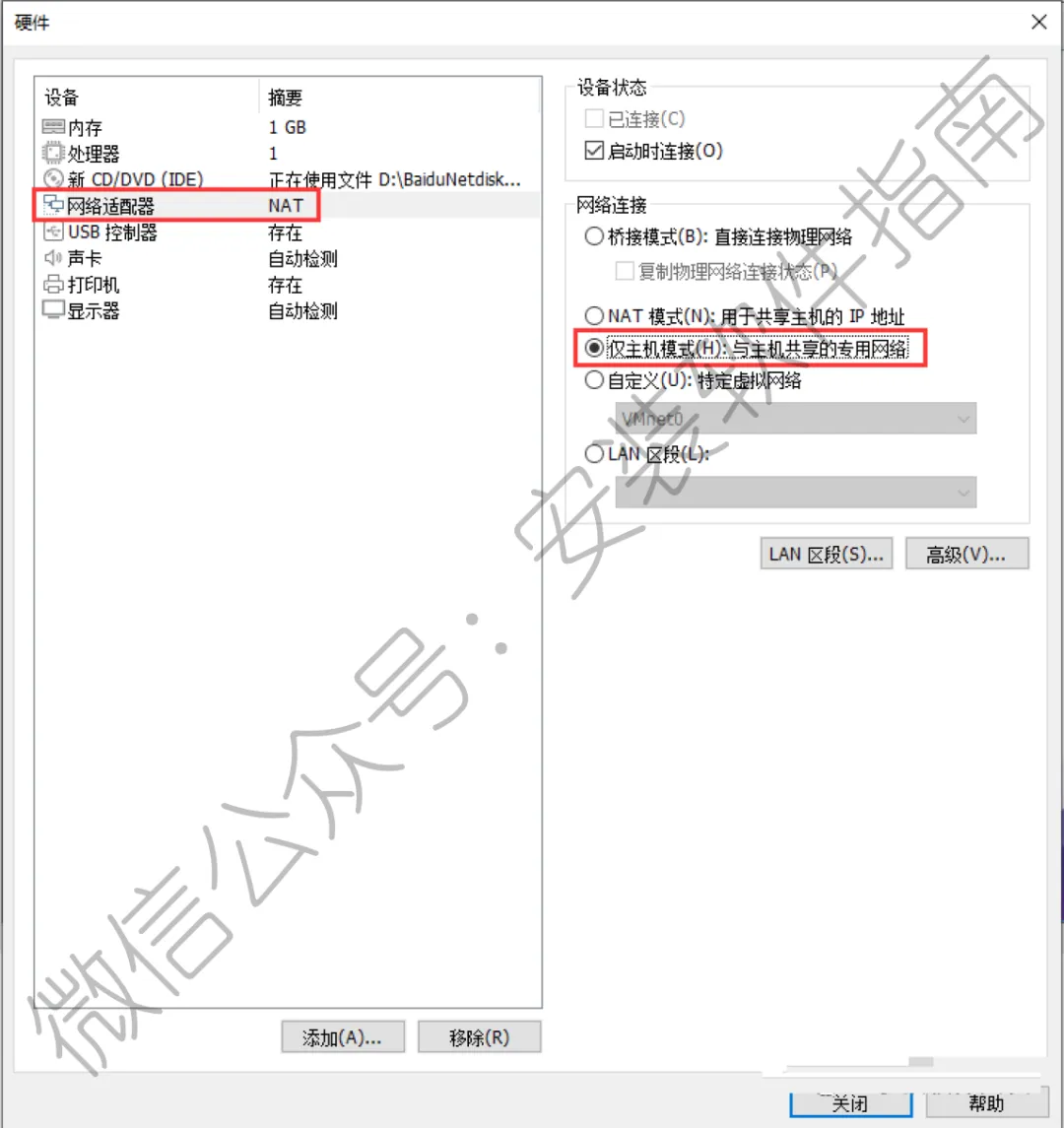
13、点击 网络适配器,网络连接选择 仅主机模式:与主机共享的专用网络
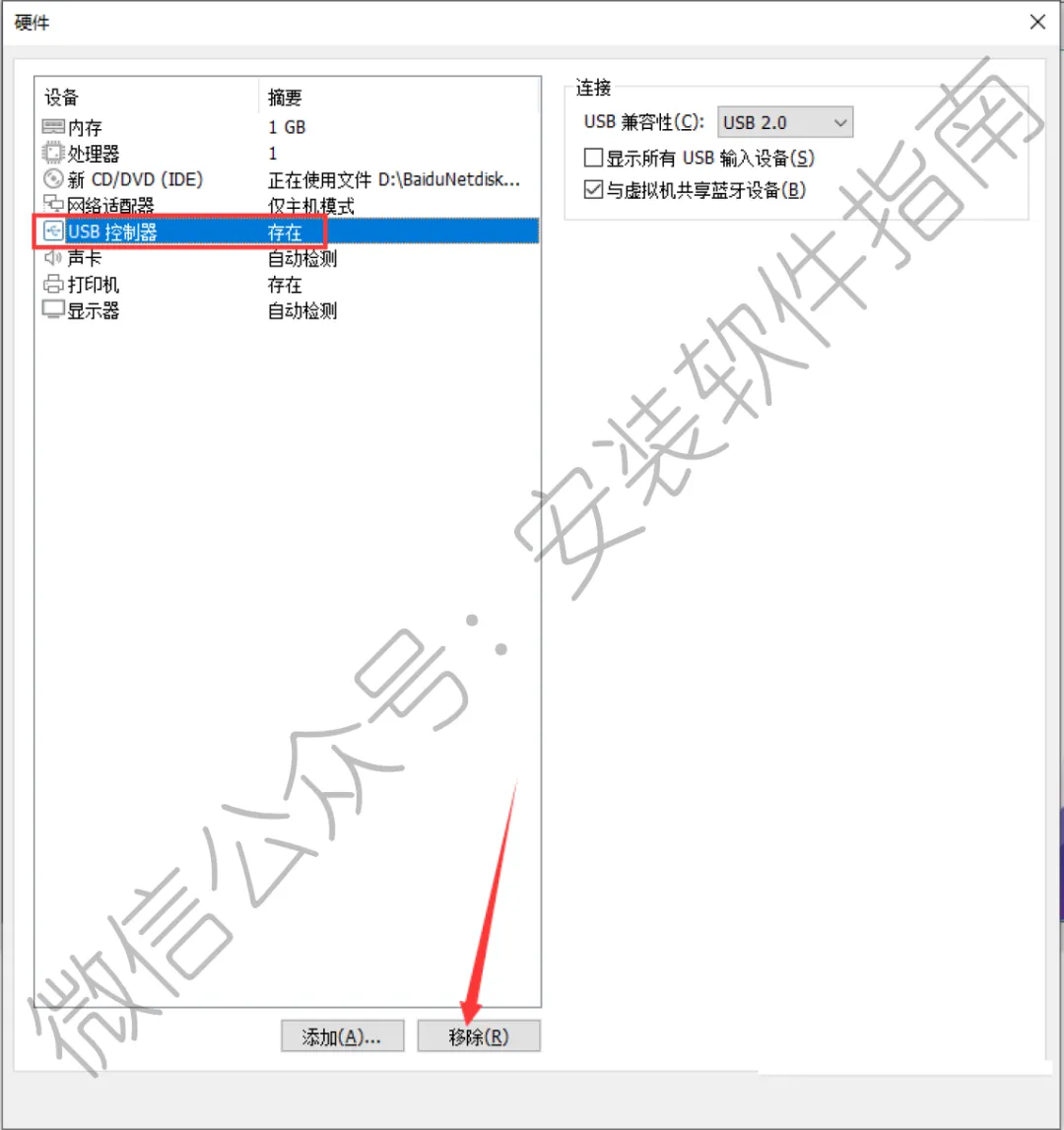
14、选中 USB控制器,点击 移除
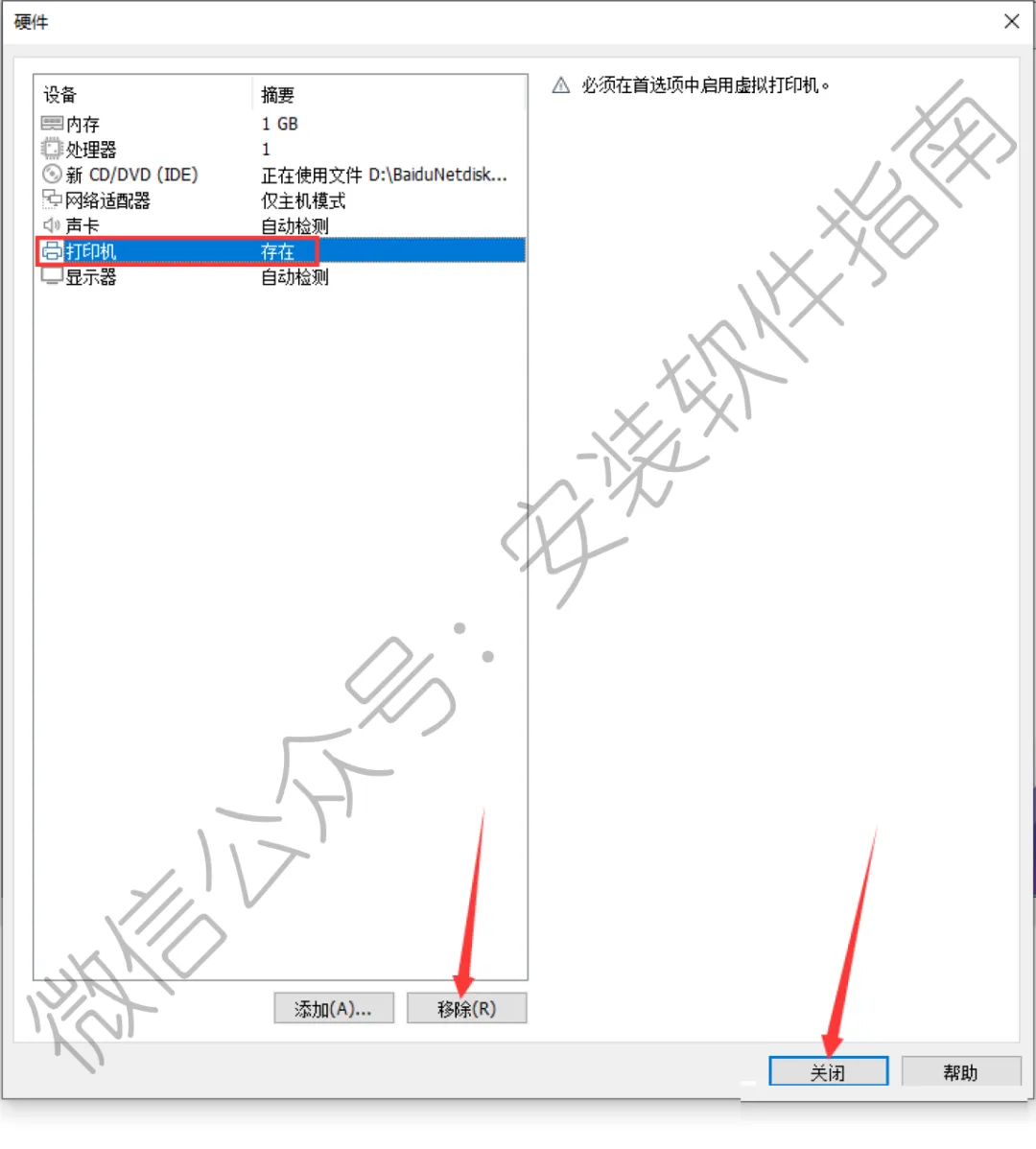
15、选中 打印机,点击 移除,然后点击 关闭
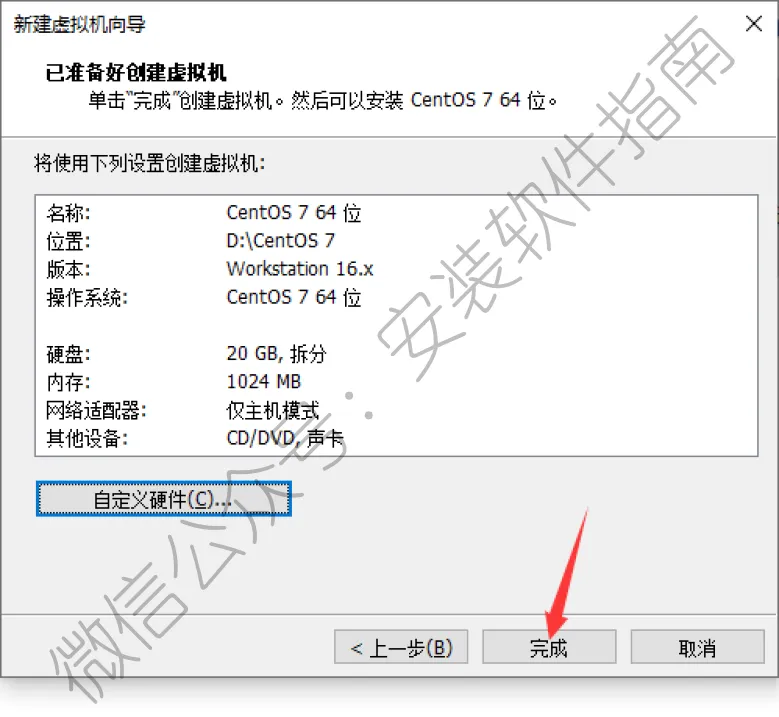
16、点完成
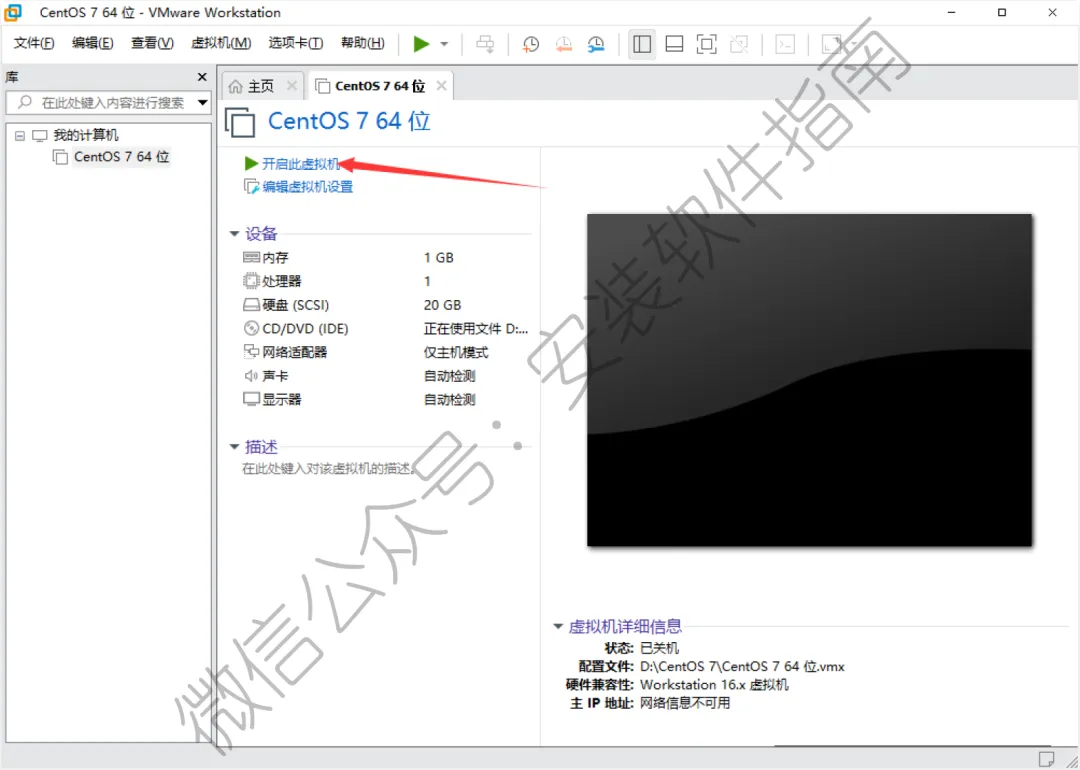
17、选中CentOS 7 64位,点击 开启此虚拟机
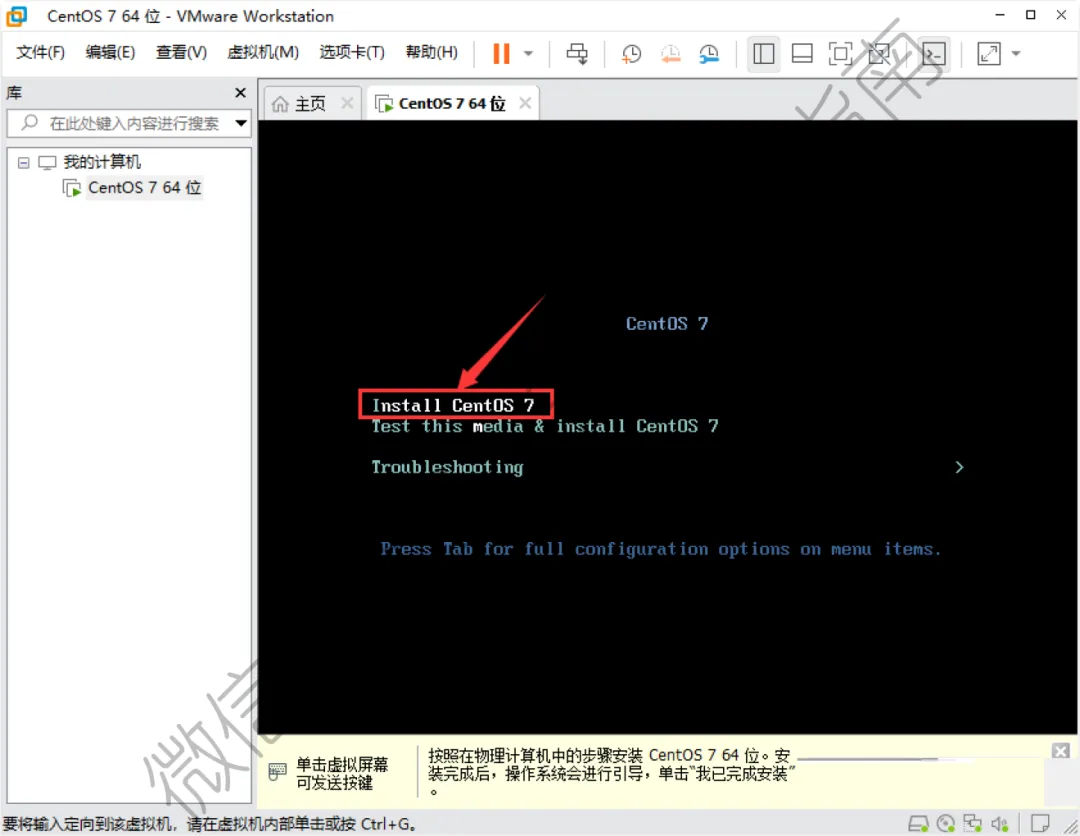
18、用键盘上的上下箭头,选择到 Install CentOS 7,然后按键盘上的回车(Enter)键,接着等待,不要进行其他操作
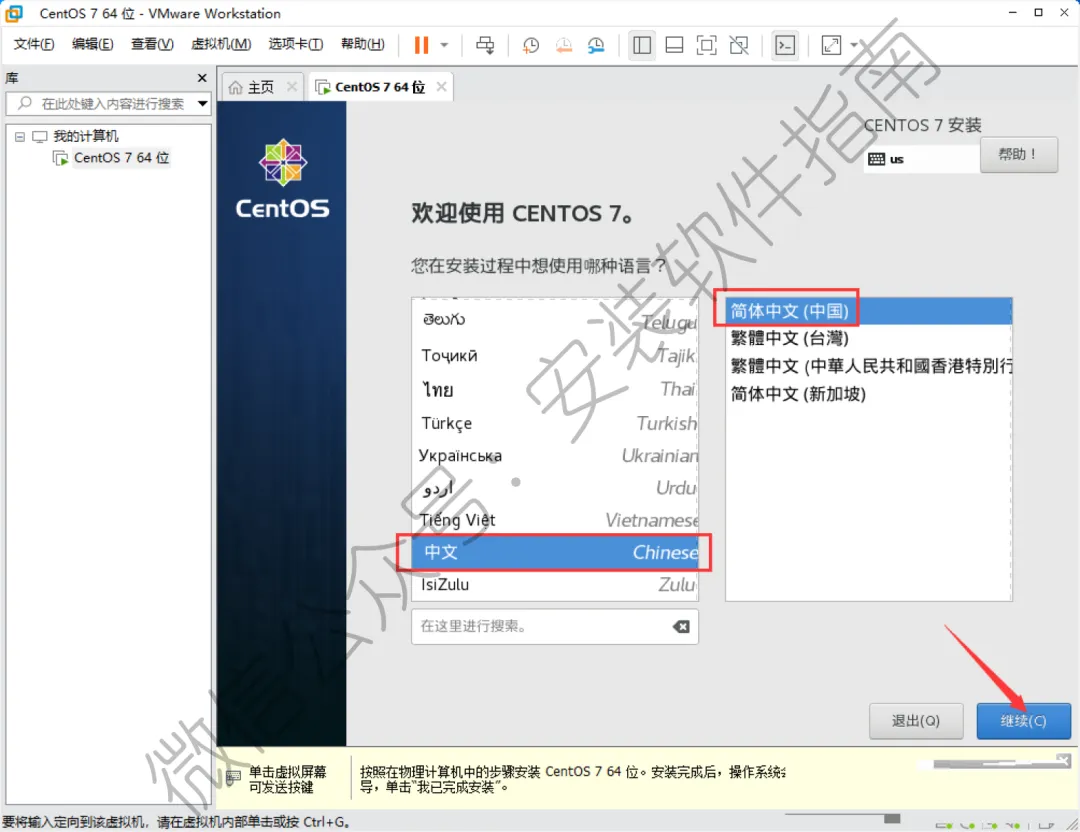
19、直到出现下面界面,左侧往下滑,选择中文,简体中文(中国),点击 继续
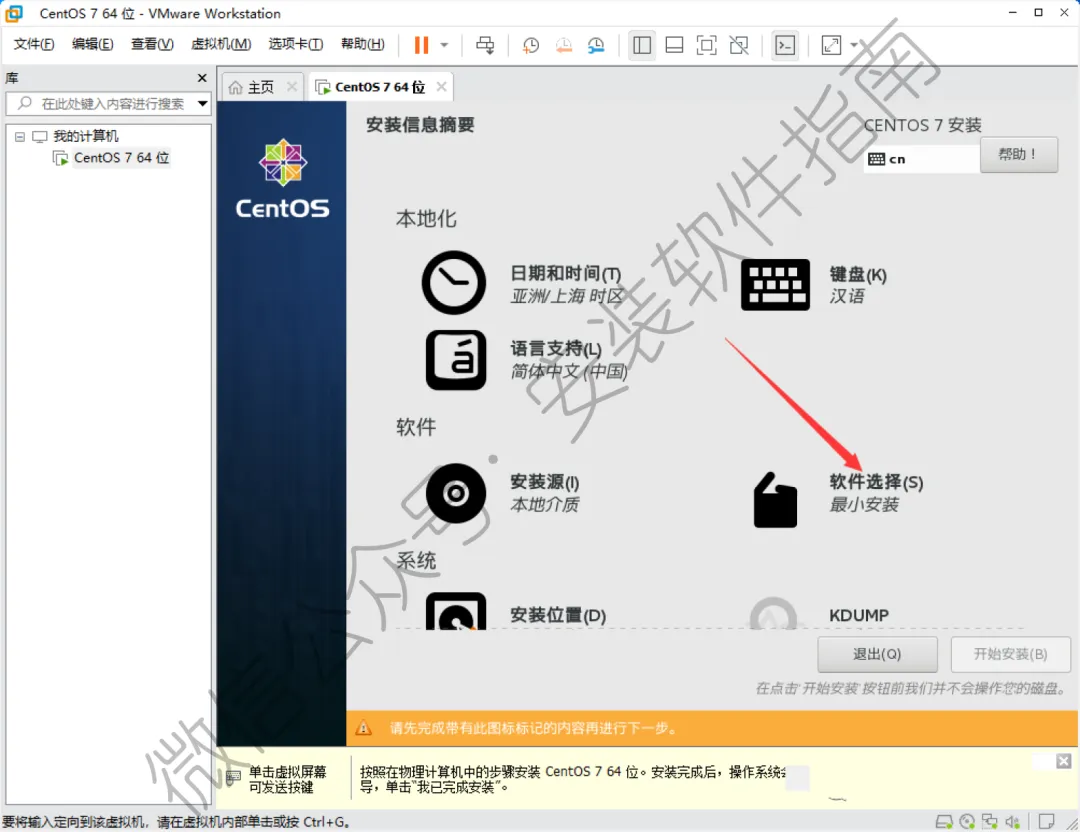
20、点软件选择
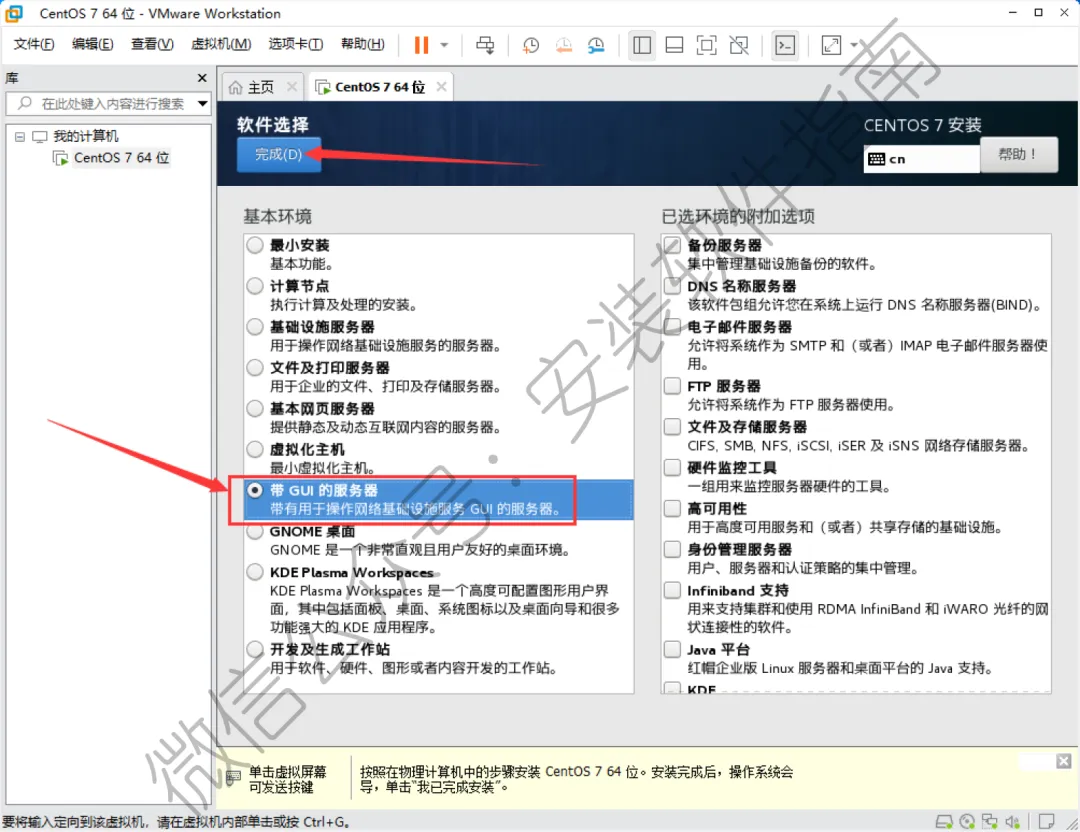
21、选择 带GUI的服务器,然后点击 完成
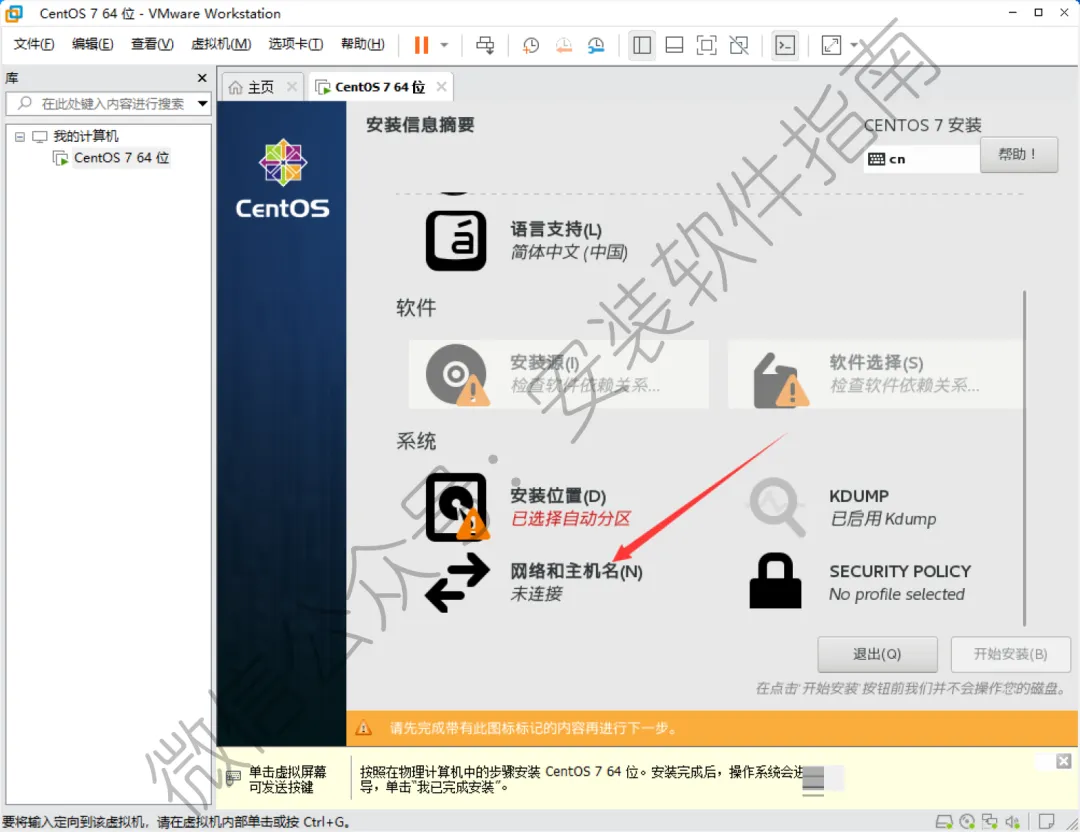
22、点网络喝主机名
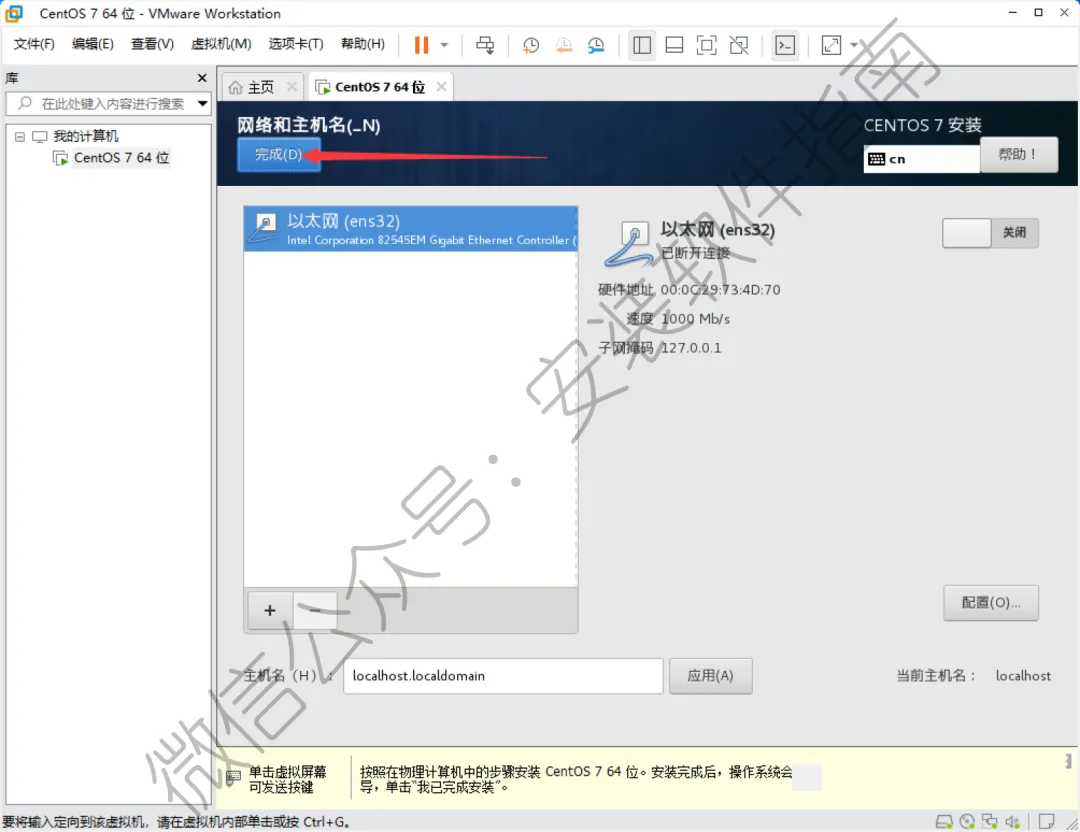
23、点完成
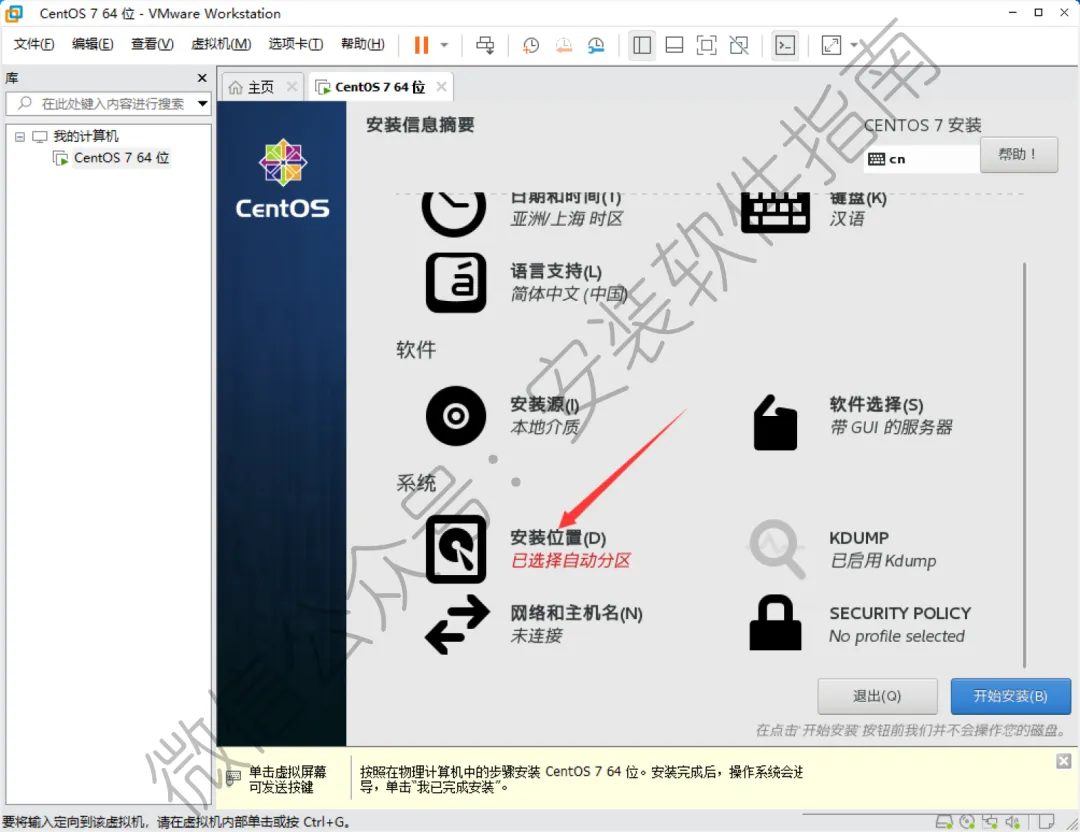
24、点安装位置
25、点完成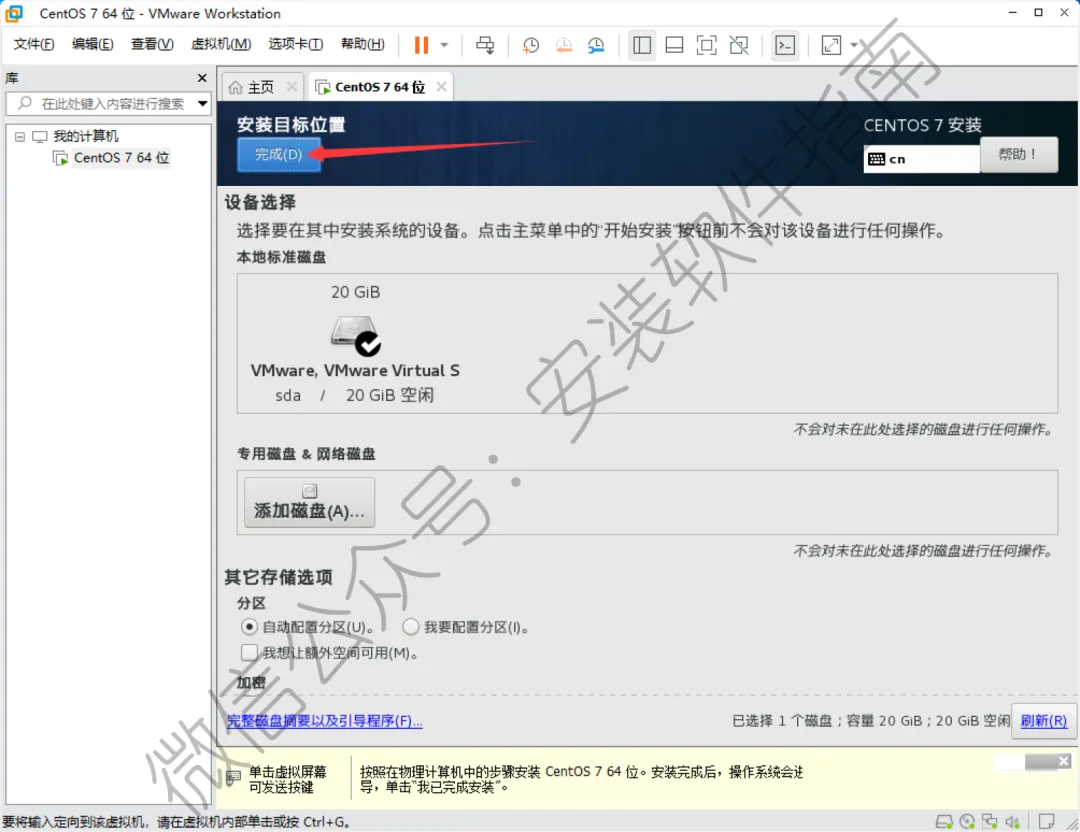
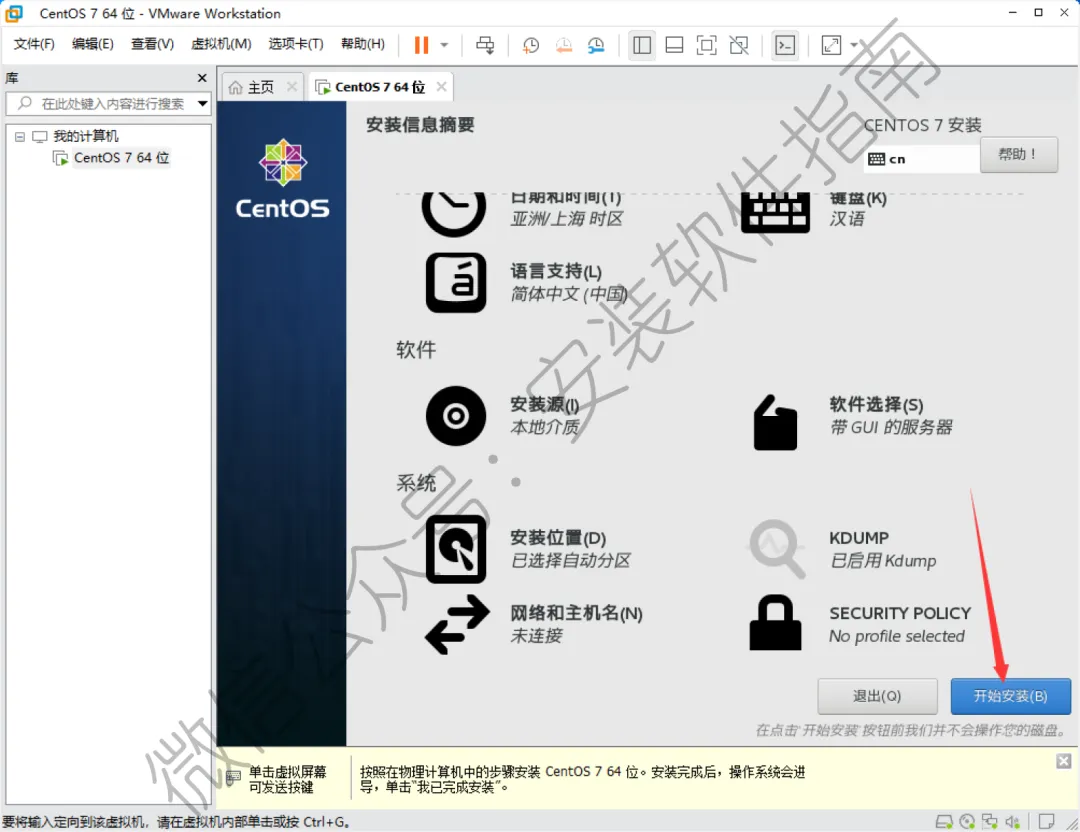
26、点开始安装
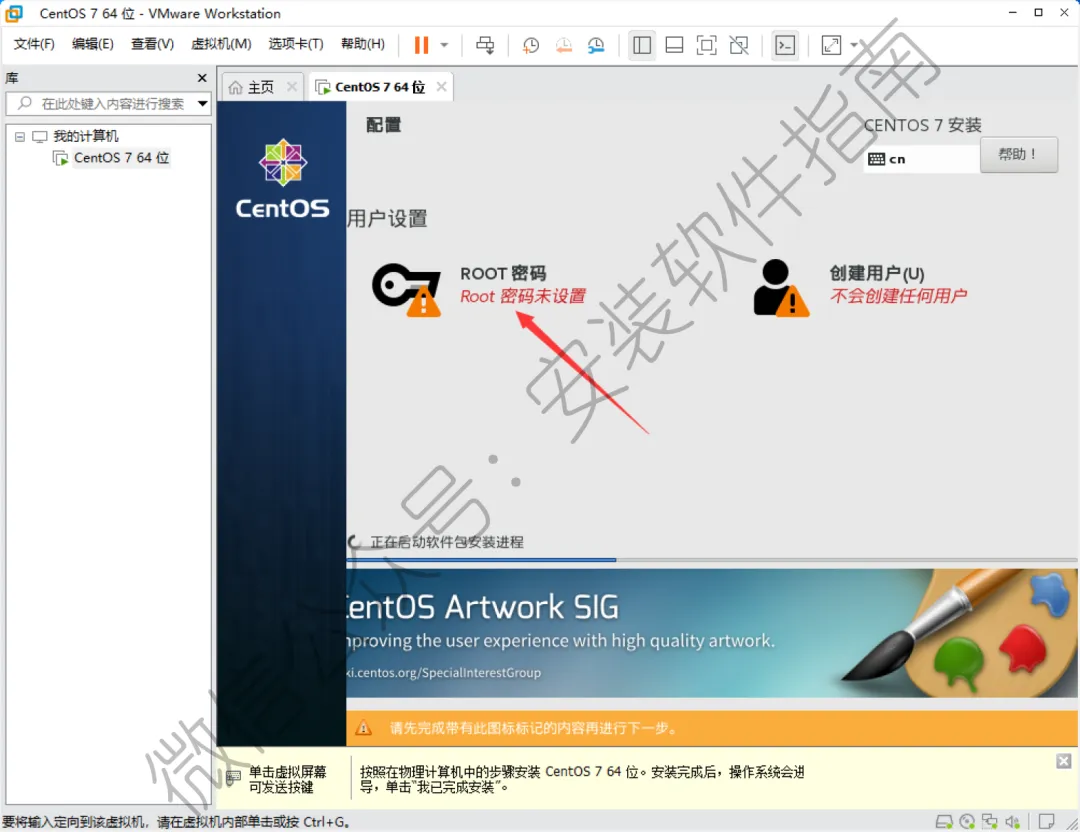
27、点ROOT密码
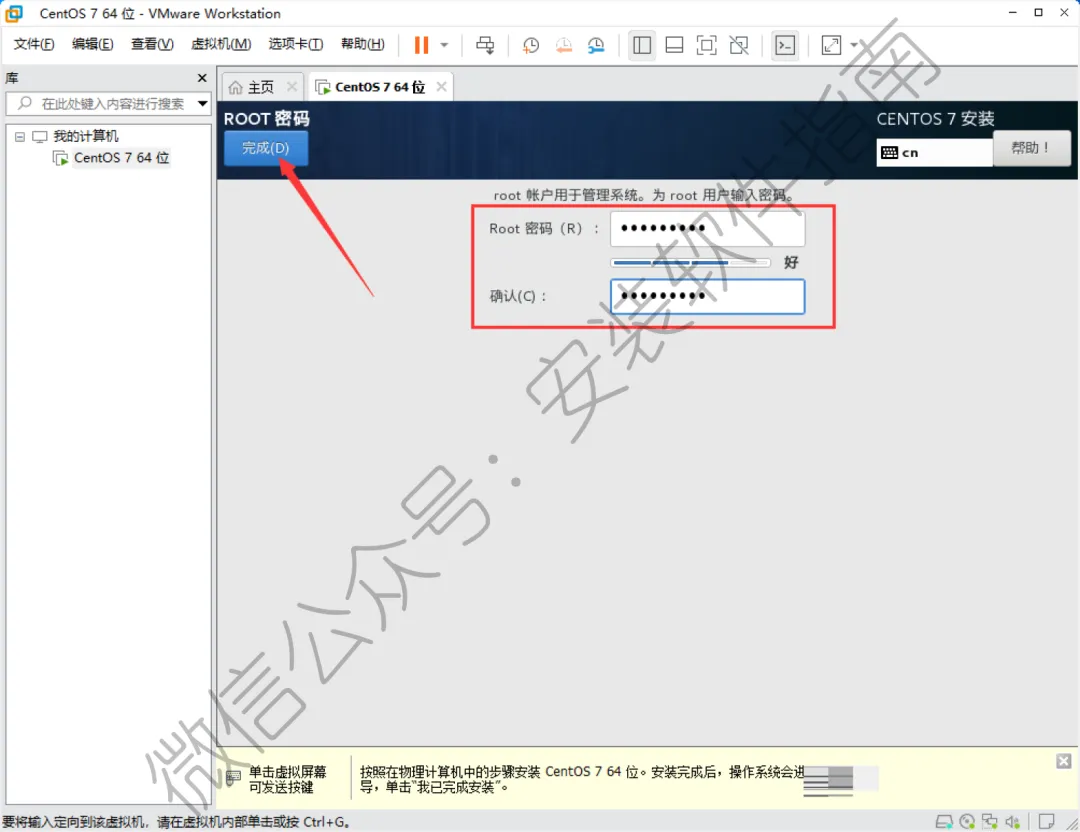
28、设置密码,点击完成(若设置的密码较弱可能需要点击两次完成)
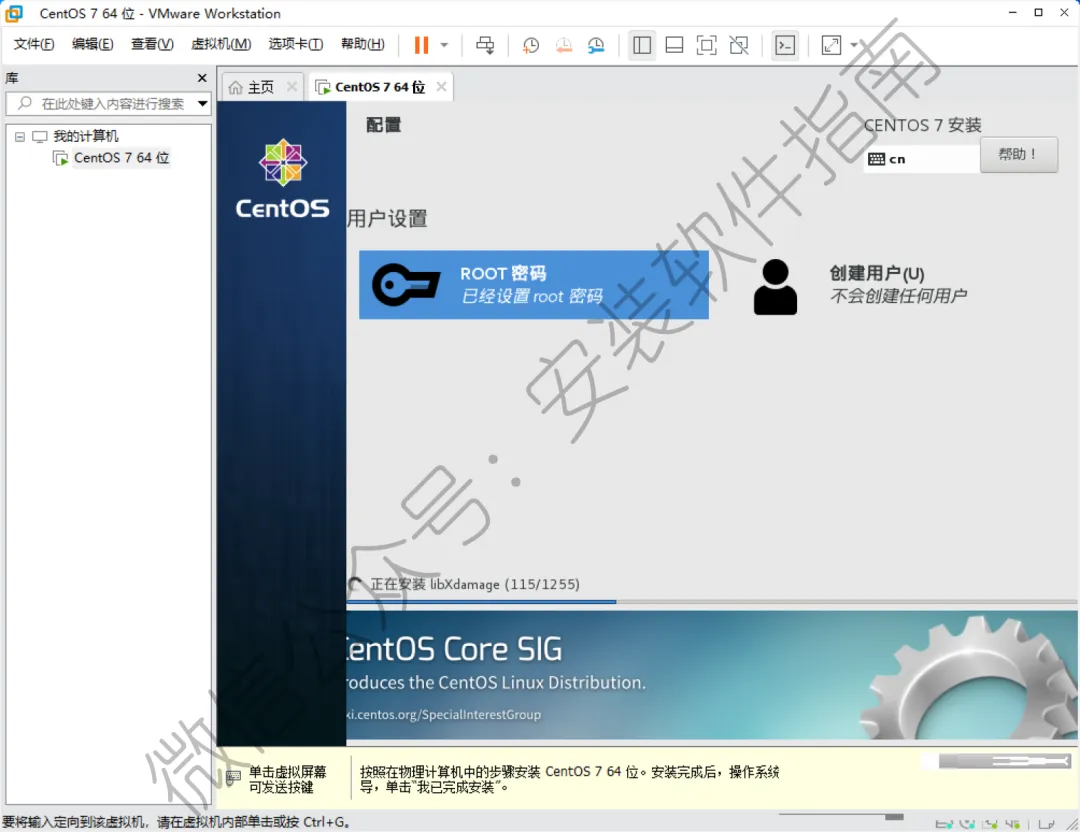
29、安装中,请耐心等待
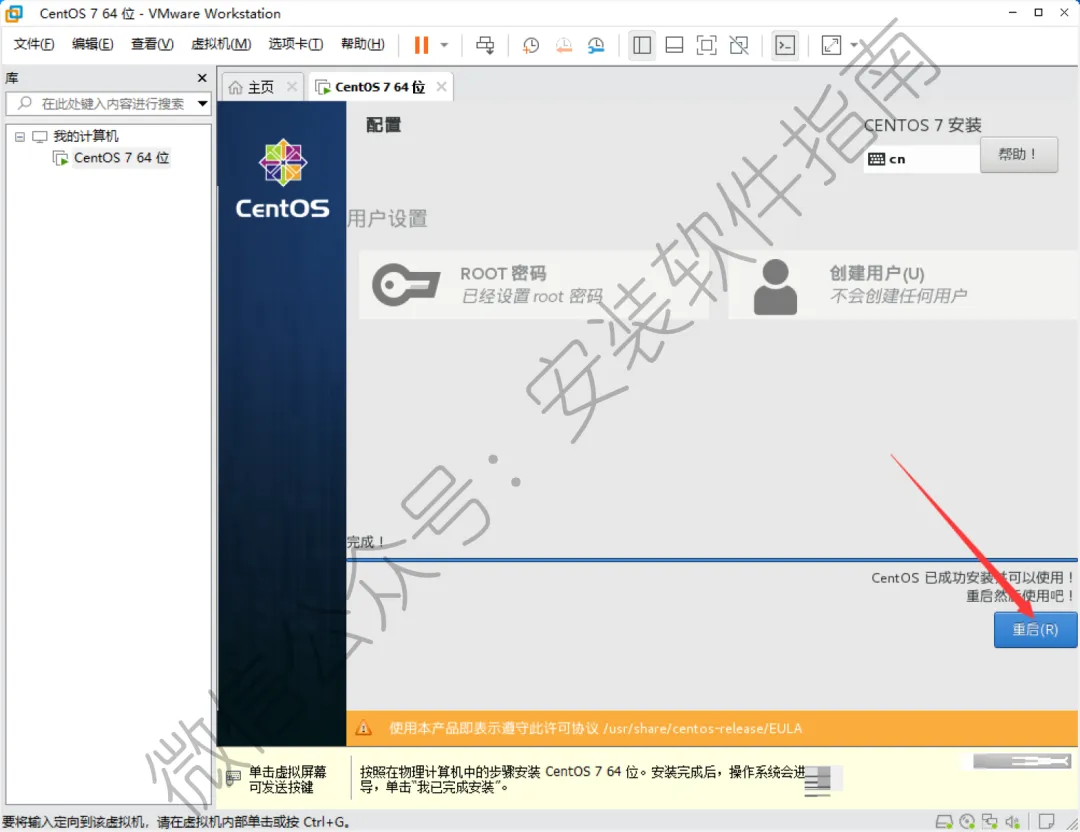
30、安装完成,点击重启。然后等待,不要进行其他操作
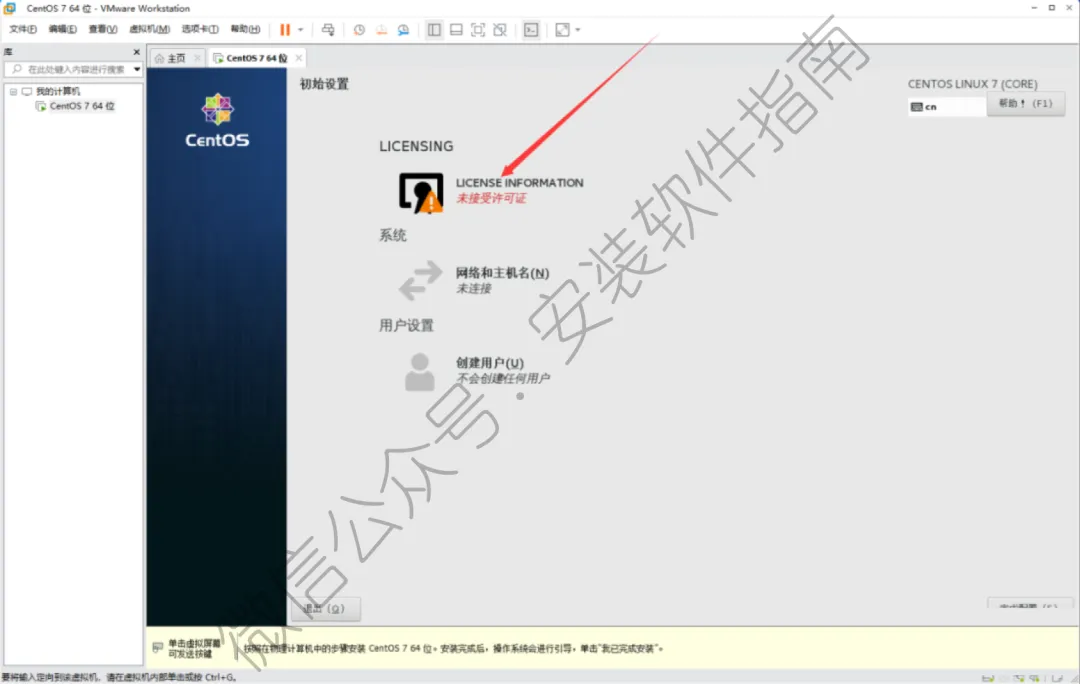
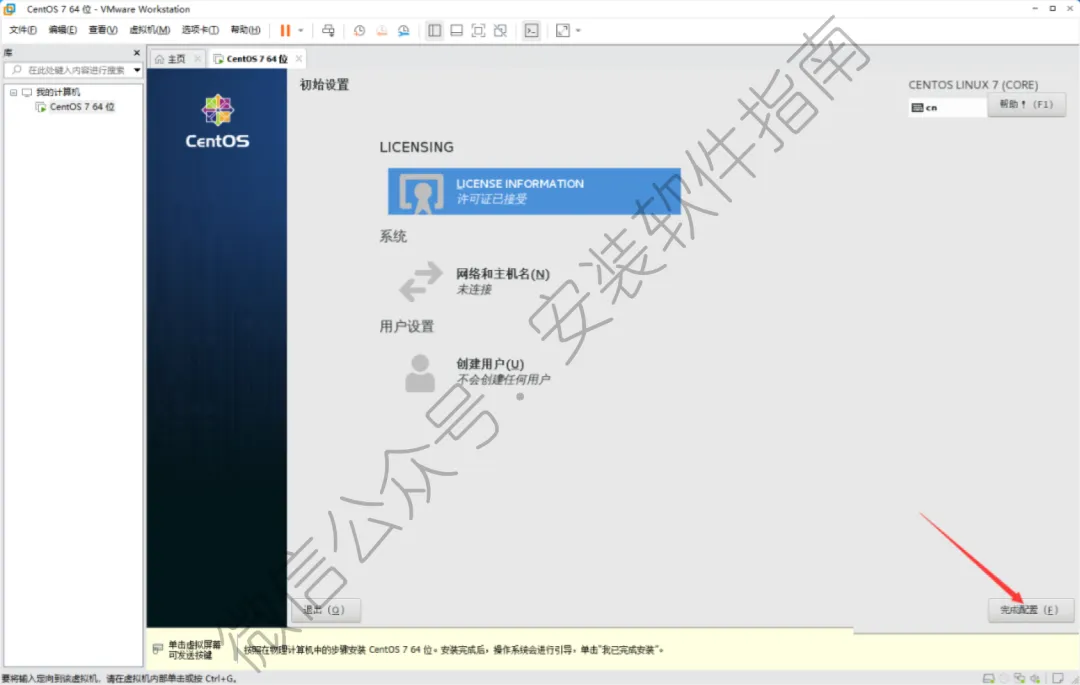
31、直到出现下面界面,点击 LICENSE INFORMATION
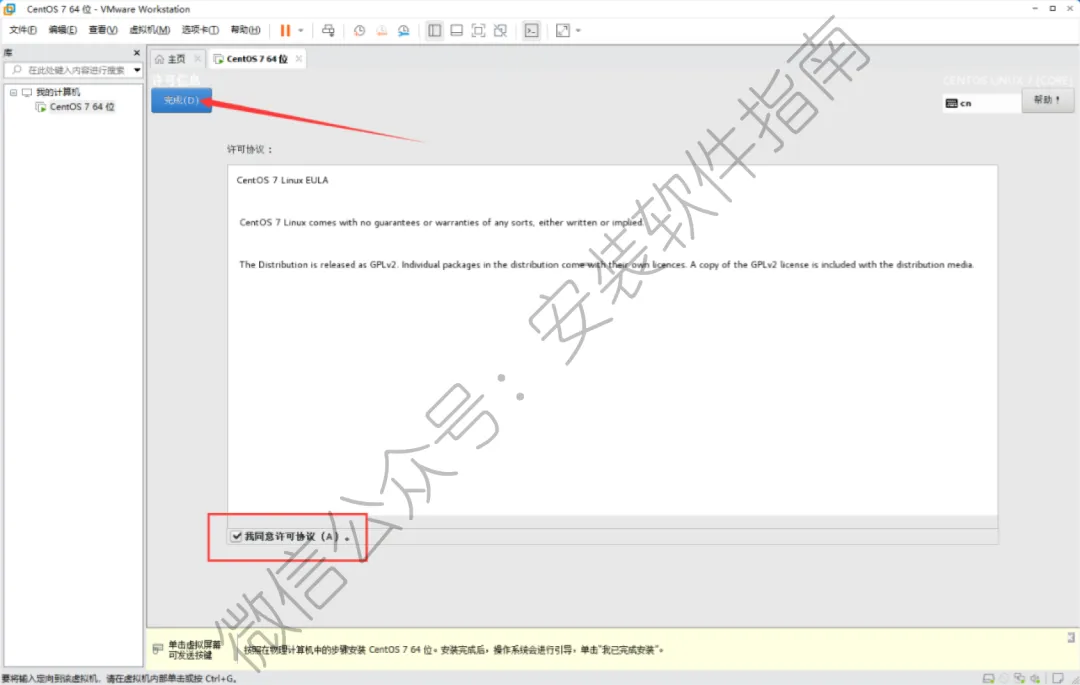
32、勾选 我同意许可协议,点击 完成
33、点完成配置
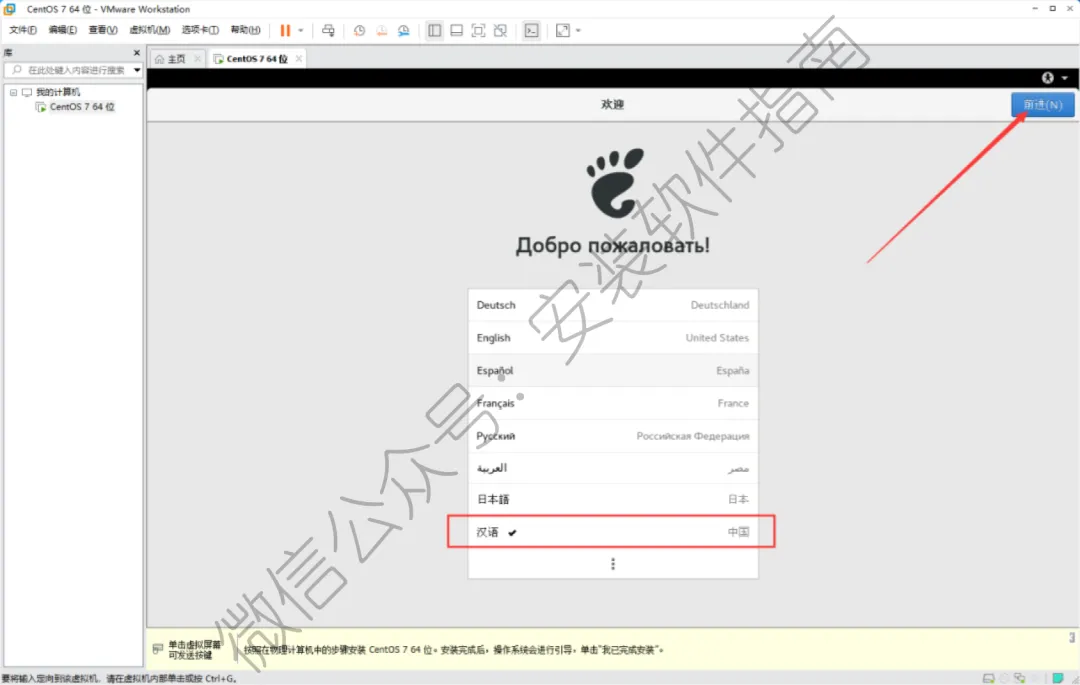
34、选择汉语,点前进
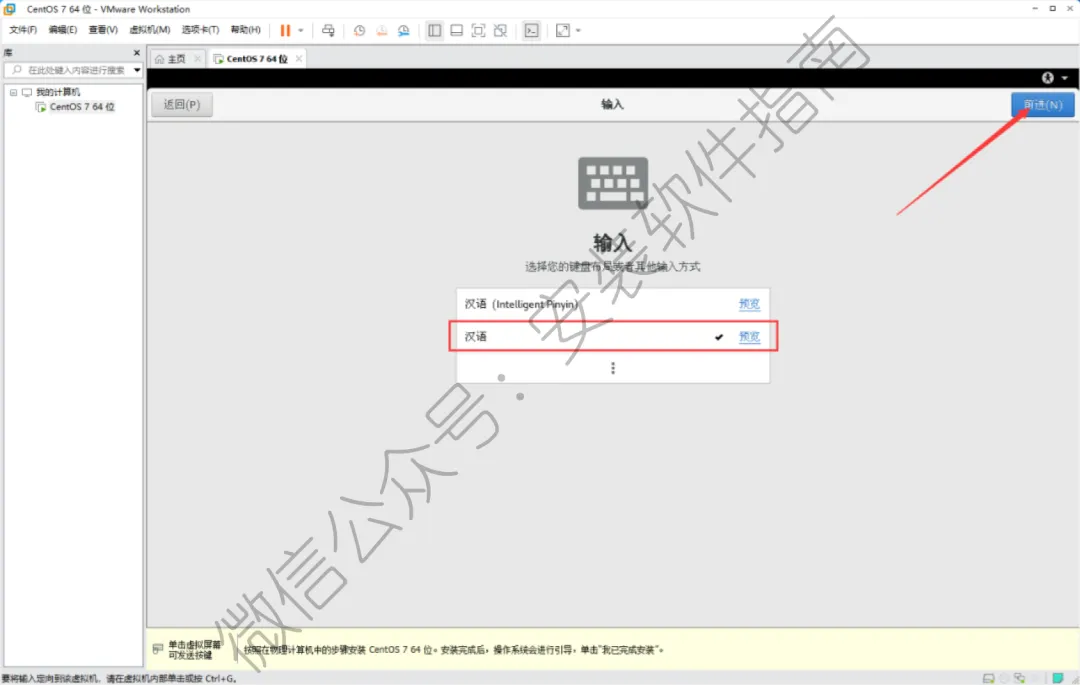
35、选择汉语,点前进
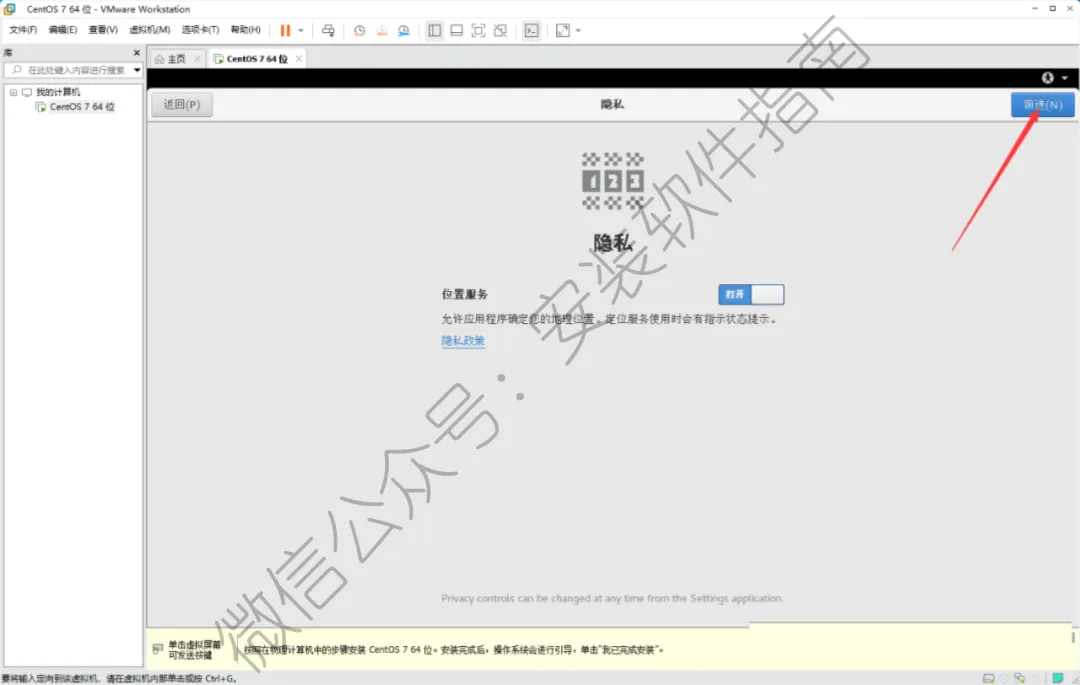
36、点前进
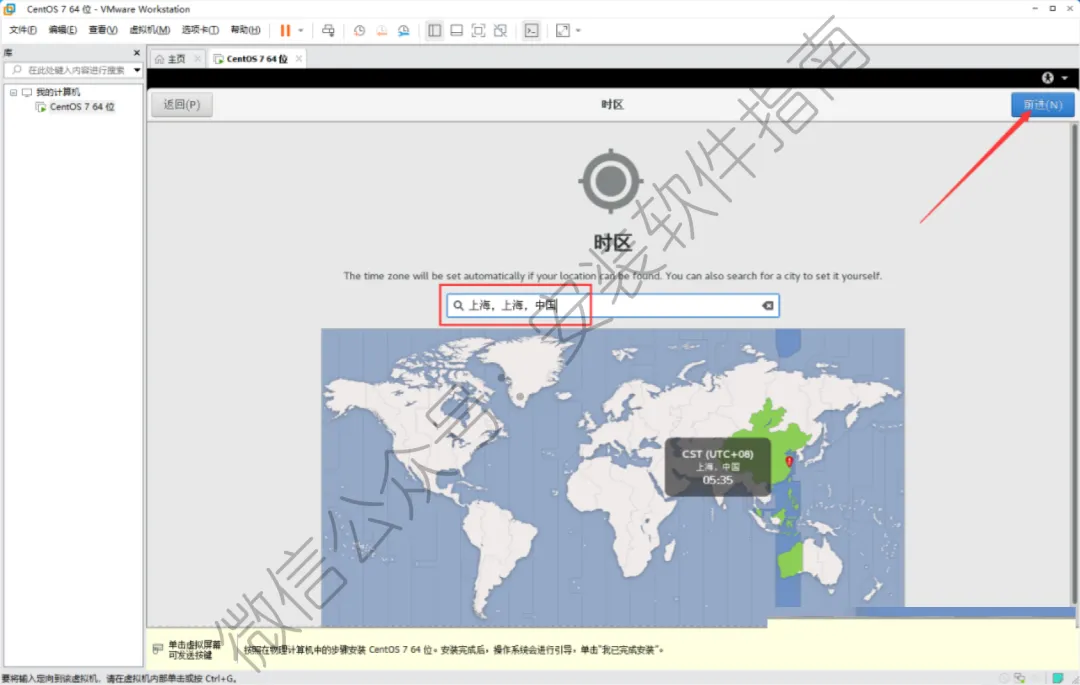
37、在输入框内输入 上海,然后点击 前进
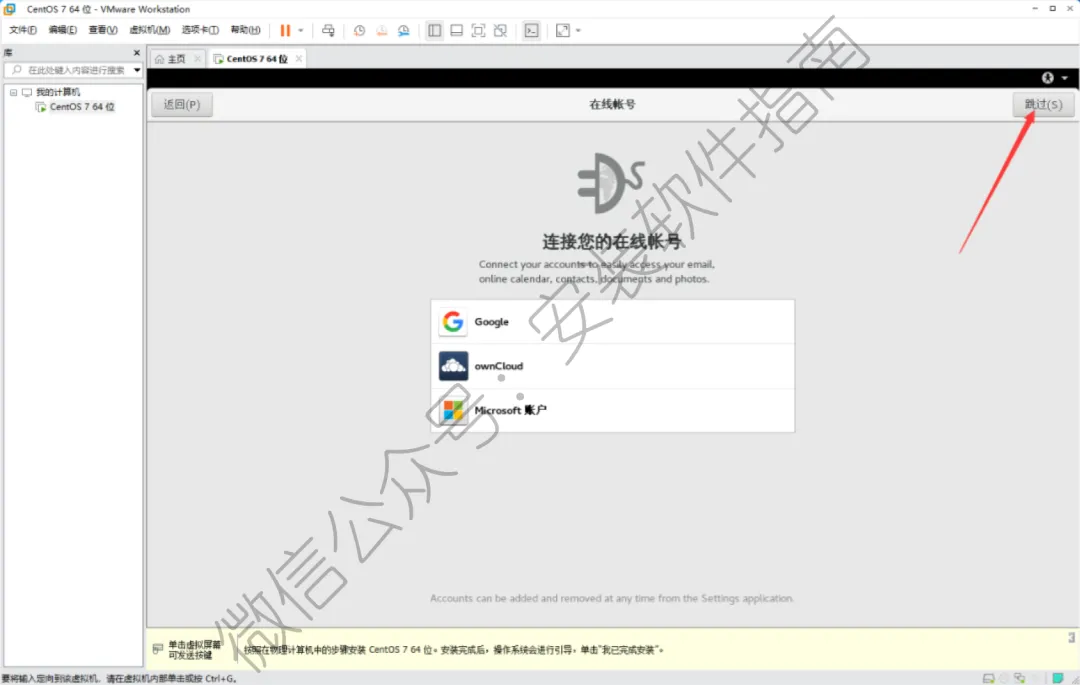
38、点跳过
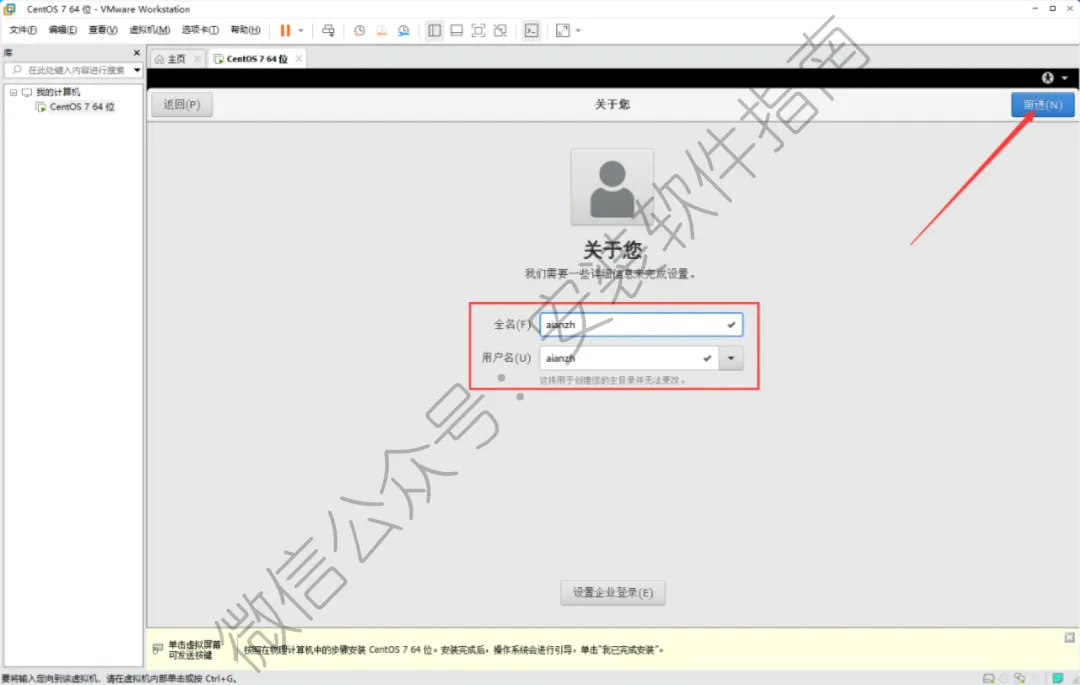
39、创建本地用户,然后点前进
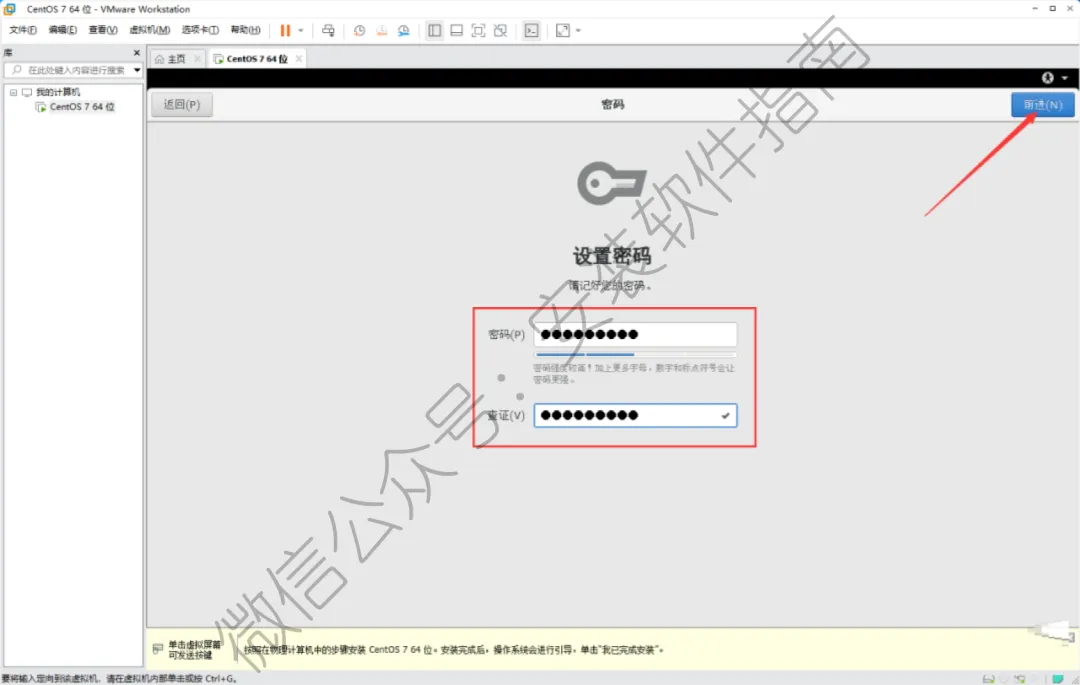
40、设置本地用户的密码,点击 前进
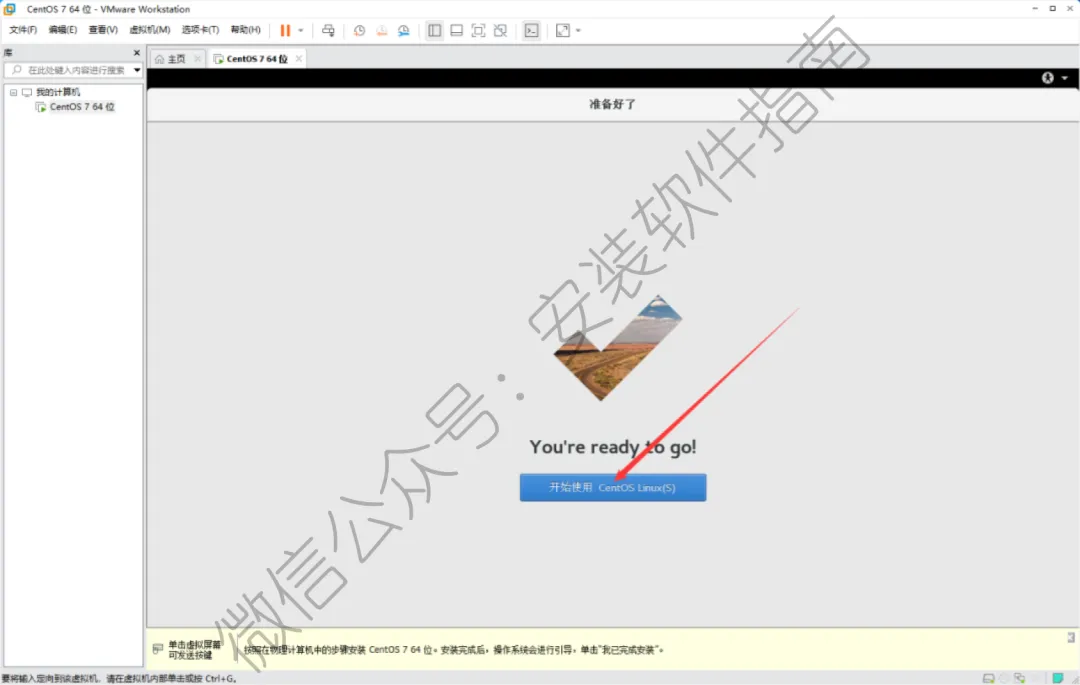
41、点击 开始使用 CentOS Linux
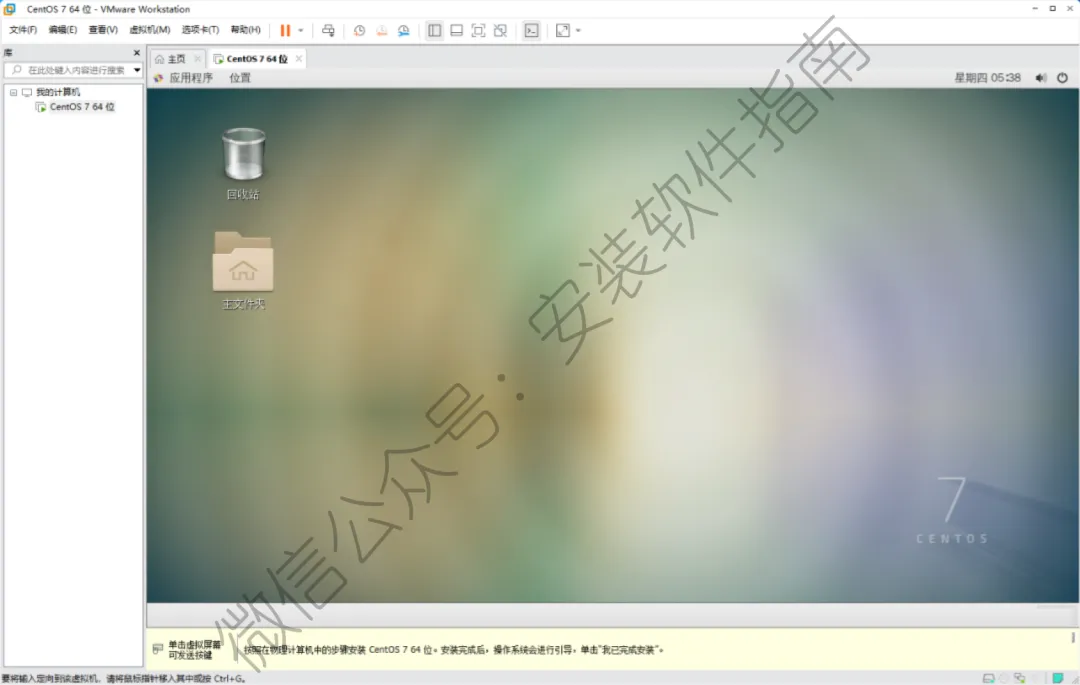
42、安装完成,在虚拟机中打开的CentOS系统界面如下图所示
说实话,我刚接触Linux的时候,直接被整自闭了。
之前常年用Windows,所有操作全靠鼠标点,找文件、装软件、删东西都一目了然。第一次切到Linux环境,桌面干干净净,想找个安装目录都找不到。想装个软件,没有exe安装包,只能敲一堆命令。当时照着教程一步步输,输错一个字符就直接报错,完全不知道问题出在哪。那会做大学编程课设,光是配置基础运行环境,就折腾了整整两天,越弄越烦躁。
真正慢慢熟练,也是被逼出来的。
后面课程作业、期末项目全都要求在Linux环境下运行,Windows上能跑的代码,换到这边直接报错。没办法只能硬着头皮天天敲命令、配环境、改权限。慢慢才发现它的好处,后台运行程序特别稳,不会随便弹窗、不会莫名卡顿,放着跑几天程序都不会崩。工作之后做项目部署,更是天天用,早就习惯了命令行的操作方式。
我跟你们说,新手用Linux翻车,真的太常见了,大多都是Windows用多了留下的坏习惯导致的。
还有删除文件的坑,真的是血泪教训。
很多人还会盲目跟风更新系统。
还有个新手误区,总想在Linux上跑Windows软件。
我自己用久了,也攒了几个很实用的小习惯。
其实Linux真的不算难,只是操作逻辑和大众习惯不一样。熬过新手报错期,就会发现它稳定、干净、高效。不管是学生做课设练手,还是工作做开发部署,只要避开这些基础坑,用起来真的比Windows省心太多。
 10个月宝宝每天需要喝多少奶粉?