期刊图片复现|Python绘制RDA/冗余分析图
- 2026-10-11 06:11:55
期刊图片复现|Python绘制RDA/冗余分析图

论文:Leaf stomatal configuration and photosynthetic traits jointly affect leaf water use efficiency in forests along climate gradients 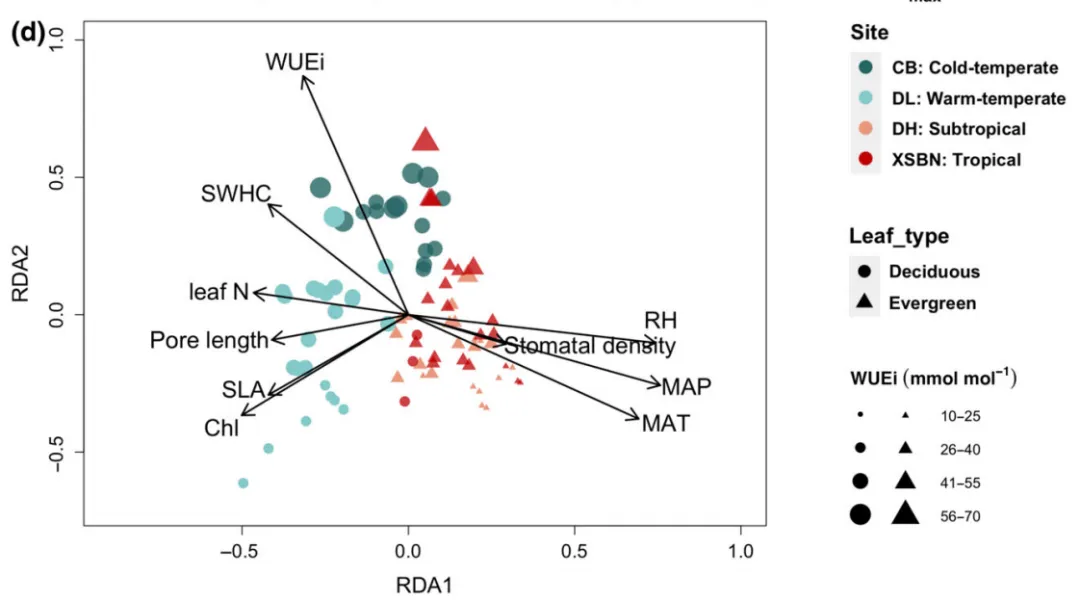
论文原图 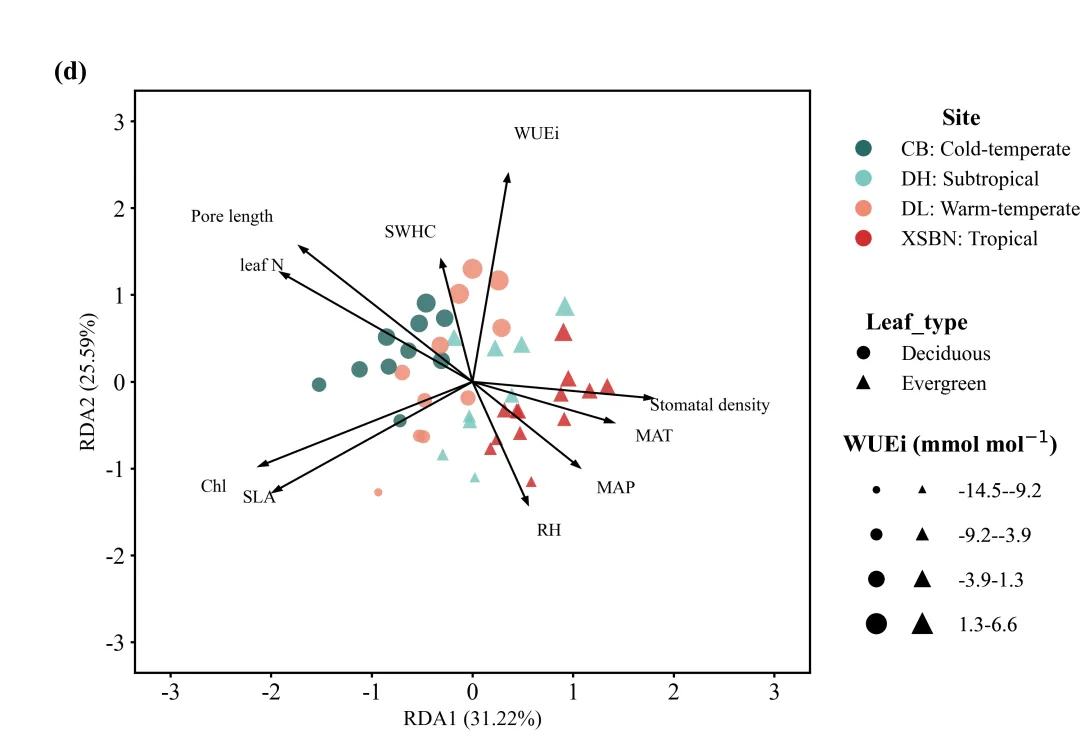
仿图 冗余分析/RDA图,图中的每一个点代表一个样本,点的颜色代表4个不同的站点/区域;点的形状代表了不同的叶片类型;而点的大小则对应了WUEi的值,点越大表示WUEi值越高。图中的箭头代表了不同的变量。变量之间的夹角也反映了它们的相关性,夹角越小,代表相关性越高。夹角接近90度表示它们几乎没有相关性;而夹角越大则代表它们之间的负相关性越高。 



库的导入以及字体设置 

颜色库的设置以及配色方案的选择 

RDA/冗余分析函数 

绘图函数 

数据的加载以及配色的提取分配 

执行RDA/冗余分析 

将分析的结果保存到本地的excel文件中 

调用绘图函数进行绘图 


期刊图片复现|Python绘制二维偏依赖PDP图 期刊复现|python绘制基于SHAP分析和GAM模型拟合的单特征依赖图 期刊图片复现|python绘制带有渐变颜色shap特征重要性组合图(条形图+蜂巢图) 期刊复现|用Python绘制SHAP特征重要性总览图、依赖图、双特征交互效应SHAP图,解锁XGBoost模型的终极奥秘 期刊图片复现|Python绘制shap重要性蜂巢图+单特征依赖图+交互效应强度气泡图+交互效应依赖图(回归+二分类+分类) 

需要的请后台私信我获取详细信息,注意只会分享练习数据和代码文件,不会提供答疑服务,代码文件中已经包含了每行代码的完整注释!!
代码绘制成果展示
代码解释
第一部分
# =========================================================================================# ====================================== 1. 库的导入 =========================================# =========================================================================================import numpy as npimport matplotlib.pyplot as pltimport matplotlib.lines as mlinesfrom matplotlib.legend_handler import HandlerTupleplt.rcParams['font.family'] = 'serif'plt.rcParams['font.serif'] = ['Times New Roman']plt.rcParams['axes.unicode_minus'] = Falseimport matplotlibmatplotlib.rcParams['pdf.fonttype'] = 42matplotlib.rcParams['ps.fonttype'] = 42from skbio.stats.ordination import rdafrom sklearn.preprocessing import StandardScalerimport pandas as pd
第二部分
# =========================================================================================# ====================================== 2.颜色库 =========================================# =========================================================================================COLOR_SCHEMES = {1: ['#2a6a66', '#7bc8c1', '#ee8b73', '#cf2e2e'],}SELECTED_SCHEME_ID = 20 #配色方案
第三部分
# =========================================================================================# ====================================== 3.RDA 计算=========================================# =========================================================================================def run_rda_with_skbio(X, Y, scaling_type=2):#标准化处理scaler_X = StandardScaler()X_scaled_array = scaler_X.fit_transform(X)X_scaled = pd.DataFrame(X_scaled_array, columns=X.columns, index=X.index)#执行RDA分析rda_result = rda(Y, X_scaled, scale_Y=True, scaling=scaling_type)# Y为响应变量,X_scaled为预测变量,scale_Y=True表示对Y也进行标准化#提取分析结果,样本得分的前两列 (RDA1, RDA2)rda_scores = rda_result.samples.iloc[:, :2].values#提取性状得分trait_loadings = rda_result.features.iloc[:, :2].values#提取环境因子得分env_loadings = rda_result.biplot_scores.iloc[:, :2].values#提取方差解释率variance_ratios = rda_result.proportion_explained.iloc[:2].valuesprint(f"RDA1={variance_ratios[0]:.2%}, RDA2={variance_ratios[1]:.2%}")return rda_scores, trait_loadings, env_loadings, variance_ratios
第四部分
# =========================================================================================# ====================================== 4.绘图函数=========================================# =========================================================================================def plot_and_save_rda_results(X, Y, meta, rda_scores, trait_loadings, env_loadings, variance, site_colors_map):fig, ax = plt.subplots(figsize=(10, 7)) #创建图形plt.subplots_adjust(right=0.75) #调整子图参数,为图例留出空间shape_map = {'Deciduous': 'o', 'Evergreen': '^'} #设置不同的标记形状wuei_vals = Y['WUEi'].values #获取指定列的所有值sizes = ((wuei_vals - wuei_vals.min()) / (wuei_vals.max() - wuei_vals.min())) * 150 + 30 # 根据WUEi的值计算点的大小# 遍历组别数据for i in range(len(meta)):current_site = meta.iloc[i]['Site'] #获取站点,用于配色color = site_colors_map.get(current_site, '#333333') #获取该站点的颜色# 绘制散点图ax.scatter(rda_scores[i, 0], #x轴为第i个样本的RDA1得分rda_scores[i, 1], # y轴为第i个样本的RDA2得分c=color, #颜色marker=shape_map[meta.iloc[i]['Leaf_type']], #对应的形状s=sizes[i], #根据WUEi大小设置点的大小alpha=0.85, #点的透明度edgecolors='none') #边缘颜色max_score = np.max(np.abs(rda_scores)) #所有样本得分中的最大绝对值scale_factor = max_score * 1.0 #定义一个缩放因子,用于箭头缩放vectors = [] #用于存储所有向量(环境因子和性状)的信息for i, col in enumerate(X.columns): vectors.append({'x': env_loadings[i, 0], 'y': env_loadings[i, 1], 'label': col}) # 遍历X,将其RDA1/RDA2负载和标签存入列表for i, col in enumerate(Y.columns): vectors.append({'x': trait_loadings[i, 0], 'y': trait_loadings[i, 1], 'label': col}) # 遍历Y,将其RDA1/RDA2负载和标签存入列表vec_df = pd.DataFrame(vectors) #转换为DataFramevec_df['angle'] = np.arctan2(vec_df['y'], vec_df['x']) # 计算每个向量与x轴正方向的夹角vec_df = vec_df.sort_values('angle').reset_index(drop=True) # 按照角度对向量进行排序vec_df['radius_mult'] = 1.15for i in range(len(vec_df)): # 遍历排序后的所有向量prev = i - 1 # 获取前一个向量的索引if prev < 0: prev = len(vec_df) - 1 # 如果当前是第一个向量,则将其前一个向量设置为最后一个diff = abs(vec_df.loc[i, 'angle'] - vec_df.loc[prev, 'angle']) # 计算当前向量与前一个向量的角度差if diff > np.pi: diff = 2 * np.pi - diff # 如果角度差大于180度,则用360度减去它,取较小的夹角if diff < 0.30: #如果角度差小于多少的时候,认为标签可能重叠if vec_df.loc[prev, 'radius_mult'] <= 1.05: # 检查前一个标签是否在默认位置vec_df.loc[i, 'radius_mult'] = 1.30 # 如果是,则将当前标签的半径调大else:vec_df.loc[i, 'radius_mult'] = 0.98 # 则将当前标签的半径拉近tx = x * row['radius_mult'] #标签的x坐标ty = y * row['radius_mult'] #标签的y坐标ang = row['angle'] #当前向量的角度ha = 'left' if -np.pi / 2 <= ang <= np.pi / 2 else 'right' #标签的水平对齐方式va = 'bottom' if 0 < ang < np.pi else 'top' #标签的垂直对齐方式#添加文本ax.text(tx, #x坐标ty, #y坐标row['label'], #文本内容color='black', #颜色fontsize=12, #字体大小ha=ha, #水平对齐方式va=va, #垂直对齐方式zorder=6)ax.set_xlabel(f'RDA1 ({variance[0]:.2%})', fontsize=14) #x轴标题ax.set_ylabel(f'RDA2 ({variance[1]:.2%})', fontsize=14) #y轴标题ax.set_xlim(-max_score * 2.2, max_score * 2.2) #x轴的显示范围ax.set_ylim(-max_score * 2.2, max_score * 2.2) #y轴的显示范围# 设置坐标轴刻度样式ax.tick_params(axis='both', #作用于X轴和Y轴which='major', #作用于主刻度direction='out', #刻度线朝外width=1.5, #刻度线粗细length=3, #度线长度labelsize=16 #字体大小)#遍历边框for spine in ax.spines.values():spine.set_visible(True) #可见spine.set_color('black') #颜色spine.set_linewidth(1.5) #线宽# 使用列表推导式为每个站点创建一个图例句柄site_handles = [mlines.Line2D([], [], color=c, marker='o', linestyle='None', markersize=10, label=s) for s, c in site_colors_map.items()]#创建第一个图例站点颜色的图例leg1 = ax.legend(handles=site_handles,title='Site', #标题loc='upper left', #图例位置bbox_to_anchor=(1.02, 1.0), #详细坐标frameon=False, # 不显示边框fontsize=14, #字体大小title_fontsize=16) #标题字体大小leg1.get_title().set_fontweight('bold') #获取图例1的标题并设置为粗体ax.add_artist(leg1) # 将第一个图例添加到坐标轴上#绘制形状的图例type_handles = [mlines.Line2D([], [], color='black', marker='o', linestyle='None', markersize=8, label='Deciduous'), #创建圆形的图例句柄mlines.Line2D([], [], color='black', marker='^', linestyle='None', markersize=8, label='Evergreen')] #创建三角形的图例句柄# 创建第二个图例leg2 = ax.legend(handles=type_handles,title='Leaf_type', #标题loc='upper left', #位置bbox_to_anchor=(1.02, 0.65),frameon=False, # 不显示图例边框fontsize=14, #字体大小title_fontsize=16) #标题字体大小leg2.get_title().set_fontweight('bold') # 获取图例2的标题并设置为粗体ax.add_artist(leg2) # 将第二个图例添加到坐标轴上#最大、最小值min_wuei = wuei_vals.min()max_wuei = wuei_vals.max()#创建等距的区间breakpoints = np.linspace(min_wuei, max_wuei, 5)#空的标签列表labels = []for i in range(4):#格式化字符串来创建区间标签label_text = f"{breakpoints[i]:.1f}-{breakpoints[i + 1]:.1f}"# 将刚刚创建的文本标签添加到列表labels.append(label_text)# 定义图例中对应的点大小sizes = [4, 7, 10, 13]circle_handles = [mlines.Line2D([], [], color='black', marker='o', linestyle='None',markersize=s) for s in sizes] #创建圆形句柄triangle_handles = [mlines.Line2D([], [], color='black', marker='^', linestyle='None',markersize=s) for s in sizes] #创建三角形句柄combined_handles = list(zip(circle_handles, triangle_handles)) # 将圆形和三角形句柄配对成元组列表#创建第三个图例leg3 = ax.legend(handles=combined_handles,labels=labels,title=r'WUEi (mmol mol$^{-1}$)', # 图例标题loc='upper left', bbox_to_anchor=(1.02, 0.45), #位置frameon=False, # 不显示图例边框fontsize=14,#字体大小title_fontsize=16, #标题字体大小labelspacing=1.2, #标签之间的垂直间距handlelength=4, #调整图例句柄的长handler_map={tuple: HandlerTuple(ndivide=None)})leg3.get_title().set_fontweight('bold') # 获取图例3的标题并设置为粗体ax.add_artist(leg3) # 将第三个图例添加到坐标轴上#小标题ax.text(-0.12, #x坐标1.02, #y坐标'(d)', # 文本内容transform=ax.transAxes, # 指定坐标系fontsize=18, #字体大小fontweight='bold') #字体粗细plt.savefig(fr"{SELECTED_SCHEME_ID}.png", dpi=300)plt.savefig(fr"{SELECTED_SCHEME_ID}.pdf", dpi=300)
第五部分
excel_path = r'data.xlsx' # 定义数据文件的路径X = pd.read_excel(excel_path, sheet_name='Environment_Factors') # 读取XY = pd.read_excel(excel_path, sheet_name='Traits') # 读取Ymeta = pd.read_excel(excel_path, sheet_name='Metadata') #读取区域类别current_palette = COLOR_SCHEMES.get(SELECTED_SCHEME_ID, COLOR_SCHEMES[1]) #获取配色方案unique_sites = sorted(meta['Site'].unique()) # 获取站点用于配色site_colors_map = dict(zip(unique_sites, current_palette)) #建立站点颜色的映射
第六部分
X_numeric = X.select_dtypes(include=[np.number]) #xprint('X_numeric',X_numeric)Y_numeric = Y.select_dtypes(include=[np.number]) #Yprint('Y_numeric',Y_numeric)print("RDA分析")scores, t_loads, e_loads, var_ratios = run_rda_with_skbio(X_numeric, Y_numeric, scaling_type=2)
第七部分
#定义输出结果output_excel_path = r'rda_analysis_results.xlsx'#创建样本得分的DataFramedf_scores = pd.DataFrame(scores, columns=['RDA1', 'RDA2'], index=meta.index)# 沿着列方向 合并meta和 df_scoresdf_scores_with_meta = pd.concat([meta, df_scores], axis=1)#创建性状负载的DataFramedf_t_loads = pd.DataFrame(t_loads, columns=['RDA1', 'RDA2'], index=Y_numeric.columns)#索引名称df_t_loads.index.name = 'Trait'#创建环境因子负载df_e_loads = pd.DataFrame(e_loads, columns=['RDA1', 'RDA2'], index=X_numeric.columns)df_e_loads.index.name = 'Environment_Factor'#索引名称#创建方差解释率df_var_ratios = pd.DataFrame(var_ratios, columns=['Proportion_Explained'], index=['RDA1', 'RDA2'])df_var_ratios.index.name = 'Axis'#索引名称print('df_scores_with_meta',df_scores_with_meta)print('df_t_loads',df_t_loads)print('df_e_loads',df_e_loads)print('df_var_ratios',df_var_ratios)#保存结果的Excel文件with pd.ExcelWriter(output_excel_path) as writer:df_scores_with_meta.to_excel(writer, sheet_name='Sample_Scores_with_Meta', index=False)df_t_loads.to_excel(writer, sheet_name='Trait_Loadings')df_e_loads.to_excel(writer, sheet_name='Env_Factor_Loadings')df_var_ratios.to_excel(writer, sheet_name='Variance_Explained')
第八部分
# 调用前面定义的绘图函数plot_and_save_rda_results(X_numeric,Y_numeric, # Ymeta, #分组数据scores, #RDA样本得分t_loads, #RDA性状负载e_loads, #RDA环境因子负载var_ratios, #方差解释率site_colors_map=site_colors_map, #站点颜色)
如何应用?
1.选择你想要使用到的配色方案:
SELECTED_SCHEME_ID =20#配色方案2.设置绘图结果的保存地址:
plt.savefig(fr"{SELECTED_SCHEME_ID}.png", dpi=300)plt.savefig(fr"{SELECTED_SCHEME_ID}.pdf", dpi=300)
3.设置原始数据的保存地址:
excel_path = r'data.xlsx' # 定义数据文件的路径4.读取x、y等数据用于分析:
Y = pd.read_excel(excel_path, sheet_name='Traits')# 读取Ymeta = pd.read_excel(excel_path, sheet_name='Metadata')
5.设置分析结果的输出excel文件:
output_excel_path = r'rda_analysis_results.xlsx'推荐
获取方式
本文来自网友投稿或网络内容,如有侵犯您的权益请联系我们删除,联系邮箱:596563534@qq.com 。
