Python绘制GAM模型非线性交互效应等高线热力图(带有峰值区间和谷值区间)
- 2026-10-11 06:12:10
Python绘制GAM模型非线性交互效应等高线热力图(带有峰值区间和谷值区间)

论文:Global assessment in the effect of urban built-up environment on cooling efficiency of green spaces 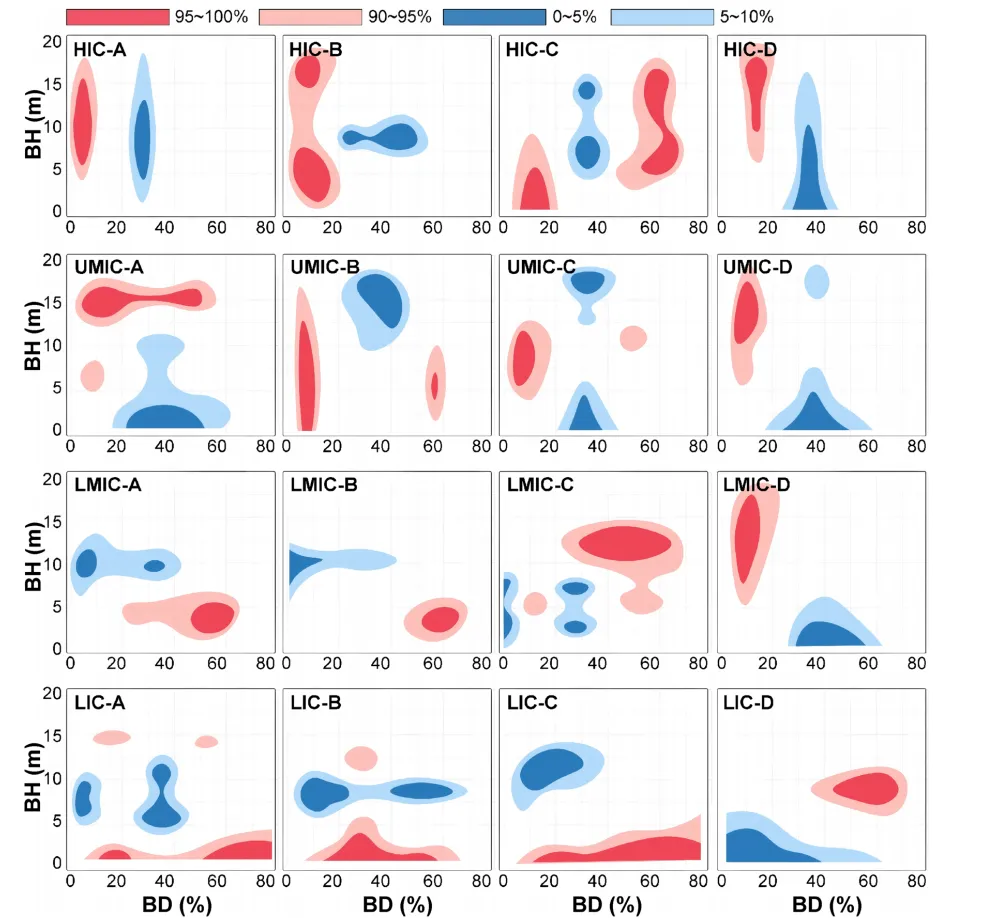
论文原图 采用广义加性模型(GAM)来捕捉BD、BH和CE之间的非线性关系。GAM 结合了广义线性模型和非参数回归的优势。通过允许以非线性方式表示每个变量的影响,GAM 提供了更大的建模灵活性,可以显著提高复杂数据的模型拟合度。此外,GAM 的加性结构能够在分离每个变量的独立效应的同时,纳入交互效应,从而确保模型结果的科学性和可解释性。选取了GAM拟合的CE值90%~100%和0%~10%的区间作为峰值区间和谷值区间。为了避免过度平滑导致结果不确定性,排除了BD和BH值分别处于极高(≥95%)和极低(≤5%)的CE值区间。 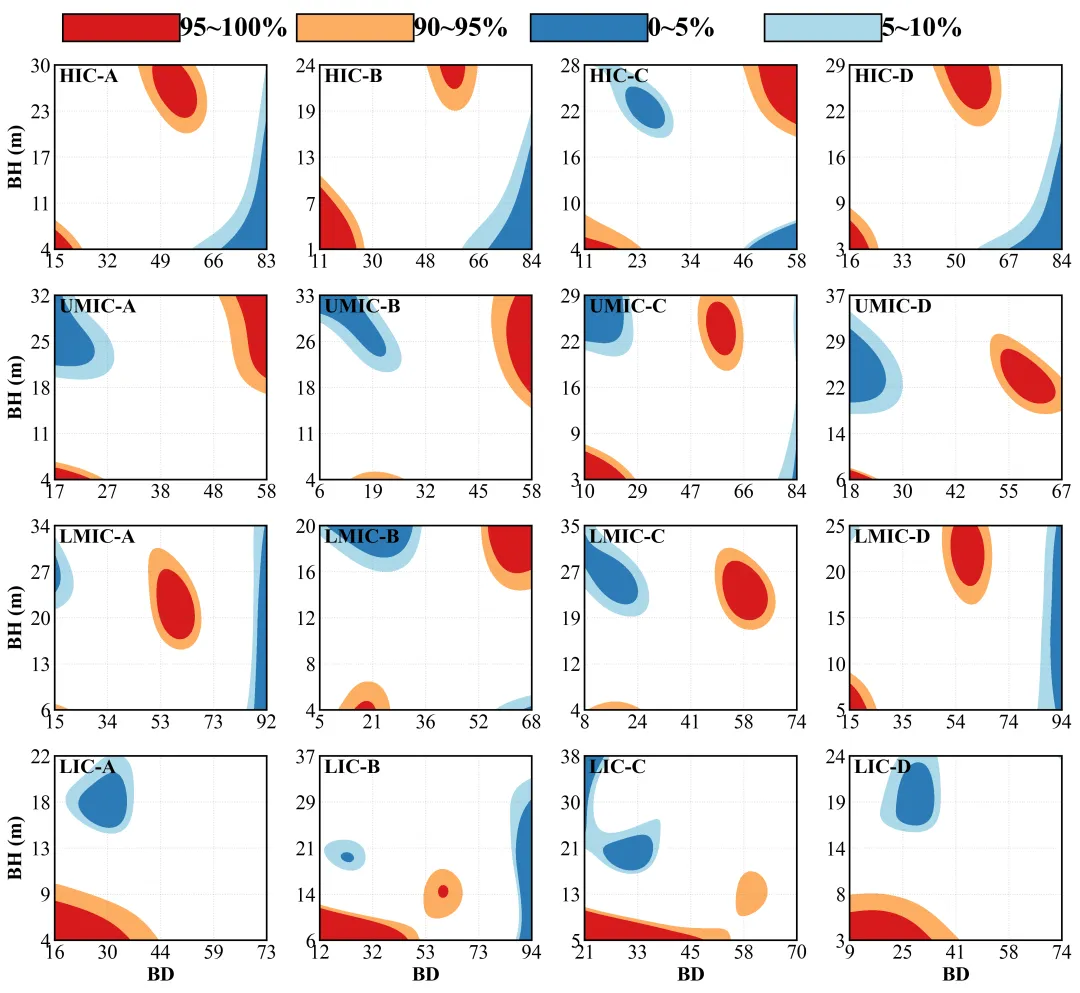
仿图 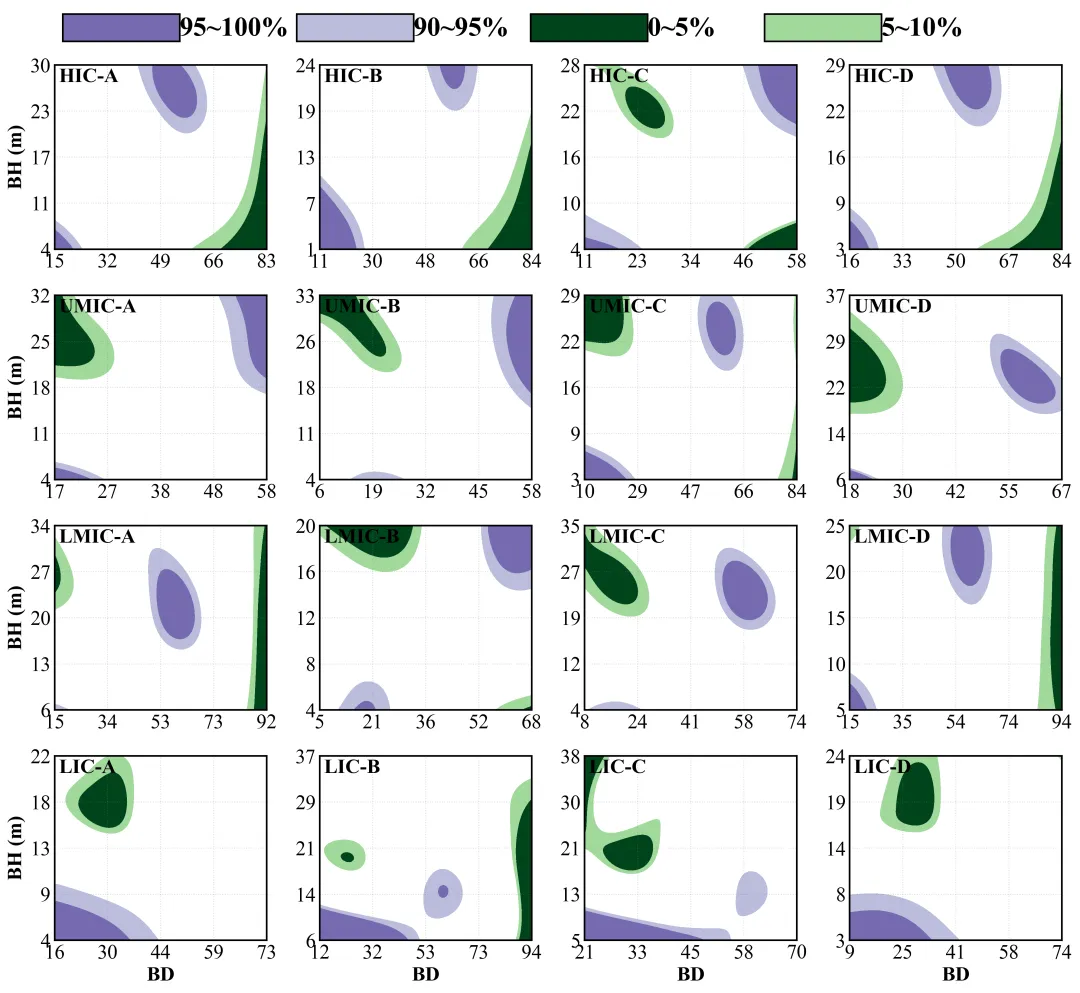
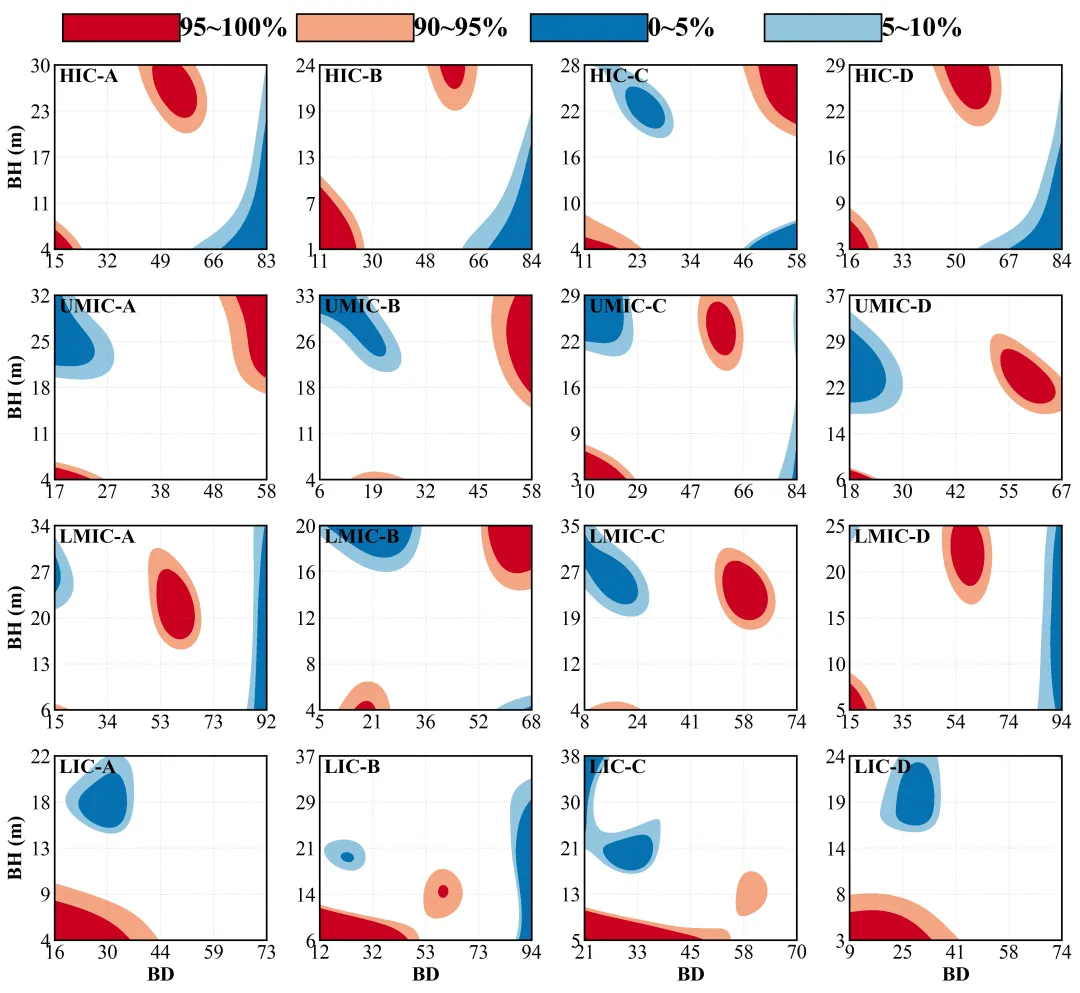
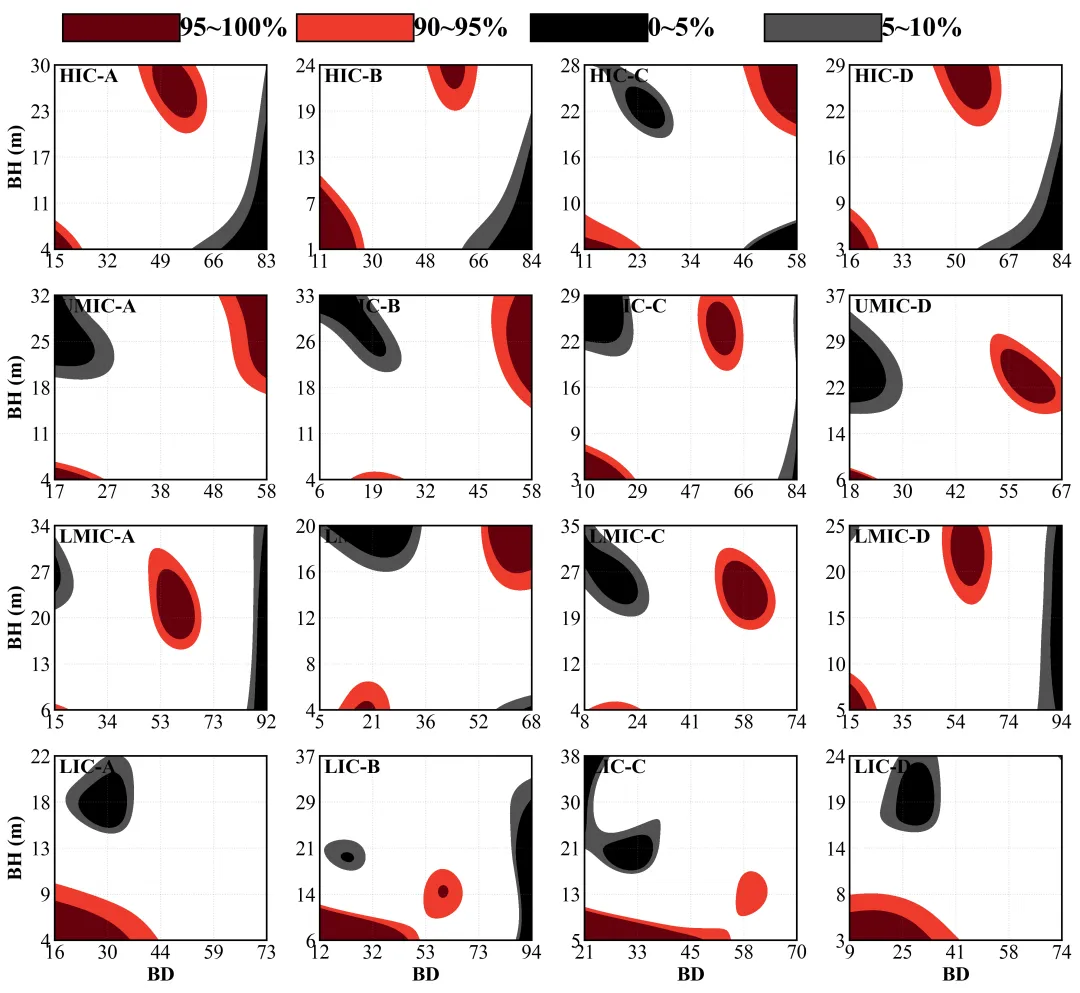
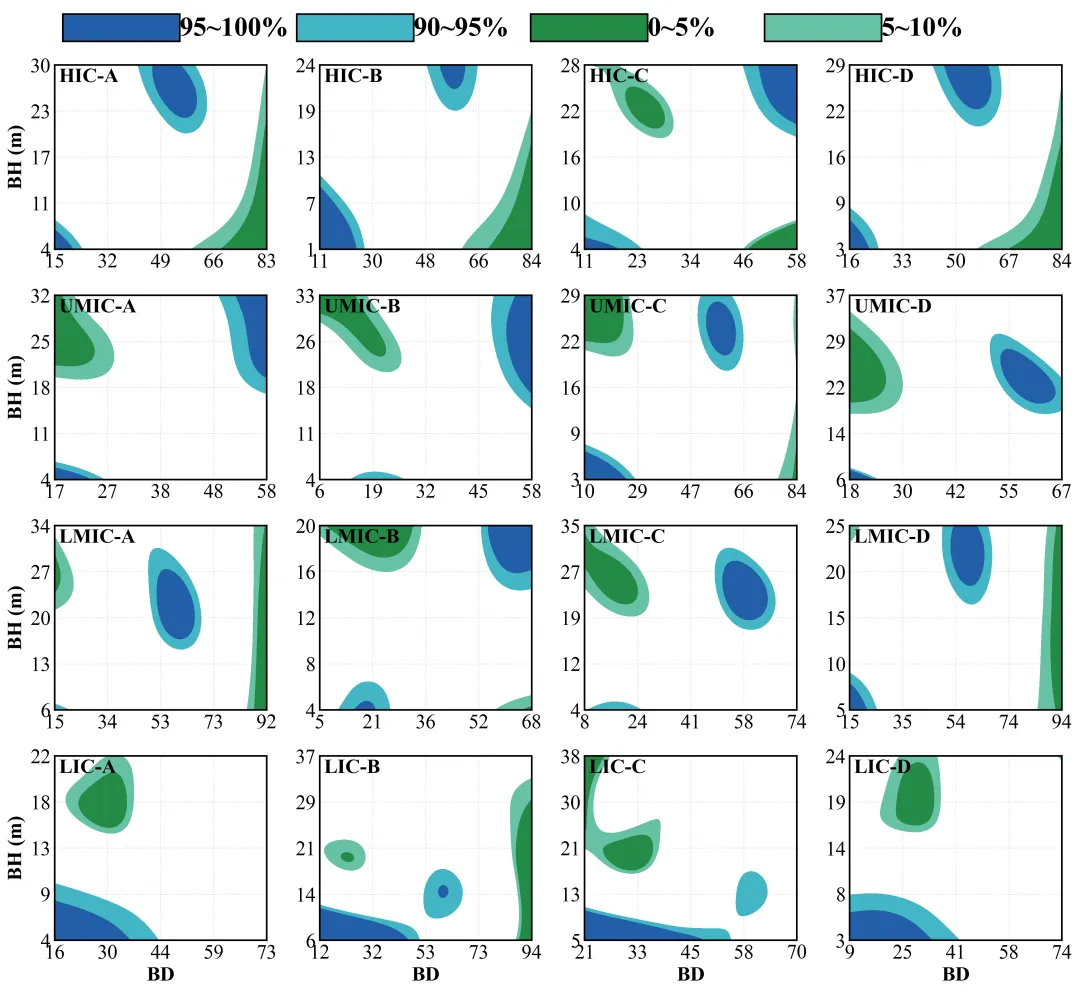
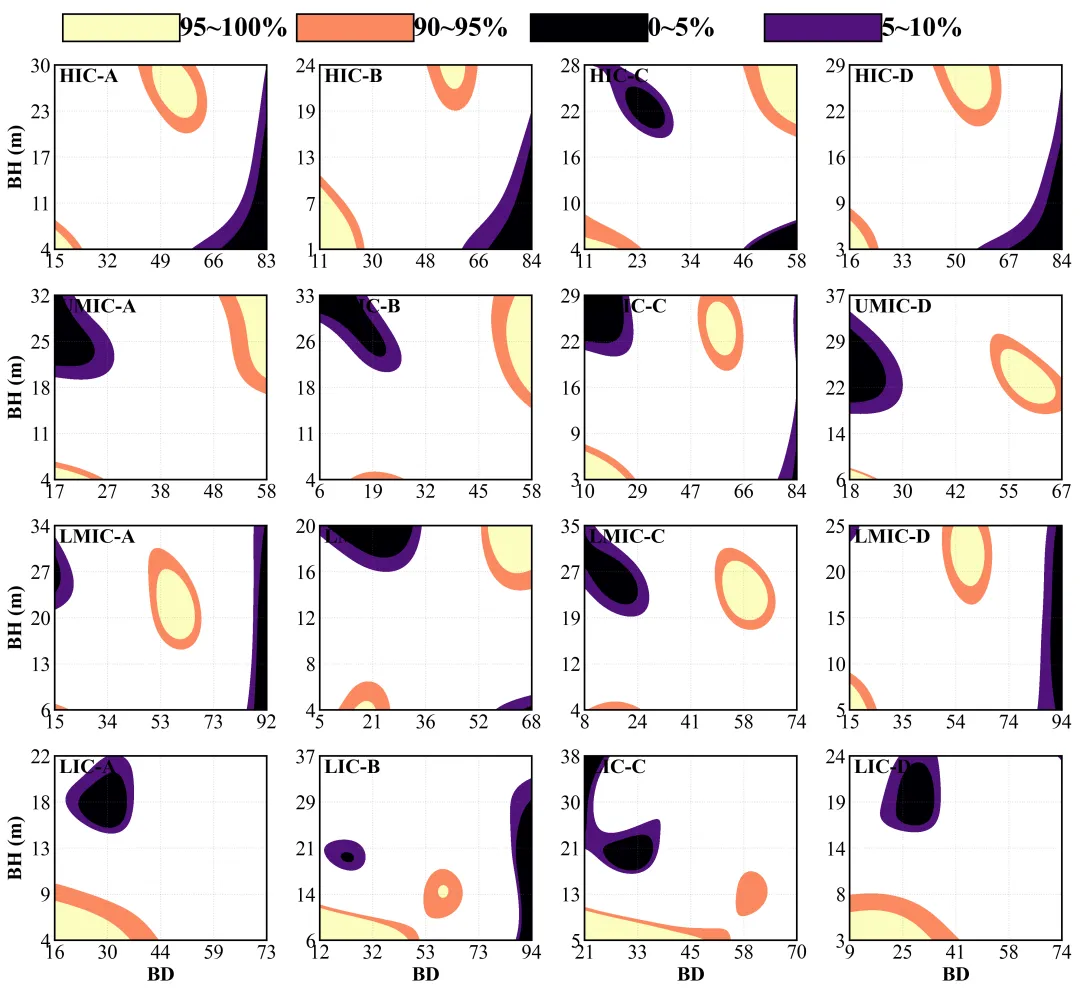
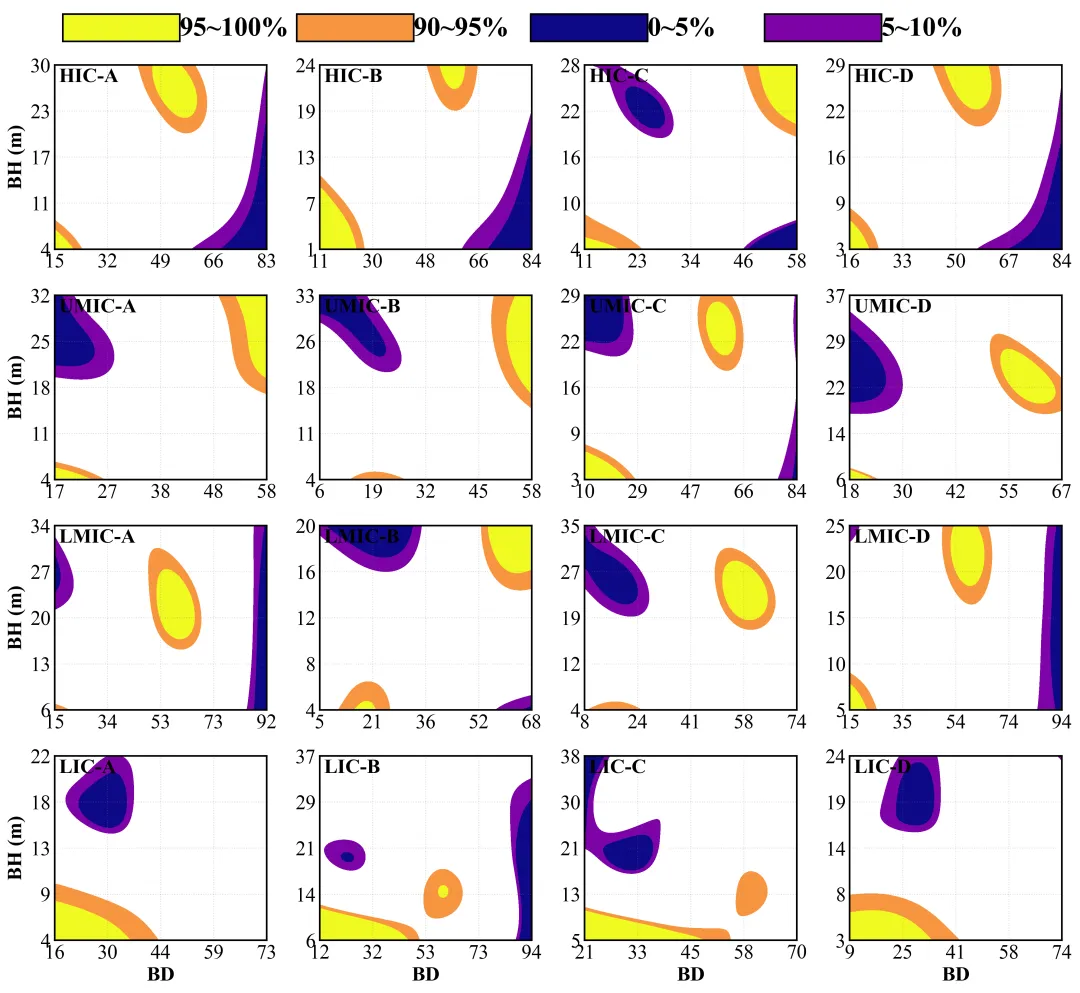
多种配色 



库的导入以及字体设置 



绘图函数 

数据加载与预处理 

画布创建与轴对象调整 

数据提取、数据阈值过滤,按照原文做法避免过度平滑导致结果不确定性,排除了BD和BH值分别处于极高(≥95%)和极低(≤5%)的CE值区间。 

GAM 模型构建与训练 

网格数据生成与预测 







期刊图片复现|Python绘制二维偏依赖PDP图 期刊复现|python绘制基于SHAP分析和GAM模型拟合的单特征依赖图 期刊图片复现|python绘制带有渐变颜色shap特征重要性组合图(条形图+蜂巢图) 期刊复现|用Python绘制SHAP特征重要性总览图、依赖图、双特征交互效应SHAP图,解锁XGBoost模型的终极奥秘 期刊图片复现|Python绘制shap重要性蜂巢图+单特征依赖图+交互效应强度气泡图+交互效应依赖图(回归+二分类+分类) 

需要的请后台私信我,注意只会分享练习数据和代码文件,不会提供答疑服务,代码文件中已经包含了每行代码的完整注释!!!
代码绘制成果展示
代码解释
第一部分
# =========================================================================================# ====================================== 1. 库的导入 =========================================# =========================================================================================import numpy as npimport matplotlib.pyplot as pltimport pandas as pdimport osfrom sklearn.metrics import mean_squared_error, r2_scorefrom sklearn.model_selection import train_test_splitfrom pygam import LinearGAM, te, simport matplotlibmatplotlib.rcParams['pdf.fonttype'] = 42matplotlib.rcParams['ps.fonttype'] = 42plt.rcParams['font.family'] = 'Times New Roman'plt.rcParams['axes.unicode_minus'] = False
第二部分
# =========================================================================================# ====================================== 2. 颜色库=================================# =========================================================================================COLOR_SCHEMES = {1: ["#2c7bb6", "#abd9e9", "#ffffff", "#fdae61", "#d7191c"],2: ["#00441b", "#a1d99b", "#ffffff", "#bcbddc", "#756bb1"],3: ["#0571b0", "#92c5de", "#ffffff", "#f4a582", "#ca0020"],4: ["#8c510a", "#dfc27d", "#ffffff", "#80cdc1", "#018571"],5: ["#762a83", "#af8dc3", "#ffffff", "#7fbf7b", "#1b7837"],6: ["#c51b7d", "#de77ae", "#ffffff", "#a6d96a", "#1a9641"],7: ["#404040", "#999999", "#ffffff", "#f4a582", "#ca0020"],8: ["#3288bd", "#e6f598", "#ffffff", "#fee08b", "#fc8d59"],9: ["#3288bd", "#66c2a5", "#ffffff", "#f46d43", "#9e0142"],10: ["#3b4cc0", "#8c9dff", "#ffffff", "#ff8c8c", "#b40426"],11: ["#238b45", "#66c2a4", "#ffffff", "#41b6c4", "#225ea8"],12: ["#000004", "#51127c", "#ffffff", "#fc8961", "#fcfdbf"],13: ["#440154", "#3b528b", "#ffffff", "#5ec962", "#fde725"],14: ["#0d0887", "#7e03a8", "#ffffff", "#f89540", "#f0f921"],15: ["#08519c", "#4292c6", "#ffffff", "#a1d99b", "#006d2c"],16: ["#543005", "#bf812d", "#ffffff", "#80cdc1", "#003c30"],17: ["#88419d", "#8c96c6", "#ffffff", "#bfd3e6", "#e0ecf4"],18: ["#4575b4", "#74add1", "#ffffff", "#f46d43", "#d73027"],19: ["#276419", "#7fbc41", "#ffffff", "#de77ae", "#c51b7d"],20: ["#000000", "#525252", "#ffffff", "#ef3b2c", "#67000d"],}SELECTED_SCHEME = 20CURRENT_COLORS = COLOR_SCHEMES[SELECTED_SCHEME]
第三部分
# =========================================================================================# ====================================== 3. 绘图函数 =========================================# =========================================================================================def draw_single_plot_content(ax, Xi, Yi, Zi, r2, rmse, title_str, bounds, levels):cf = ax.contourf(Xi, # X网格Yi, # Y网格Zi, # Z值levels=levels, #分位数分级colors=CURRENT_COLORS, # 使用选定的颜色方案)# 标题放置在图内左上角ax.text(0.02,0.98,title_str,transform=ax.transAxes,fontsize=18,fontweight='bold',ha='left',va='top')#图框设置for spine in ax.spines.values():spine.set_visible(True)spine.set_linewidth(1.5)spine.set_edgecolor('black')x_min, x_max = bounds['x'] # X轴范围y_min, y_max = bounds['y'] # Y轴范围ax.set_xlim(x_min, x_max) # 设置X轴的显示范围ax.set_ylim(y_min, y_max) # 设置Y轴的显示范围x_ticks = np.linspace(x_min, x_max, 5) # 生成均匀分布的X轴刻度y_ticks = np.linspace(y_min, y_max, 5) # 生成均匀分布的Y轴刻度ax.set_xticks(x_ticks) # 设置X轴刻度位置ax.set_xticklabels([f"{v:.0f}" for v in x_ticks]) # 设置X轴刻度标签ax.set_yticks(y_ticks) # 设置Y轴刻度位置ax.set_yticklabels([f"{v:.0f}" for v in y_ticks]) # 设置Y轴刻度标签# 添加网格线ax.grid(True,linestyle=':',alpha=0.3,color='gray')# 设置刻度参数ax.tick_params(axis='both',which='major',length=0,width=0,labelsize=18)return cf
第四部分
# =========================================================================================# ======================================4.执行部分 ========================================# =========================================================================================if __name__ == "__main__":df = pd.read_excel(r"Data.xlsx") #读取数据SAVE_DIR = r"峰值区间" #结果保存路径TARGET_COL_NAME = 'Target_CE' # 目标变量GROUP_ROW_COL_NAME = 'Income_Group' # 行分组GROUP_COL_COL_NAME = 'Climate_Zone' # 列分组ANALYSIS_X_COL_NAME = 'BD' # X轴对应的特征名称ANALYSIS_Y_COL_NAME = 'BH' # Y轴对应的特征名称exclude_cols = [TARGET_COL_NAME, GROUP_ROW_COL_NAME, GROUP_COL_COL_NAME] # 定义需要从特征矩阵中排除的列feature_cols = [c for c in df.columns if c not in exclude_cols and pd.api.types.is_numeric_dtype(df[c])] # 筛选出所有数值型特征列print(f"特征: {feature_cols}")analysis_x_idx = feature_cols.index(ANALYSIS_X_COL_NAME) # 获取X轴特征在特征列表中的索引位置analysis_y_idx = feature_cols.index(ANALYSIS_Y_COL_NAME) # 获取Y轴特征在特征列表中的索引位置row_unique_vals = df[GROUP_ROW_COL_NAME].dropna().unique() # 获取行分组列的唯一值(去除空值)col_unique_vals = df[GROUP_COL_COL_NAME].dropna().unique() # 获取列分组列的唯一值(去除空值)num_rows = len(row_unique_vals) #计算行数num_cols = len(col_unique_vals) #计算列数fig_width = 4 * num_cols #计算图形宽度fig_height = 3.5 * num_rows #计算图形高度
第五部分
# 创建画布fig, axes = plt.subplots(num_rows,num_cols,figsize=(fig_width, fig_height))plt.subplots_adjust(hspace=0.25, wspace=0.25) #调整子图之间的水平和垂直间距if num_rows == 1 and num_cols == 1: # 如果只有1行1列axes = np.array([[axes]]) # 将axes包装成二维数组以便统一索引elif num_rows == 1: # 如果只有1行多列axes = axes.reshape(1, -1) # 将axes重塑为1行N列的二维数组elif num_cols == 1: # 如果只有多行1列axes = axes.reshape(-1, 1) # 将axes重塑为N行1列的二维数组
第六部分
for i, row_val in enumerate(row_unique_vals): # 遍历每一个行分组值for j, col_val in enumerate(col_unique_vals): # 遍历每一个列分组值ax = axes[i, j] # 获取当前行列对应的子图对象base_sub_df = df[(df[GROUP_ROW_COL_NAME] == row_val) & # 匹配当前行分组值(df[GROUP_COL_COL_NAME] == col_val) # 匹配当前列分组值] # 根据当前行列分组条件提取基础数据子集#计算X轴特征的阈值x_threshold_low = np.percentile(base_sub_df[ANALYSIS_X_COL_NAME], 5) #计算第5百分位数x_threshold_high = np.percentile(base_sub_df[ANALYSIS_X_COL_NAME], 95) #计算第95百分位数#计算Y轴特征的阈值y_threshold_low = np.percentile(base_sub_df[ANALYSIS_Y_COL_NAME], 5) #计算第5百分位数y_threshold_high = np.percentile(base_sub_df[ANALYSIS_Y_COL_NAME], 95) #计算第95百分位数#样本量检查if len(sub_df) < 10: #检查筛选后的样本量是否过少ax.axis('off') #如果样本不足,关闭当前子图的坐标轴显示continue # 跳过
第七部分
X_matrix = sub_df[feature_cols].values # 提取特征矩阵数据Y_target = sub_df[TARGET_COL_NAME].values # 提取目标变量数据# 坐标轴范围bounds = {'x': (sub_df[ANALYSIS_X_COL_NAME].min(), sub_df[ANALYSIS_X_COL_NAME].max()),'y': (sub_df[ANALYSIS_Y_COL_NAME].min(), sub_df[ANALYSIS_Y_COL_NAME].max())}# 划分训练集和测试集X_train, X_test, y_train, y_test = train_test_split(X_matrix, Y_target, test_size=0.2, random_state=42)# GAM模型拟合gam_terms = te(analysis_x_idx, analysis_y_idx, n_splines=10)for k in range(len(feature_cols)): # 遍历所有特征列索引if k != analysis_x_idx and k != analysis_y_idx: # 如果不是X轴或Y轴对应的特征gam_terms += s(k) # 为其他特征添加平滑样条项# 构建并拟合GAM模型gam = LinearGAM(gam_terms).fit(X_train, y_train)y_pred_test = gam.predict(X_test) # 在测试集上进行预测r2 = r2_score(y_test, y_pred_test) # 计算R2rmse = np.sqrt(mean_squared_error(y_test, y_pred_test)) # RMSEp_values = gam.statistics_['p_values'] # 获取模型的P值统计信息interaction_p_value = p_values[0] if len(p_values) > 0 else 1.0 #获取交互项的P值,如果没有则设为1.0
第八部分
x_min, x_max = bounds['x'] #X轴边界y_min, y_max = bounds['y'] #Y轴边界xi = np.linspace(x_min, x_max, 100) # 在X轴范围内生成100个网格点yi = np.linspace(y_min, y_max, 100) # 在Y轴范围内生成100个网格点Xi, Yi = np.meshgrid(xi, yi) # 生成二维网格坐标矩阵Xi_flat = Xi.ravel() # 将X网格矩阵展平为一维数组Yi_flat = Yi.ravel() # 将Y网格矩阵展平为一维数组n_grid = len(Xi_flat) # 获取网格点的总数量grid_matrix[:, analysis_x_idx] = Xi_flat # 将分析的X特征列替换为网格值grid_matrix[:, analysis_y_idx] = Yi_flat # 将分析的Y特征列替换为网格值Zi = gam.predict(grid_matrix).reshape(Xi.shape) # 对网格数据进行预测并重塑为网格形状
第九部分
突出显示极值区域(峰值区间、谷值区间),计算预测值 的 5%、10%、90%、95% 分位数,分为 "极低、低、中等、高、极高" 几个特定的区间。调用前面定义的 函数进行绘制。
z_flat = Zi.flatten() # 将预测结果Z展平p05 = np.percentile(z_flat, 5) # 计算第5百分位数p10 = np.percentile(z_flat, 10) # 计算第10百分位数p90 = np.percentile(z_flat, 90) # 计算第90百分位数p95 = np.percentile(z_flat, 95) # 计算第95百分位数current_levels = sorted(list(set(current_levels))) # 去重并排序分级阈值if len(current_levels) < 6: # 如果分级数量不足6个(由于数值重复等原因)current_levels = np.linspace(z_flat.min(), z_flat.max(), 6) # 则线性生成6个分级is_bottom_row = (i == num_rows - 1) # 判断是否为最后一行is_left_col = (j == 0) # 判断是否为第一列title_str = f"{row_val}-{col_val}" # 生成子图标题# 调用绘图函数绘制子图draw_single_plot_content(ax, Xi, Yi, Zi, r2, rmse, title_str, bounds, levels=current_levels)if is_bottom_row: # 如果是最后一行ax.set_xlabel(ANALYSIS_X_COL_NAME, fontsize=18, fontweight='bold') # 设置X轴标签if is_left_col: # 如果是第一列ax.set_ylabel("BH (m)", fontsize=18, fontweight='bold') # 设置Y轴标签
第十部分
自定义图例及组合图保存
# 在图形上添加一个自定义位置的坐标轴用于放置图例legend_ax = fig.add_axes([0.12, #最左侧0.90, #下边界0.75, #该坐标轴的宽度占据画布总宽度0.03]) #该坐标轴的高度占据画布总高度legend_ax.axis('off') # 关闭图例坐标轴的显示# 定义图例信息列表legend_info = [(CURRENT_COLORS[4], "95~100%"),(CURRENT_COLORS[3], "90~95%"),(CURRENT_COLORS[0], "0~5%"),(CURRENT_COLORS[1], "5~10%")]start_x = 0.015# 图例起始X坐标for idx, (color, label) in enumerate(legend_info): # 遍历图例信息# 添加图例文本legend_ax.text(start_x + idx * 0.24 + 0.12, #X轴坐标0.02, #Y坐标label, #标签文本transform=legend_ax.transAxes, #坐标系fontsize=24, #字体大小va='bottom', #垂直对齐方式fontweight='bold') #加粗
如何应用到你自己的数据
1.设置颜色方案:
SELECTED_SCHEME = 202.设置原始数据文件路径:
df = pd.read_excel(r"Data.xlsx") #读取数据3.设置子图的保存路径:
SAVE_DIR = r"峰值区间" #结果保存路径4.定义目标变量:
TARGET_COL_NAME = 'Target_CE' # 目标变量5.定义区域列以及条件列,就是组合如图的行、列:
GROUP_ROW_COL_NAME = 'Income_Group' # 行分组GROUP_COL_COL_NAME = 'Climate_Zone' # 列分组
6.定义要分析的特征,就是x、y轴:
ANALYSIS_X_COL_NAME = 'BD' # X轴对应的特征名称ANALYSIS_Y_COL_NAME = 'BH' # Y轴对应的特征名称
7.设置组合图的保存路径:
plt.savefig(fr"Analysis_Result_Scheme{SELECTED_SCHEME}.png",dpi=300, bbox_inches='tight')plt.savefig(fr"Analysis_Result_Scheme{SELECTED_SCHEME}.pdf",bbox_inches='tight')
推荐
获取方式
本文来自网友投稿或网络内容,如有侵犯您的权益请联系我们删除,联系邮箱:596563534@qq.com 。
