Python绘制shap交互特征作用网络图
- 2026-10-11 06:17:52
Python绘制shap交互特征作用网络图

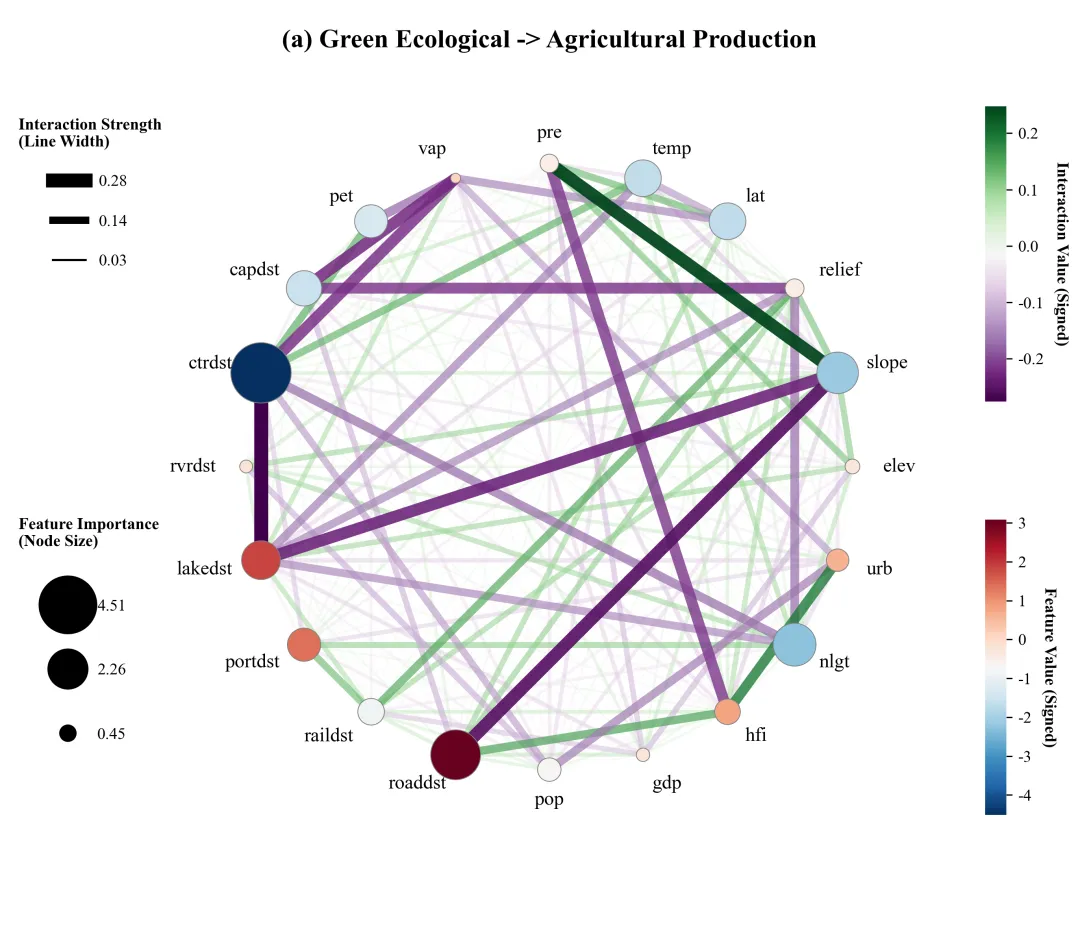
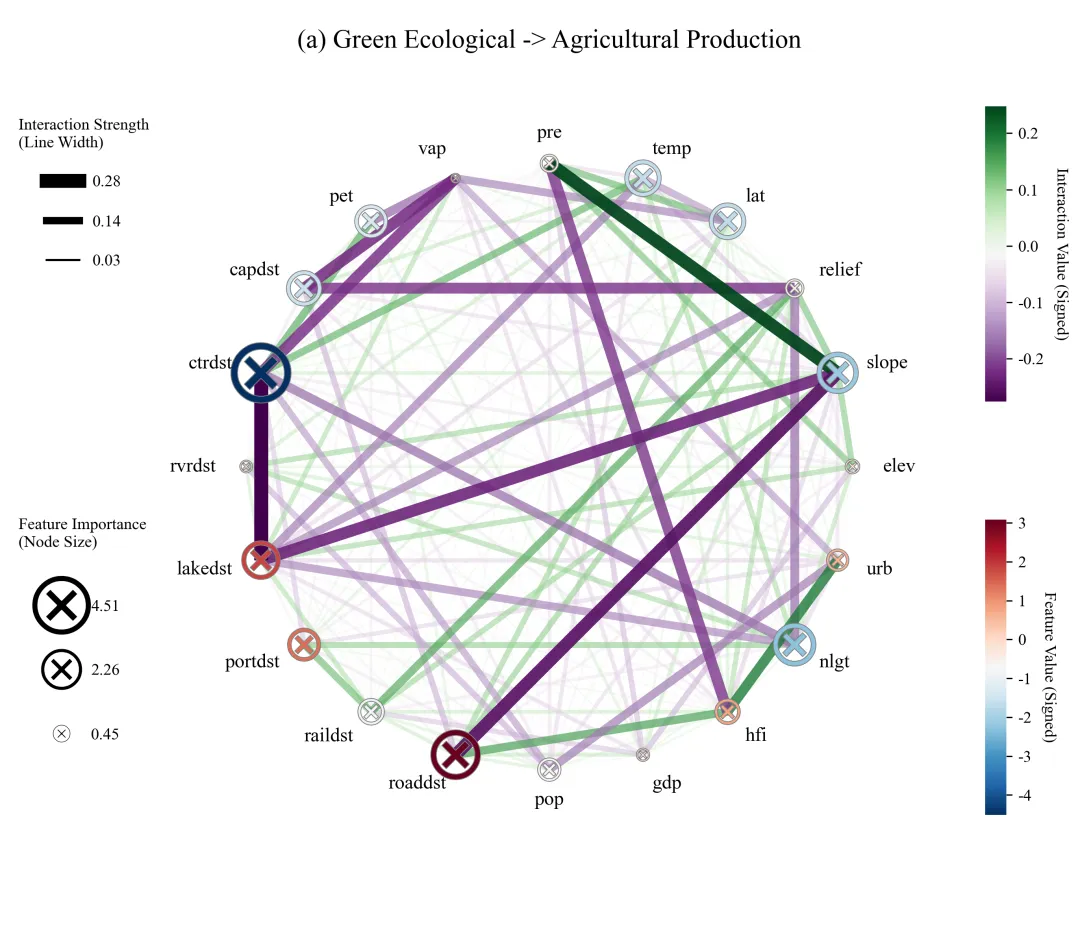
根据读者建议,对之前的那张网络图做了一些改进。左上角的网络线图例用线条粗细来表示交互作用强度,线条越粗说明影响越大,数值范围表示最大、最小、中间值;左下角的节点的图例通过节点的大小来表示特征重要性,点越大影响越强,用来表示最大、最小、中间值;右上的颜色条表示网络连接线的颜色,用来表示交互作用的影响的方向,就是平均值,由深紫色(负向)过渡至深绿色(正向);右下的颜色条用来表示节点的颜色,代表单一特征作用的影响方向,平均值,由深蓝色过渡至深红色。 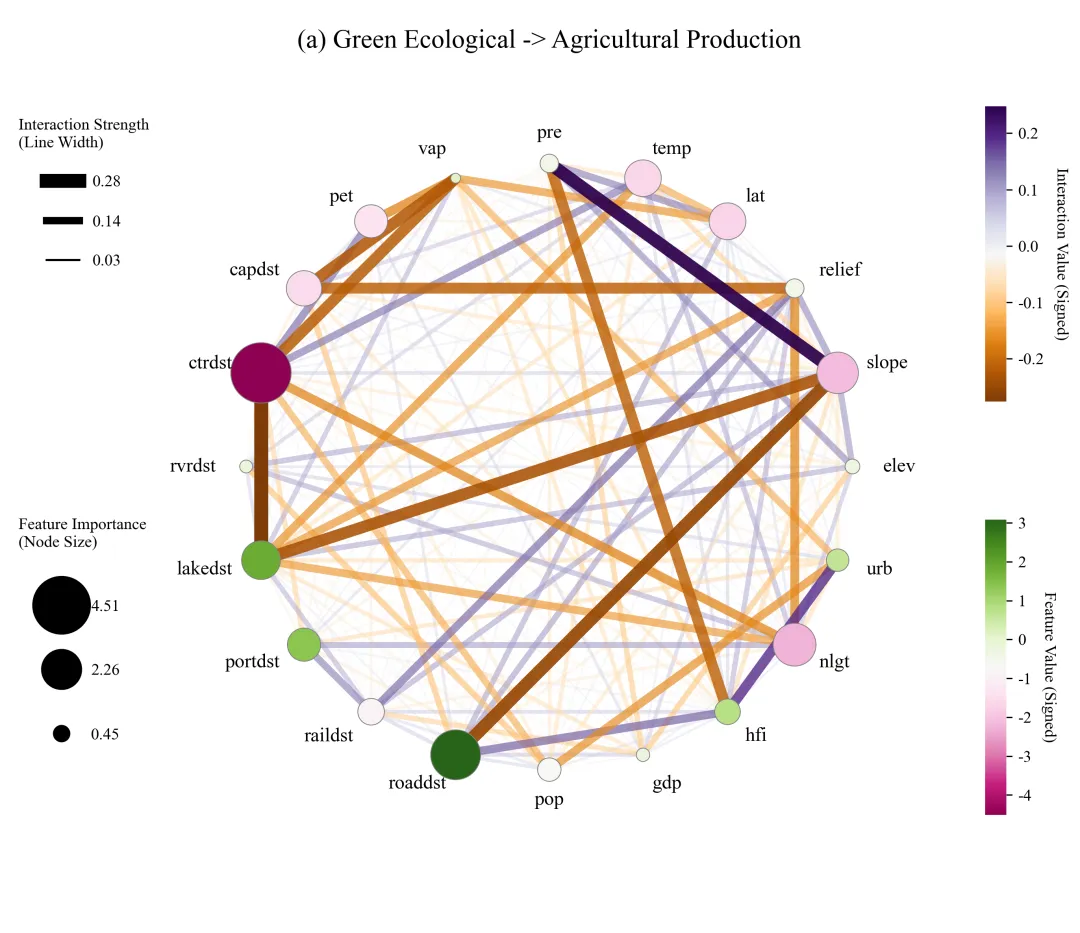
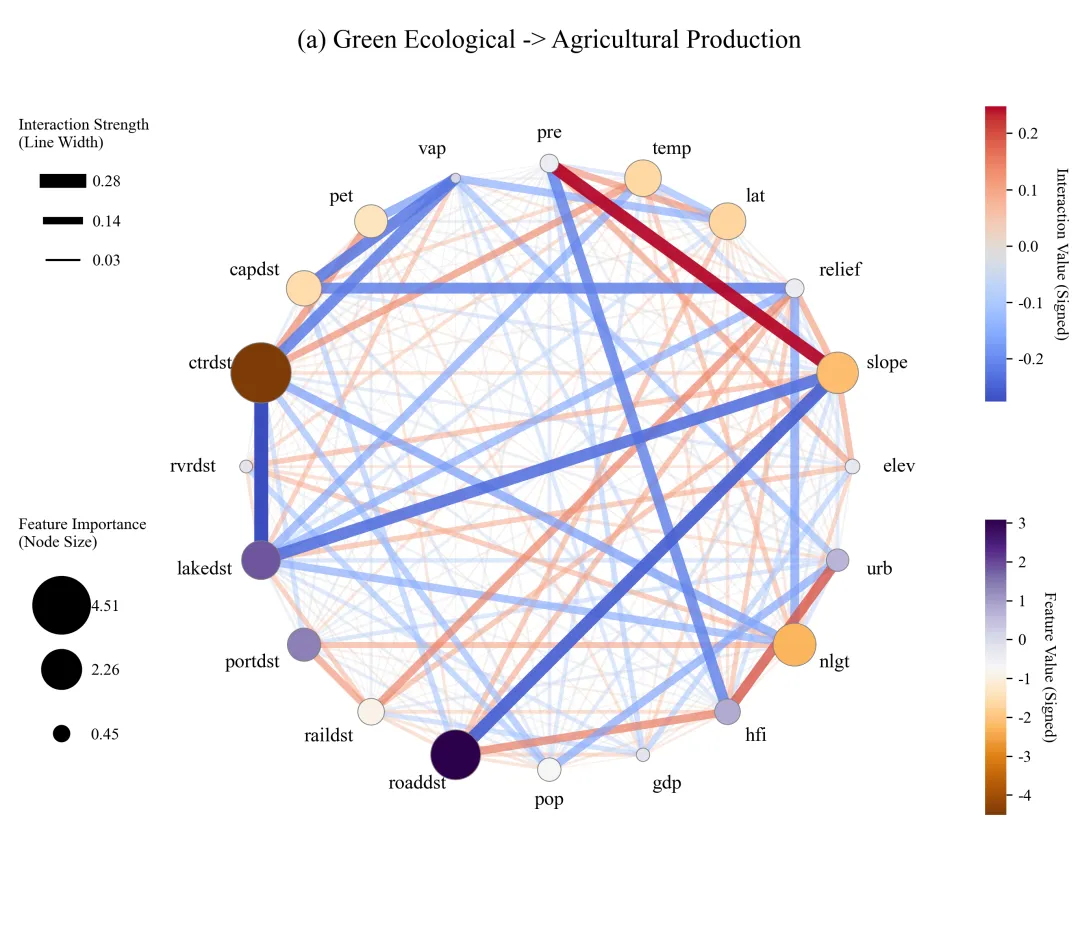
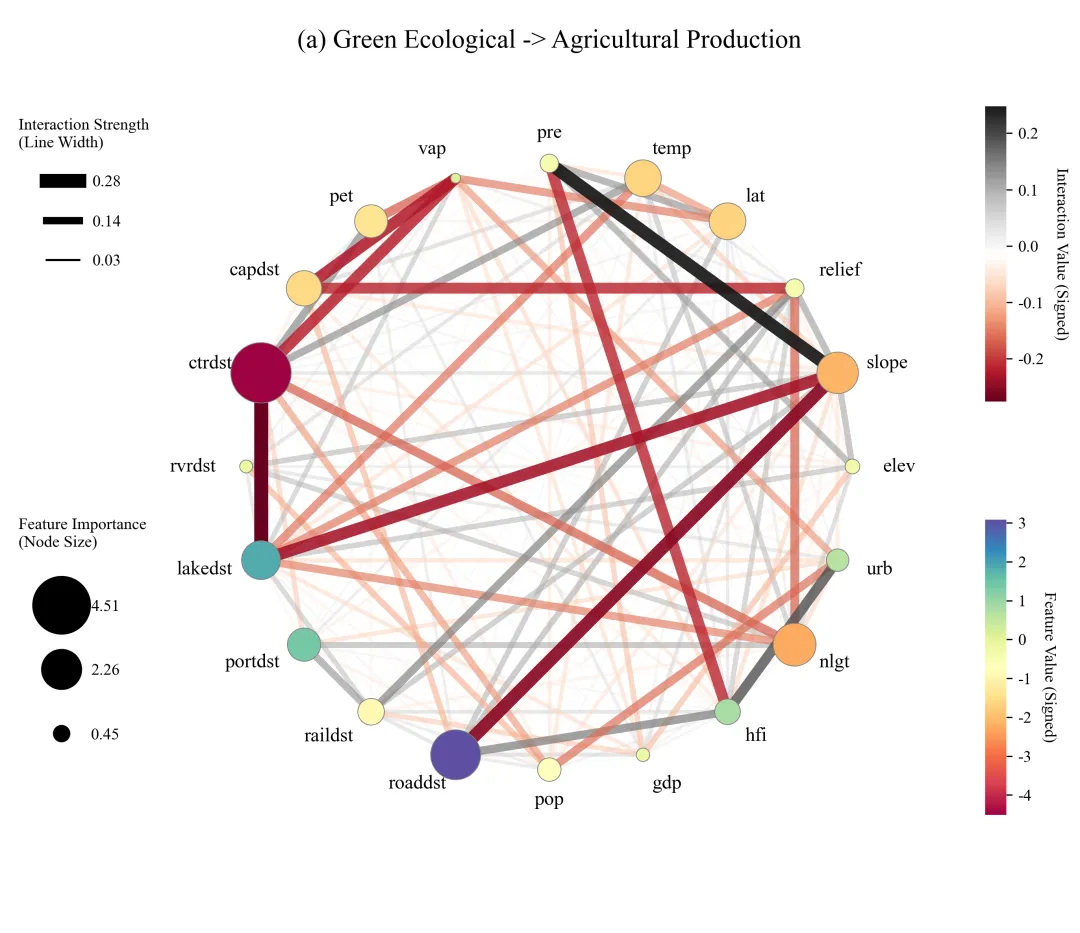
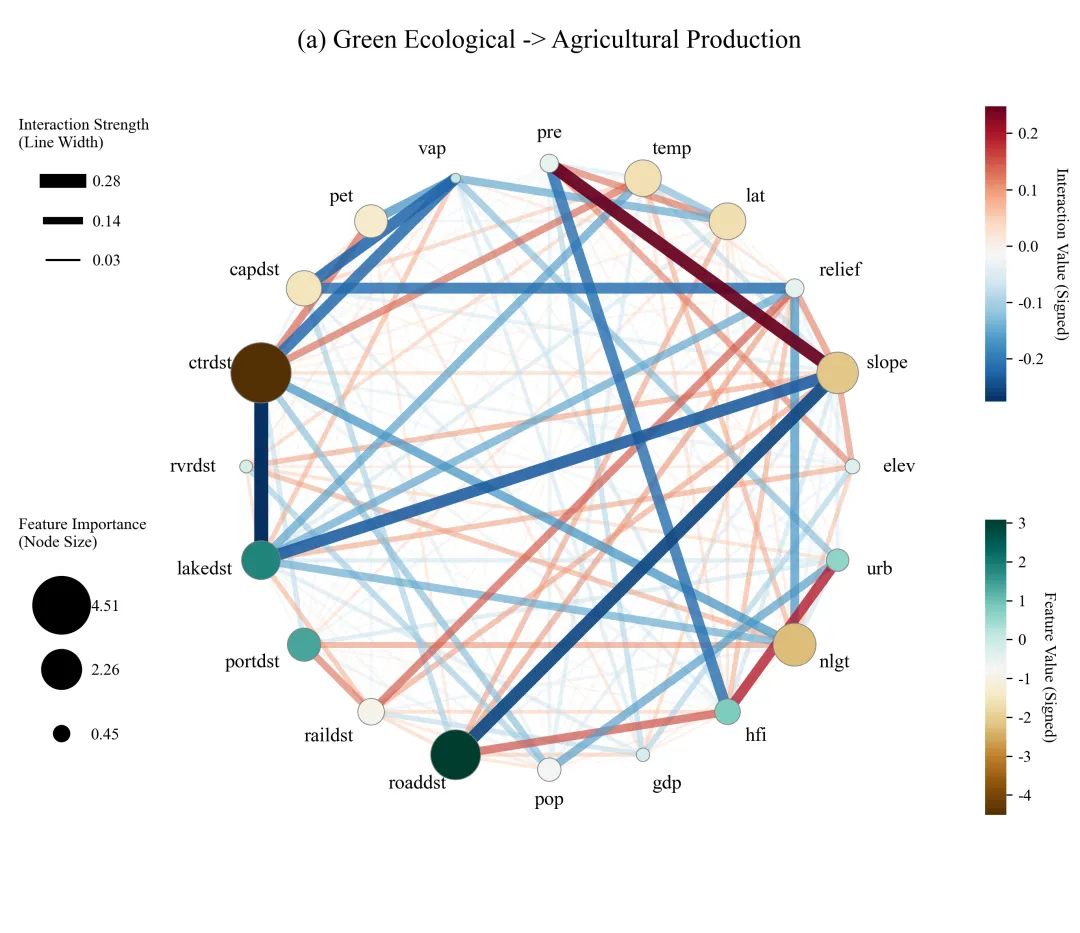
多种配色方案 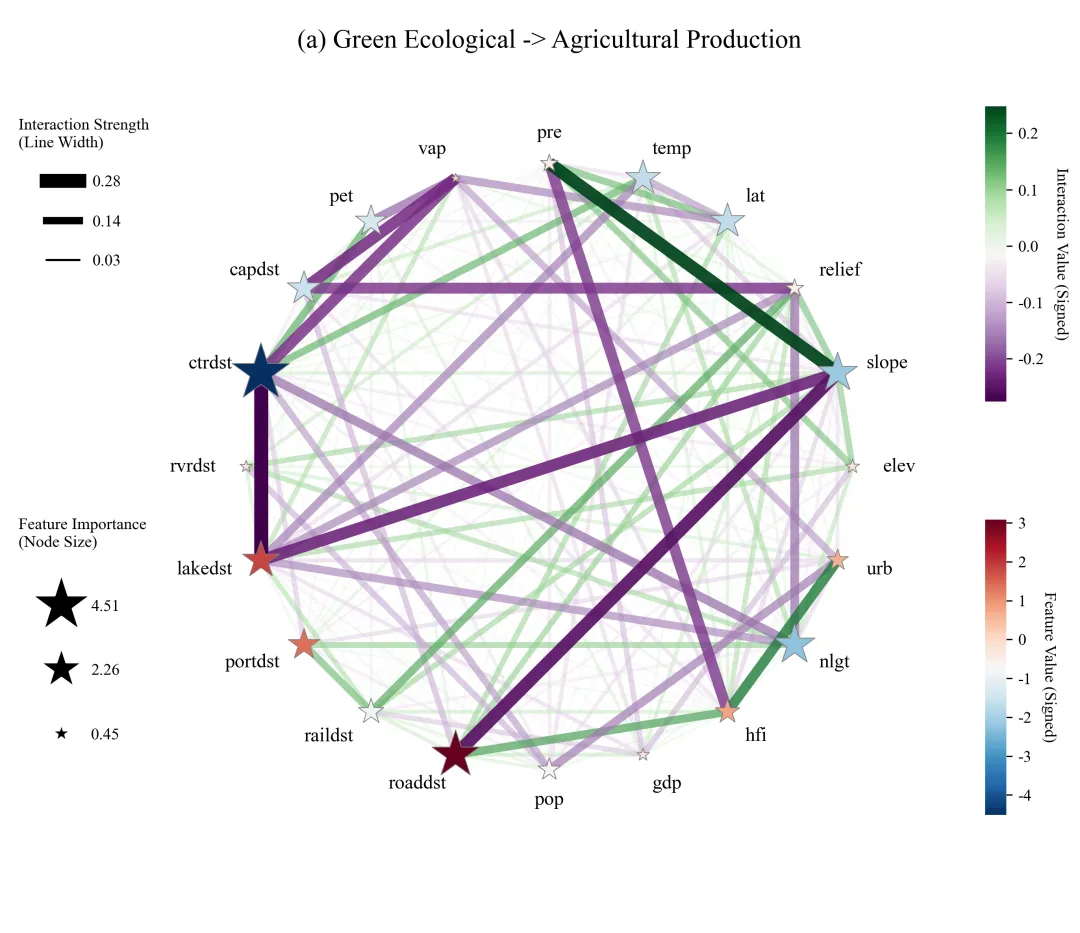
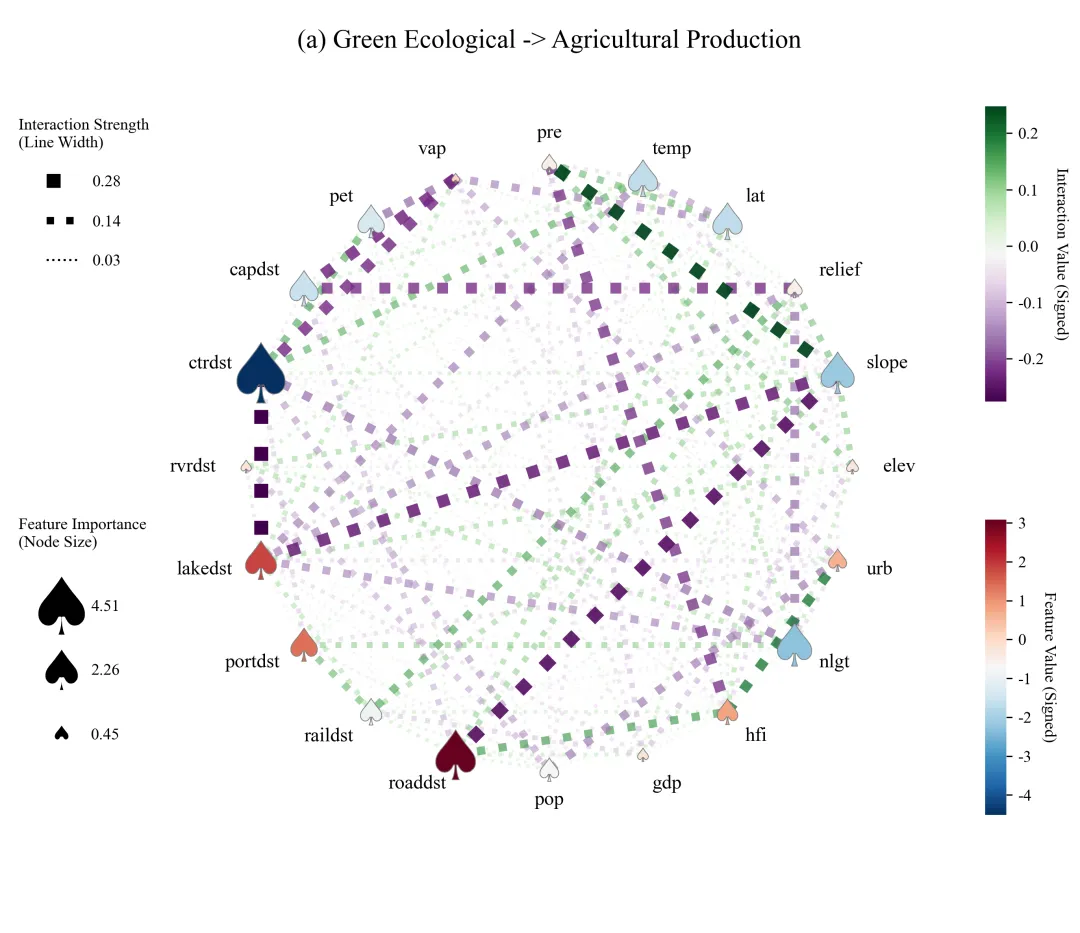
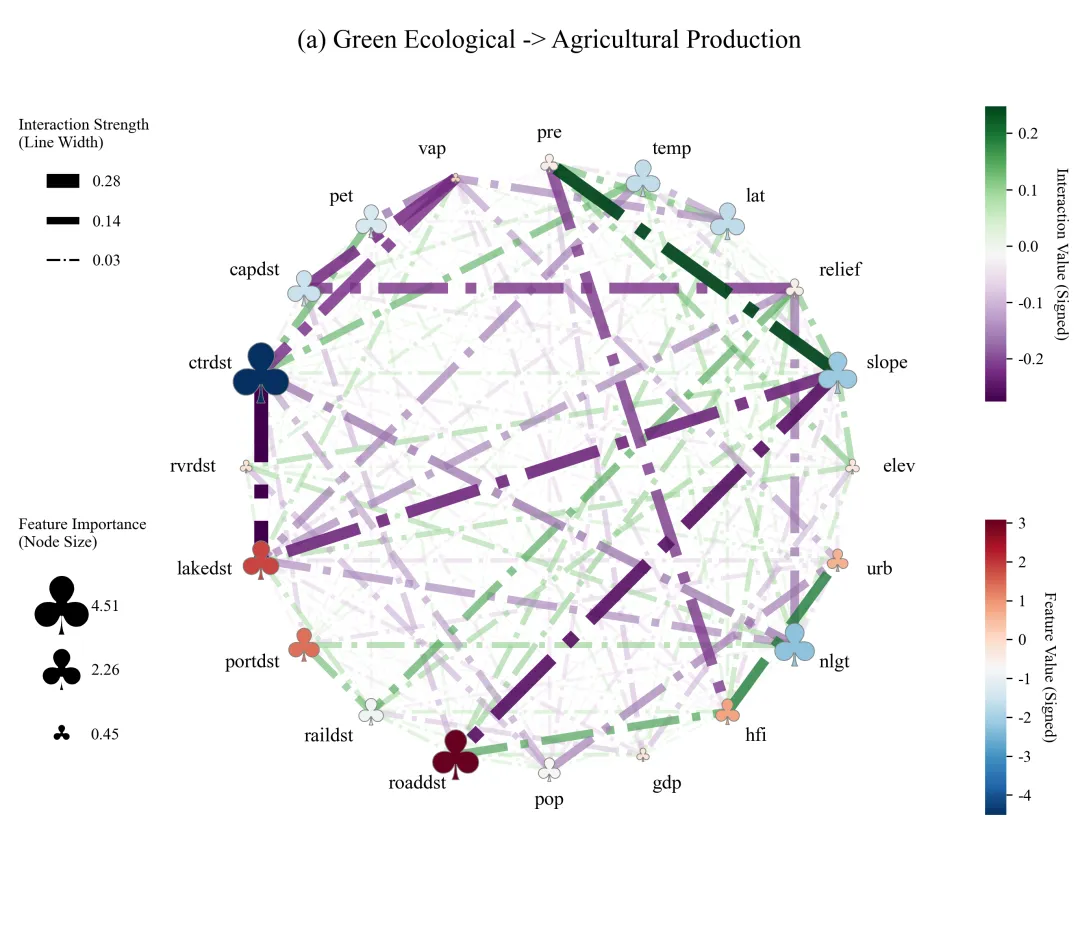
多种形状标记方案 



库的导入以及字体设置 

颜色库的设置以及配色方案的选择 

形状标记库的设置以及配色方案的选择 

数据的读取以及目标变量与特征变量的分离 

数据集划分,超参数网格的设置,模型的训练,最佳模型的获取 

shap分析,特征重要性数据获取,交互作用数据获取,用于设置节点的大小、网络线的粗细,节点的颜色,网络线的颜色 

创建画布,获取配色方案、形状标记 

利用 NetworkX 库来确定每个特征节点在画面上的位置 

利用 NetworkX 库来确定每个特征节点在画面上的位置 

绘制网络连线 

绘制节点 

绘制节点位置的特征名称标注 

设置图例 

设置颜色条 

执行部分,打印分析结果,进行绘图 



期刊图片复现|Python绘制二维偏依赖PDP图 期刊复现|python绘制基于SHAP分析和GAM模型拟合的单特征依赖图 期刊图片复现|python绘制带有渐变颜色shap特征重要性组合图(条形图+蜂巢图) 期刊复现|用Python绘制SHAP特征重要性总览图、依赖图、双特征交互效应SHAP图,解锁XGBoost模型的终极奥秘 期刊图片复现|Python绘制shap重要性蜂巢图+单特征依赖图+交互效应强度气泡图+交互效应依赖图(回归+二分类+分类) 
需要的请后台私信我,注意只会分享练习数据和代码文件,不会提供答疑服务,代码文件中已经包含了每行代码的完整注释!!!
代码绘制成果展示
代码解释
第一部分
# =========================================================================================# ====================================== 1. 环境设置 =======================================# =========================================================================================import numpy as npimport pandas as pdimport xgboost as xgbimport shapimport matplotlib.pyplot as pltimport matplotlib.colors as mcolorsimport networkx as nximport warningsfrom sklearn.model_selection import train_test_split, GridSearchCVfrom matplotlib.lines import Line2Dwarnings.filterwarnings("ignore", category=DeprecationWarning)warnings.filterwarnings("ignore", category=UserWarning)import matplotlibmatplotlib.rcParams['pdf.fonttype'] = 42matplotlib.rcParams['ps.fonttype'] = 42plt.rcParams['font.family'] = 'serif'plt.rcParams['font.serif'] = ['Times New Roman']plt.rcParams['axes.unicode_minus'] = False
第二部分
# =========================================================================================# ======================================2.颜色库=======================================# =========================================================================================COLOR_SCHEMES = {1: {'nodes': plt.cm.RdBu_r, 'edges': plt.cm.PRGn},}scheme_index = 20 # 颜色方案选择# 获取当前颜色方案current_color_scheme = COLOR_SCHEMES.get(scheme_index, COLOR_SCHEMES[1])
第三部分
# =========================================================================================# ======================================3.形状标记库=======================================# =========================================================================================STYLE_SCHEMES = {1: {'marker': 'o', 'linestyle': '-'},}style_index = 1 # 形状标记方案# 获取样式方案current_style_scheme = STYLE_SCHEMES.get(style_index, STYLE_SCHEMES[1])
第四部分
# =========================================================================================# ======================================4.数据加载=======================================# =========================================================================================# 原始数据路径file_path = r'mock_data.xlsx'# 读取数据df = pd.read_excel(file_path)# 目标变量y = df.iloc[:, -1]# 特征变量X = df.iloc[:, :-1]# 获取特征列的名称并转换为列表features = X.columns.tolist()print(f"特征: {features}")print(f"数据类型: {X.shape}")
第五部分
# =========================================================================================# ======================================5.数据划分及模型构建=======================================# =========================================================================================# 划分训练集和测试集X_train, X_test, y_train, y_test = train_test_split(X, y, test_size=0.2, random_state=42)# 超参数网格param_grid = {'max_depth': [4, 6, 8],# 'learning_rate': [0.05, 0.1, 0.2],# 'n_estimators': [50, 100, 150]}# 初始化XGBoost 回归模型xgb_model = xgb.XGBRegressor(random_state=42, n_jobs=-1)# 初始化网格搜索对象grid_search = GridSearchCV(estimator=xgb_model, param_grid=param_grid, cv=5, scoring='neg_mean_squared_error',verbose=1)# 在训练集上拟合grid_search.fit(X_train, y_train)print(f"最佳参数: {grid_search.best_params_}")# 获取最佳模型best_model = grid_search.best_estimator_
第六部分
# =========================================================================================# ======================================6.SHAP分析=======================================# =========================================================================================# 使用最佳模型创建SHAP树解释器explainer = shap.TreeExplainer(best_model)# 测试集的SHAP交互值shap_interaction_values = explainer.shap_interaction_values(X_test)# 测试集的SHAP值shap_values = explainer.shap_values(X_test)#节点数据#特征重要性,平均绝对值,点大小feature_importance_abs = np.abs(shap_values.mean(axis=0))#特征影响方向性,实际值平均,点颜色feature_importance_signed = shap_values.mean(axis=0)#边线数据#交互强度,平均绝对值,用于控制连线粗细mean_interaction_matrix_abs = np.abs(shap_interaction_values.mean(axis=0))np.fill_diagonal(mean_interaction_matrix_abs, 0) # 忽略自身交互#交互影响方向,实际值平均,用于控制连线颜色mean_interaction_matrix_signed = shap_interaction_values.mean(axis=0)np.fill_diagonal(mean_interaction_matrix_signed, 0) # 忽略自身交互
第七部分
def plot_circular_interaction(features, importance_abs, importance_signed,interaction_matrix_abs, interaction_matrix_signed):#获取颜色方案cmap_nodes = current_color_scheme['nodes']cmap_edges = current_color_scheme['edges']# 获取节点形状标记node_marker = current_style_scheme['marker']# 获取连线样式edge_linestyle = current_style_scheme['linestyle']# 创建画布fig, ax = plt.subplots(figsize=(12, 10), subplot_kw={'aspect': 'equal'})# 获取特征的数量n_features = len(features)
第八部分
# 向图中添加节点G.add_nodes_from(features)# 生成节点的环形布局坐标pos = nx.circular_layout(G)# 标签的坐标label_pos = {k: (v * 1.1) for k, v in pos.items()}# 颜色归一化norm_edges = mcolors.Normalize(vmin=interaction_matrix_signed.min(),vmax=interaction_matrix_signed.max())#宽度/大小归一化基准max_interaction_abs = np.max(interaction_matrix_abs)max_importance_abs = np.max(importance_abs)
第九部分
# 初始化交互列表interactions = []# 遍历特征for i in range(n_features):for j in range(i + 1, n_features):# 如果绝对强度大于 0 (显示阈值)if strength_abs > 0:# 将交互对、绝对强度、实际强度添加到列表中interactions.append((features[i], features[j], strength_abs, strength_signed))# 根据绝对强度对交互列表进行排序interactions.sort(key=lambda x: x[2])
第十部分
# 遍历排序后的交互列表for u, v, strength_abs, strength_signed in interactions:# 修正点:根据实际值和当前边颜色方案获取线的颜色color = cmap_edges(norm_edges(strength_signed))# 根据绝对值计算线的粗细width = 0.5 + (strength_abs / max_interaction_abs) * 8# 线的透明度alpha = 0.3 + (strength_abs / max_interaction_abs) * 0.7# 绘制线nx.draw_networkx_edges(G,pos,edgelist=[(u, v)],width=width,edge_color=[color],style=edge_linestyle,alpha=alpha, ax=ax)
第十一部分
# --- 节点的处理 ---# 节点颜色归一化norm_nodes = mcolors.Normalize(vmin=importance_signed.min(),vmax=importance_signed.max())# 遍历每个特征for i, feat in enumerate(features):# 获取该特征的实际值imp_sign = importance_signed[i]# 获取该特征的绝对重要性imp_abs = importance_abs[i]#计算并添加节点颜色node_colors.append(cmap_nodes(norm_nodes(imp_sign)))
第十二部分
# 绘制标签文本plt.text(x,y,node,size=12,horizontalalignment=ha,verticalalignment='center')# 关闭坐标轴ax.axis('off')# x轴显示范围ax.set_xlim(-1.5, 1.5)# y轴显示范围ax.set_ylim(-1.5, 1.5)# 标题plt.title('(a) Green Ecological -> Agricultural Production', y=0.95, fontsize=16)
第十三部分
# ---------------------------左侧图例-----------------------#线条粗细图例的三个等级数值line_levels = [max_interaction_abs, max_interaction_abs * 0.5, max_interaction_abs * 0.1]#将数值转换为字符串标签,用于图例显示具体数值line_labels = [f"{val:.2f}" for val in line_levels]legend1 = ax.legend(legend_lines,line_labels, # 传入格式化后的数值标签列表loc='center left', #左侧居中bbox_to_anchor=(-0.1, 0.8), #精确位置title="Interaction Strength\n(Line Width)", #图例标题frameon=False, #去掉图例边框labelspacing=1.5) #图例垂直间距#添加到轴上ax.add_artist(legend1)#定义节点大小等级数值node_levels = [max_importance_abs,max_importance_abs * 0.5,max_importance_abs * 0.1]#用于图例显示具体数值node_labels = [f"{val:.2f}" for val in node_levels]legend_nodes.append(Line2D([0],[0],marker=node_marker, #标记形状color='w', #线条颜色markerfacecolor='black', #点的填充颜色markersize=s, #标记点的大小linestyle='None')) #不绘制连接线,只显示点#添加点图例ax.legend(legend_nodes,node_labels, #数值标签列表loc='center left', #左侧居中bbox_to_anchor=(-0.1, 0.32), #精确位置title="Feature Importance\n(Node Size)", #图例标题frameon=False, #去掉图例边框labelspacing=3) #图例垂直间距
第十四部分
# --- 颜色条 ---#定义边颜色条的位置,左,下,宽,高cbar_edge_pos = [0.82, 0.55, 0.015, 0.25]# 创建一个新的轴用于放颜色条cax_edge = fig.add_axes(cbar_edge_pos)#设置线的颜色条的标签cbar_edge.set_label('Interaction Value (Signed)', rotation=270, labelpad=15, fontsize=10)#去掉线的颜色条的轮廓线cbar_edge.outline.set_visible(False)# --- 颜色条---#节点颜色条的位置cbar_node_pos = [0.82, 0.20, 0.015, 0.25]#绘制节点颜色条cbar_node = plt.colorbar(sm_node, cax=cax_node)#设置节点颜色条的标签cbar_node.set_label('Feature Value (Signed)', rotation=270, labelpad=15, fontsize=10)#去掉节点颜色条的轮廓线cbar_node.outline.set_visible(False)# 保存save_path_png = fr"{style_index}_scheme{scheme_index}.png"save_path_pdf = fr"{style_index}_scheme{scheme_index}.pdf"plt.savefig(save_path_png, dpi=300, bbox_inches='tight')plt.savefig(save_path_pdf, bbox_inches='tight')
第十五部分
# =========================================================================================# ======================================8.主程序执行部分=======================================# =========================================================================================if __name__ == "__main__":print("-" * 30)print("特征重要性排序")print("-" * 30)#创建DataFrame对象,用于展示分析结果df_importance = pd.DataFrame({'特征': features, #特征列'重要性 (平均绝对值)': feature_importance_abs, #重要性'影响方向 (平均值)': feature_importance_signed #影响方向})#根据重要性进行降序排序df_importance = df_importance.sort_values(by='重要性 (平均绝对值)', ascending=False)print(df_importance.to_string(index=False))print("-" * 30)print("SHAP 交互作用强度排序")print("-" * 30)# 初始化一个空列表,用于后续存储筛选出来的交互作用数据字典interaction_list = []# 获取特征的总数量,用于控制后续循环的次数n_features = len(features)# 开始外层循环,遍历每一个特征的索引 i,范围从 0 到 特征总数-1for i in range(n_features):# 开始内层循环,遍历i之后的每一个特征索引j,确保只计算组合(不重复计算且不含自身)for j in range(i + 1, n_features):# 从平均交互矩阵的绝对值中,获取第 i 个和第 j 个特征之间的交互强度strength = mean_interaction_matrix_abs[i, j]# 从平均交互矩阵的原始值中,获取第 i 个和第 j 个特征之间的交互方向(正负)direction = mean_interaction_matrix_signed[i, j]# 条件判断:如果交互强度大于0(即存在有效的交互作用),则执行以下代码块if strength > 0:#向interaction_list列表中追加一个包含当前交互对详细信息的字典interaction_list.append({'特征 1': features[i], # 记录第一个特征的名称'特征 2': features[j], # 记录第二个特征的名称'交互作用强度 (平均绝对值)': strength, # 记录该对特征的交互强度'交互作用影响方向 (平均值)': direction # 记录该对特征的交互方向})# 将收集了所有交互信息的列表转换为一个Pandas DataFrame,方便后续处理df_interactions = pd.DataFrame(interaction_list)#如果df_interactions不为空,即找到了至少一个交互作用if not df_interactions.empty:# 根据交互作用强度这一列进行降序排序,让强交互排在前面df_interactions = df_interactions.sort_values(by='交互作用强度 (平均绝对值)', ascending=False)print(df_interactions.head(15).to_string(index=False))else:print("无显著交互作用。")#调用绘图函数plot_circular_interaction(features,#特征feature_importance_abs, #节点大小依据feature_importance_signed, #节点颜色依据mean_interaction_matrix_abs, #连线粗细依据mean_interaction_matrix_signed) #连线颜色依据
如何应用
1.选择你想要使用到的配色方案:
scheme_index = 12.选择你想要使用到的形状标记方案:
style_index = 1 # 形状标记方案3.设置原始数据的路径:
file_path = r'mock_data.xlsx'4.定义数据的目标变量和特征变量:
# 目标变量y = df.iloc[:, -1]# 特征变量X = df.iloc[:, :-1]
5.设置模型的超参数网格:
param_grid = {'max_depth': [4, 6, 8],'learning_rate': [0.05, 0.1, 0.2],'n_estimators': [50, 100, 150]}
6.设置绘图结果的保存路径:
save_path_png = fr"{style_index}_scheme{scheme_index}.png"save_path_pdf = fr"{style_index}_scheme{scheme_index}.pdf"
推荐
获取方式
本文来自网友投稿或网络内容,如有侵犯您的权益请联系我们删除,联系邮箱:596563534@qq.com 。
