写在前面
本教程适用于 Windows系统,手把手带你从零开始搭建 Python 开发环境。
一、准备工作
在开始之前,请确认你的电脑满足以下基本条件:
二、下载并安装 Python
1. 下载 Python 安装包
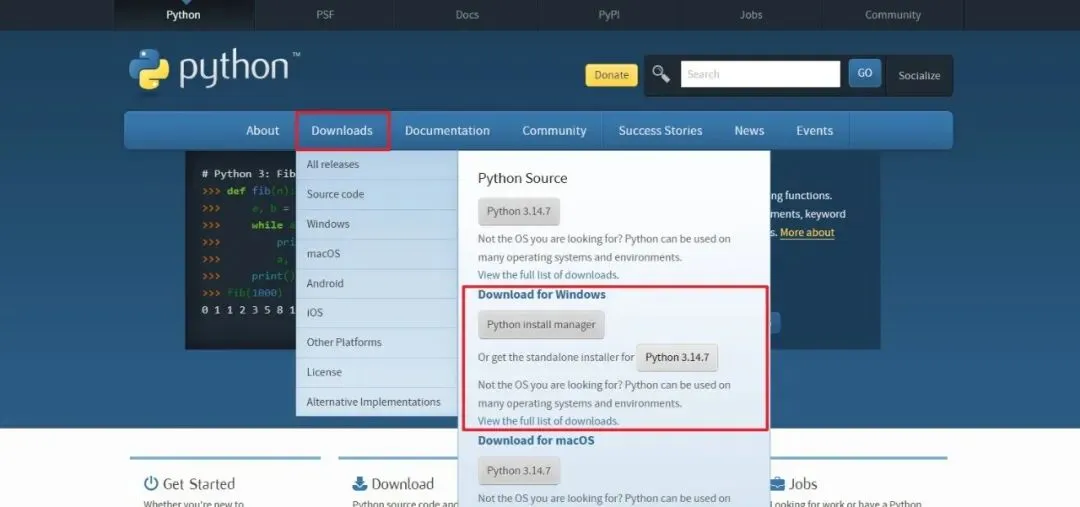
打开浏览器,访问 Python 官方网站:https://www.python.org/downloads/
网站会自动识别你的操作系统,并显示推荐版本(通常是最新稳定版)。
点击黄色的 “Download Python x.x.x” 按钮,即可下载对应系统的安装包(Windows 为 .exe)。
提示:若需要其他版本,可点击 “Windows” 标签页,在列表中选择特定版本下载。
2. 安装 Python(Windows)
找到下载好的安装包(如 python-3.12.0-amd64.exe),双击运行。
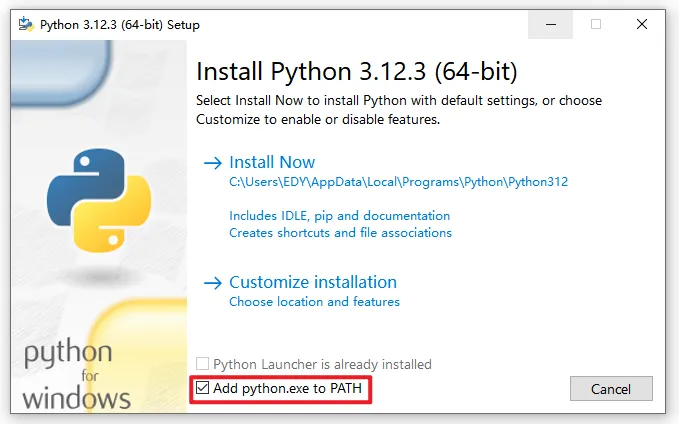
关键步骤:在安装界面最下方,务必勾选 “Add Python to PATH”(将 Python 添加到环境变量)。
点击 “Install Now”(默认安装)或 “Customize installation”(自定义安装,推荐默认即可)。
等待进度条走完,安装完成后会显示 “Setup was successful”。
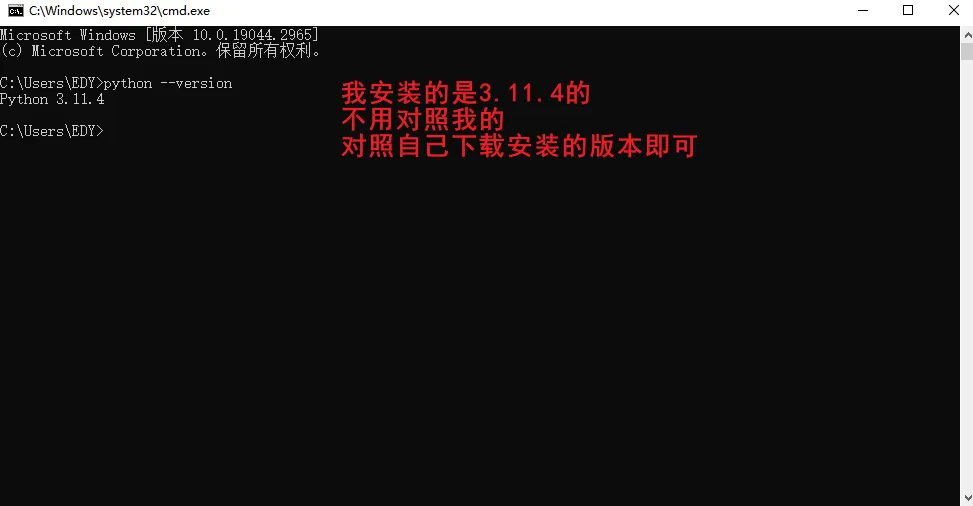
3. 验证 Python 是否安装成功
或
注意:如果提示“未找到命令”,请检查是否忘记勾选“Add Python to PATH”(Windows),可重新运行安装包修改。
三、下载并安装 PyCharm
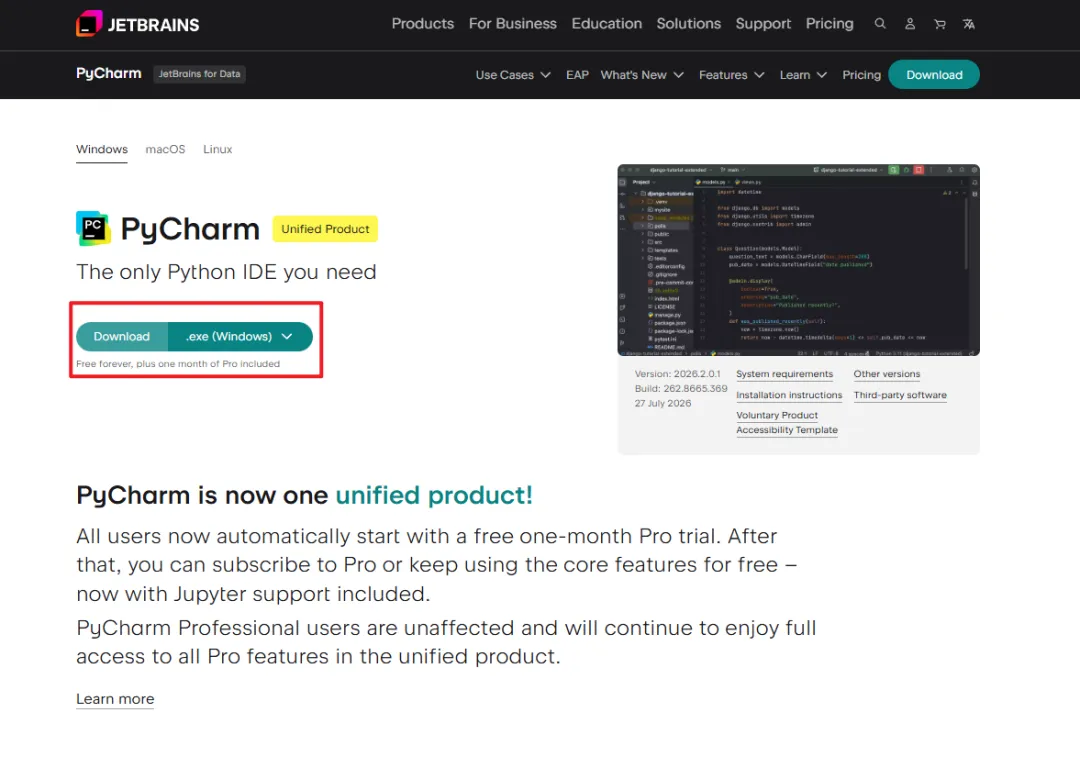
PyCharm 是 JetBrains 公司出品的专业 Python IDE,提供一个同一版本,可免费试用30天Pro版本,过期后只有社区版功能。
1. 下载 PyCharm 安装包
2. 安装 PyCharm(Windows)
双击下载的 .exe 安装包(如 pycharm-2025.3.exe)。
点击 “Next”。
选择安装路径(建议保持默认),点击 “Next”。
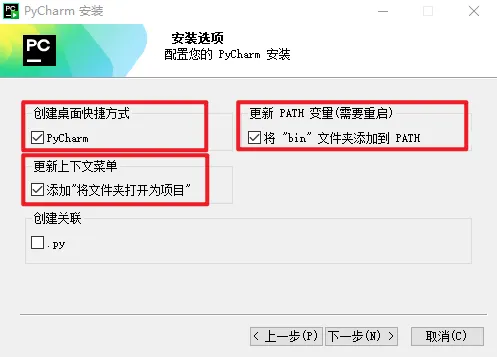
在“Installation Options”界面,建议勾选以下选项:
Create Desktop Shortcut(创建桌面快捷方式)
Add "Open Folder as Project"(添加右键菜单)
Add bin folder to the PATH(将 PyCharm 加入 PATH,可选)
点击 “Next”,然后点击 “Install” 开始安装。
安装完成后,点击下一次启动,然后关闭程序。
四、激活PyCharm专业版
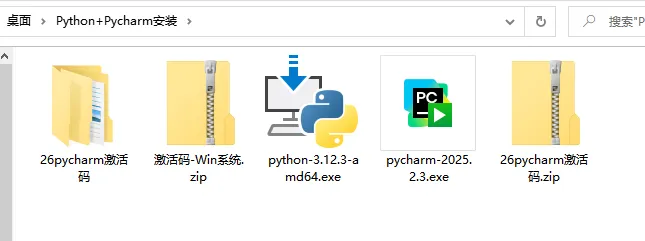
1、首先下载我打包好的这个激活码全家桶。可私信找我领取。
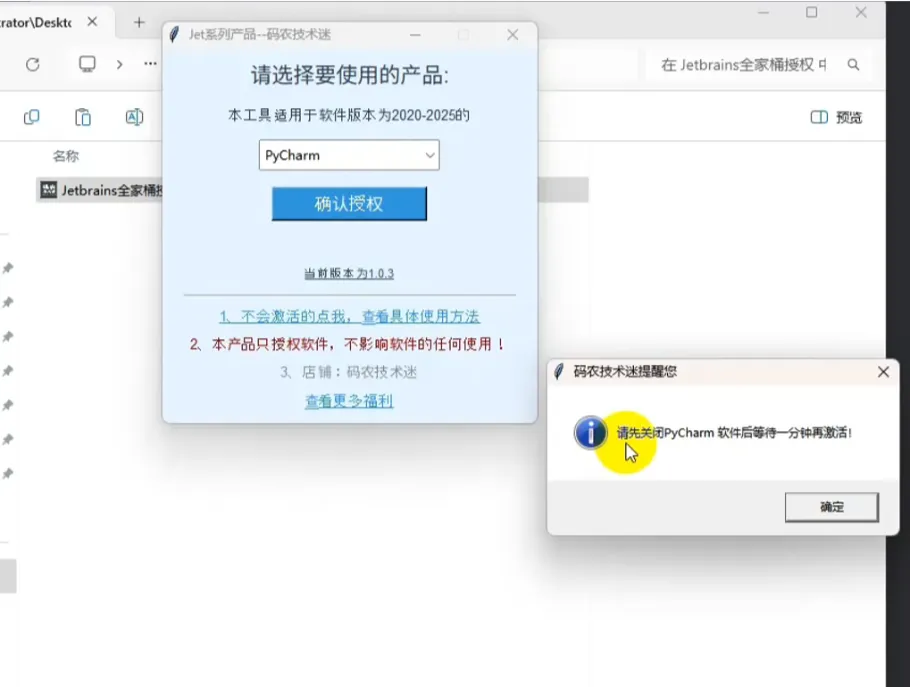
2、然后双击打开PyCharm授权码工具,解压打开文件后,双击启动
选择PyCharm ,点击确认授权,提示请关闭PyCharm后等待一分钟重试
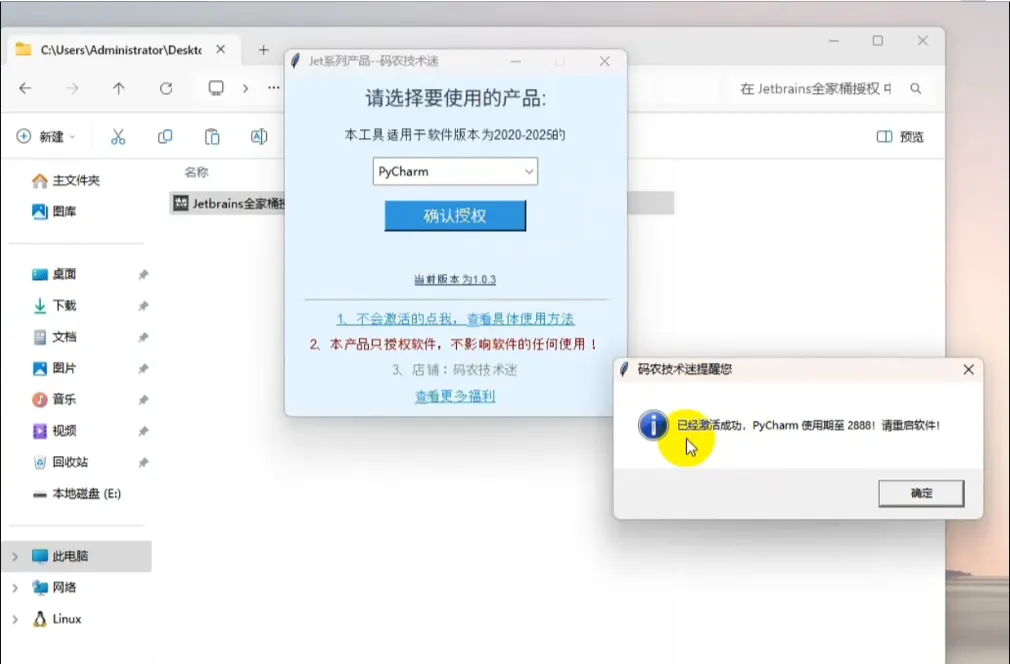
3、等待过后,重新打开全家桶授权程序,双击确认授权,等待提示成功
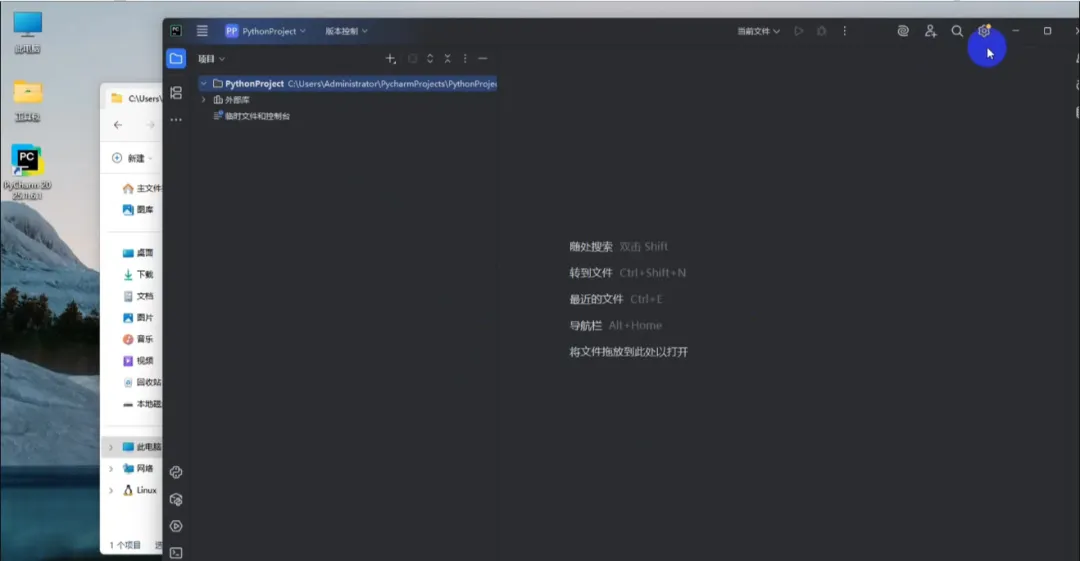
4、重新打开PyCharm工具页面,右上角pro试用图标消失了,就代表成功了。
这个还是很稳定的,如果没成功可以多试几次,或者版本不对的,一定要记得调整为2025.1版本,亲测最稳定!PyCharm全家桶授权包已经打包好了,可以直接加我微信领取。
五、配置 Python 解释器并创建第一个项目
1. 创建新项目
2. 设置项目位置与解释器
Location:选择项目存放的文件夹路径。
Base interpreter:PyCharm 通常会自动检测到已安装的 Python 解释器。若未显示,点击右侧 “...” 手动选择 Python 可执行文件路径(如 C:\Users\你的用户名\AppData\Local\Programs\Python\Python312\python.exe)。
勾选 “Create a main.py welcome script”(生成默认示例代码)。
点击 “Create”。
3. 运行测试代码
“Run 'main'”,或点击右上角的绿色三角形运行按钮。
六、常见问题与解决
| 问题现象 | 可能原因 | 解决办法 |
|---|
运行 python --version 提示未找到命令 | 未将 Python 加入 PATH | 重新安装 Python,并勾选“Add Python to PATH”;或手动添加环境变量 |
| PyCharm 无法检测到 Python 解释器 | 未安装 Python 或路径未设置 | 检查 Python 是否安装成功;在 PyCharm 中手动选择解释器路径 |
| 运行代码时出现编码错误 | 文件编码问题 | 在文件头部添加 # -*- coding: utf-8 -*-,或统一使用 UTF-8 编码 |
| 安装 PyCharm 时提示“无法创建虚拟机” | 权限不足或磁盘空间不足 | 以管理员身份运行安装包,释放磁盘空间 |
七、卸载与更新(补充)
八、结语
至此,你已经成功安装了 Python 和 PyCharm,并运行了第一个 Python 程序。
接下来可以开始你的 Python 学习之旅了!建议从基础语法、数据类型、控制结构入手,逐步深入。
如果在安装过程中遇到其他问题,欢迎在评论区留言讨论。
相关资源已经打包好,可加上面的微信领取,或者私信发送【激活码】即可get领取方式。