Linux 是开发者常用的操作系统,但 ChatGPT 和 Codex 的官方桌面版一直没有发布。
这个问题,Linux 用户已经吐槽了很久。
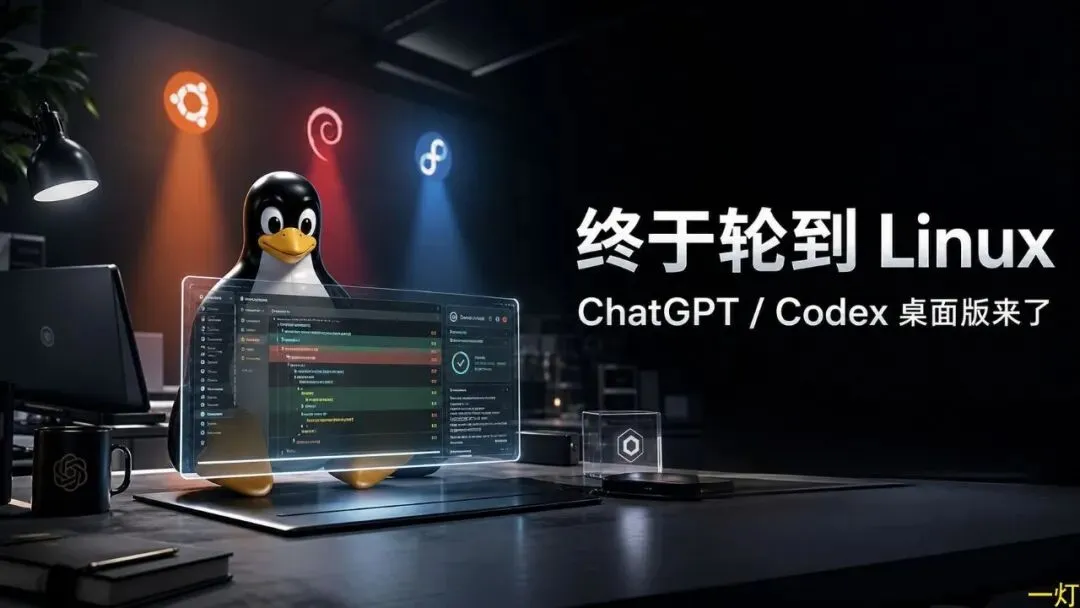
现在终于有了答案:OpenAI 已正式推出 ChatGPT Linux 桌面应用,而且不只是提供一个网页聊天入口。新应用把 Chat、Work 和 Codex 放进同一个界面,可以读取获授权的本地文件和代码仓库,也能承担调试、代码审查和长任务。
这次是官方版
2026 年 8 月 11 日,OpenAI 宣布面向 Linux 推出 ChatGPT 桌面应用预览版,并在全球范围发布。
这个时间点值得特别说明。此前 GitHub 上已经有多个社区项目,通过转换 macOS 应用或重新打包,让 Codex Desktop 跑在 Linux 上。这些项目解决了一部分需求,但它们不是 OpenAI 官方发布的 Linux 客户端。
现在官方版到来,安装来源、账号登录、版本更新和产品功能终于回到了同一条正常路径上。
OpenAI 还表示,Linux 一直是桌面应用呼声最高的平台之一。从 macOS、Windows 再到 Linux,ChatGPT 和 Codex 现在算是覆盖了三大桌面操作系统。
支持哪些系统
“支持 Ubuntu、Debian 和 Fedora”这句话基本正确,但版本范围需要说清。
截至 2026 年 8 月 12 日,OpenAI 列出的官方支持范围是:
其他基于 Debian 或 Fedora 的发行版也有可能运行,但“包格式兼容”不等于“官方支持”。Linux Mint、Pop!_OS、RHEL、Rocky Linux、Arch Linux、NixOS 等系统,建议等官方补充说明,或者先在非主力机器上测试。
另外,当前是 Preview 预览版。它已经可用,但不代表所有 macOS 和 Windows 功能都已在 Linux 上完全对齐。
一个应用,三种模式
新桌面应用的结构很直观:左上角在 ChatGPT 和 Codex 之间切换;进入 ChatGPT 后,再选择 Chat 或 Work。
Chat:日常聊天与查资料
Chat 就是大家熟悉的 ChatGPT,适合问题、搜索、头脑风暴、阅读文件和处理日常任务。
对 Linux 用户来说,它最直接的价值是将 ChatGPT 从长期占着的浏览器标签页里独立出来,并能够在授权后使用本地上下文。
Work:长任务与完整交付
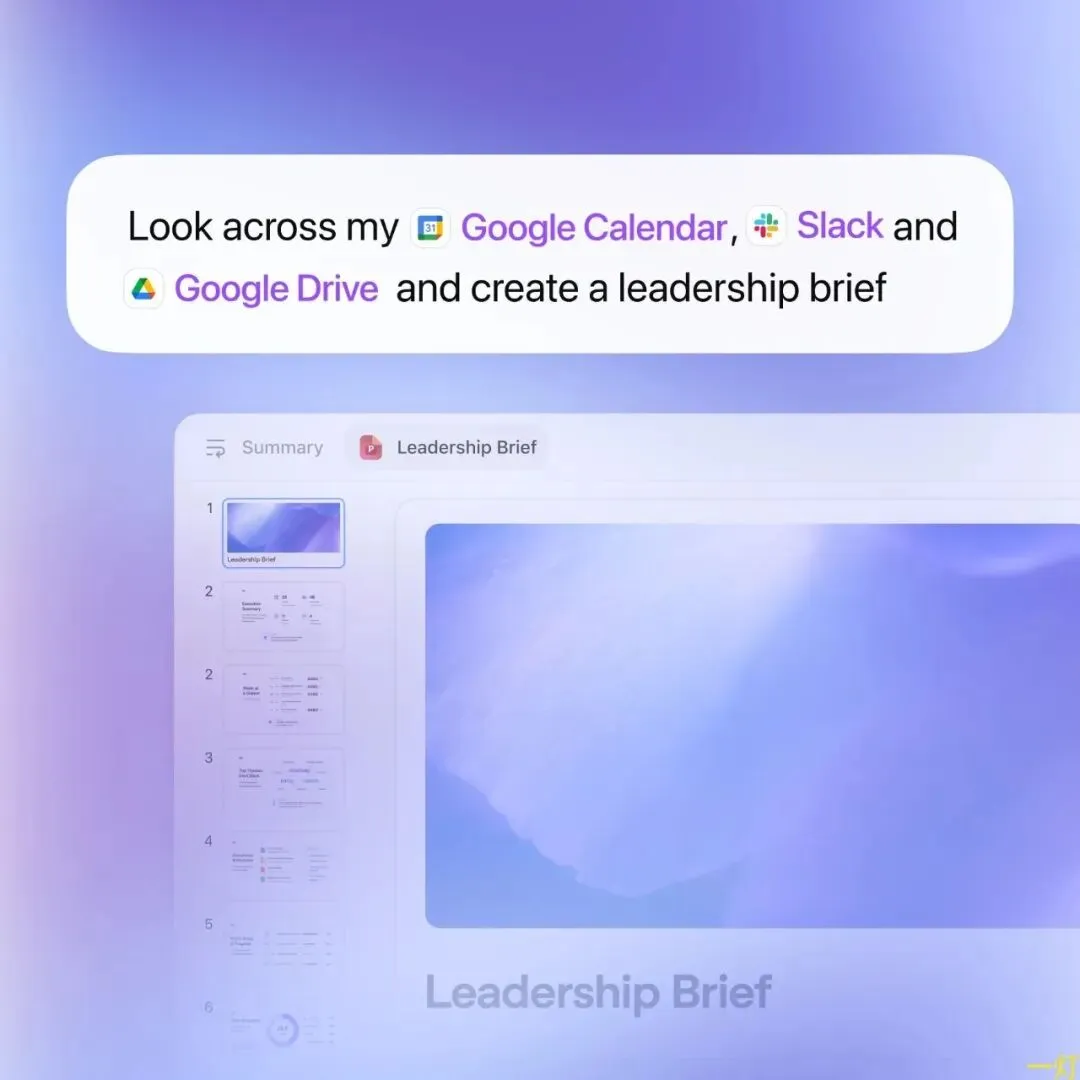
Work 适合需要多步执行的任务,比如调研一个行业、整理一组文件、分析数据,或者生成文档、表格、演示文稿、报告和网站。
桌面版 Work 在获得允许后,可以访问本地文件和桌面应用。你可以把一个项目文件夹交给它,指定交付目标、约束和验收条件,然后在关键节点审批。
Codex:软件开发工作台
图片来源:OpenAI Codex 官方产品页
Codex 面向软件开发,可以使用本地文件夹、Git 仓库、终端和开发工具。
它适合的不只是“帮我写一个函数”,还包括:
- • 并行处理多个任务,为独立工作创建 worktree
图形界面的价值不在于替代终端,而是把“任务、上下文、修改、审批和结果”放到一个可视化流程里。当你同时跑几个长任务时,它比在多个终端窗口里来回切换更容易管理。
远程控制怎么用
ChatGPT Remote 允许你用手机查看桌面端任务,包括跟踪进度、回答问题、批准操作、调整方向和发送追加指令。
一个典型场景是:你在 Linux 工作站上启动一个需要较长时间的重构任务,然后离开电脑。Codex 中途遇到了两种可行方案,或者需要执行一条新命令。你可以在手机 ChatGPT 的 Remote 页面里查看上下文,选择方案并完成审批。
这里有两个边界需要注意:
- • 文件、凭据、权限和本地配置仍然留在执行任务的主机上。手机是控制端,不是把整个开发环境搬进手机。
- • Remote 只显示受支持的桌面端 Codex 任务,且需要完成设备配对。Linux 版仍在预览期,如果当前客户端没有出现配对入口,应以官方分批开放情况为准。
OpenAI 还提供了 Remote SSH:桌面应用可以读取 SSH 配置中的主机,在远程开发机上创建项目和运行任务。对使用 Linux 服务器、GPU 开发机或企业受管环境的团队来说,这项能力往往比“有一个桌面窗口”更有用。
账号和数据怎么同步
可以用同一个 ChatGPT 账号登录,但“同步”不是每种数据都无差别上传。
- • Chat 对话可以在 ChatGPT 网页和桌面应用之间同步。
- • 云端 Work 对话可在网页、移动端和桌面端之间继续。
- • Codex 仍然是独立视图,工作流和历史记录与 ChatGPT 历史分开。
- • 移动端可以远程访问受支持的 Codex 任务,但它们不会因此变成普通 ChatGPT 历史。
这种设计对开发环境反而更合理:你需要跨端查看任务状态,但并不希望每个本地文件和凭据都离开原来的机器。
怎么安装
第一步,只从官方入口下载。
打开 ChatGPT/Codex 官网:https://chatgpt.com/codex/
根据发行版下载 .deb 或 .rpm 安装包。不要从邮件附件、网盘、广告页或名字相似的第三方站点下载所谓“官方版”。
第二步,用系统包管理器安装。
Ubuntu 和 Debian 可以在下载目录执行:
sudo apt install ./下载的安装包.deb
Fedora 可以执行:
sudo dnf install ./下载的安装包.rpm
实际文件名以官方下载结果为准。
第三步,登录并选择工作模式。
启动应用,使用 ChatGPT 账号登录。普通问答选 Chat,长任务选 Work,软件开发选 Codex。Work 和 Codex 可以打开本地文件夹,但只应授权完成任务必需的目录。
第四步,用一个小任务验证环境。
不要第一次就把生产仓库和全部凭据交给预览版。先用测试项目确认 Git、终端、浏览器、文件权限和沙箱行为,再逐步扩大使用范围。
开发者值得用吗
如果你只想在终端里快速改几个文件,Codex CLI 仍然更轻、更直接。
桌面版更适合下面几类人:
- • 希望直观审查 diff、测试结果和任务进度的团队
- • 需要 AI 读本地文件,完成调研、数据整理和文档交付的产品或技术人员
- • 常在远程 Linux 开发机上工作,需要 Remote SSH 的企业团队
- • 想在离开工作站后,仍能从手机查看和审批长任务的用户
它的预期收益很具体:减少上下文切换,让长任务更容易监督,让代码修改和审批留在同一个可视化流程里。
但也不要把“有 GUI”理解成“可以闭眼自动干活”。只要它能读代码、运行命令和访问网络,你就仍然需要做好权限边界、凭据管理、diff 审查和测试验收。
使用前的四个提醒
- 1. 只从官方页面下载。过去的非官方 Linux 移植项目不会自动变成官方安装包。
- 2. 最小化授权。不要直接开放整个主目录、SSH 私钥、云端凭据和生产配置。
- 3. 预览版先小范围使用。Wayland、X11、GPU 加速、桌面门户和不同发行版之间可能存在兼容差异。
- 4. 功能受套餐和组织策略影响。Work、Codex、本地文件、网络访问和插件能否使用,仍取决于账号套餐、工作区权限与分批发布状态。
短评
Linux 桌面版的重要性,不只是让用户少开一个浏览器标签页。
它补上的是 AI Agent 工作流中最关键的一环:让模型在开发者真正使用的环境里读上下文、执行任务、展示改动,并在需要人类判断时停下来等待审批。
对 Linux 开发者来说,这次终于不用再靠社区打包、Wine 或另外准备一台 Mac 来获得桌面工作流。值得尝试,但还是那条老规矩:先用测试项目验证,再放进主力工作流。
参考资料
- • OpenAI 官方 Linux 发布动态:https://x.com/OpenAI/status/2087231350134980830
- • ChatGPT/Codex 官方页:https://chatgpt.com/codex/
- • OpenAI 《ChatGPT Work and Codex》帮助文档:https://help.openai.com/en/articles/20001275
- • OpenAI 《Moving to the new ChatGPT desktop app》:https://help.openai.com/en/articles/20001276
- • OpenAI ChatGPT Remote:https://chatgpt.com/remote/
- • OpenAI 《Work with Codex from anywhere》:https://openai.com/index/work-with-codex-from-anywhere/
如果你身边也有长期等待官方 Linux 版的开发者,可以把这篇转给他,顺手提醒一句:认准官方下载页,并先用测试仓库跑一遍。
关注我,持续跟进 AI 工具、开发者工作流和值得验证的新产品,帮你把新变化快速变成能用的方法。
 10个月宝宝每天需要喝多少奶粉?