场景:HR录入员工信息时,选择"部门"后,"子部门"和"岗位"自动联动筛选
做HR系统的同学应该都遇到过这个需求——员工信息表里有"部门""子部门""岗位"三列,希望选了"技术部"之后,子部门只出现"前端组""后端组""运维组",岗位再跟着子部门变。
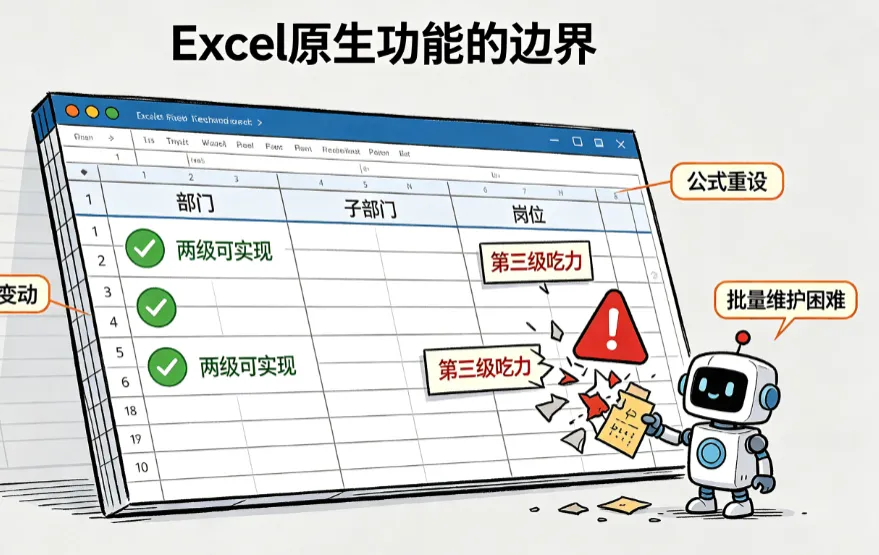
听起来简单,但真动手做的时候,Excel原生功能只能搞定两级,第三级就开始吃力;而且数据源一旦变动,公式全得重设。更别说你要批量给几十个Sheet或者上百个文件统一加上这套校验逻辑。
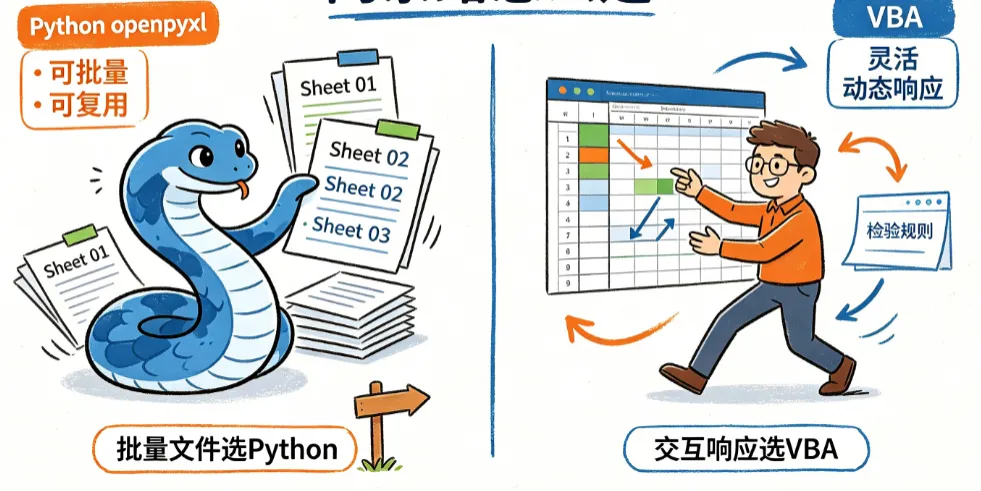
这讲我们把Python(openpyxl)和VBA两条路都走一遍,重点对比两者的实现思路和局限性。你会看到:Python胜在可批量、可复用;VBA胜在灵活、可动态响应。理解了这个差异,你才知道什么场景该选哪个。
一、先搞懂Excel级联下拉的底层逻辑
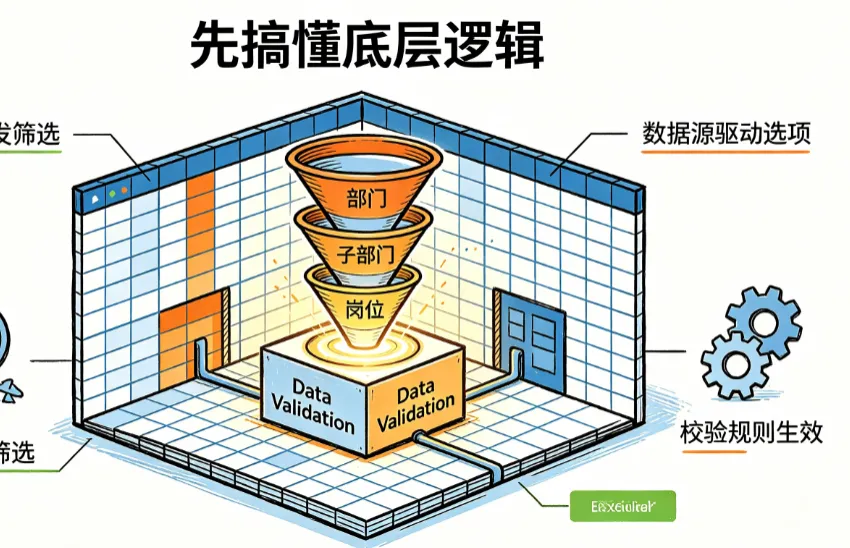
在写代码之前,得先把Excel自己是怎么做级联的说清楚。因为无论Python还是VBA,本质上都是在模拟手工操作Excel的Data Validation机制。
Excel实现级联下拉的核心是命名区域(Named Range)+ INDIRECT函数:
给每个父级选项创建一个命名区域,区域内容是它对应的子级列表
子级下拉的验证公式写成 =INDIRECT(父级单元格引用)
Excel会自动根据父级单元格的值,去查找同名的命名区域,把内容展开为下拉选项
举个例子:
部门(A列) | 子部门(B列) | 岗位(C列) |
|---|
技术部 | 前端组 | 前端工程师 |
技术部 | 后端组 | Python工程师 |
技术部 | 后端组 | Java工程师 |
销售部 | 华东区 | 销售经理 |
你需要先创建命名区域:
名称 技术部→ 引用 {"前端组","后端组","运维组"}
名称 销售部→ 引用 {"华东区","华北区","华南区"}
然后B2的验证公式设为 =INDIRECT($A$2),C列再套一层同理。
关键限制:INDIRECT函数里的名称必须是合法的Excel名称——不能包含空格、特殊字符,中文虽然能用但容易出编码问题。所以实际项目中,命名区域名往往要做一层映射,比如"技术部"→_dept_tech。
二、Python方案:openpyxl 操作 DataValidation
2.1 整体思路
Python的openpyxl库可以读写Excel文件,支持DataValidation对象。但有一个硬限制:openpyxl的DataValidation公式不能引用动态内存,只能写死公式字符串。这意味着你必须:
预先算好所有部门→子部门→岗位的映射关系
为每个父级选项创建命名区域(写入Workbook的defined_names)
把级联公式以字符串形式写进DataValidation
没有"事件响应"这回事——Python是离线操作文件,不是运行时环境。
2.2 完整代码实现
from openpyxl import Workbookfrom openpyxl.worksheet.datavalidation import DataValidationwb = Workbook()ws = wb.activews.title = "员工信息"# ---------- 1. 准备映射数据 ----------# 部门 -> 子部门 映射dept_sub_map = { "技术部": ["前端组", "后端组", "运维组"], "销售部": ["华东区", "华北区", "华南区"], "人事部": ["招聘组", "薪酬组"],}# 子部门 -> 岗位 映射sub_job_map = { "前端组": ["前端工程师", "UI工程师"], "后端组": ["Python工程师", "Java工程师", "Go工程师"], "运维组": ["系统运维", "DBA", "SRE"], "华东区": ["销售经理", "销售代表"], "华北区": ["销售经理", "大客户经理"], "华南区": ["销售代表", "渠道专员"], "招聘组": ["招聘专员", "校招主管"], "薪酬组": ["薪酬分析师", "福利专员"],}# ---------- 2. 写入基础下拉数据源(隐藏Sheet) ----------data_ws = wb.create_sheet("数据源")data_ws.sheet_state = "hidden" # 隐藏,不让用户直接改# 部门列表dept_list = list(dept_sub_map.keys())for i, dept in enumerate(dept_list, 1): data_ws.cell(row=i, column=1, value=dept)# 为每个部门创建命名区域for i, dept in enumerate(dept_list, 1): col_letter = "B" sub_list = dept_sub_map[dept] start_row = i end_row = i + len(sub_list) - 1 # 把子部门数据写入对应行 for j, sub in enumerate(sub_list): data_ws.cell(row=start_row + j, column=2, value=sub) # 创建命名区域 safe_name = f"dept_{i}" # Excel名称不能含中文,用编号代替 wb.defined_names.append( safe_name, f"数据源!${col_letter}${start_row}:${col_letter}${end_row}" )# ---------- 3. 创建级联命名区域 ----------# 为每个子部门创建命名区域(用于第三级联动)sub_all = list(sub_job_map.keys())for i, sub in enumerate(sub_all, 1): col_letter = "C" job_list = sub_job_map[sub] start_row = i end_row = i + len(job_list) - 1 for j, job in enumerate(job_list): data_ws.cell(row=start_row, column=3 + (i - 1) % 5, value=job) safe_name = f"sub_{i}" # 实际项目中这里要精确计算写入位置,示例简化 wb.defined_names.append( safe_name, f"数据源!${'D'}${start_row}:${'D'}${end_row}" )# ---------- 4. 主表设置DataValidation ----------# 表头ws["A1"] = "部门"ws["B1"] = "子部门"ws["C1"] = "岗位"# 第一级:部门下拉dv_dept = DataValidation( type="list", formula1=f'={",".join(dept_list)}', # 直接写死列表 allow_blank=True)dv_dept.add("A2:A100")ws.add_data_validation(dv_dept)# 第二级:子部门下拉(用INDIRECT引用A列)dv_sub = DataValidation( type="list", formula1="=INDIRECT($A2)", # 关键:用INDIRECT动态引用 allow_blank=True)dv_sub.add("B2:B100")ws.add_data_validation(dv_sub)# 第三级:岗位下拉dv_job = DataValidation( type="list", formula1="=INDIRECT($B2)", allow_blank=True)dv_job.add("C2:C100")ws.add_data_validation(dv_job)wb.save("员工信息_级联下拉.xlsx")print("文件已生成")
2.3 Python方案的坑与对策
坑1:命名区域名含中文导致INDIRECT失效
Excel的INDIRECT函数对中文名称支持不稳定,尤其在不同区域版本的Excel中。对策是用英文/数字作为命名区域名,然后用一个映射表Sheet做中转——A列放中文部门名,B列放对应的英文命名区域名,INDIRECT引用B列。
坑2:formula1字符串长度限制
Excel的DataValidation公式字符串上限约255个字符。如果选项超过这个长度(比如岗位列表很长),就不能直接写死在formula1里,必须用命名区域间接引用。
坑3:openpyxl不支持动态数组公式
你没法在formula1里写 =FILTER()或 =UNIQUE()这类动态数组函数(除非目标环境是Excel 365且你手动确认过支持)。所以Python方案本质上是"预计算+写死"的模式。
三、VBA方案:Worksheet_Change事件 + Validation.Add
3.1 整体思路
VBA跑在Excel进程内,能监听Worksheet_Change事件——用户改了某个单元格,立刻触发代码。这意味着你可以:
把映射关系存在内存数组或隐藏Sheet里
用户选了部门A → 事件触发 → 代码从内存中查出A对应的子部门列表 → 动态调用 Validation.Add重置B列的下拉源
不需要预先创建一大堆命名区域
核心优势:映射关系可以动态变化,不需要预先写死到文件里。
3.2 完整代码实现
' ========== 模块级变量:存储映射关系(内存数组) ==========Dim deptSubMap As Object ' 部门 -> 子部门字典Dim subJobMap As Object ' 子部门 -> 岗位字典' ========== 工作簿打开时初始化映射 ==========Private Sub Workbook_Open() Set deptSubMap = CreateObject("Scripting.Dictionary") Set subJobMap = CreateObject("Scripting.Dictionary") ' 从隐藏Sheet读取或直接写死(这里演示写死,实际可从数据库/API拉) deptSubMap.Add "技术部", Array("前端组", "后端组", "运维组") deptSubMap.Add "销售部", Array("华东区", "华北区", "华南区") deptSubMap.Add "人事部", Array("招聘组", "薪酬组") subJobMap.Add "前端组", Array("前端工程师", "UI工程师") subJobMap.Add "后端组", Array("Python工程师", "Java工程师", "Go工程师") subJobMap.Add "运维组", Array("系统运维", "DBA", "SRE") subJobMap.Add "华东区", Array("销售经理", "销售代表") subJobMap.Add "华北区", Array("销售经理", "大客户经理") subJobMap.Add "华南区", Array("销售代表", "渠道专员") subJobMap.Add "招聘组", Array("招聘专员", "校招主管") subJobMap.Add "薪酬组", Array("薪酬分析师", "福利专员")End Sub' ========== 工作表Change事件 ==========Private Sub Worksheet_Change(ByVal Target As Range) On Error GoTo CleanUp Application.EnableEvents = False ' 监控A列(部门)变化 → 重置B列下拉 If Not Intersect(Target, Range("A2:A100")) Is Nothing Then Dim cell As Range For Each cell In Intersect(Target, Range("A2:A100")) Call SetSubDeptValidation(cell) Next cell End If ' 监控B列(子部门)变化 → 重置C列下拉 If Not Intersect(Target, Range("B2:B100")) Is Nothing Then Dim cell2 As Range For Each cell2 In Intersect(Target, Range("B2:B100")) Call SetJobValidation(cell2) Next cell2 End IfCleanUp: Application.EnableEvents = TrueEnd Sub' ========== 设置子部门下拉 ==========Private Sub SetSubDeptValidation(srcCell As Range) Dim dept As String dept = srcCell.Value Dim subRange As Range Set subRange = srcCell.Offset(0, 1) ' B列对应单元格 ' 清除旧验证 subRange.Validation.Delete If deptSubMap.Exists(dept) Then Dim subList As String subList = Join(deptSubMap(dept), ",") subRange.Validation.Add _ Type:=xlValidateList, _ AlertStyle:=xlValidAlertStop, _ Formula1:=subList Else ' 部门为空或无效时,清空下级下拉 subRange.ClearContents End IfEnd Sub' ========== 设置岗位下拉 ==========Private Sub SetJobValidation(srcCell As Range) Dim subDept As String subDept = srcCell.Value Dim jobRange As Range Set jobRange = srcCell.Offset(0, 1) ' C列对应单元格 jobRange.Validation.Delete If subJobMap.Exists(subDept) Then Dim jobList As String jobList = Join(subJobMap(subDept), ",") jobRange.Validation.Add _ Type:=xlValidateList, _ AlertStyle:=xlValidAlertStop, _ Formula1:=jobList Else jobRange.ClearContents End IfEnd Sub
3.3 VBA方案的关键细节
1. Application.EnableEvents = False是必须的
否则你在事件里改了单元格内容(比如清空下级),又会触发Change事件,形成无限递归,Excel直接卡死。
2. Validation.Delete 前不用判断是否存在
如果单元格本来就没有验证规则,Delete不会报错,直接忽略。
3. 255字符限制同样存在
Formula1字符串超过255字符会报错。对策是:超过时先写入一个隐藏区域,再用 Formula1:="=隐藏区域地址"引用。
4. 字典对象用 Scripting.Dictionary
比Collection好用——支持 Exists()方法判断key是否存在,不会抛错。
四、Python vs VBA 深度对照
维度 | Python (openpyxl) | VBA |
|---|
运行环境 | 离线脚本,生成文件后交付 | 嵌入Excel,文件打开即运行 |
映射数据源 | 必须预先计算好,写死到公式/命名区域 | 可放内存字典,动态响应 |
灵活性 | 低——改映射要重新跑脚本生成文件 | 高——改字典初始化代码即可 |
批量能力 | 强——一个脚本生成100个文件 | 弱——每个文件要单独维护代码 |
级联深度 | 依赖INDIRECT链,三级以上维护困难 | 事件驱动,理论上无限级 |
用户交互 | 无——纯静态文件 | 有——可弹窗提示、自动纠错 |
部署门槛 | 需Python环境,对非技术用户不友好 | 只需Excel,零额外依赖 |
公式长度限制 | 同样受255字符限制 | 同样受255字符限制 |
维护成本 | 映射变更→重跑脚本→重新分发 | 改代码→保存文件即可 |
选型建议
场景 | 推荐方案 |
|---|
给100个分公司各发一份模板 | Python——批量生成 |
公司统一的HR系统Excel前端 | VBA——动态响应+交互 |
数据源头在数据库,定期导出模板 | Python——ETL流水线一部分 |
需要三级以上联动+复杂校验规则 | VBA——事件驱动更可控 |
非技术人员维护映射关系 | VBA——改字典比改脚本容易 |
五、进阶:突破255字符限制的通用方案
无论Python还是VBA,只要选项超过255字符,都需要用隐藏区域中转法。以下是通用模式:
1. 把完整选项列表写入隐藏Sheet的某一列(比如Z列)
2. DataValidation的Formula1设为 "=隐藏Sheet!Z1:Z50"
3. 用OFFSET+COUNTA动态收缩引用范围,避免空值出现在下拉中
Python中:
# 写入隐藏区域for i, item in enumerate(long_list, 1): hidden_ws.cell(row=i, column=1, value=item)# 创建动态命名区域wb.defined_names.append( "dynamic_list", "隐藏Sheet!$A$1:INDEX(隐藏Sheet!$A:$A,COUNTA(隐藏Sheet!$A:$A))")# 引用命名区域dv = DataValidation(type="list", formula1="=dynamic_list")
VBA中同理,只是区域写入用 Range().Value = Application.Transpose(arr)更高效。
六、实战Tips
命名区域名用前缀区分层级:lv1_技术部、lv2_前端组,避免名称冲突
给用户友好提示:DataValidation的 InputMessage属性可以设置悬停提示,比如"请先选择部门"
错误提示自定义:ErrorTitle+ ErrorMessage可以告诉用户"该部门下暂无子部门,请联系管理员"
Python生成后手动检查:openpyxl生成的文件有时需要Excel"信任中心"允许宏/外部链接,首次打开可能提示修复,属正常现象
版本兼容:.xlsx格式下DataValidation通用,但INDIRECT在某些WPS版本中行为不一致,测试时务必覆盖用户实际使用的Office版本
七、总结
多级联动下拉列表这件事,表面看是Excel技巧,底层考验的是数据建模思维——你怎么组织部门→子部门→岗位的层级关系,决定了代码写起来是清爽还是一团乱麻。
Python方案像"预制菜"——提前做好、批量分发、但改起来要重做;VBA方案像"现炒"——灵活、实时、但每个厨房(文件)得自己配灶台。
实际工作中,两者不互斥。我经常的做法是:Python批量生成基础模板 + VBA处理运行时交互,各取所长。
📝 课后练习(5道选择题)
Q1. Excel中级联下拉的核心机制是什么?
A. VLOOKUP函数自动匹配
B. 命名区域 + INDIRECT函数
C. 条件格式自动切换
D. 数据透视表筛选
Q2. 关于openpyxl的DataValidation,以下说法正确的是?
A. 可以在formula1中写Python表达式
B. 支持动态数组公式作为验证源
C. 公式字符串长度上限约255个字符
D. 可以监听单元格变化自动更新验证源
Q3. VBA的Worksheet_Change事件中,为什么要设置 Application.EnableEvents = False?
A. 提高代码执行速度
B. 防止事件递归触发导致Excel卡死
C. 禁用用户手动输入
D. 避免宏被安全中心拦截
Q4. 当DataValidation的Formula1选项列表超过255字符时,通用解决方案是?
A. 拆分到多个单元格分别验证
B. 写入隐藏区域,用命名区域间接引用
C. 改用输入消息代替下拉验证
D. 压缩选项文本长度
Q5. 以下哪种场景最适合用Python(openpyxl)方案?
A. 单个Excel文件需要实时响应用户选择
B. 需要给50个分支机构各生成一份带级联下拉的模板文件
C. 下拉选项需要根据用户输入实时从数据库查询
D. 需要四级以上联动且逻辑频繁变更
📋 答案
Q1 → B 命名区域+INDIRECT是Excel级联下拉的底层机制。INDIRECT根据单元格的值去查找同名命名区域。
Q2 → C openpyxl的DataValidation.formula1是纯字符串,不能执行Python代码;不支持动态数组;不能监听变化(那是运行时的事)。255字符限制是Excel本身的约束。
Q3 → B 在Change事件里修改单元格会再次触发Change事件,形成递归。关闭EnableEvents是标准防护写法,最后必须在CleanUp中重新打开。
Q4 → B 隐藏区域+命名区域(或动态命名区域)是突破255字符限制的标准做法,Python和VBA通用。
Q5 → B 批量生成文件正是Python的强项。A和C需要运行时环境(VBA/Office Scripts更合适);D频繁变更映射用VBA内存字典更灵活。