1. 环境搭建:构建坚实的开发基础
Java开发环境的搭建是入门的第一步,需要完成JDK安装、环境变量配置和开发工具选择三个核心步骤。
1.1 JDK安装与版本选择
JDK(Java Development Kit)是Java开发的核心工具包,它包含了编译器(javac)、运行时环境(JRE)和其他必要工具。
- 版本选择建议:对于初学者,推荐选择长期支持(LTS)版本,如JDK 11、JDK 17或JDK 21。这些版本稳定性强,社区支持完善。
- 下载与安装:
- 访问Oracle官网或OpenJDK网站下载适合你操作系统的安装包。
- Windows用户运行.exe安装程序,macOS用户使用.dmg或.tar.gz包,Linux用户可通过包管理器安装。
- 安装过程中记下JDK的安装路径(如
C:\Program Files\Java\jdk-17),后续配置会用到。
1.2 环境变量配置
配置环境变量是为了让系统在任何位置都能识别Java命令。
- JAVA_HOME变量:
- PATH变量:添加
%JAVA_HOME%\bin(Windows)或$JAVA_HOME/bin(macOS/Linux),使系统能在任何命令行窗口中使用java、javac等工具。
表:各操作系统环境变量配置方法对比
| 操作系统 | 配置文件 | 关键命令/操作 |
|---|
| Windows | | 新建JAVA_HOME变量,编辑Path添加%JAVA_HOME%\bin |
| macOS | ~/.zshrc 或 ~/.bash_profile | 添加export JAVA_HOME=/path/to/jdk和export PATH=$JAVA_HOME/bin:$PATH |
| Linux | | 同macOS,然后执行source ~/.bashrc使配置生效 |
验证配置是否成功:打开终端/命令行,输入java -version和javac -version,如果显示版本信息则说明配置正确。
1.3 开发工具选择
合适的集成开发环境(IDE)能极大提升编码效率。
- IntelliJ IDEA:业界主流,智能代码补全和强大的调试功能对新手友好。社区版免费,旗舰版功能更全面。
- Eclipse:
- VS Code:轻量级编辑器,通过Java扩展包可获得不错的Java开发体验。
对于初学者,我推荐IntelliJ IDEA Community版,它平衡了功能性和易用性。
2. 第一个Java程序:HelloWorld详解
让我们从经典的HelloWorld程序开始,理解Java程序的完整执行流程。
2.1 编写源代码
创建名为HelloWorld.java的文件,输入以下代码:
// HelloWorld.javapublicclassHelloWorld {publicstaticvoidmain(String[] args) { System.out.println("Hello, Java!"); }}
代码解读:
// HelloWorld.javapublic class HelloWorld声明了一个公共类,类名必须与文件名完全一致(区分大小写)。public static void main(String[] args)System.out.println()
2.2 编译与运行过程
Java程序遵循"一次编写,到处运行"的原则,这一特性通过编译+解释两步实现。
- 编译:在终端中,使用
javac HelloWorld.java命令将源代码(.java文件)编译成JVM可执行的字节码(.class文件)。此过程会检查语法错误。 - 运行:使用
java HelloWorld命令启动JVM,JVM会加载字节码文件并将其解释为当前操作系统能执行的机器码。
关键理解:字节码是一种跨平台的中间代码,这正是Java跨平台能力的核心。不同平台上的JVM负责将相同的字节码"翻译"成对应的本地机器指令。
2.3 常见问题排查
3. IntelliJ IDEA高效开发配置
IntelliJ IDEA是提升Java开发效率的利器,正确的配置能让你事半功倍。
3.1 核心配置要点
- SDK配置:首次启动时,在"Project Structure"中设置"Project SDK",指向你安装的JDK路径。
- 主题与字体:根据个人喜好调整编辑器外观和字体大小,减少视觉疲劳。
- 自动导包:开启"Settings → Editor → General → Auto Import"中的优化导入选项,IDEA会自动管理
import语句。
3.2 效率技巧
- 智能代码补全:使用
Ctrl+Space(Windows/Linux)或Cmd+Space(Mac)触发,IDEA会根据上下文提供精准建议。 - 代码模板:使用快捷缩写,如输入
sout然后按Tab会快速生成System.out.println();。 - 重构工具:右键点击代码元素,使用"Refactor"功能可安全地重命名变量、提取方法等。
- 调试技巧:在代码行号旁点击设置断点,使用Debug模式运行程序,可以逐行执行并观察变量值的变化。
3.3 AI插件演示
现代IDE的强大之处在于AI插件的集成。以安装通义灵码为例:
- 在IDEA中打开插件市场(Settings → Plugins → Marketplace)
- 搜索"Tongyi Lingma"或"通义灵码"并安装
实战演示:在编辑器中输入注释// 使用HashMap存储学生姓名和成绩,然后激活AI补全,插件可能会生成以下代码:
// 使用HashMap存储学生姓名和成绩Map<String, Integer> studentScores = newHashMap<>();studentScores.put("张三", 90);studentScores.put("李四", 85);
AI插件不仅能补全代码,还能解释复杂代码段、检测潜在错误并提供优化建议。
4. Java代码规范与最佳实践
良好的代码规范是专业开发的标志,它提高了代码的可读性和可维护性。
4.0 关键字和标识符
Java关键字和标识符是编程中最基础的组成部分。下面这个表格能帮你快速把握它们的核心区别。
| | |
|---|
| 本质 | | |
| 作用 | | |
| 决定性 | | |
| 灵活性 | | |
| 示例 | class, if, public, static, void | userName, calculateTotal, MyClass |
Java关键字
Java关键字是语言的核心,每个都有特定用途。根据功能,它们可以分为几大类:
- 访问权限控制:
public、protected、private 以及默认(无关键字)用于设置访问范围,从完全公开到仅限本类。 - 定义类、方法与变量:
classstaticfinal 修饰类(不可继承)、方法(不可重写)或变量(常量)。abstract
- 流程控制:包括条件分支(
if-else、switch-case-default)和循环(for、while、do-while),以及中断(break)、跳过(continue)和返回(return)。 - 异常处理:
try-catch-finally 用于捕获和处理异常,throw 和 throws 用于主动抛出异常。 - 多线程与高级特性:
synchronized 实现同步,volatile 保证变量可见性,transient 指定不序列化的字段。
使用关键字时需注意:所有关键字均为小写且不能用作标识符(如变量名),否则会导致编译错误。
Java标识符
标识符是你为程序元素(如变量、方法、类)起的名字。命名需遵循硬性规则,并建议遵守通用约定。
- 硬性规则:
- 必须以字母(A-Z/a-z)、下划线(_)或美元符号($)开头。
- 不能是Java关键字或保留字
- 区分大小写(myVar和 myvar是不同的标识符)。
- 通用约定(软性规范):
- 类名使用帕斯卡命名法(大驼峰),即每个单词首字母大写,如
StudentManager。 - 方法名和变量名使用驼峰命名法(小驼峰),即首单词小写,后续单词首字母大写,如
getStudentName、firstName。 - 常量名全大写,单词间用下划线连接,如
MAX_CONNECTIONS。
- 命名技巧:名称应清晰且有明确含义,避免使用单字符(除临时变量)或拼音。例如,用
studentAge 而非 a 或 nl。
关键字与标识符的实际应用
理解理论后,来看一个代码示例,直观感受它们如何协同工作:
// 关键字'public'、'class'定义了一个公共类,标识符是'Student'publicclassStudent {// 关键字'private'、'String'定义私有实例变量,标识符是'name'private String name; // 关键字'public'、'static'、'final'定义公共静态常量,标识符是'MAX_AGE'publicstaticfinalintMAX_AGE=100; // 关键字'public'定义公共方法,标识符是'setName'// 参数标识符是'newName'publicvoidsetName(String newName) { // 关键字'this'指代当前对象实例,'name'是实例变量标识符this.name = newName; }// 关键字'public'、'static'、'void'定义公共静态方法,标识符是'main'publicstaticvoidmain(String[] args) {// 关键字'new'用于创建对象,'Student'是类标识符,'student'是局部变量标识符Studentstudent=newStudent(); // 方法调用,'student'、'setName'是标识符 student.setName("小明"); // 关键字'if'进行条件判断,'MAX_AGE'是常量标识符if (student.getAge() > MAX_AGE) { // 关键字'throw'、'new'抛出异常,'IllegalArgumentException'是类标识符thrownewIllegalArgumentException("年龄不合法"); } }}
⚠️ 常见误区与避坑指南
- 误用关键字作标识符:这是最常见的错误,如
int class = 10; 会导致编译失败,因为 class 是关键字。 - 忽略大小写敏感性:
String username; 和 String userName; 声明的是两个不同的变量。保持命名一致至关重要。 - 违反命名约定:虽然
String my_name;(蛇形命名法)语法正确,但在Java中更推荐使用 String myName;(驼峰命名法)以保持代码风格统一。 - 使用含糊不清的缩写:标识符
calc 的含义不明确,而 calculateOrderTotal 则清晰表达了其功能。
4.1 注释方式
Java支持三种注释形式:
- 单行注释:
- 多行注释:
- 文档注释:
/** 注释内容 */,用于生成API文档(Javadoc)
/** * 学生类,表示一个学生实体 * @author 你的名字 * @version 1.0 */publicclassStudent {private String name; // 学生姓名/** * 获取学生姓名 * @return 姓名字符串 */public String getName() {return name; }}
使用javadoc命令可以为上述文档注释生成专业的API文档。
4.2 命名规范
遵循统一的命名规范让代码更易读:
- 类名:大驼峰,首字母大写,如
StudentManager、HttpClient - 方法名:小驼峰,首字母小写,如
getName()、calculateTotalScore() - 变量名:小驼峰,有意义,如
studentCount而非sc - 常量名:全大写,下划线分隔,如
MAX_SIZE、DEFAULT_TIMEOUT - 包名:全小写,点分隔,如
com.example.myproject
4.3 代码书写风格
if (condition) {// 代码块} else {// 其他代码}
- 行长限制:
- 导入组织:使用IDE的自动导入优化功能,移除未使用的导入语句
5. 代码生成工具与质量检测工具
🔧 主流AI代码生成工具详解
首先,通过下表快速了解三款工具的核心定位与特点。
| | | |
|---|
| GitHub Copilot | | | 日常开发中的代码补全、根据注释生成代码片段、快速学习新语言或框架 |
| 通义灵码 | | 对中文注释的理解和生成准确率高,对Spring Boot、Dubbo等国内主流Java框架有良好支持 | |
| 腾讯云 CodeBuddy | 理解复杂需求的智能编程助手,提供从编码到部署的全链路支持 | 智能代码生成能力强,能理解复杂需求,提供环境沙箱、Serverless一键部署等自动化功能 | 全栈项目快速原型开发、微信小程序/小游戏开发、企业级项目重构 |
1. GitHub Copilot
- 是什么:由GitHub、OpenAI和微软联合推出的AI编程助手,通过学习大量公共代码库,能在您编码时提供实时的代码建议和补全。
- 怎么用:
- 代码补全编写代码时,Copilot会给出灰色文本提示,按
Tab 键即可接受建议。 - 从注释生成代码编写描述功能的注释(如
// 函数:计算数组平均值),Copilot可能会生成完整的函数实现。
- 官方文档:
GitHub Copilot 文档
2. 通义灵码
- 是什么:由阿里云推出的智能编码助手,基于通义大模型,特别针对中文语义和国内主流技术栈进行了优化。
- 怎么用:
- 代码补全与生成提供行级/函数级代码建议,对中文注释的理解尤为准确。
- 智能问答与故障诊断内置的智能问答功能可以解答技术问题,并能分析代码异常,提供修复建议。
- 工程级变更支持理解项目上下文,进行跨多个代码文件的协同修改。
- 官方文档
官方文档-智能编码助手通义灵码
3. 腾讯云 CodeBuddy
- 是什么:腾讯云推出的智能编程助手,旨在成为全流程开发伙伴,不仅辅助编码,还集成了一些提升开发效率的自动化功能。
- 怎么用:
- 智能代码生成
- Craft智能体与MCP市场通过智能体模式,CodeBuddy可以自动进行任务拆解和规划。其集成的MCP市场提供了扩展AI能力的各种工具。
- 自动化工具链提供如环境沙箱(自动解决环境配置问题)、Serverless一键部署等特色功能,帮助开发者简化编码之外的繁琐工作。
- 官方文档:
CodeBuddy 入门指南
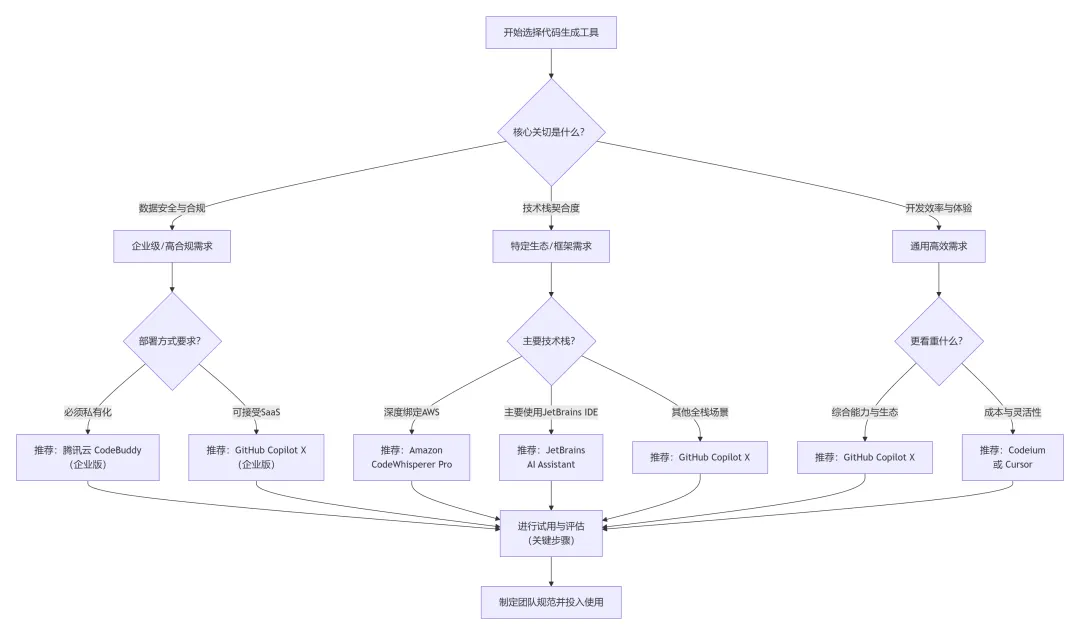
💡 如何选择代码生成工具?
选择哪款工具主要取决于您的具体需求和场景:
- 追求极致补全与全球生态:如果您的团队国际化程度高,深度使用GitHub和微软技术栈,GitHub Copilot是可靠选择。
- 专注中文场景与Java生态:如果您的团队主要面向国内市场,技术栈以Java/Spring Cloud、阿里云为主,通义灵码的中文优化和框架适配会更有优势。
- 需要全链路支持与自动化:如果您是独立开发者或初创团队,希望从原型到部署都能快速迭代,腾讯云 CodeBuddy提供的自动化工具链能显著提升效率。
- 重视数据安全与合规:在金融、政务等对数据安全和合规性要求极高的场景,CodeBuddy和通义灵码都提供了通过国内等保认证的私有化部署方案,是更稳妥的选择。
🔍 AI代码质量检测工具详解
AI生成的代码需要严格的质量把关。代码质量检测工具主要分为以下几类:
1. IDE内嵌实时检测工具
这类工具在您编写代码的同时提供实时反馈,像一位经验丰富的审查员。- **代表工具**:**Snyk Code**(专注于安全漏洞)、**SonarLint**(SonarQube的本地客户端,提供即时质量反馈)。- **使用方式**:在IDE的扩展商店安装对应插件。安装后,工具会自动扫描您打开的代码文件,并以高亮形式提示潜在的安全漏洞、代码异味或Bug。
| | |
|---|
| 核心定位 | 安全漏洞专项扫描 | 代码质量全面检查 |
| 主要目标 | | |
| 扫描重点 | | |
| 核心功能 | | |
| 典型使用方式 | | |
Snyk Code:安全漏洞侦探
Snyk Code 是一款专注于识别代码中安全漏洞的AI驱动工具。它能在编写代码时实时提示潜在的安全风险,并提供修复建议。
如何使用Snyk Code
安装与认证
npm install -g snyksnyk auth
- IDE插件:在VS Code、IntelliJ IDEA等开发环境中,可以直接安装Snyk插件。安装后通常需要在插件设置中配置认证。
- 命令行(CLI):通过npm全局安装Snyk CLI后,需要使用
snyk auth 命令进行认证,该命令会引导你在浏览器中登录Snyk账户。
进行扫描
- 扫描项目:在项目根目录下执行
snyk code test 命令,Snyk Code会分析你的源代码并输出详细的安全漏洞报告,包括漏洞位置、严重级别和修复建议。 - 扫描依赖:使用
snyk test 命令可以检测项目依赖库中的已知漏洞。使用 snyk fix 命令可以尝试自动修复某些类型的漏洞。
集成到工作流:
Snyk可以集成到CI/CD流程(如GitHub Actions)中,实现每次代码提交时的自动安全扫描。
SonarLint:代码质量教练
SonarLint 是一个代码质量检测工具,它像一位实时教练,在IDE中即时提示代码质量问题,帮助开发者养成良好的编码习惯。
如何使用SonarLint
安装插件 在IDE的插件市场搜索"SonarLint"并安装。主流的IDE如IntelliJ IDEA、Eclipse、VS Code都支持。
基本使用
- 实时检测:安装后,SonarLint会自动在代码编辑器中以波浪线标记问题。鼠标悬停可以看到问题描述和建议的修复方法。
- 手动分析:可以对单个文件或整个项目右键选择使用SonarLint进行分析,并在问题窗口查看所有问题的列表。
高级配置(可选) 可以将SonarLint连接到SonarQube服务器,这样可以同步团队自定义的代码质量规则,保持团队所有成员代码规范的一致性。
如何选择?
简单来说,如果你的首要目标是防止安全漏洞(尤其在处理用户输入、涉及Web安全的项目中),Snyk Code的专项安全扫描更为关键。如果你的首要目标是提升代码可维护性、统一团队编码风格,SonarLint的帮助会更直接。
2. CI/CD集成与PR流水线工具
这类工具在代码提交后、合并前进行强制性检查,确保入库代码的质量。- **代表工具**:**SonarQube**(自建代码质量平台)、**SonarCloud**(SaaS版本的SonarQube)。- **使用方式**:将其集成到持续集成流程中。例如,在GitHub Actions中配置一个步骤,在每次Pull Request时自动运行SonarQube扫描。扫描结果会以评论形式呈现在PR中,明确指出新引入的问题。
🛠️ 使用SonarQube进行自动代码检测
SonarQube是当前最成熟的与AI代码生成工具配套的质量保障平台。
1. 启用AI代码检测
SonarQube可以自动检测项目是否使用了GitHub Copilot等AI编码助手,并启用专门的AI代码质量分析工作流。
- 操作步骤
- 确保版本:需要使用SonarQube Server 2025.1 LTA或更新版本。
- 授权访问:SonarQube管理员需要在SonarQube的GitHub应用设置中,为API访问启用对GitHub Copilot Business数据的“只读”权限。
- 切换质量门:在项目的质量配置中,将质量门切换为专为AI代码设计的版本,例如“Sonar way for AI Code”。这个质量门包含了针对AI生成代码特性的检测规则。
- 效果完成以上步骤后,SonarQube会为检测到AI代码的项目打上“CONTAINS AI CODE”徽章。通过严格质量门检查的项目会显示“AI代码质量保证通过”徽章,清晰展示AI代码的质量状态。
2. 集成到Maven/Gradle项目
将SonarQube扫描集成到构建工具中,可以实现每次编译后的自动代码质量分析。 以下是一个基本的集成示例:
Maven项目:在项目根目录的pom.xml中配置sonar-maven-plugin插件,并在执行命令时传递参数。
<!-- 在pom.xml的build/plugins部分添加 --><plugin><groupId>org.sonarsource.scanner.maven</groupId><artifactId>sonar-maven-plugin</artifactId><version>3.9.1.2184</version><!-- 请使用最新版本 --></plugin>
执行分析命令:
mvn clean verify sonar:sonar \ -Dsonar.host.url=http://your-sonarqube-server:9000 \ -Dsonar.login=your-sonarqube-token
Gradle项目:在build.gradle文件中应用SonarQube插件并进行配置。
// 在build.gradle文件开头添加插件plugins { id "org.sonarqube" version "4.0.0" // 请使用最新版本}// 配置SonarQube属性sonarqube { properties { property "sonar.host.url", "http://your-sonarqube-server:9000" property "sonar.login", "your-sonarqube-token" }}
执行分析命令:
gradle sonarqube
3. 实现自动化CI/CD流水线
为了实现真正的自动化,建议将SonarQube扫描作为CI/CD流水线(如Jenkins、GitLab CI/CD、GitHub Actions)的一个必需步骤。 以下是一个简化的GitHub Actions工作流示例:
name:BuildandSonarQubeAnalysison:push:branches: [ main, develop ]pull_request:branches: [ main ]jobs:build-and-scan:runs-on:ubuntu-lateststeps:-uses:actions/checkout@v2-name:SetupJDKuses:actions/setup-java@v2with:java-version:'17'distribution:'temurin'-name:BuildwithMavenrun:mvncleancompile-name:RunSonarQubeAnalysisrun:mvnsonar:sonar-Dsonar.login=${{secrets.SONAR_TOKEN}}env:GITHUB_TOKEN:${{secrets.GITHUB_TOKEN}}
在这个流程中,每次推送到主干/开发分支或发起Pull Request时,都会自动触发构建和SonarQube扫描。您可以配置流水线,只有当SonarQube质量门通过时,才允许代码合并,从而有效阻断有质量问题的代码入库。
💎 总结与建议
建立开发环境,初探Java知识,初始VibeCoding相关的AI代码生成工具以及代码质量检测。
 10个月宝宝每天需要喝多少奶粉?