2026年 AI 编程实战:Claude Opus 4.5 + GPT 5.2 Codex 写代码到底有多爽!
- 2026-08-18 08:01:23
大家好,我是 Kate。最近这段时间虽然没有录制视频,但我一直在关注和学习:看了很多大佬对 2025 年 AI 编程进展的总结,也在思考 2026 年可能出现的趋势。
像我们现在看到的 Gas Town,就是一个非常有意思的多智能体编排系统,很有可能会在今年大放异彩。
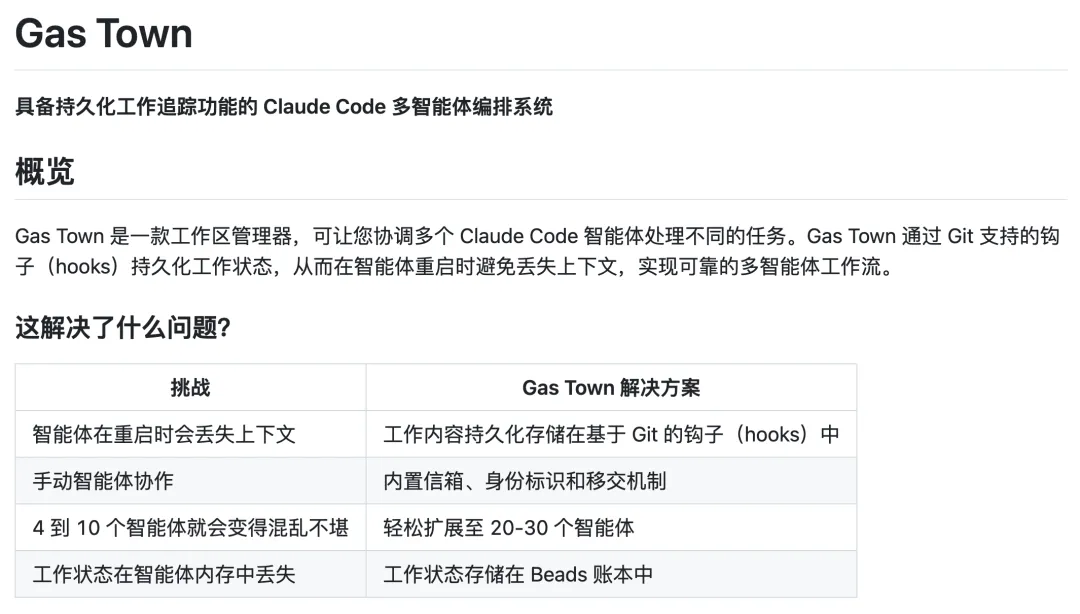
随着 Opus 4.5 和 GPT 5.2 Codex 的推出,很多在 Sonnet 4.5 时代我"明知道能做,但懒得折腾"的事,现在都变得值得交给 AI 来处理了。
过去需要来回拉扯很多轮、还不一定能一次说清楚的需求,如今可以在比较短的时间里,被稳定地拆解、规划和落地。接下来我想结合最近真实做过的几个小项目,分享一下我是如何根据自己的需求,改造现有工具、搭建工作流,甚至让 AI 帮我做应用和教我学新语言的。
项目一:改造一个下架的 Chrome 插件
问题背景
第一个例子是对一个 Chrome 插件的改造。这个插件本来很受欢迎,可以把网页内容整理成 Markdown,但现在已经无法在 Chrome 商店里直接安装了——主要原因是它的 manifest 还停留在 V2 版本,不符合最新的插件要求。
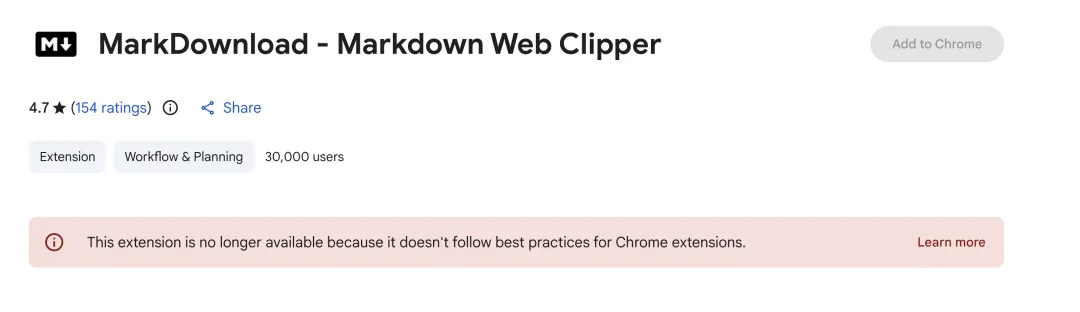
https://github.com/deathau/markdownload
解决过程
我先找到它的开源仓库,克隆到本地之后,就直接把整个项目交给 Opus 4.5,让它先分析一下:为什么现在不符合 Chrome 插件的最新规范,需要改动哪些地方。确认问题之后,我又让它列出一份升级计划,然后按计划逐步执行。中间出现的一些 bug,则交给 GPT 5.2 Codex 来协助处理。
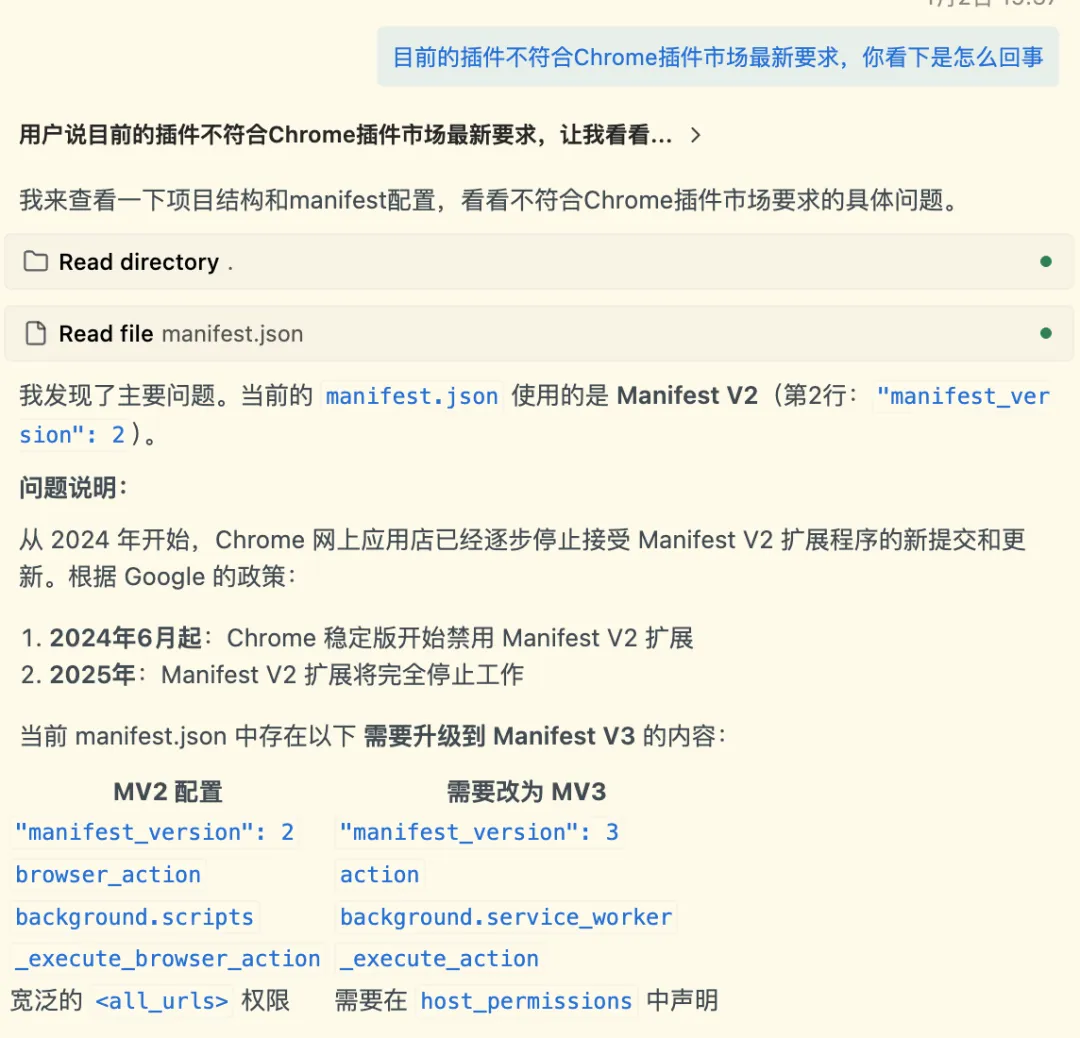
改造后的体验
完成升级之后,现在这个插件的体验是这样的:
打开 AK 的一篇文章 点击插件图标,图标上会短暂出现"已复制"的提示,然后提示自动消失 打开一个空白的 Markdown 文件,粘贴内容 整篇文章——包括图片——都已经被转换成了标准的 Markdown 格式
原始版本的插件设计是:点击图标后,会先弹出一个预览窗口,在弹窗里展示转换后的 Markdown 内容,然后你再点"复制"。对我来说,这个路径有点长;我日常最常用的操作其实就是"复制到剪贴板",很少需要额外预览。所以我就让 Opus 4.5 帮我改成现在这种:点一下图标,直接复制,并显示"已复制"提示即可。
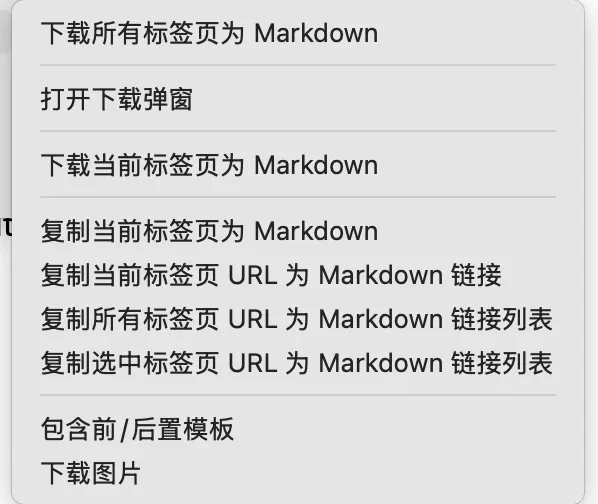
额外优化
在这个基础上,我还让它在原作者的设置页面里增加了一条选项:点击图标时可以有两个选择——
复制 Markdown 到剪贴板 直接下载 Markdown 文件
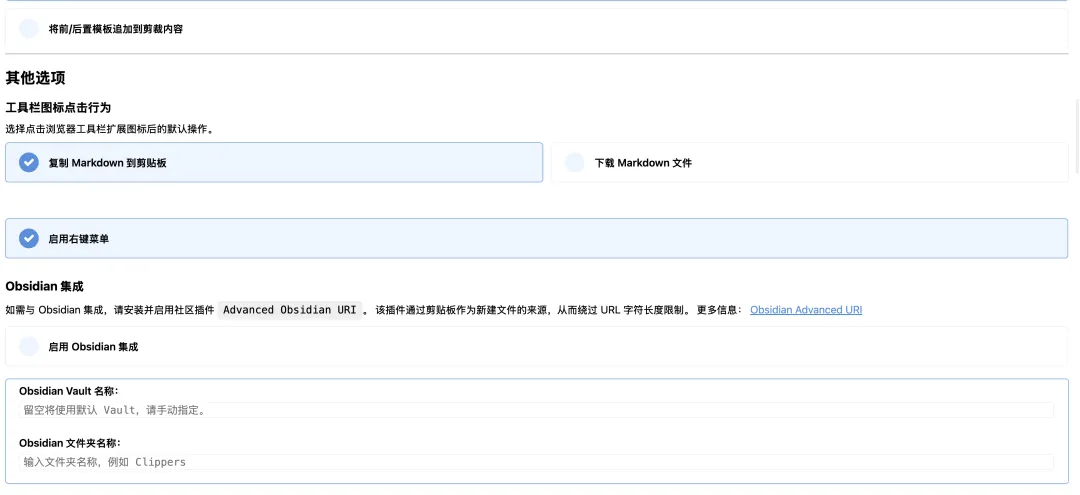
原始插件的设置项很多,而且全部是英文。我顺便把这些配置页也交给 AI 处理,让它在不改变原有功能的前提下,把界面文案全部改成中文、理顺布局。现在配置面板更加清晰易懂,也更符合我的日常使用习惯。
技能体系:Feature Dev 与 Planning with Files
在做上述改造时,我开始更多地依赖 Codex 中的 skill 体系。这里有两个非常实用的 skill 值得重点介绍。
Feature Dev 工作流
这个 skill 是我参考 Claude Code 里一个叫 Feature Dev 的插件,把里面的思路提炼出来,做成了 Codex 的一个 skill。
https://github.com/anthropics/claude-code/tree/main/plugins/feature-dev
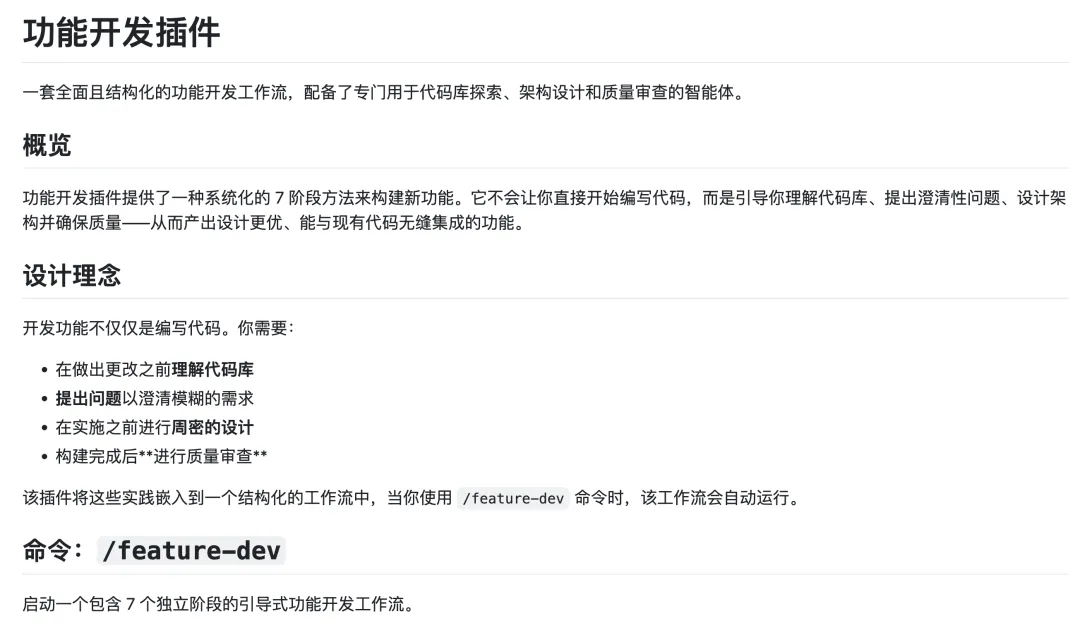
当我在 Codex 里提出一个新需求时,即便提示词里没有明确写出"用 Feature Dev 来做",Codex 也会根据我最开始表达的意图,自动决定是否调用这个 skill。
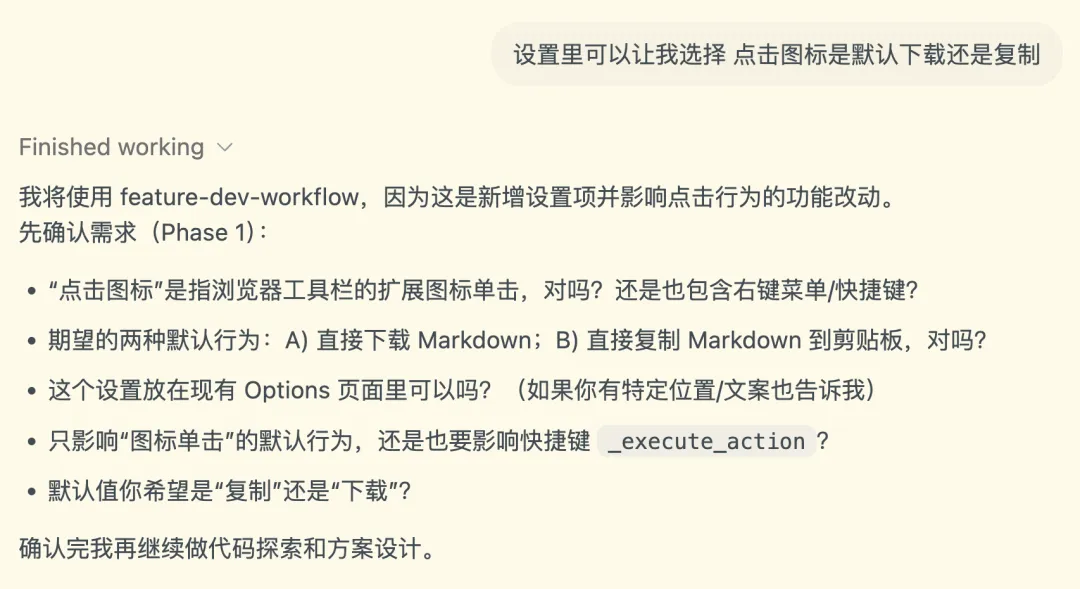
整个过程会分成几个阶段:
Planning with Files
另一个我最近很喜欢的 skill 是 Planning with Files——这个 skill 模仿了 Manus 的思路,可以将工作流转变为持久化的 Markdown 文件,进行规划、进度跟踪和知识存储。
https://github.com/OthmanAdi/planning-with-files
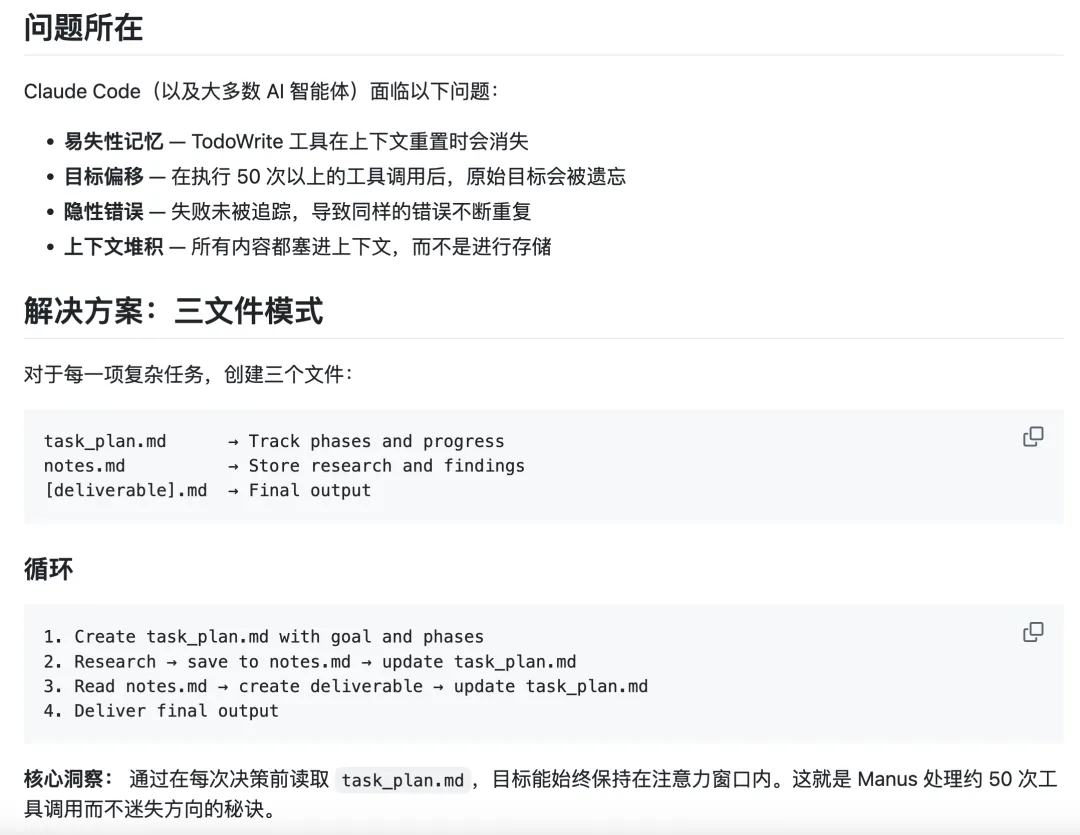
我把仓库里的 skill 文件下载到本地,再接入到 Codex 之后,让它帮我从零做一个拼图游戏。
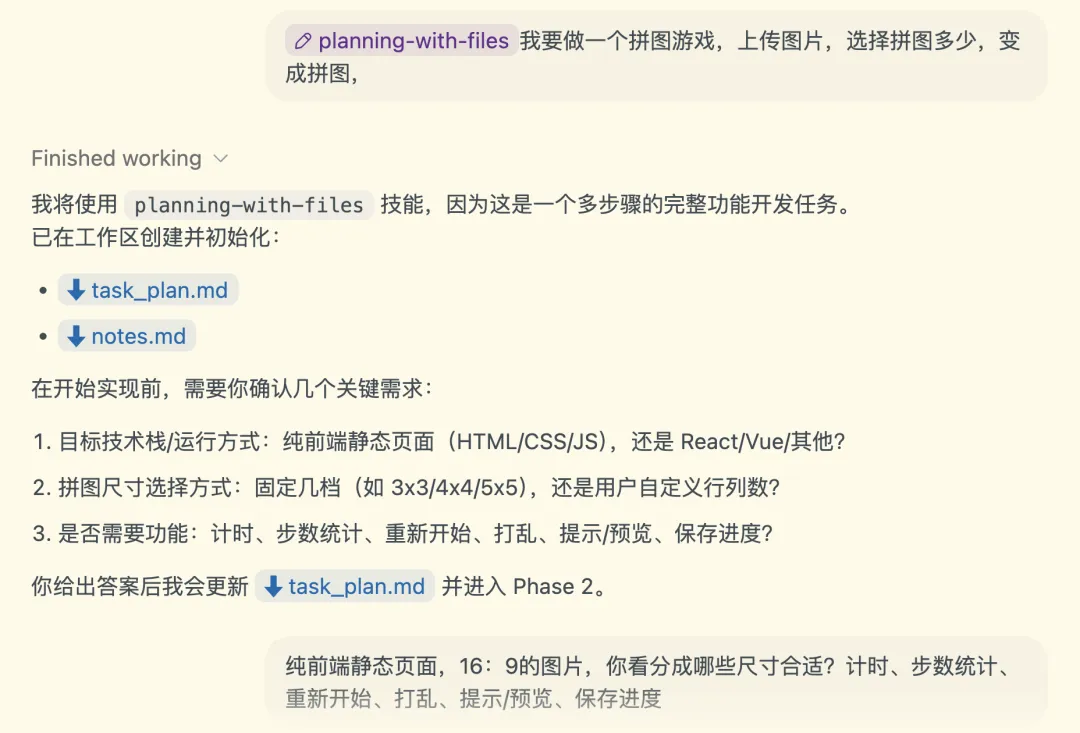
一开始,它会先和我确认几个关键需求,比如拼图的形式、难度选择、界面大致长什么样等等。等我回答完后,它会在项目里持续更新两个核心文件:
task_plan.md:记录任务计划和当前进度,哪些任务完成了会打勾,做了什么决定也会后续添加进去notes.md:追踪过程中做过的决策和一些重要的思考
这种感觉非常像 OpenSpec。最终,它帮我做出了一个简单但完整的"拼图工坊":
上传一张 16:9 的图片,选择合适的难度 支持多种拼图尺寸,可以一键打乱 右侧显示当前完成度,还能打开提示 下方展示缩略图方便对照,实时显示正确率
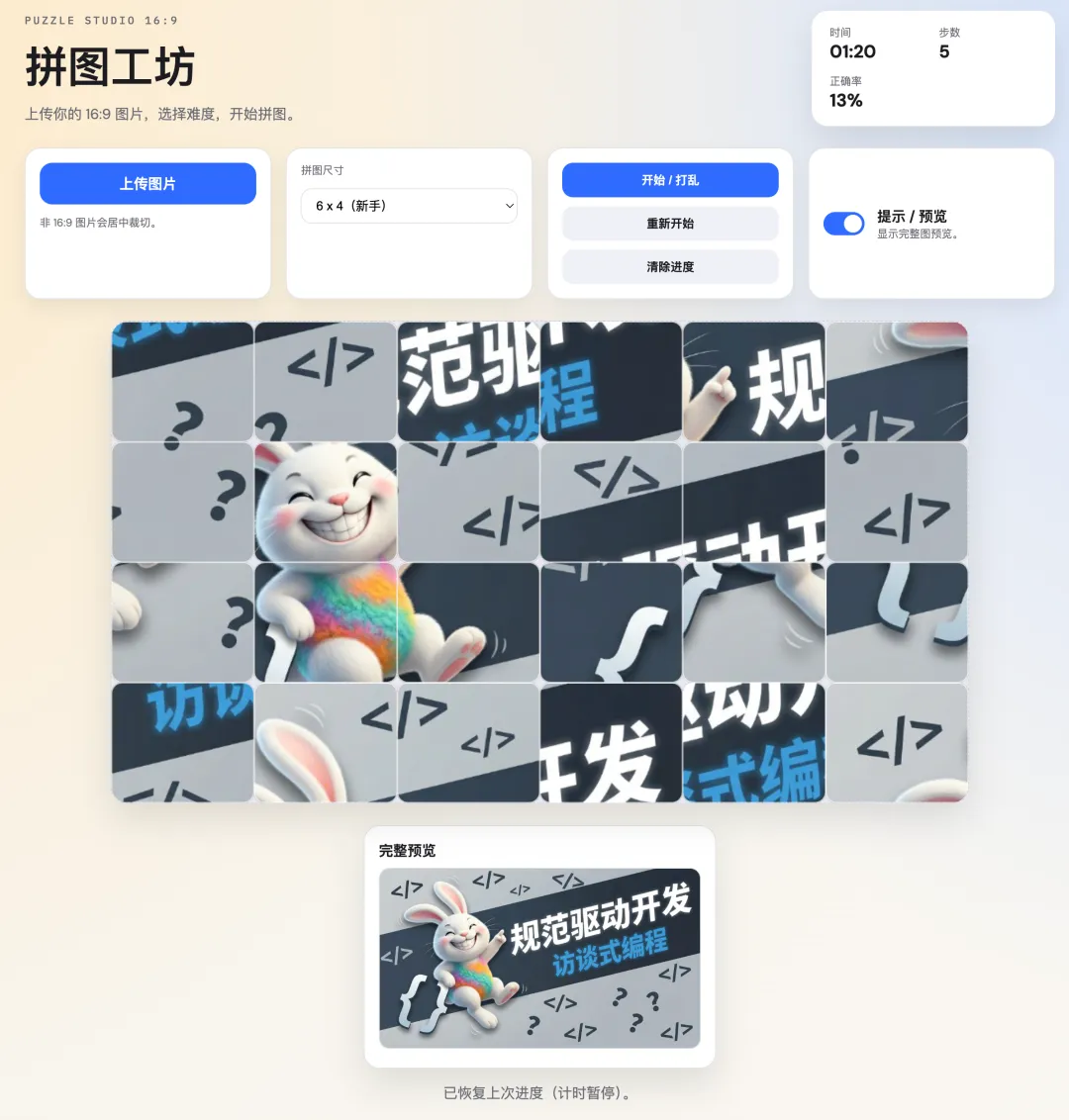
我非常推荐大家试试这种 skill,它可以把临时对话式的工作过程,沉淀成持久化的 Markdown 文件:既能规划任务,也能跟踪进度,还能形成自己的知识库。
项目二:让 AI 教我学 Go 语言
第三个项目,是让 AI 编程工具教我学习一门新的编程语言——Go。
从 Hello World 开始
一开始,我先让它用 Go 写一个最简单的例子,并且在本地帮我运行。对话里我明确告诉它我是初学者,所以它在展示代码的同时,也会用比较生活化的比喻来解释每一部分的作用,让我能迅速把这个"Hello World"类的小程序和 Go 的语法特点联系起来。
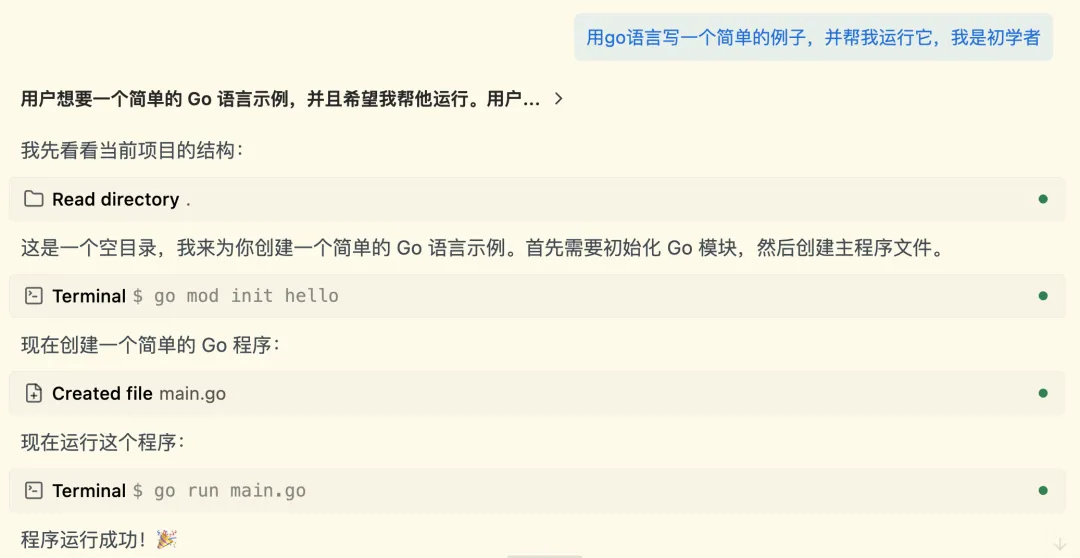
以前我们学习编程,往往是左边看教程、右边在 Playground 里尝试代码;现在在 AI 编程工具里,这两个过程是融合在一起的:它既是老师,也是可以随时修改、运行的练习场。
深入理解语言特性
接着,我让它:
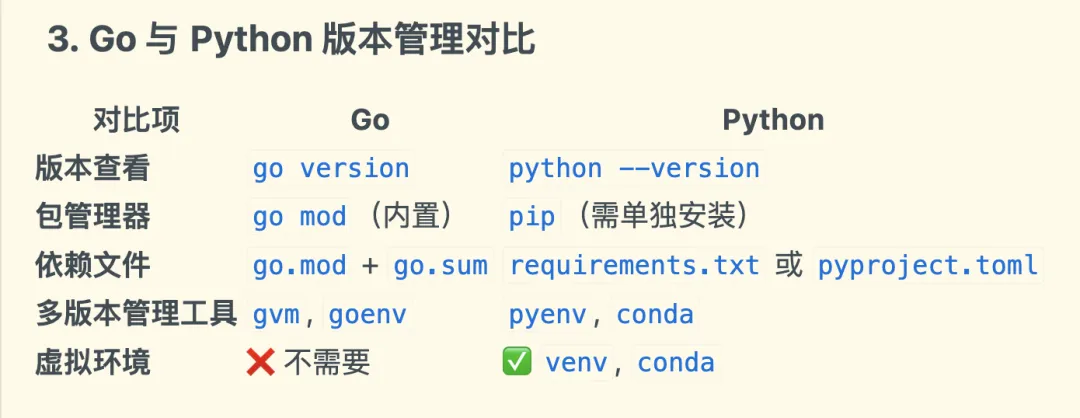
检查我电脑上当前安装的 Go 版本 如何升级到新版本 Go 的版本管理和 Python 的版本管理有什么异同 go.sum文件是什么意思go mod tidy命令的作用——它直接告诉我这是用来整理go.mod,移除不需要的依赖...
实战小应用
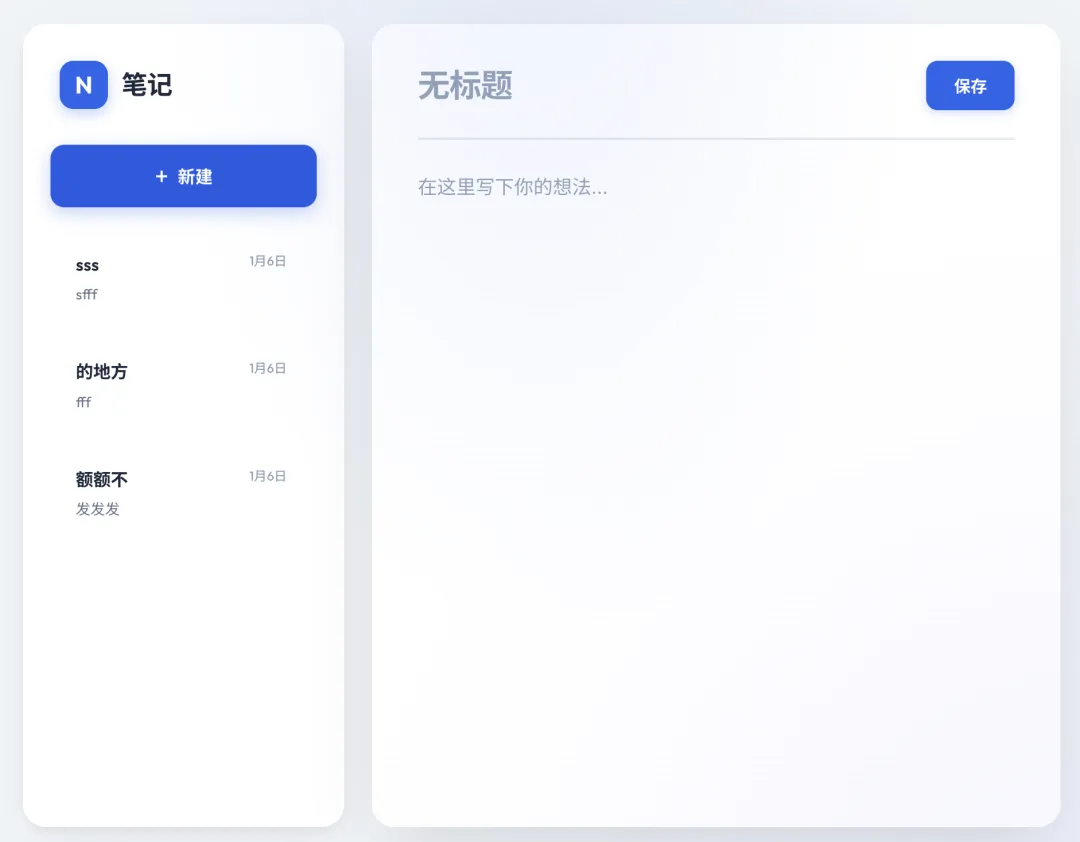
在理解这些基础概念之后,我进一步让它帮我写一个稍微复杂一点的小应用:后端使用 Go,实现一个简单的"笔记本"服务。只需要运行一个很短的命令,就能在浏览器里看到这个笔记本应用。
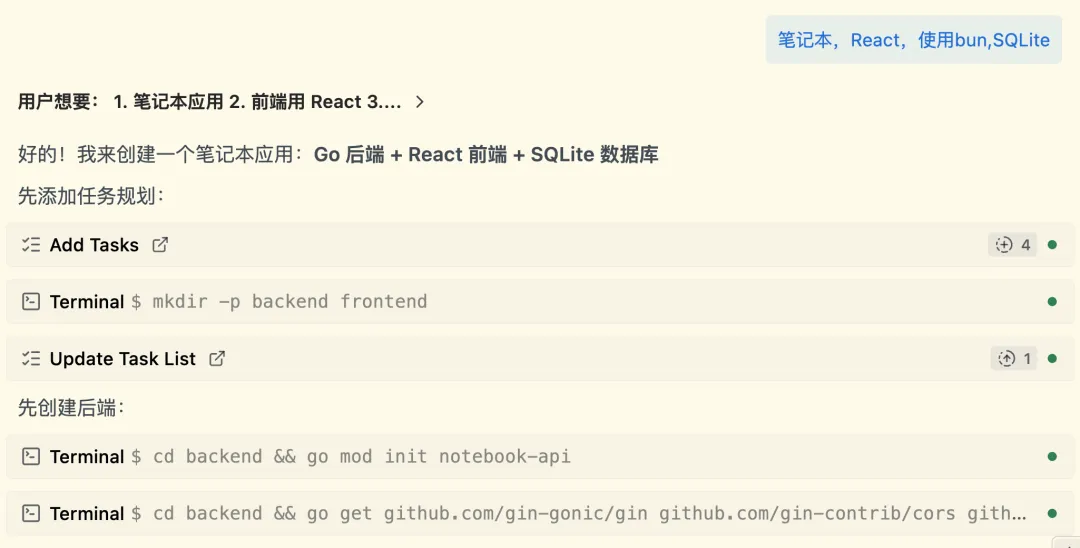
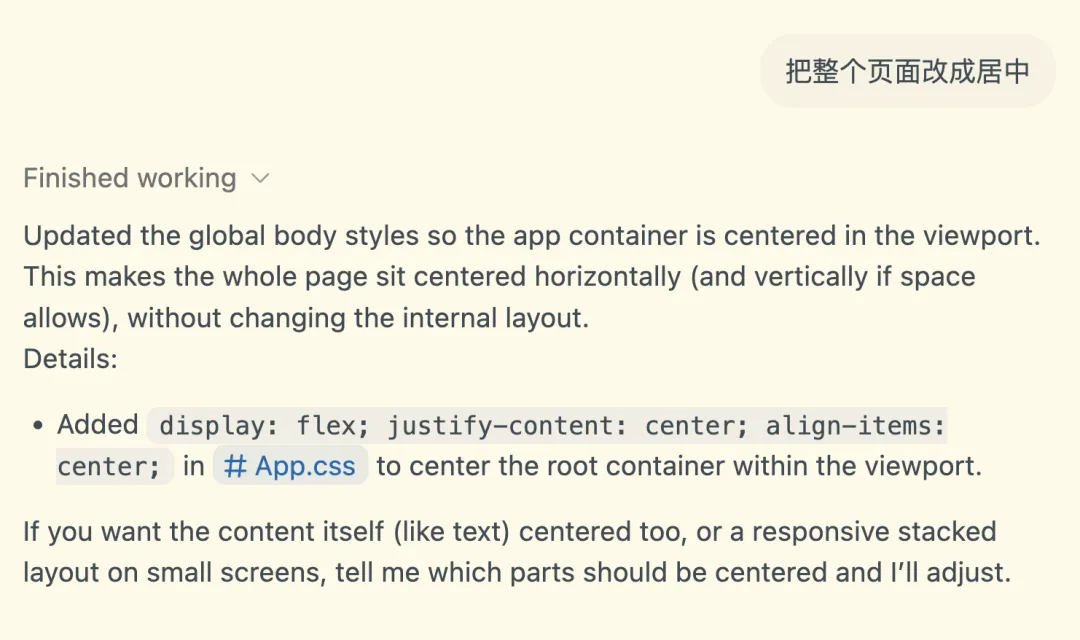
刚开始 Opus 4.5 生成的版本有个小问题:前端页面打开是偏左的。我让它修复了两次,问题还是没有完全解决,最后就把这个任务交给 Codex;结果 Codex 根据运行中的错误提示,一次就修好了。
二八法则学习法
在学习 Go 的过程中,我还借用了上一期视频里提到的"深度访谈"思路。比如我会让 Claude 根据二八原则,帮我梳理"一个 Go 初学者最应该优先掌握的那 20% 的知识点",然后再结合实际开发中的问题,不断追问细节。
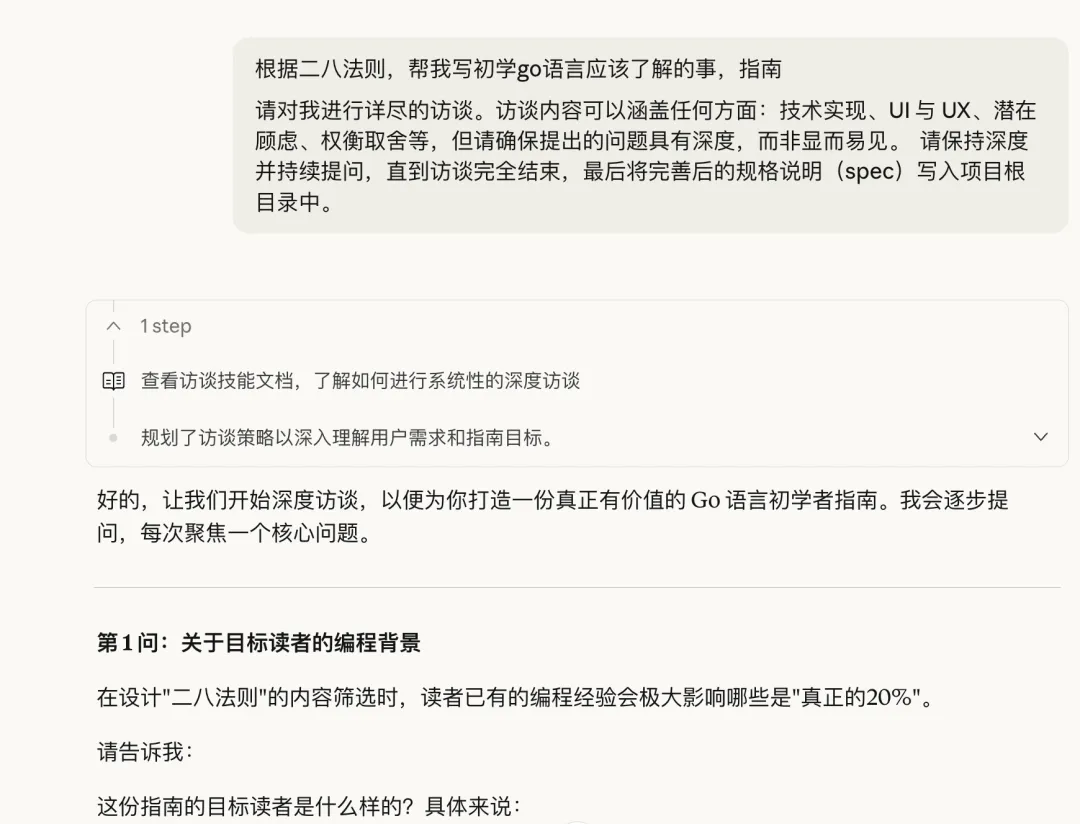
AI 编程工具确实是非常好的学习工具。这种方式会大大缩短熟悉一门新语言的学习曲线。
顺便说下,Gas Town 作者 Steve Yegge 说 "作为一个研究和使用过50+编程语言、始终追求优雅和紧凑的人——令我惊讶的是,Go 对氛围编码系统程序员来说是真正的福音。"
项目三:五子棋 iPad 应用
从空目录到完整应用
前面提到的 Feature Dev skill,本身来自 Claude Code 仓库中的一个插件。我把这个插件的思路抽取出来,放进 Codex 的 skill 体系里,然后提了一个新需求:帮我生成一个可以在 iPad 上运行的五子棋应用。
Codex 会自动调用 Feature Dev 工作流,先帮我做需求澄清,再正式开始动手。
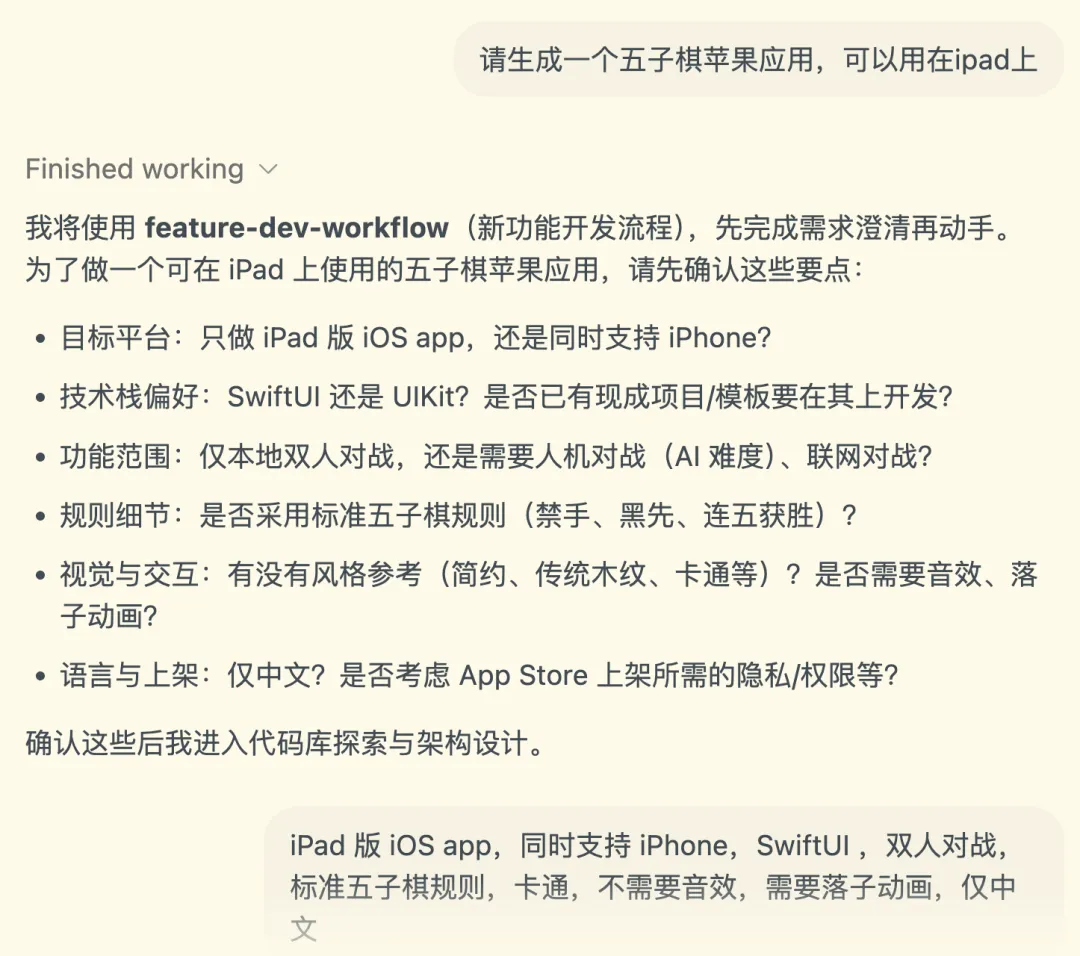
整个过程:
需求阶段:确认应用名称、主要功能、界面大致布局 代码库探索:因为当前目录一开始是空的,它在做了极简的探索之后,直接进入下一阶段 规格与编码:生成规格说明和编码计划,开始创建实际项目结构和代码 自动化工具:安装和使用 XcodeGen 来生成 Xcode 工程文件
调试与部署
在编码过程中难免会遇到一些小问题,比如某些配置不完整、脚本执行失败等,我基本的做法就是把运行时的错误信息原样反馈给它,让它自己修复。
当应用在模拟器和设备上都能正常运行之后:
把 iPad 通过数据线连到电脑上,完成物理连接和信任授权 后续可以直接通过无线的方式进行调试 每次修改完代码,在 iPad 上实际运行测试 确认没问题后交给 Xcode Cloud 做构建
持续集成与交付
Xcode Cloud 可以帮助做持续集成和持续交付,还可以并行运行测试,并且和 TestFlight 协同工作,整体体验非常顺滑。
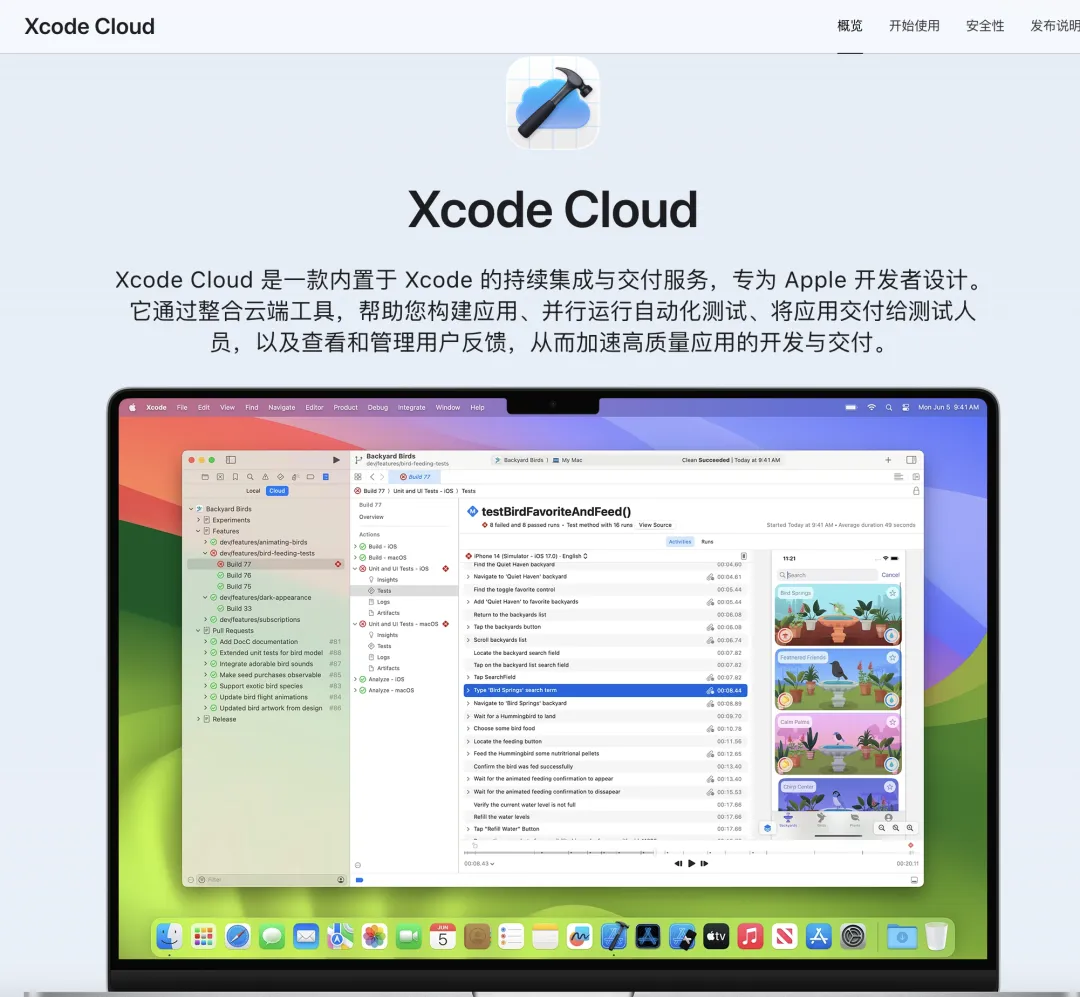
每次构建完成后,它都会发邮件告知这次是成功还是失败;如果失败,还会附上具体原因,比如缺少必要的图标文件、某些 Info 配置缺失等等。我只需要把这些错误信息再交回给 AI 编程工具,让它修复好,然后 push 到 GitHub。
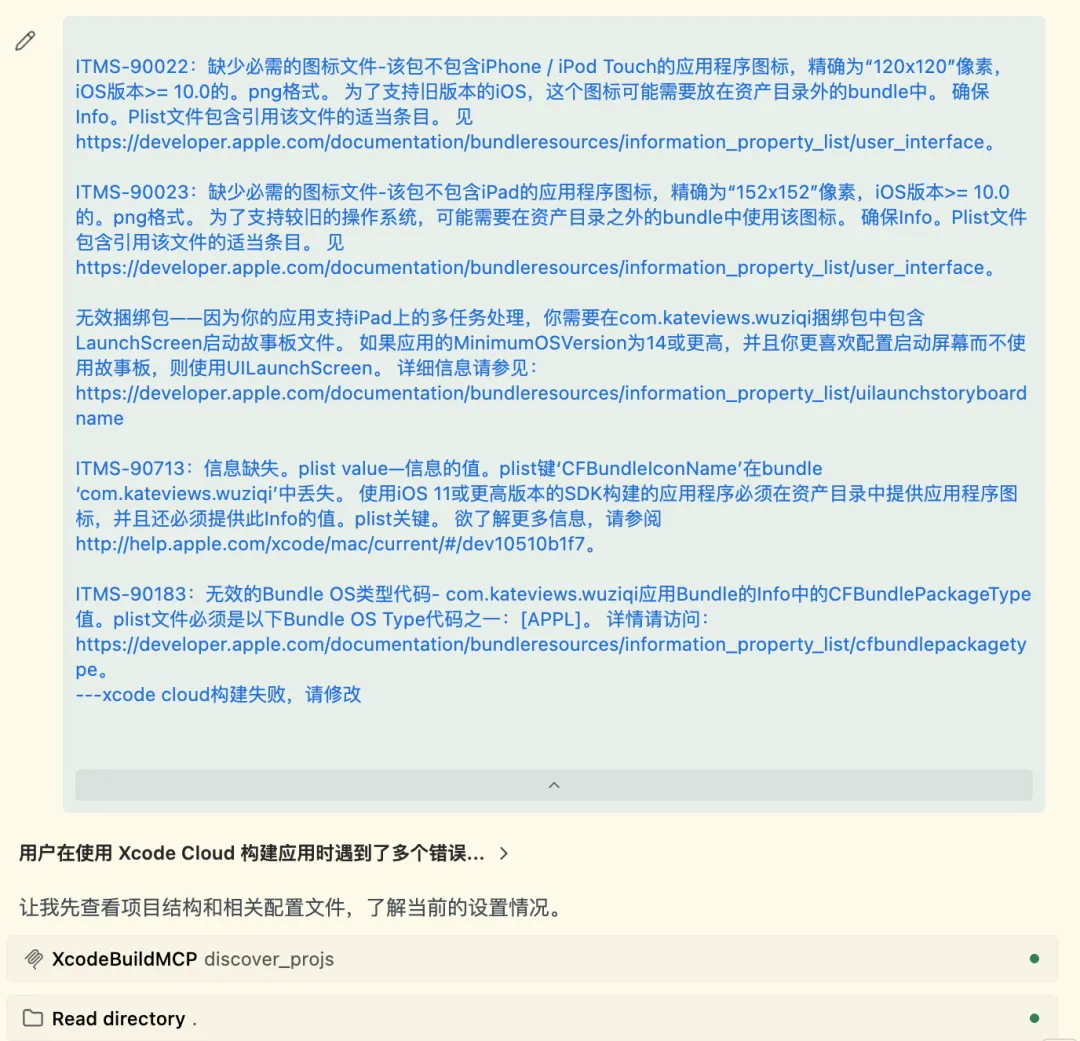
因为仓库和 Xcode Cloud 已经绑定,每次 push 之后都会自动触发新的构建。经过几轮迭代,就可以直接在 TestFlight 里下载最新版本的五子棋应用。
小贴士:应用图标也是让 AI 帮我生成的,整个流程从需求到上架测试,几乎全程 AI 辅助。
项目四:AI 视频封面生成器
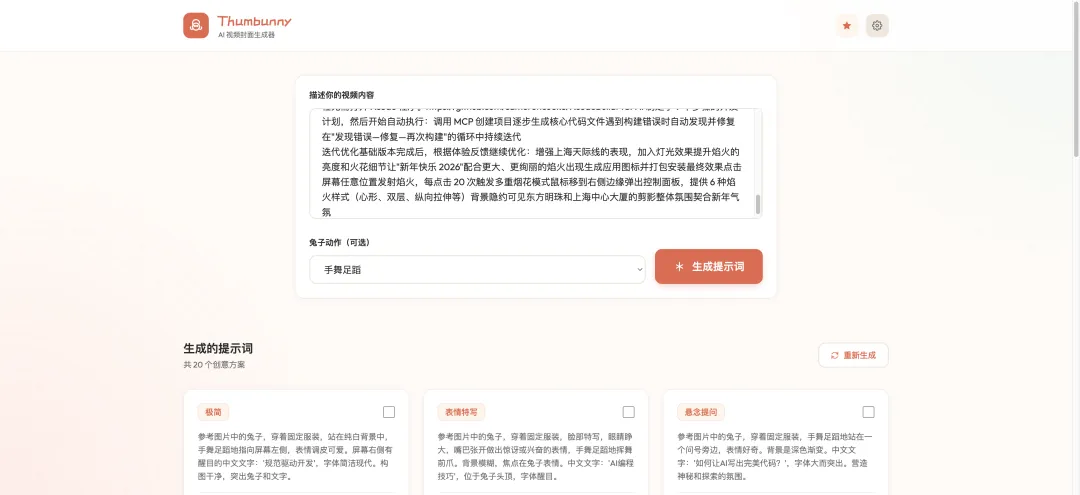
最后分享一个偏"个性化需求"的项目:让 Opus 4.5 帮我生成一个 AI 视频封面应用。
需求背景
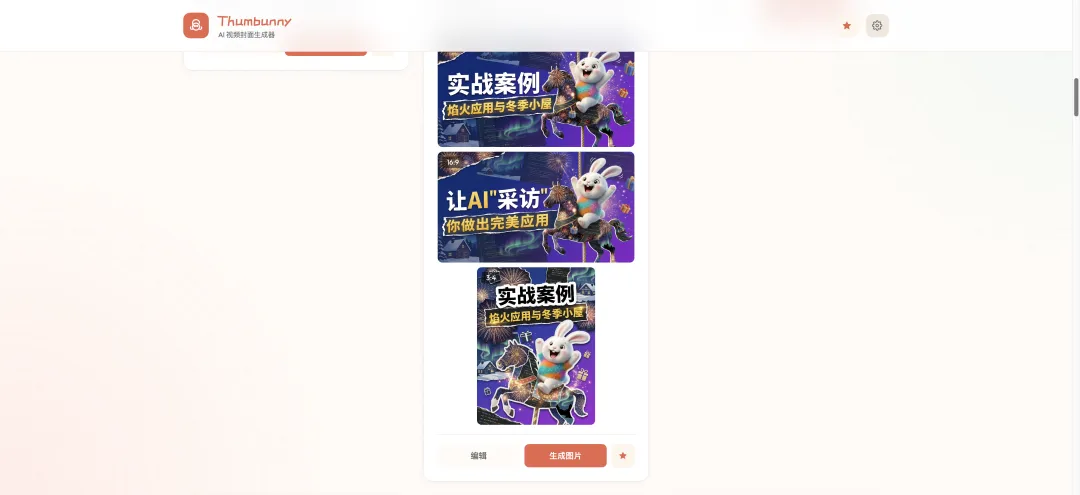
这个小应用既可以用来生成视频的封面图,也可以为各大社交平台生成 3:4 或 4:3 比例的封面图片。一开始我给 Opus 4.5 的提示词里,就说明了我现在视频头像是一只兔子,希望整个应用里生成的封面风格,都能围绕这个兔子形象去扩展。
深度访谈打造规格文档
在需求整理阶段,我继续沿用上一期视频中介绍的"深度访谈"提示模板,让 AI 以资深记者的身份来采访我:
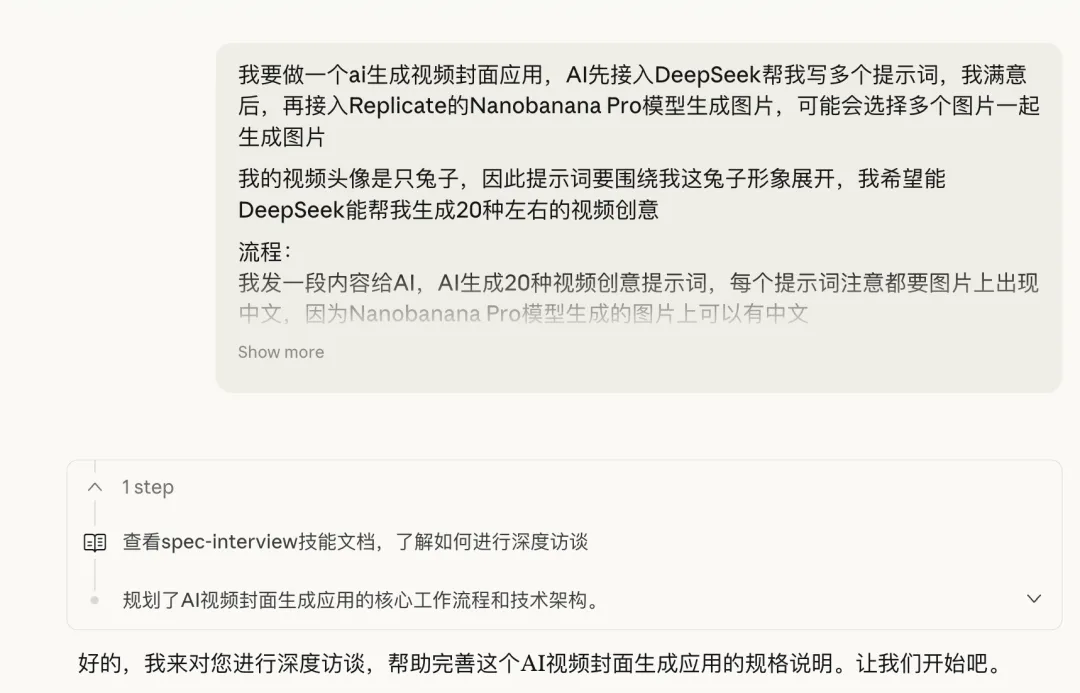
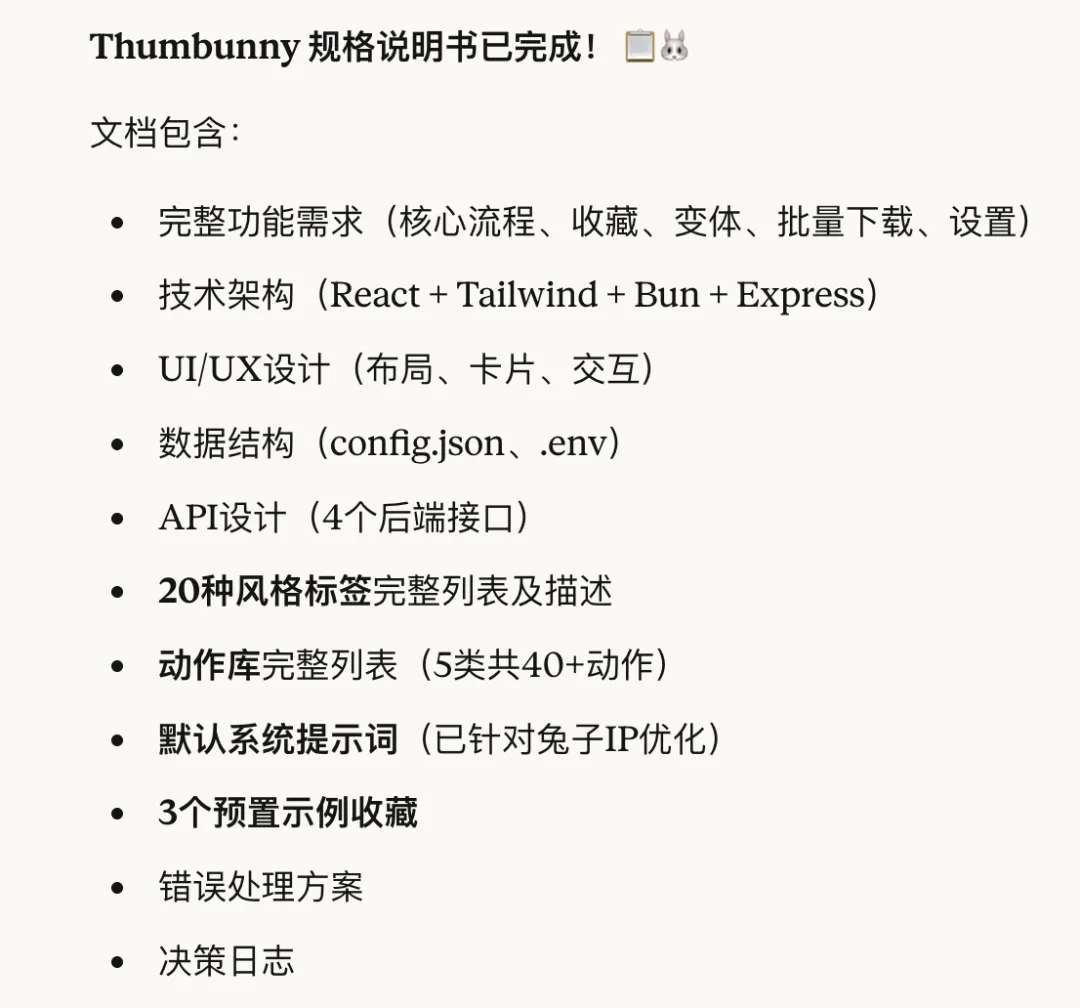
总共问了 25 个主问题 每个问题大概还有 3 条左右的追问 加起来差不多 74 个问题
正是因为有了这样细致的访谈,最后生成的规格说明文档才足够完整、细腻。非常推荐大家使用这个工作流。
最终效果
有了这份规格文档之后,让 Opus 4.5 按照文档来生成应用。它会先新建一份计划文件,再一步步执行。最初生成的界面比较粗糙,继续让它优化布局、调整配色。
现在这个应用的交互是这样的:
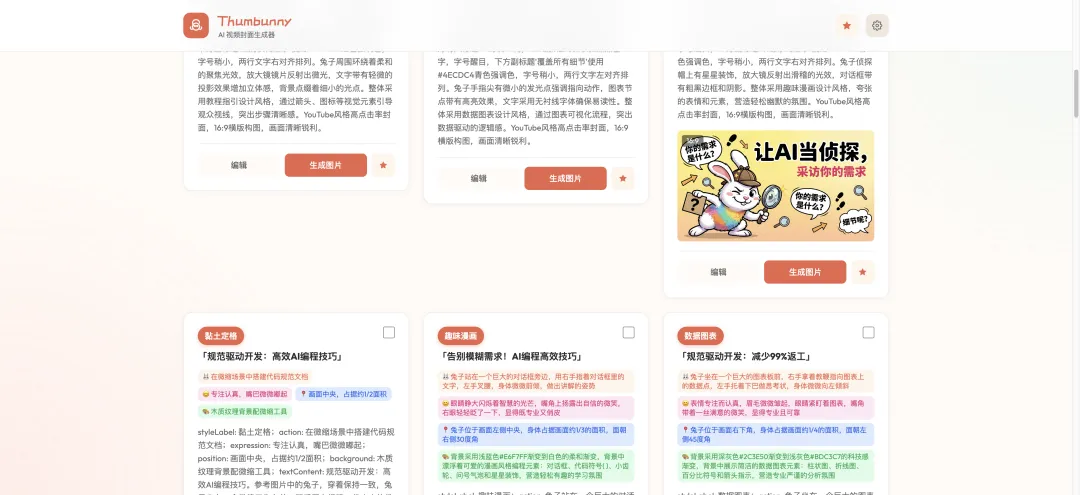
输入一段简单的内容描述 AI 帮我生成 20 条候选提示词 选择符合这期视频气质的多条 点击生成封面图片
在生成图片的环节,我统一选择的是 Nano Banana Pro 模型,因为在多次对比之后,它在细节和整体风格上都最符合我的审美。
总结:效率和创造力的双重跃迁
相比之前的 Sonnet 4.5 时代,现在我更愿意把那些"有点麻烦""不知道值不值得做"的需求交给 AI——因为它们不再需要我耗费大量精力反复沟通、验证和重构。
AI 编程工具真正帮我做到的是:
把零散的灵感变成有条理的计划 把抽象的需求变成可以运行的代码 把一次性的对话过程沉淀成可复用的文档和工作流
对于个人开发者来说,这意味着生活和工作的效率都有了非常明显的提升,也让我们更有底气去尝试那些原本只会停留在"想一想"的点子。
广告
过去我已创作了 380+ 篇AI主题原创内容,我对继续写作充满信心,因为这是我的爱好,我非常热爱这件事。
如果喜欢我的文章和视频,欢迎加入我的知识星球,我会分享最新的 AI 资讯、源代码,回答你的问题。我们下次再见啦!
最近文章,请看这里:
Anthropic工程师都在用的AI编程秘技!让AI"采访"你做出完美应用
2025最强AI编程组合:Opus 4.5 + GPT 5.2 Codex 实战开发安卓APP
OpenAI最强编程模型来了!GPT-5.2-Codex vs Opus 4.5 对决
