❖Linux的特点
⚫1. 多任务系统
➢在Linux系统中可以同时执行多个任务
⚫ 2. 多用户系统

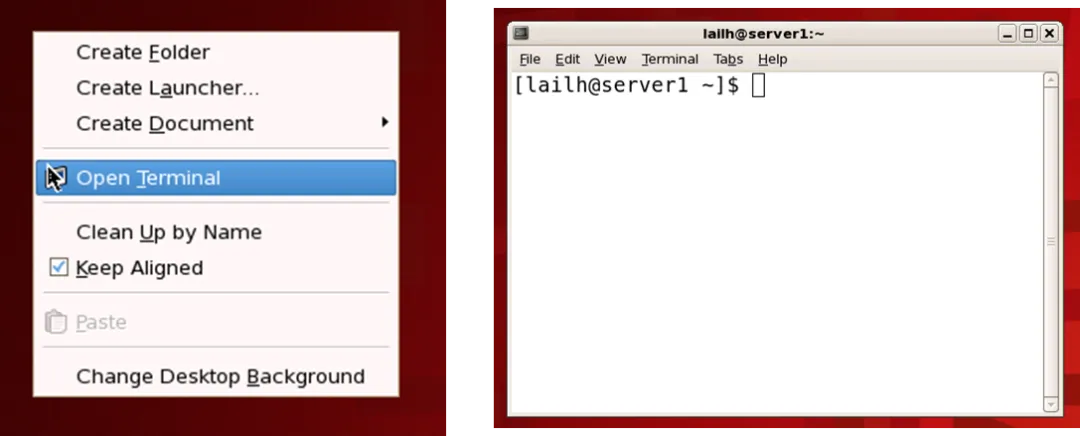
打开shell(命令终端)
⚫依次单击“主程序→系统工具→终端”;
⚫在桌面,右键快捷菜单中选择“新建终端”。
Terminal的配置
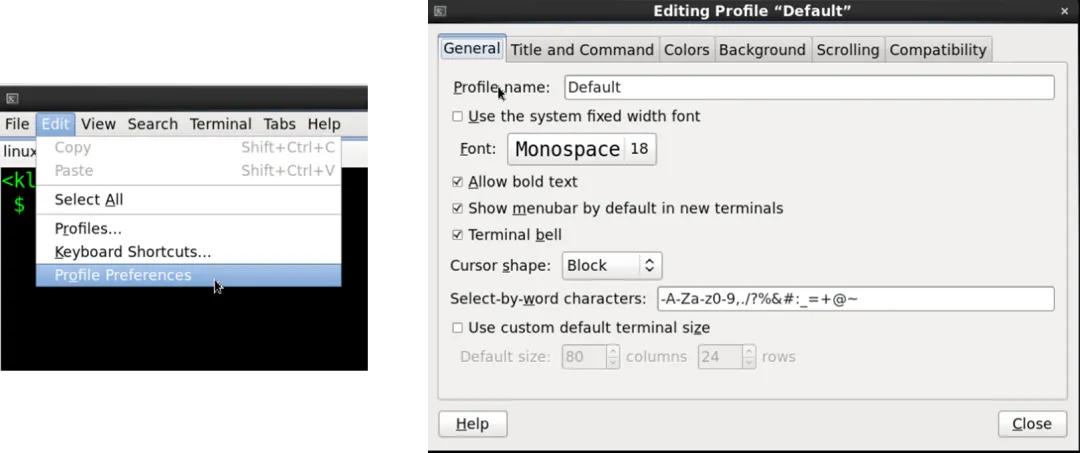
配置一个好用的Linux环境:
⚫设置terminal中的字体大小
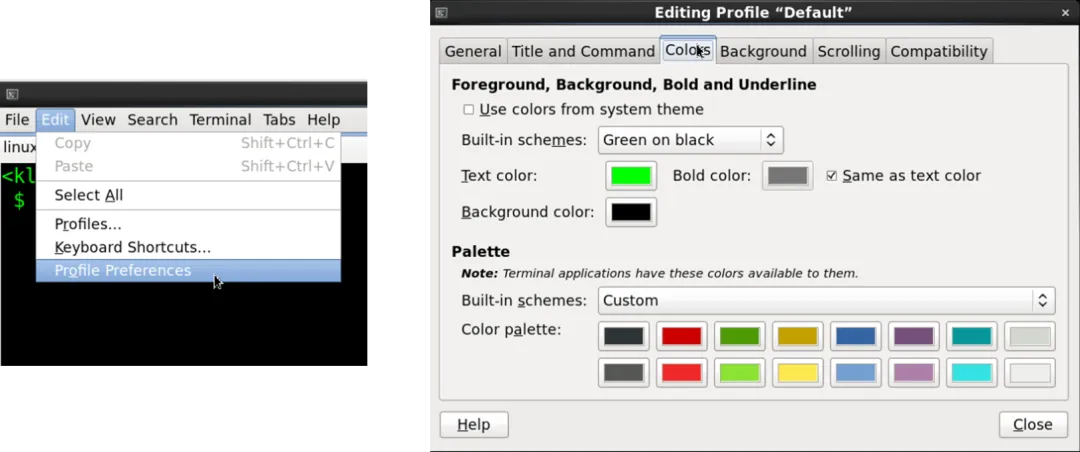
⚫设置terminal中的背景颜色

Linux树型目录结构
⚫Linux系统以文件目录的方式来组织和管理系统中的所有文件。
⚫所谓文件目录就是将所有文件的说明信息采用树型结构组织起来,即常说的目录。
⚫系统建立每一个目录时,都会自动设定两个目录文件:‘.’自身目录,‘..’父目录。
Linux树型目录结构:根目录
⚫Linux文件系统的树型层次结构以根目录“/”为起点,所有其
他的目录都由根目录派生而来用户可以浏览整个系统,可以进入
⚫根目录(系统目录)是Linux系统中的特殊目录。Linux是一个多用
户系统,操作系统本身的驻留程序存放在以根目录开始的专用目
录中。
⚫绝对路径(Absolute path name):
➢又称全路径名,指以根目录打头的路径名。绝对路径名确定文件位置和工作
➢该例的意义为:“根目录下的text目录的public目录下的asic_flow文件。”
⚫相对路径(Relative path name):
➢指不以根目录“/”打头的路径名。
➢相对路径书写简单,但必须时刻了解当前目录的确切位置。
⚫显示当前目录:pwd
⚫改变当前工作目录:
cd[目录名]
cd ~:返回home目录
cd ..:返回上一级目录(相对路径的用法)
⚫创建目录
mkdir<-m模式>[目录]
选项<-m模式>:建立目录时,设置目录的权限。
⚫链接文件的命令
ln <选项> [目标][链接名]
ln <选项> [目标] [目录]
作用:给系统中已有的某个文件指定另外一个可用于访问它的名称。
软连接:ln-ssourcedes
⚫文件显示命令
➢ls<选项>[文件目录列表]
选项:-a(all),-l(long),-t(time),-s(size),-R(recursive),--version,--help
⚫ls--help|more分屏显示
ls–Rta/etc
递归显示目录/etc下所有的文件及目录,并按文件的最新修改时间排
序显示。
⚫改变文件/目录权限
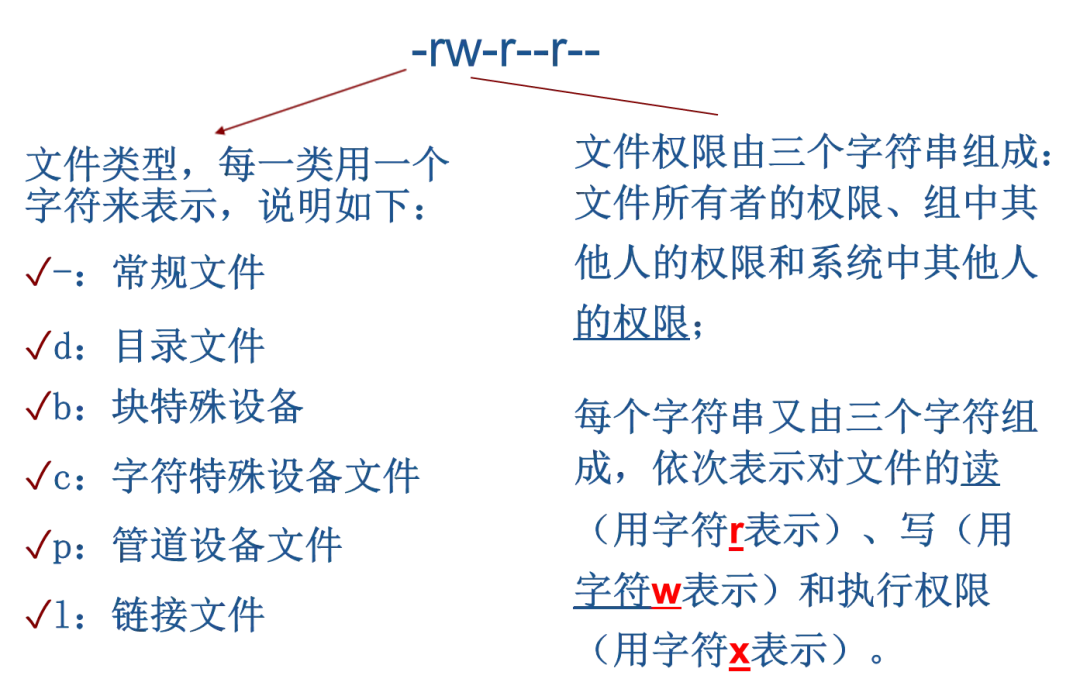
chmod<选项>[文件和目录列表]
(1)使用字符串设置权限
chmod ugo+rtranscriptóchmod a+r transcript
chmod ug+w,o-wtranscriptrisc8_control.v
chmod –Ra+r*
(2)使用八进制数设置权限
读r(4)、写w(2)、执行x(1)。
chmod777transcriptóchmoda+rwxtranscript
chmod772transcriptóchmodug+rwx,o+wtranscript
⚫文件显示命令
➢more<选项>[文件]
➢显示文件内容,每次显示一屏文本。退出按Q。
选项:-num,指定一个整数,表示一屏显示多少行。
+num,从行号num开始显示。
-c,不滚屏,在显示下一屏之前先清屏。
例:more.basic
➢less<选项>[文件]
分屏显示文件的内容。按PageUp,PageDown翻页。退出按Q。
less.basic
➢head<选项>[文件]
显示指定文件的开头若干行。显示行数的默认值为10.
head01_basic
-n,显示前面n行。
-q,不显示文件的标题。
-v,始终显示文件的标题。
-cn,显示前面n个字节。
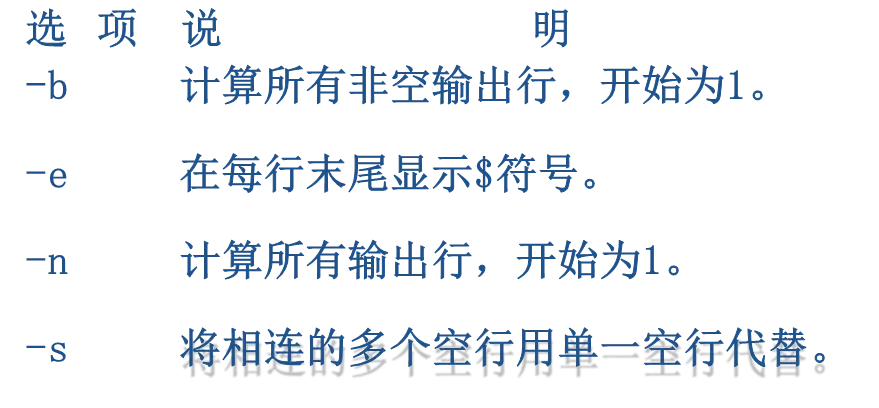
➢cat<选项>[文件列表]
➢连接文件并打印(显示)到标准输出设备(屏幕)上。
Ctrl+S,停止滚屏
Ctrl+q,恢复滚屏
Ctrl+c,中断命令
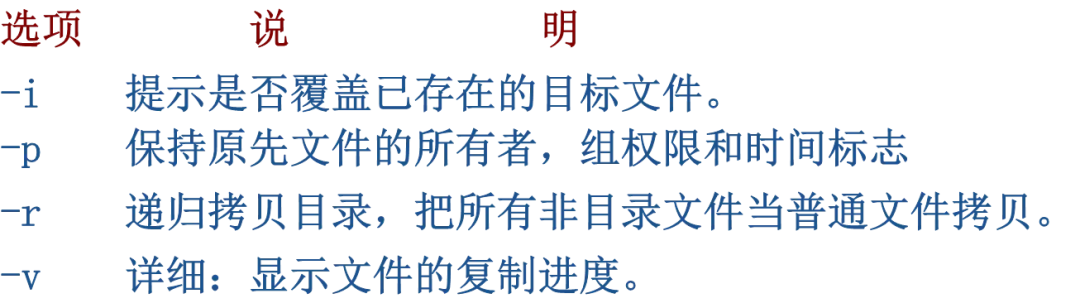
⚫文件(目录)复制命令
cp<选项>[源文件][目标文件]
cp<选项>[源文件组][目标目录]
⚫不同文件之间复制和粘贴
➢左键拖拽,选择需要复制的内容
➢然后左键点中目标文件,按“中键”实现粘贴
⚫创建文件命令
touch [文件名]
touchtest.txt
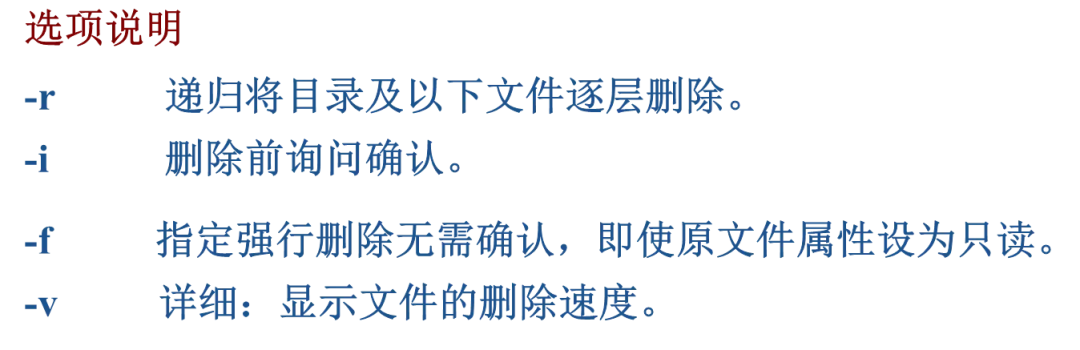
⚫文件删除命令
rm<选项>[文件列表]
⚫移动文件命令
mv<-f|-i>[文件1][文件2]
mv<-f|-i>[目录1][目录2]
mv<-f|-i>[文件列表][目录]
-f:若目标文件已存在,不提示直接覆盖已有文件。
-i:若目标文件有同名,则先询问是否覆盖已有文件。
-v:详细:显示文件的移动速度。
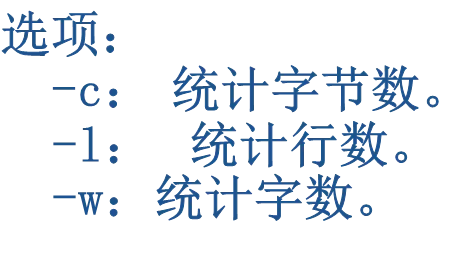
⚫文件内容统计命令
wc<选项>文件列表
统计指定文件中的字节数、字数、行数。
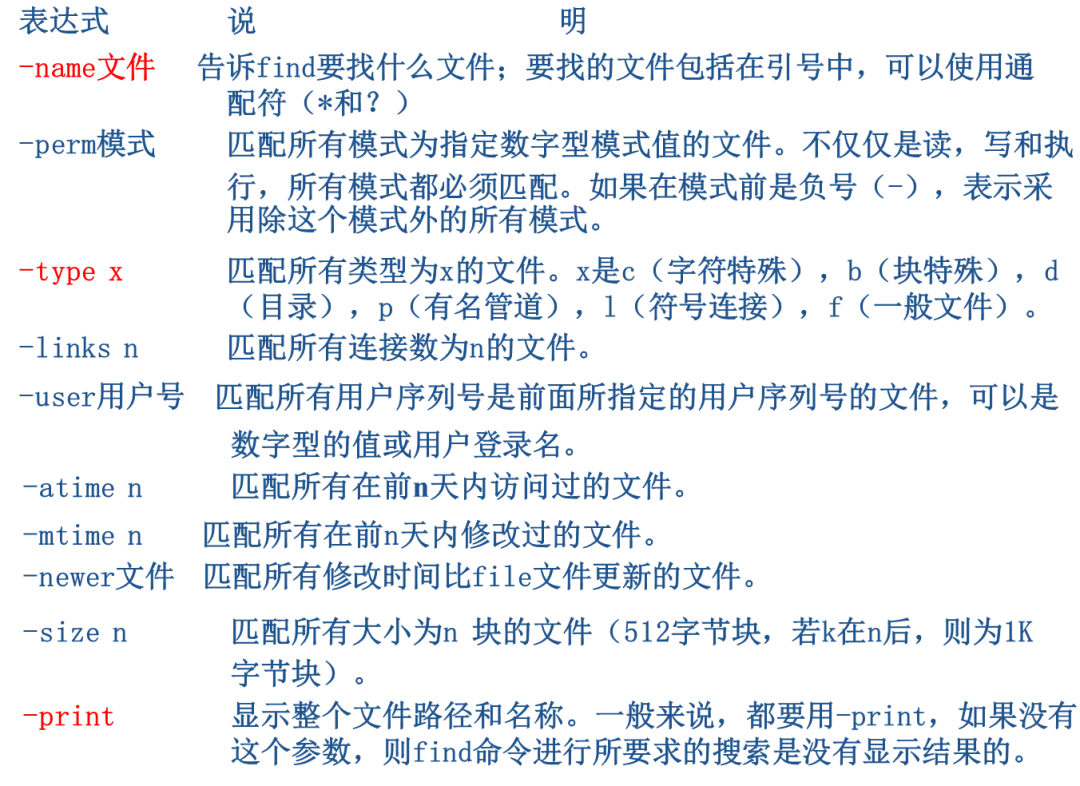
⚫查找文件
find[目录列表][匹配标准]

⚫文件/文件夹打包、压缩和解压缩
⚫tar文件打包存档命令
tar<主选项><辅选项>[存档文件名][文件或目录列表]
选项:c,x,f,v,z
(1)将/home目录下包括他的子目录全部存档,存档文件名为
archive.tar。
tar-cvfdown.tar~/asic_flow/down
(2)把/home目录下所有文件和目录存档,并对存档文件压缩,压缩后文
件名为archive.tar.gz
tar-czvfasic_flow.tar.gz/proj_users/$USER/asic_flow
件名为archive.tar.gz
tar-czvfasic_flow.tar.gz/qixin/proj_users/$USER/asic_flow
tar-xzvfasic_flow.tar.gz
tar-xvfasic_flow.tar
(4)不解包(还原)archive.tar存档文件,只查看其中内容。
tar-tvfasic_flow.tar
⚫命令别名
为了提高效率,给复杂操作起别名
aliasll=”ls-al”
aliassc=”source~/.bashrc”
可以使用“alias-p”查看现有别名设置
⚫查看进程
查看自己使用的进程
ps-u
查看大家使用的进程
进程快照:ps-ef
实时进程:top
备注:top较占资源,及时按“q”退出
⚫查看空间占用
查看自己空间占用
du-sh
查看自己各目录的占用情况
du-h
du-h--max-depth=1
⚫联机帮助
1.显示命令的使用方法
man<选项>[命令名称]
2.help命令:查看所有Shell命令的用法。
例如:查看cd命令的使用方法。cd --help
3.whereis命令:寻找一个命令所在的位置。
whereis <选项> [命令名]
4.which 命令:输出命令的全路径到屏幕上
⚫一些高级用法
1.history可查看先前的指令。
2.!$可用来执行最近的一条指令。
3. !his$ 可用来补齐先前用过的指令。
4. 用; 来间隔几个指令,可以让指令顺序执行
5.tab键可以直接补齐系统中有的指令。
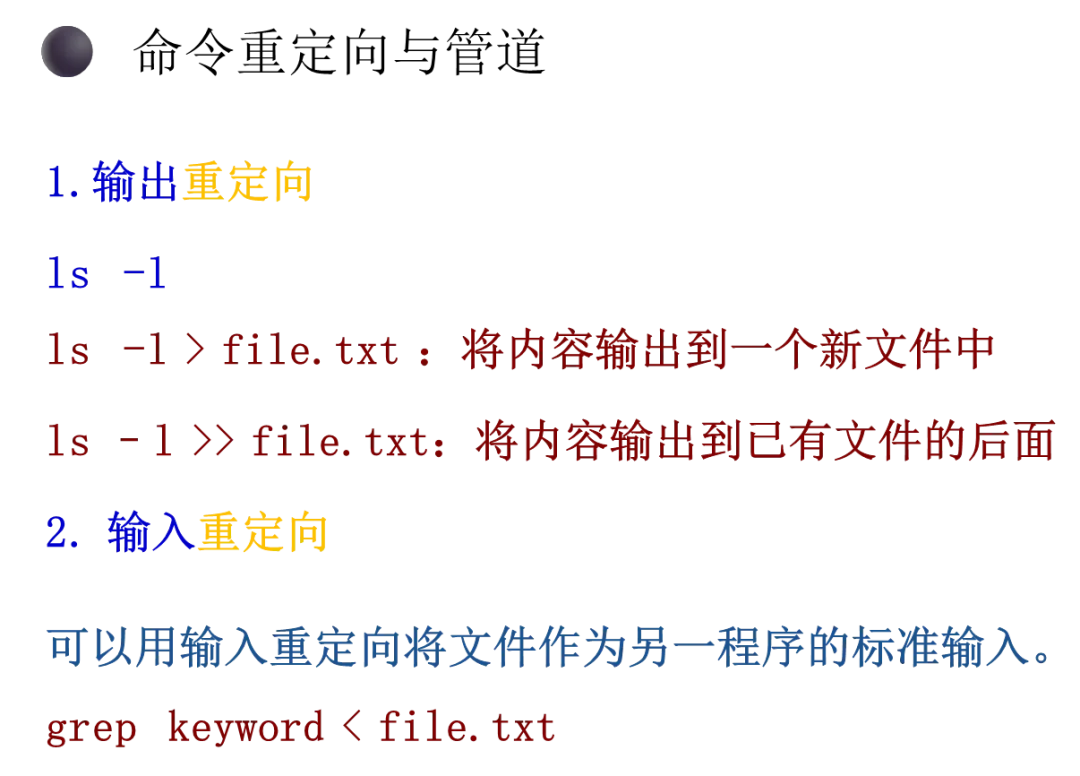
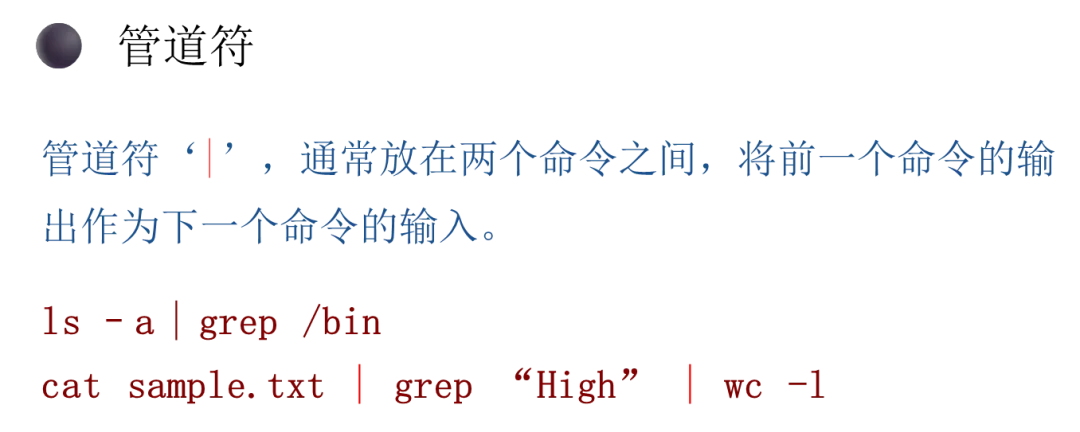
6.利用管道符可以实现多个指令组合使用:
ps–ef|grepvsim
find.-name"*file1*"|xargsgrepinclude
⚫一些高级用法
1.ctrl+z(组合键):挂起
2.fg:恢复
3.ctrl+c(组合键):终止

 10个月宝宝每天需要喝多少奶粉?