创建图表布局
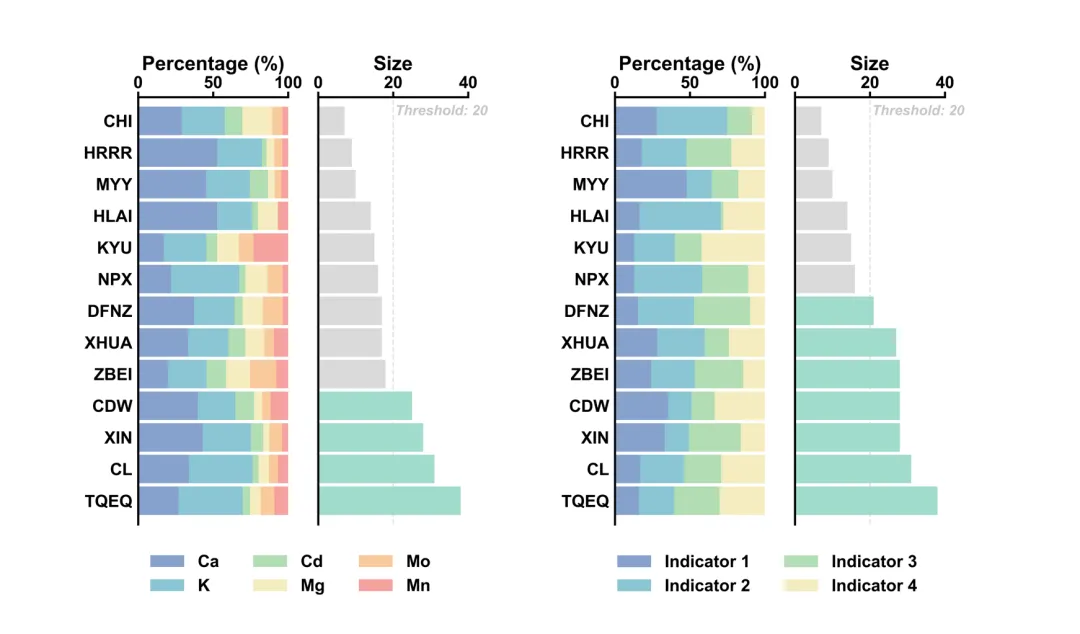
# 创建1行2列的子图fig, (left_ax, right_ax) = plt.subplots(1, 2, figsize=(5, 6))
左图
total_components = data_df[component_columns].sum(axis=1).values # 计算每个样本的组分总量(用于百分比计算)y_positions = np.arange(len(data_df)) # Y轴位置(样本索引)bottom_values = np.zeros(len(data_df)) # 堆积柱状图起始位置# 绘制每个组分的堆积柱状图for idx, (component, color) in enumerate(zip(component_columns, component_colors)): # 计算当前组分百分比 component_values = data_df[component].values component_percentages = (component_values / total_components) * 100 # 绘制横向堆积柱 left_ax.barh( y_positions, component_percentages, left=bottom_values, color=color, label=component, edgecolor='white', height=0.9, linewidth=0 ) # 更新堆积底部位置 bottom_values += component_percentages# 左侧子图样式设置left_ax.set_xlabel('Percentage (%)', fontsize=14, fontweight='bold')left_ax.set_xlim(0, 100) # 百分比范围0-100%left_ax.set_yticks(y_positions)left_ax.set_yticklabels(data_df[SAMPLE_NAME_COLUMN], fontsize=12, fontweight='bold')left_ax.set_ylim(-0.75, len(data_df) - 0.25)
右图
# 获取右侧图表数值right_values = data_df[RIGHT_PLOT_VALUE_COLUMN].values# 为每个柱子分配颜色:小于20的用粉红色,其他的用默认颜色bar_colors = [ RIGHT_PLOT_HIGHLIGHT_COLOR if value < THRESHOLD else RIGHT_PLOT_COLOR for value in right_values]# 绘制右侧柱状图,使用不同的颜色right_ax.barh( y_positions, right_values, color=bar_colors, height=0.9, linewidth=0, alpha=0.9)# 右侧子图样式设置right_ax.set_xlabel(RIGHT_PLOT_VALUE_COLUMN, fontsize=14, fontweight='bold')right_ax.set_xlim(0, 40)right_ax.set_ylim(-0.75, len(data_df) - 0.25) # 与左侧Y轴对齐right_ax.set_yticks([]) # 隐藏Y轴刻度# 添加阈值参考线right_ax.axvline( x=THRESHOLD, color='#D6D6D6', linestyle='--', linewidth=1, alpha=0.7, zorder=0)# 添加阈值标注right_ax.text( THRESHOLD + 0.5, # X位置 len(data_df) - 0.5, # Y位置(顶部) f'Threshold: {THRESHOLD}', # 标注文字 fontsize=10, fontstyle='italic', color='#C6C6C6', va='top')

 10个月宝宝每天需要喝多少奶粉?