服务器遭入侵时,必须迅速行动、冷静处置——锁定异常登录、追踪入侵源头、切断攻击路径,是控制局面的关键三步。本文将基于 Linux 常见的日志工具与排查流程,系统梳理如何快速分析登录历史、定位可疑 IP、实施紧急封堵,为运维人员与开发者提供一份直指实操的应急响应指南。1. 查看失败登录尝试(lastb 命令)
lastb 可以查看系统所有登录失败的尝试,一般暴力破解的痕迹会出现此。lastb | head -n 20 # 查看最近 20 次登录失败
若某个 IP 连续多次失败记录,则可能在尝试暴力破解:
banned ssh:notty 103.20.45.89 Thu Apr 11 09:50 - 09:51 (00:01)
2. 查看最近的登录记录(last 命令)
使用 last 命令查看系统的登录历史,了解有哪些用户何时、从哪里登录了系统。last -n 20 # 查看最近 20 条登录记录
last -f /var/log/wtmp # 指定登录日志文件(默认也是 wtmp)
重点观察:
- 用户名(如:root、admin、陌生账号等)
- 登录时间(是否是凌晨、非工作时间等异常时段)
- 登录来源 IP
- 登录方式(如 SSH pts/X)
示例输出:root pts/0 192.168.1.101 Thu Apr 11 10:15 still logged in
hacker pts/1 20.76.100.89 Thu Apr 11 09:55 - 10:05 (00:10)
如发现陌生账号或外部 IP 登录记录,极有可能是入侵痕迹。
3. 检查 SSH 登录日志(/var/log/secure 或 /var/log/auth.log)
3.1 查找登录成功记录grep "Accepted" /var/log/secure # CentOS/ RHEL
grep "Accepted" /var/log/auth.log # Ubuntu/Debian
Apr 11 10:15:00 server sshd[1234]: Accepted password for root from 45.76.123.89 port 45678 ssh2
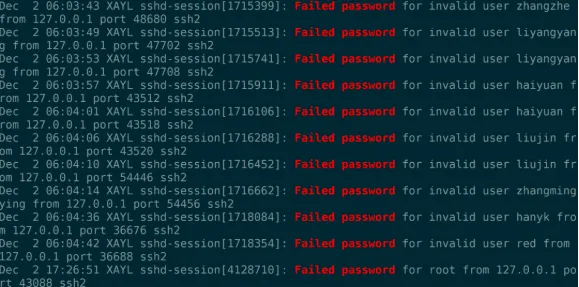
3.2 查找登录失败记录
grep "Failed password" /var/log/secure
grep "Failed password" /var/log/auth.log
grep "session opened" /var/log/secure | grep "root"
示例输出中如发现陌生用户名(如 hacker、test1234),说明系统已被控制。
5. 检查 SSH 配置是否被篡改
入侵者可能会修改 SSH 配置,放宽登录条件。
cat /etc/ssh/sshd_config | grep PermitRootLogin
并修改默认端口,避免暴力扫描。
6. 查看用户执行命令历史(.bash_history)cat ~/.bash_history | tail -n 50
重点查找:
- wget 或 curl 下载恶意脚本
- chmod 777、./xxx 执行权限提升命令
- 添加用户、植入后门的脚本
7. 追踪可疑 IP 来源(whois / ping)
例:还可以使用 AbuseIPDB 检查是否为恶意 IP:
curl -s https://api.abuseipdb.com/api/v2/check?ipAddress=45.76.123.89
iptables -A INPUT -s 20.76.100.89 -j DROP
firewall-cmd --add-rich-rule='rule family="ipv4" source address="45.76.123.89" reject' --permanent
fail2ban-client set sshd banip 45.76.123.89
apt update && apt upgrade -y # Ubuntu/Debian
当发现服务器被入侵,第一步不是重装系统,而是排查入侵路径和清除隐患。通过 last、lastb、grep、w、bash_history 等常用命令,我们可以快速定位登录来源,分析入侵行为。
当然,如果系统已被完全控制,建议直接备份数据后重装系统,并使用如 雪花云这类稳定服务器平台重新部署,同时强化如下措施:- 禁止 root 远程登录
- 使用非默认 SSH 端口
- 启用 fail2ban、防火墙策略
- 使用密钥登录替代密码登录
- 定期审计登录日志和账户活动


 10个月宝宝每天需要喝多少奶粉?