Rocky Linux:部署安装过程
- 2026-10-24 13:59:45
Rocky Linux:部署安装过程本文主要以Rocky Linux 10.1为例,详细介绍如何安装Rocky Linux
第3步,在“语言选择”界面,选择所需的语言并单击“继续”按钮 备注:正式生产服务器建议选择英文版本(English) 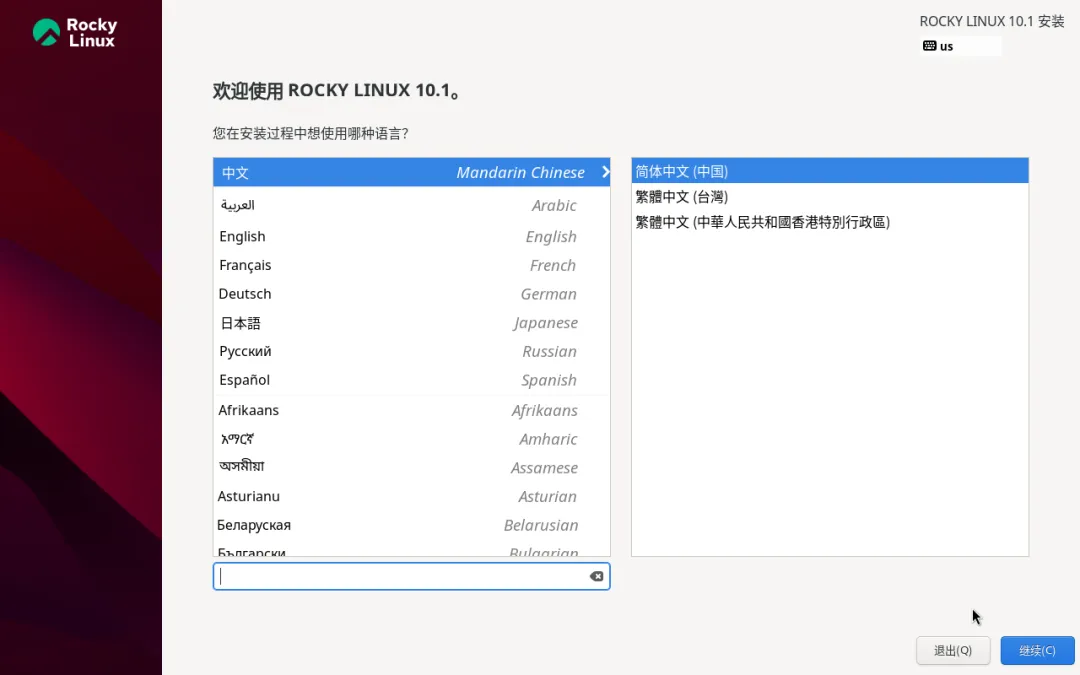
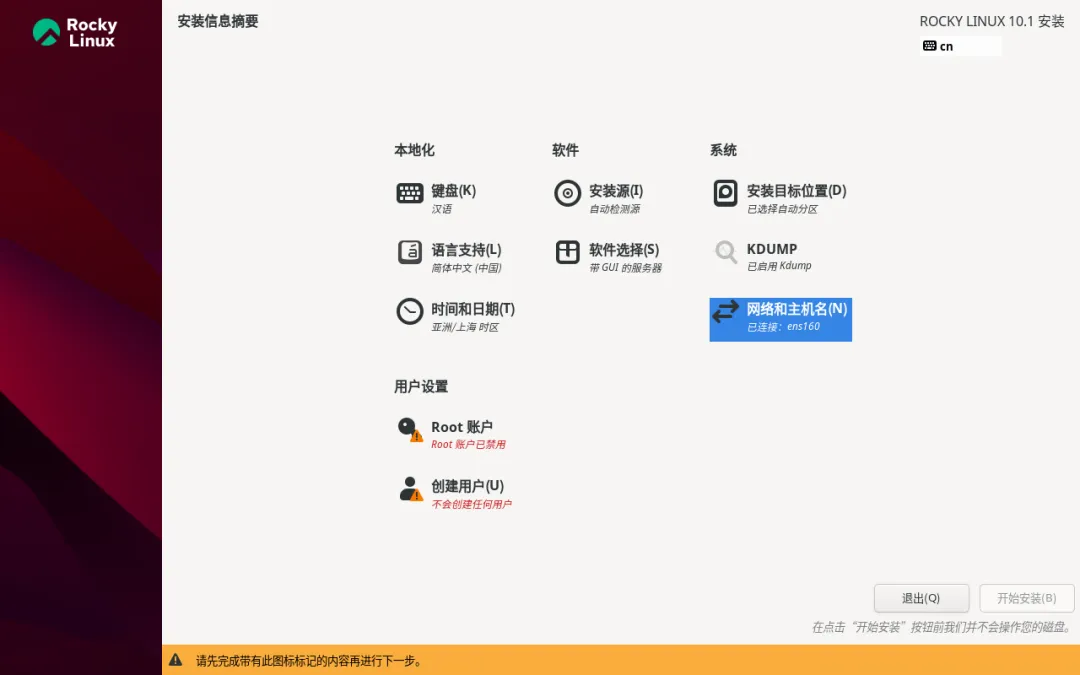
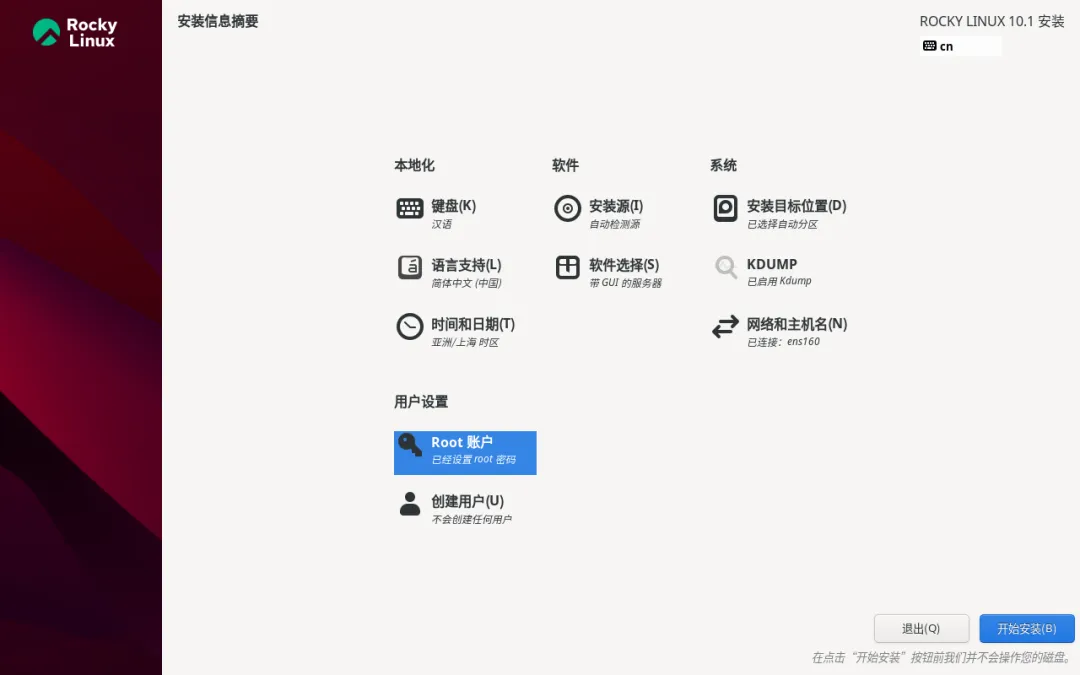
第4步,在“安装信息摘要”界面,此页面包含多种设置的区域
更多细节说明,请点击左下角的阅读原文查看官方手册的说明
1. 本地化部分 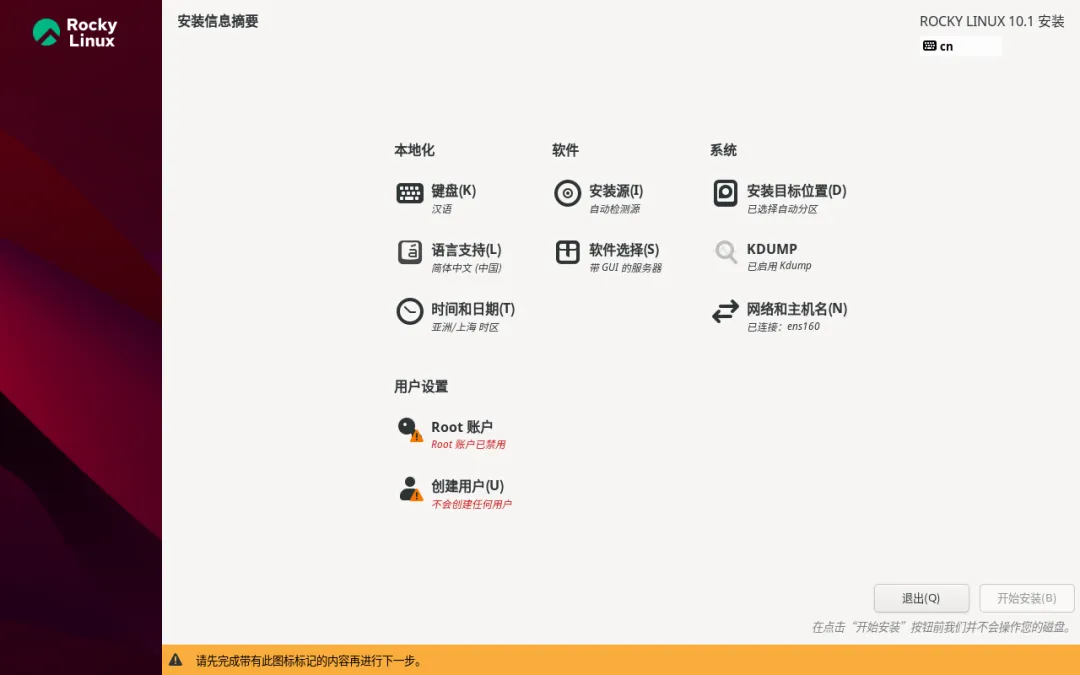
(1)键盘:可以修改键盘布局,这里我们保留默认值 ,不做其他更改。 (2)语言支持:可以添加其他语言,这里我们保留默认值 ,不做其他更改。 (3)时间和日期:前面选择语言为简体中文后,“日期和时间”界面中默认城市为上海,如图所示。可以在该界面修改地区、城市、日期、时间等,修改完成后单击“完成”按钮即可返回安装信息摘要界面。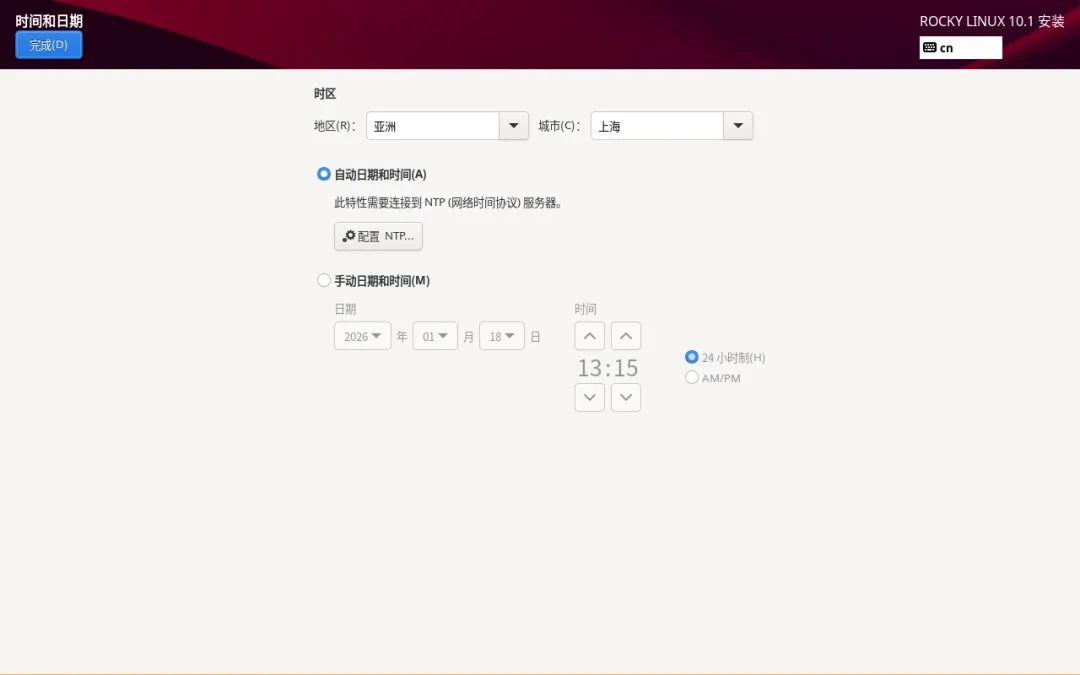
2. 软件部分 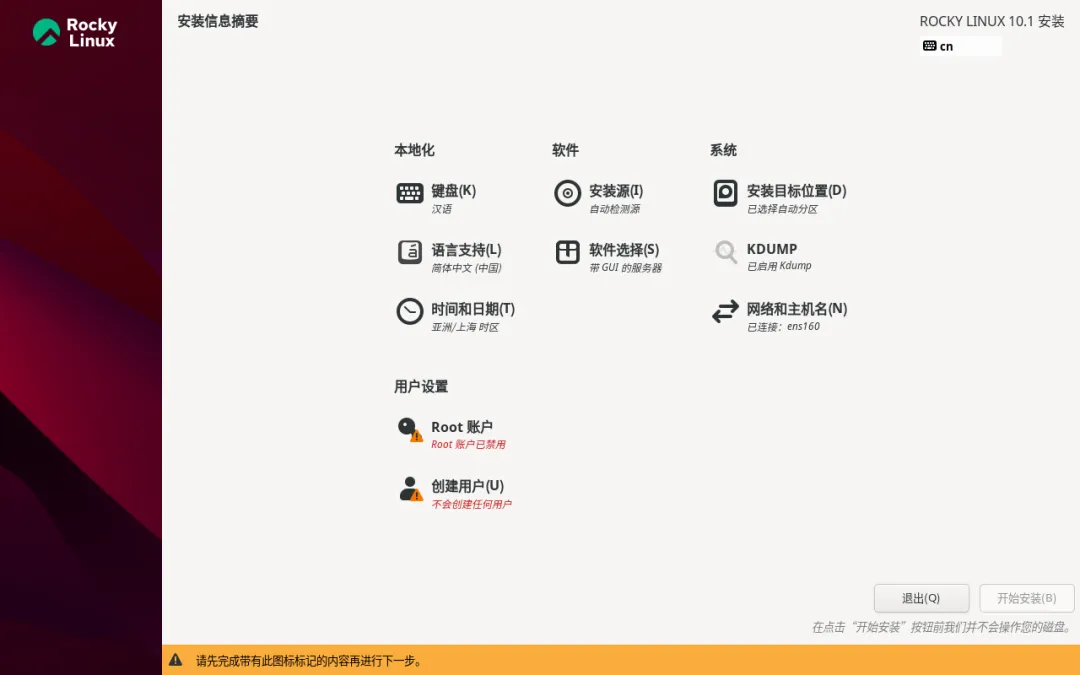
(1)安装源:默认使用的是本地介质(光盘),这里不需要调整 (2)软件选择:Rocky Linux将基本环境大致分为带GUI的服务器、服务器、最小安装、工作站、定制操作系统、虚拟化主机等,选择不同的应用基本环境,最终安装的软件包也将有所不同,用户也可以根据需要自定义软件包的安装。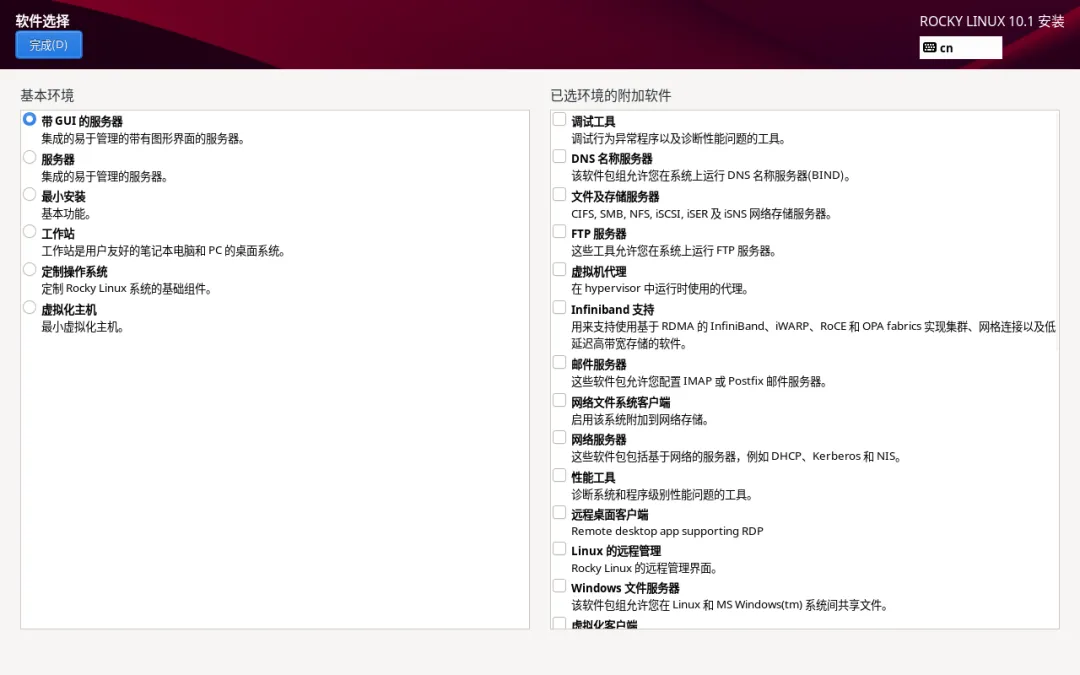
3. 系统部分 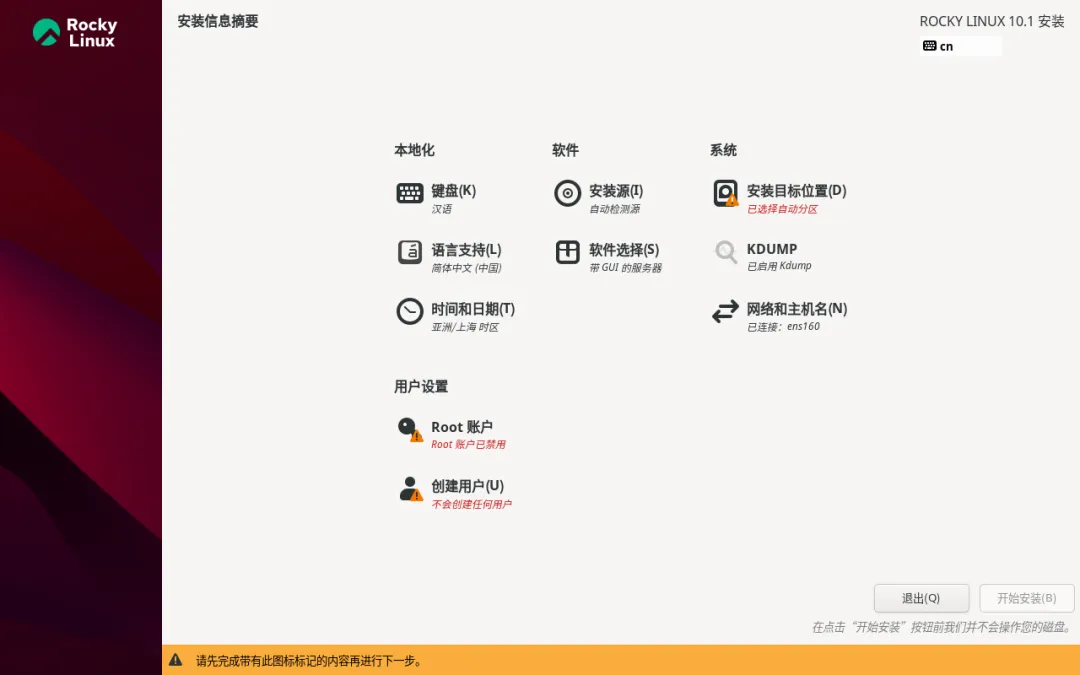 (1)安装目标位置:点击“安装目标位置”将选择将Linux系统安装到哪个盘。在“安装目标位置”界面,选择对应的磁盘,磁盘存储配置默认为“自动”分区,此时单击“完成”按钮即可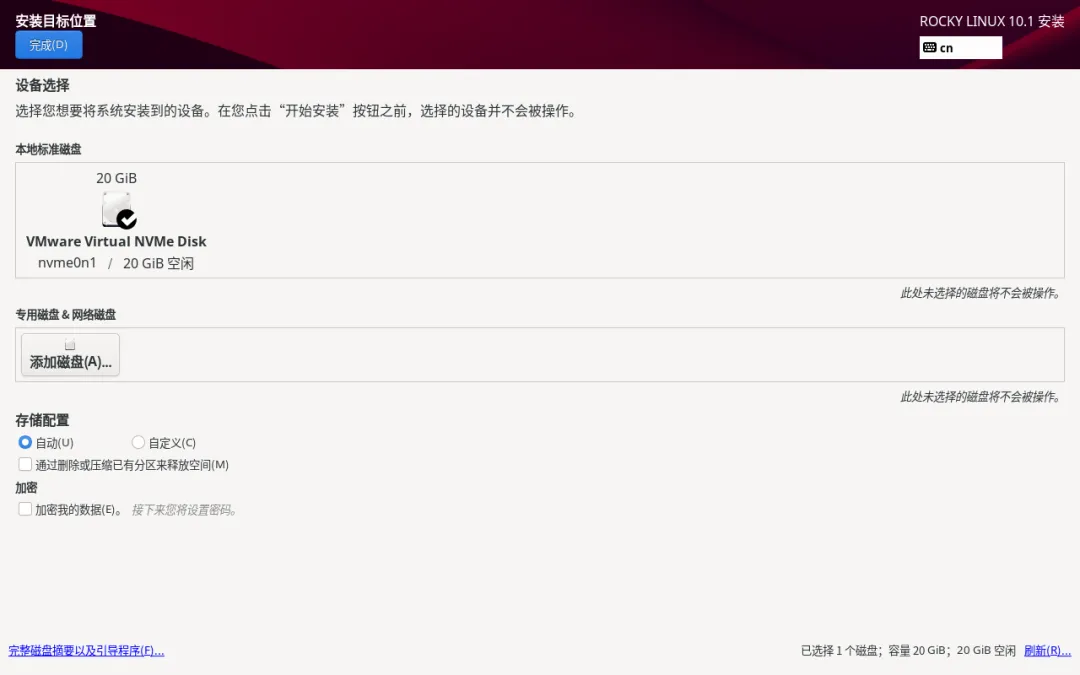
提示:Rocky Linux默认的磁盘存储配置为自动分区,即使我们希望使用默认的自动分区方式,系统还是要我们在安装目标位置界面进行行选择,并单击“完成”按钮做一次确认动作。 (2)KDUMP: (3)网络和主机名:在“网络和主机名”界面,主要完成以太网接口的配置,可以看到网卡的基本信息,对于网卡名称,每台计算机可能会有所不同,这里是ens160,网卡默认被设置为DHCP动态获取IP地址,如果需要手动配置网络参数,也可以单击“配置”按钮,另外左下角可以设置主机的名称,如图所示。 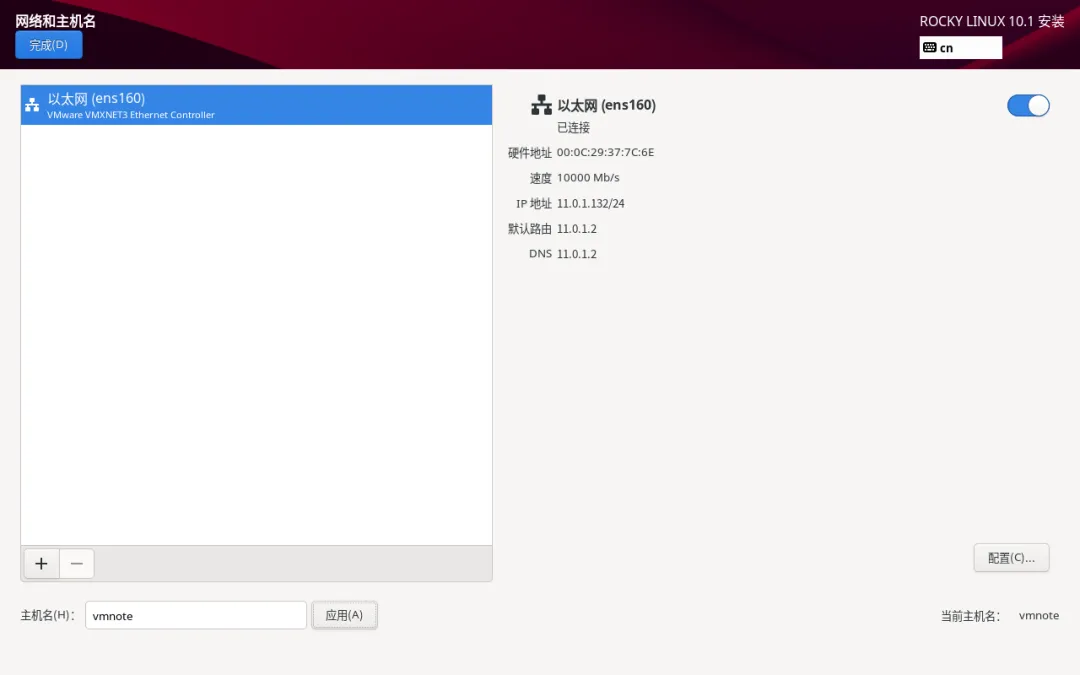
4. 用户设置部分 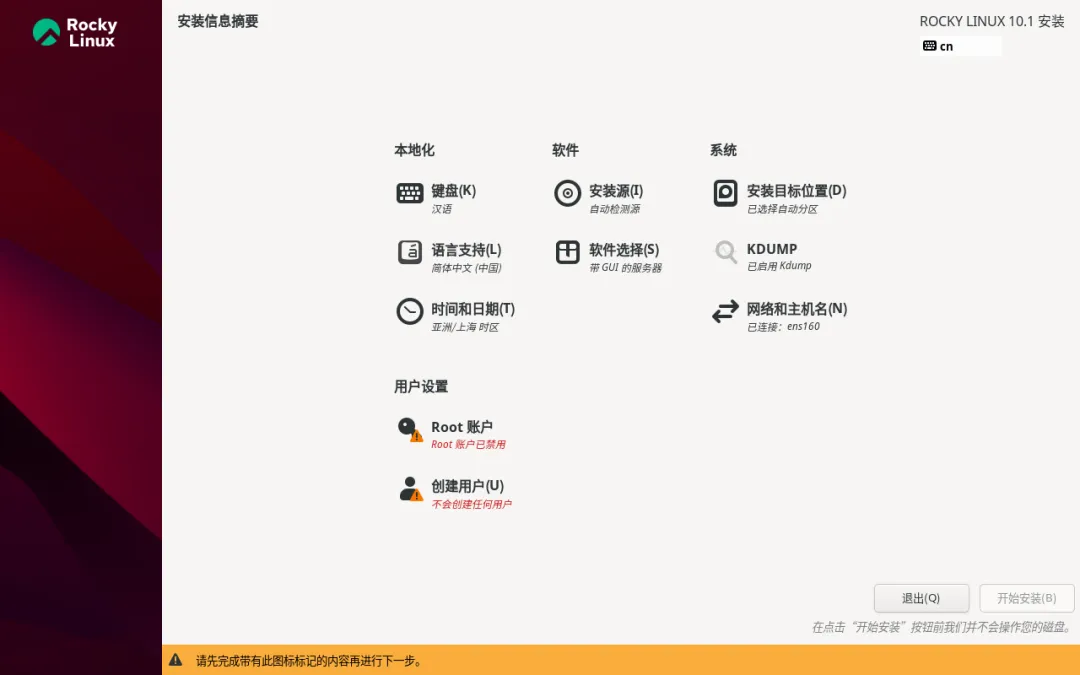
第5步,回到“安装信息摘要”界面,单击“开始安装”按钮,开始安装Rocky Linux操作系统,如图所示。 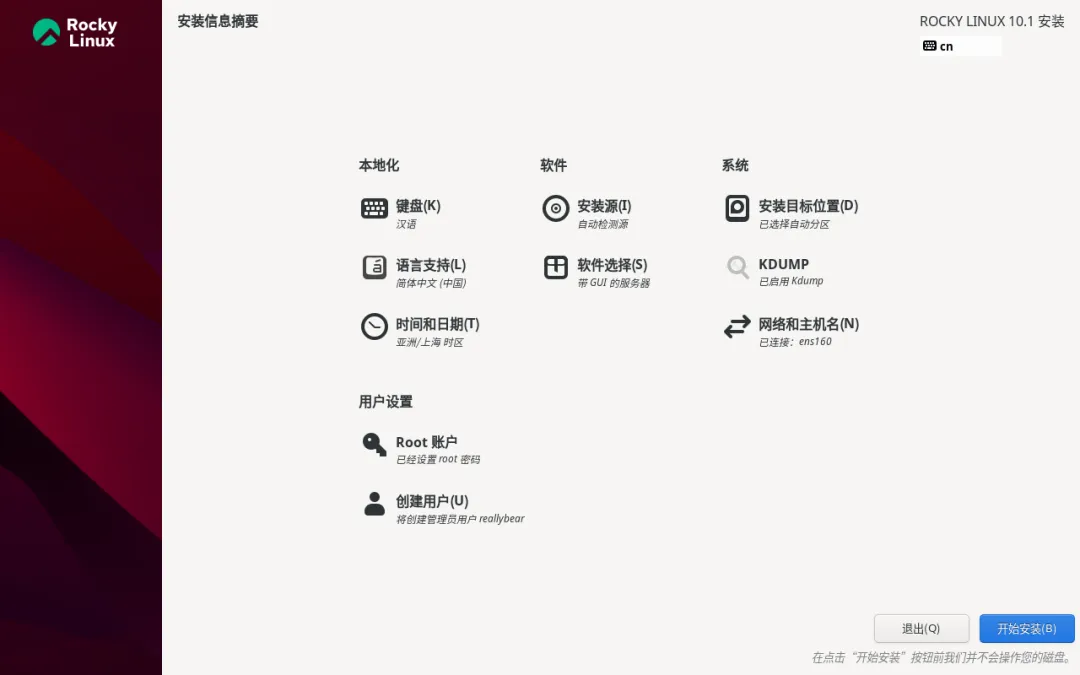

请点击左下角的 阅读原文 查看。如对本文内容仍有疑问,欢迎点击下方 “写留言” 进行交流探讨。
(本文共计1542个字,预计阅读时间3分钟)
第1步,下载Rocky Linux的ISO安装镜像包,具体步骤参考:Rocky Linux:如何从官网下载ISO安装镜像包
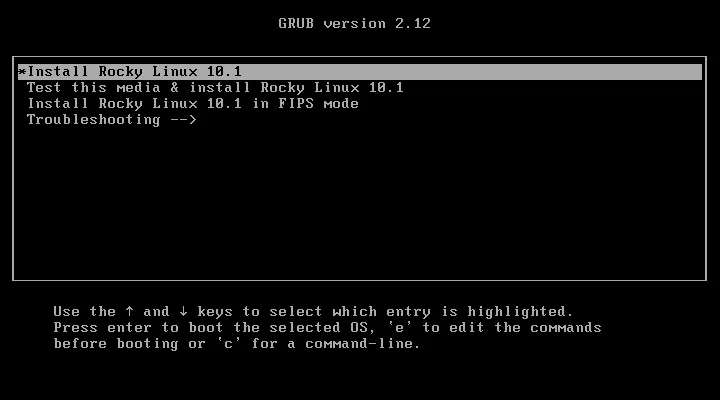
第2步,在服务器的启动选项中设置从ISO文件启动,启动后进入如图所示的欢迎界面,安装菜单选项如下表所示,这里我们选择“Install Rocky Linux 10.1”安装选项,并按“回车”键。
用于自定义与系统区域设置相关的项目。 包括 — 键盘、语言支持、时间和日期。 | |
可以选择安装源以及要安装的其他软件包(应用程序) | |
用于定制和更改目标系统的基础硬件。 这是您创建硬盘驱动器分区或卷的地方,指定要使用的文件系统。 指定网络配置,启用或禁用 KDUMP,或选择一个安全配置文件。 | |
可用于为 root 用户帐户创建密码,也可用于创建新的管理员或非管理员帐户。 |
(1)安装目标位置:点击“安装目标位置”将选择将Linux系统安装到哪个盘。在“安装目标位置”界面,选择对应的磁盘,磁盘存储配置默认为“自动”分区,此时单击“完成”按钮即可KDUMP是一种内核崩溃转储机制,当系统出现致命的问题时,利用KDUMP可以快速启动另一个内核并将崩溃信息保存。要想开启KDUMP,计算机要有足够大的内存,否则KDUMP将无法被激活,如果没有足够大的内存,也可以禁用该功能
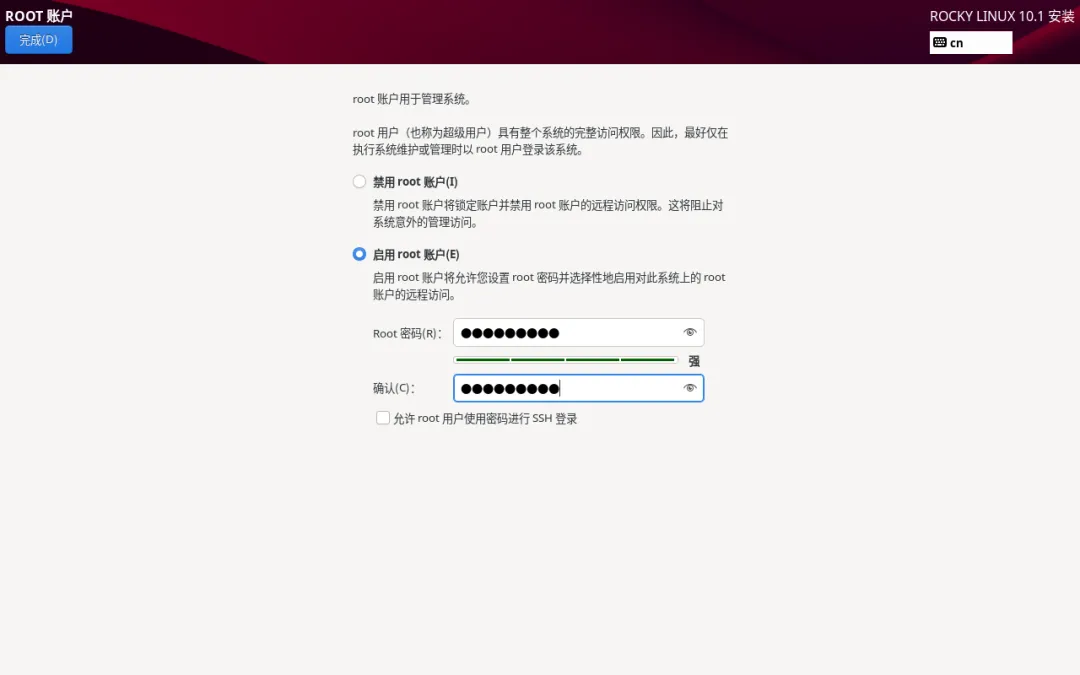
(1)Root账户:在“ROOT账户”界面,默认Linux系统的超级管理员用户是root,我们可以在“ROOT密码”界面设置管理员密码,如果密码使用的是简单的弱密码,则需要单击两次“完成”按钮进行确认。另外,可以根据自己的情况是否勾选“允许root用户使用密码进行SSH登录”,如图所示。
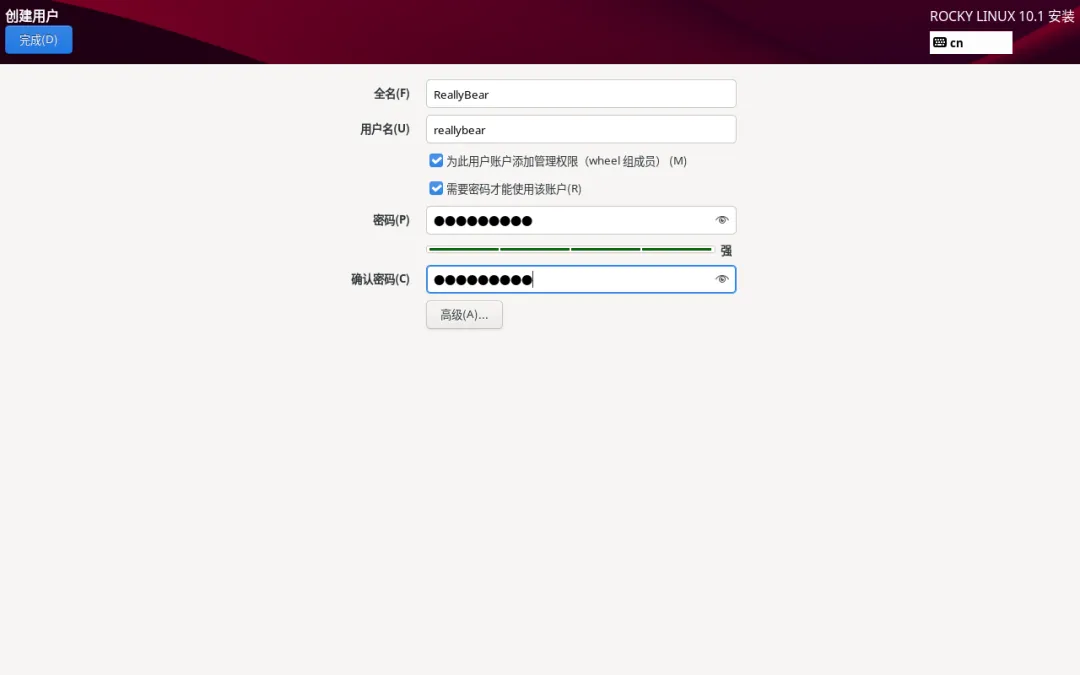
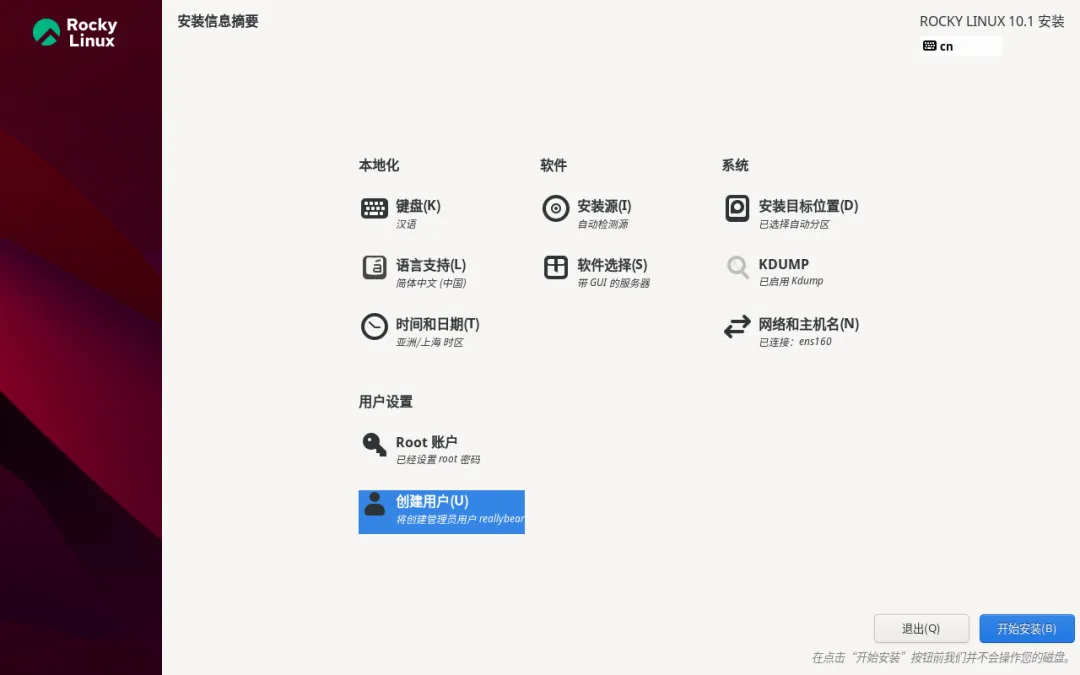
(2)创建用户:还可以为系统添加额外的普通用户,进入“创建用户”界面,输入用户名和密码,如果使用的是弱密码,则需要单击两次“完成”按钮,如图所示。
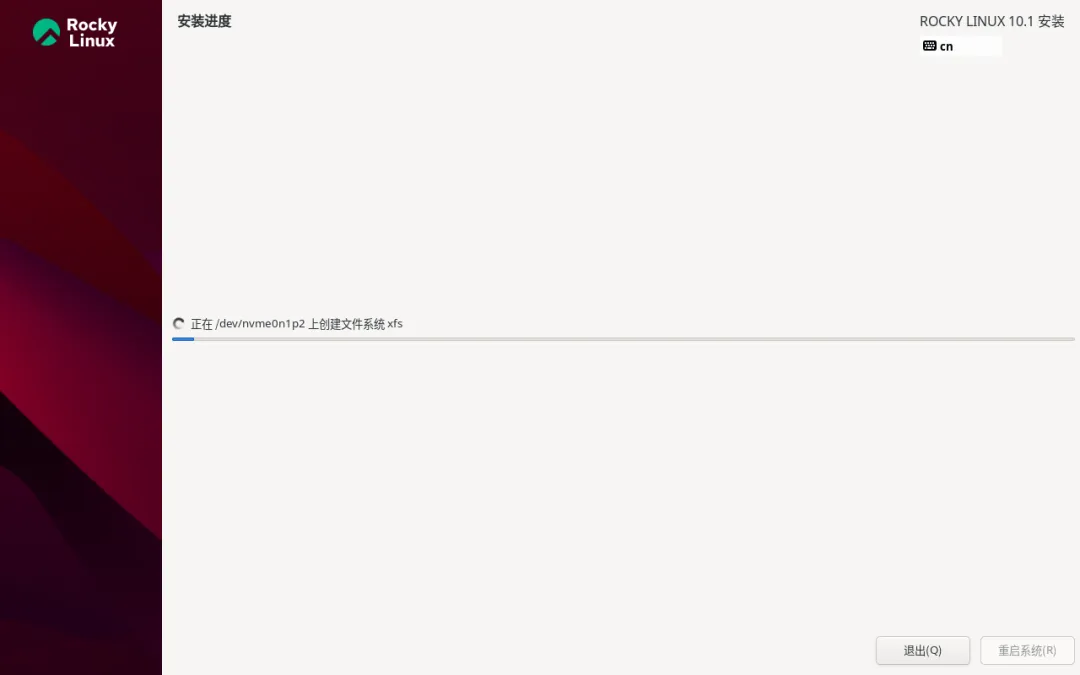
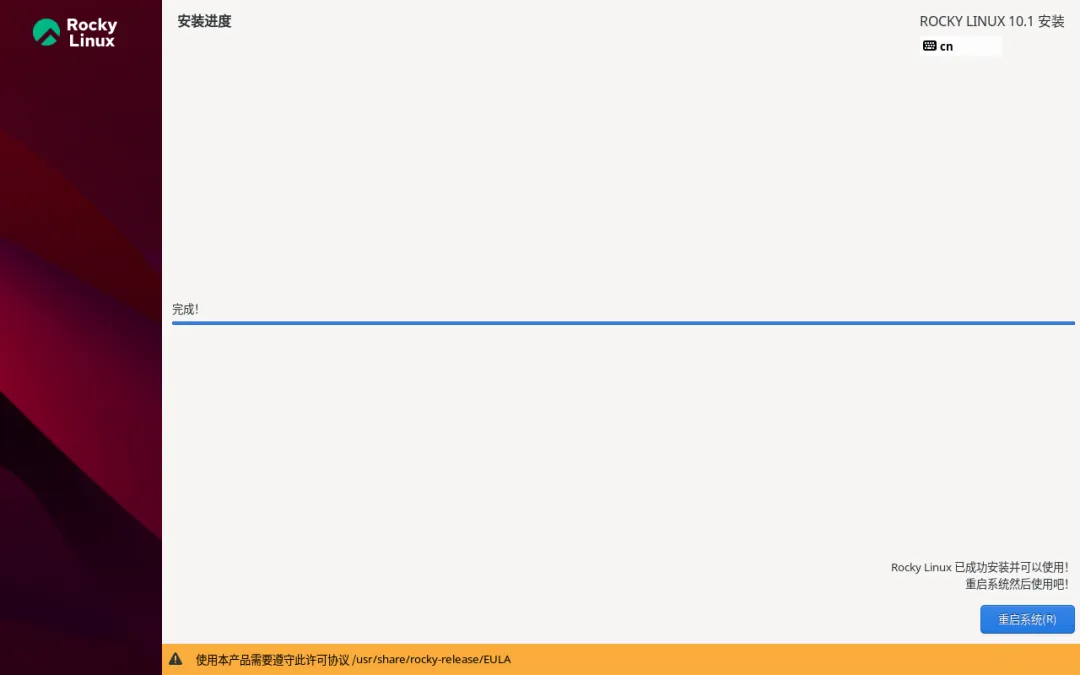
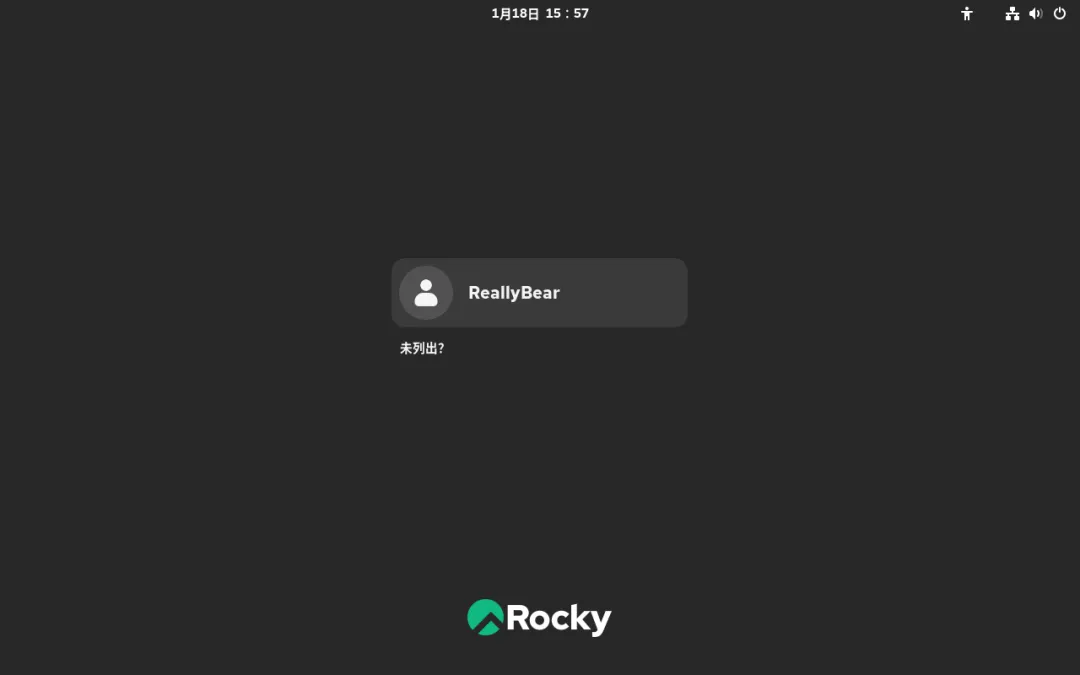
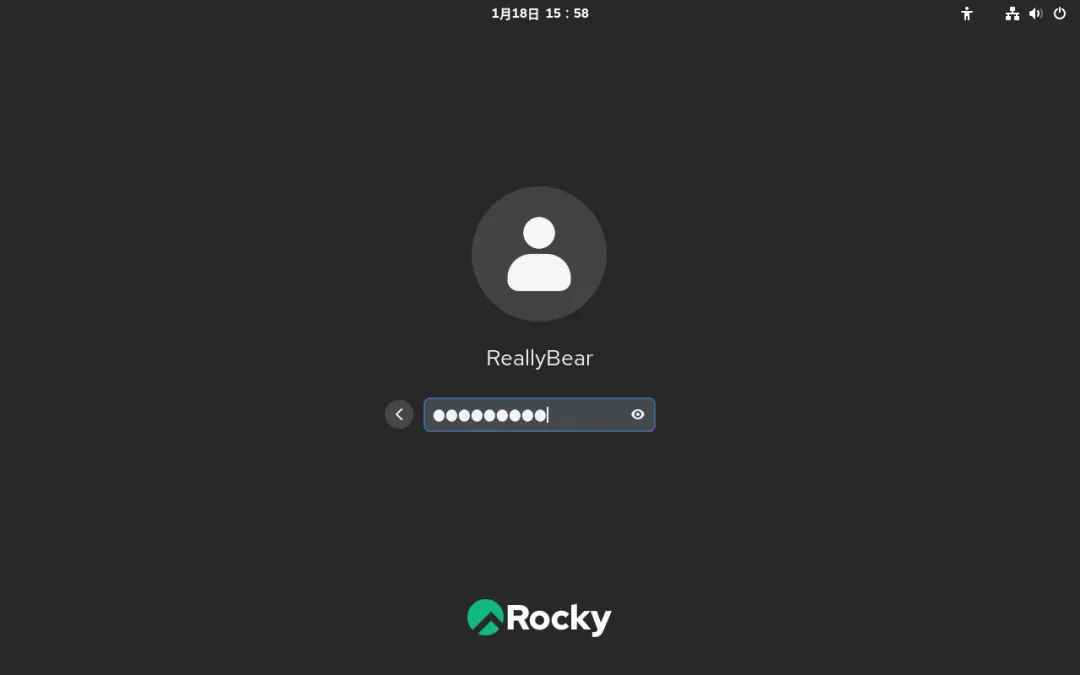
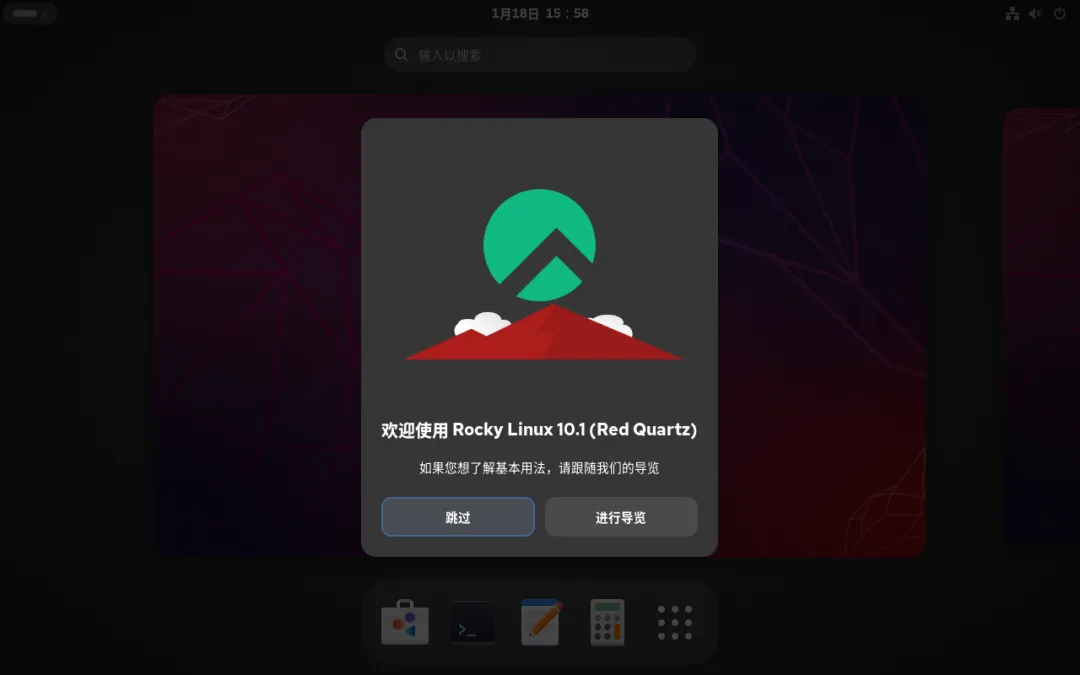
第6步,等待所有软件包安装完成后,提示重启系统,如图所示。点击“重启系统”,Rockey Linux操作系统就安装完成了。
本文来自网友投稿或网络内容,如有侵犯您的权益请联系我们删除,联系邮箱:596563534@qq.com 。
