跟着无敌哥使用DeepSeek写第一个Python程序
- 2026-10-21 13:29:19
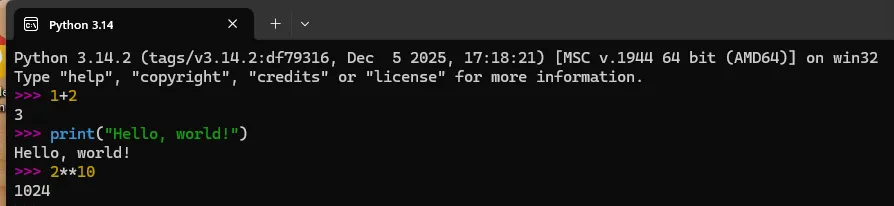
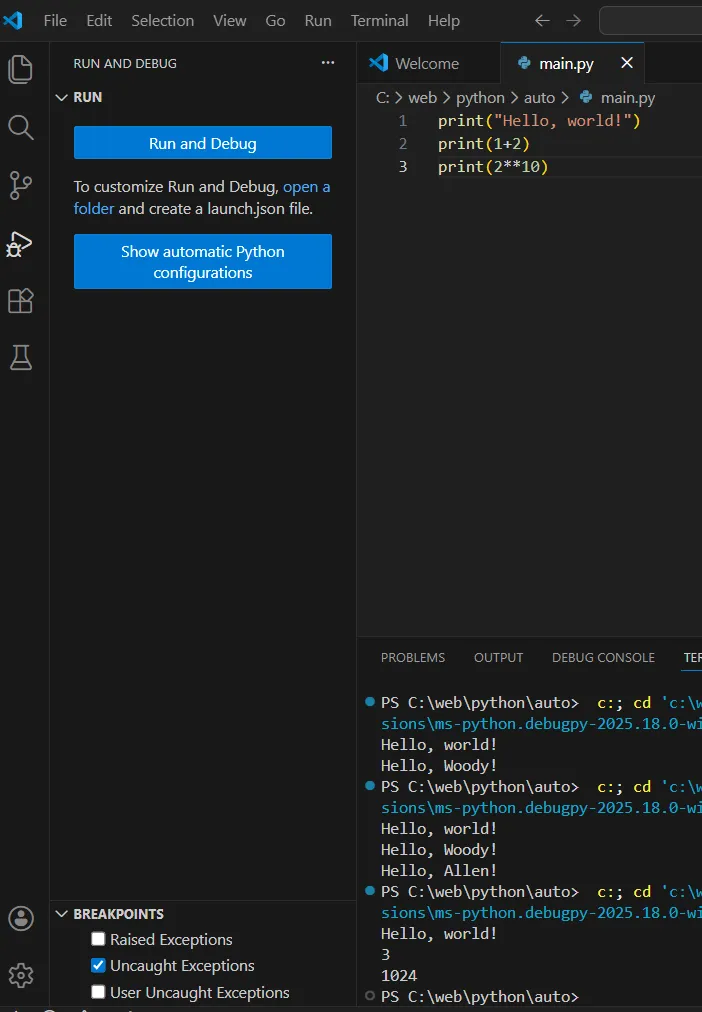
借我1000块钱吧?
给你个整数吧,1024块。
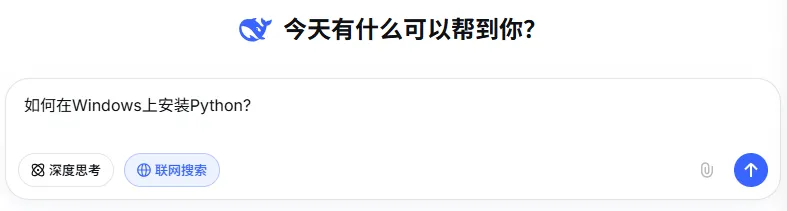
回到DeepSeek对第一个问题的回答,最后它会提示安装一个功能更强大的Python代码编辑器。我是跟着微软Windows长大的,多年来一直在用Visual Studio, 所以推荐从它分支出来的VS Code。

第二个问题:如何安装VS Code?

同样耐心读一遍它的回答,找到这个链接安装:https://code.visualstudio.com/
直接点击Download。
或者直接点击上面这个。

点击安装。
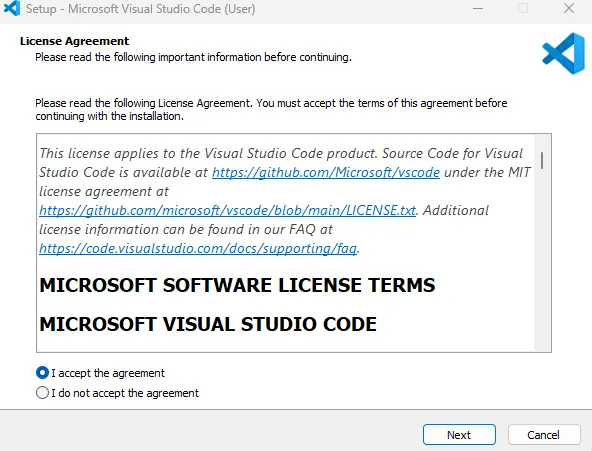
这里要accept,接下来就都用缺省安装就行了。
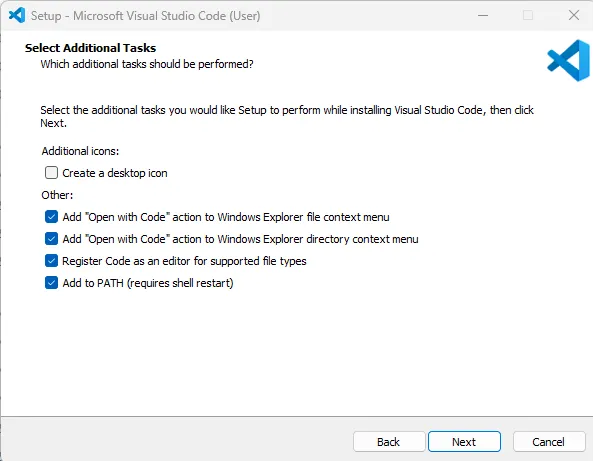
选Next。
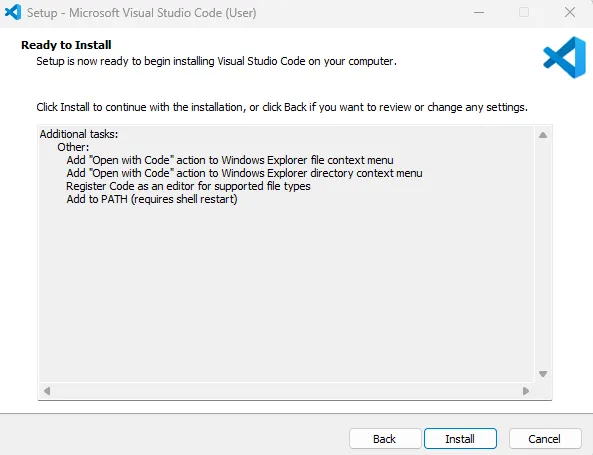
选Install。
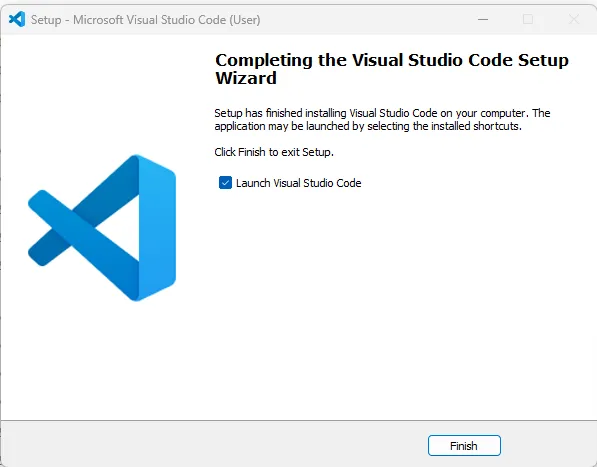
点Finish。
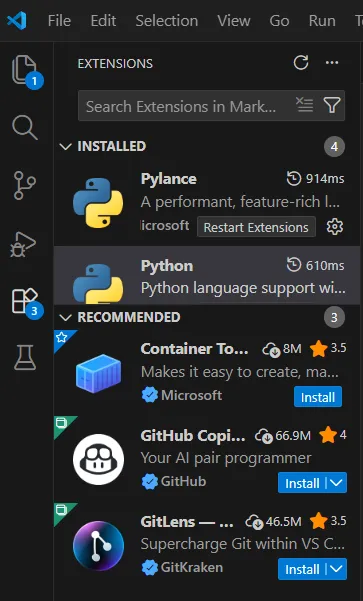
第一次运行VS Code后,在EXTENSIONS扩展插件这里,安装Python扩展插件。
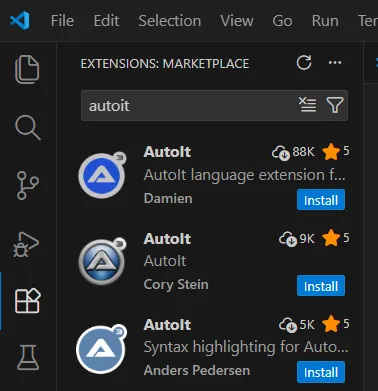
在进入Python文件编程之前,先说一个大家都熟悉的yinhe.au3文件,很多人都已经自己动手用文本编辑器修改过它,同样它也可以用VS Code修改。就像VS Code有Python扩展插件一样,也有AutoIt的扩展插件。有很多人写了扩展程序,我就装的显示下载量最大的第一个:
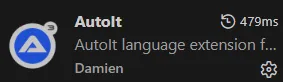
在没有安装AutoIt扩展插件前,用VS Code打开yinhe.au3文件是这样的:
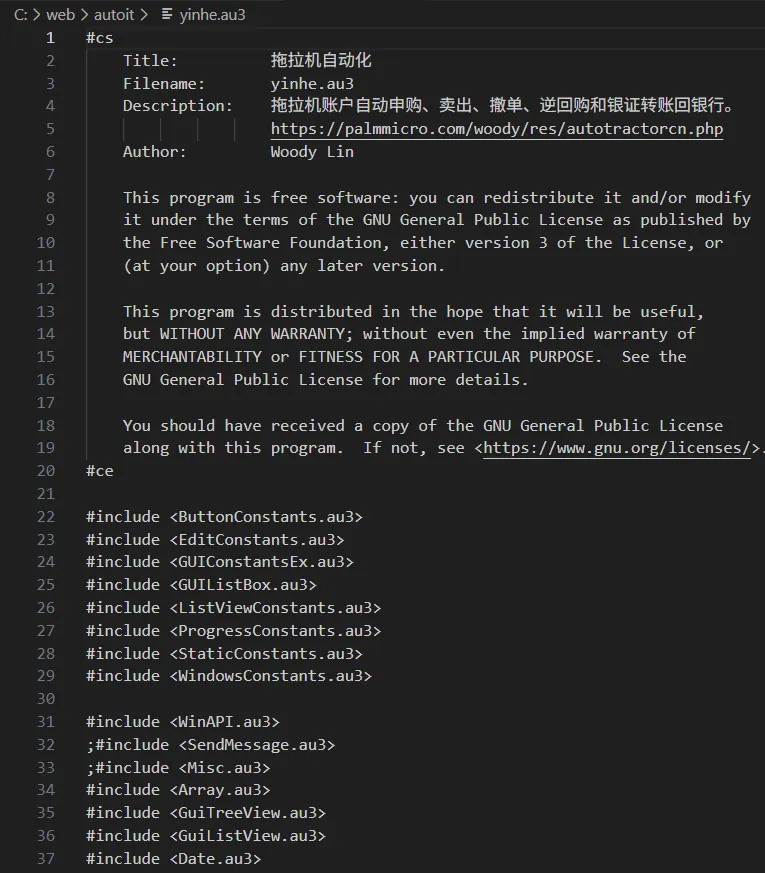
就像用Windows自带的Notepad打开一样。安装以后:
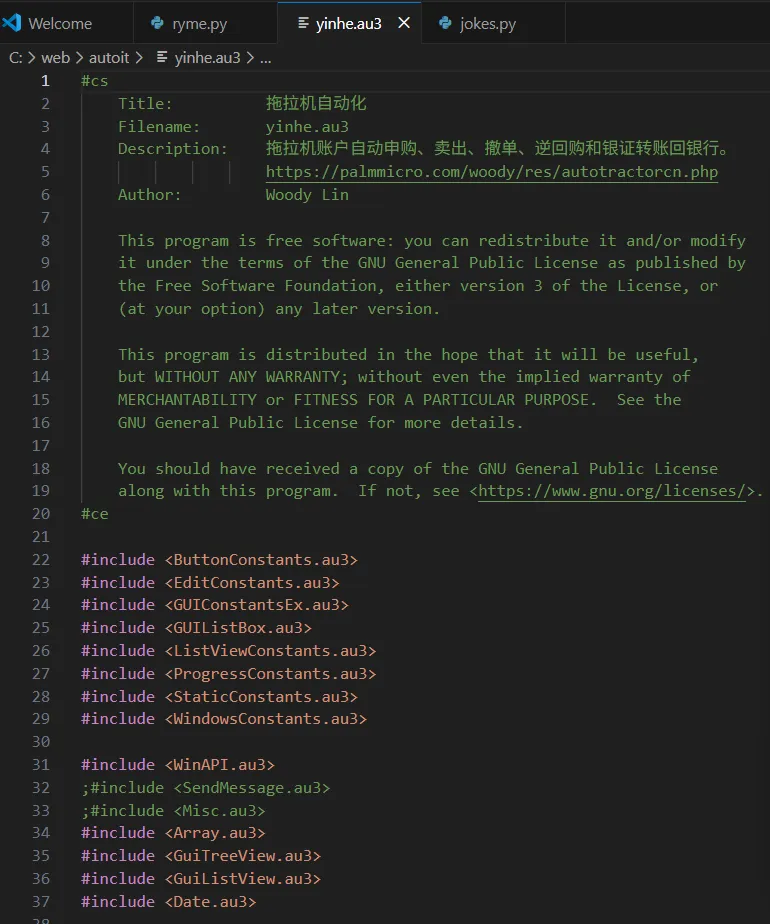
安装好Python和VS Code软件以及扩展插件后,关掉EXTENSIONS扩展插件窗口,大家看到的大致是这样:
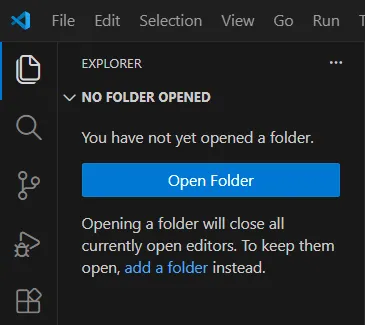

File菜单选择New File,新建文件,会弹出另外一个菜单,选择新建一个Python文件。

把前面运行Python命令行窗口里面的print("Hello, world!")挪到新文件里面来:

选择菜单Run里面的Start Debugging:
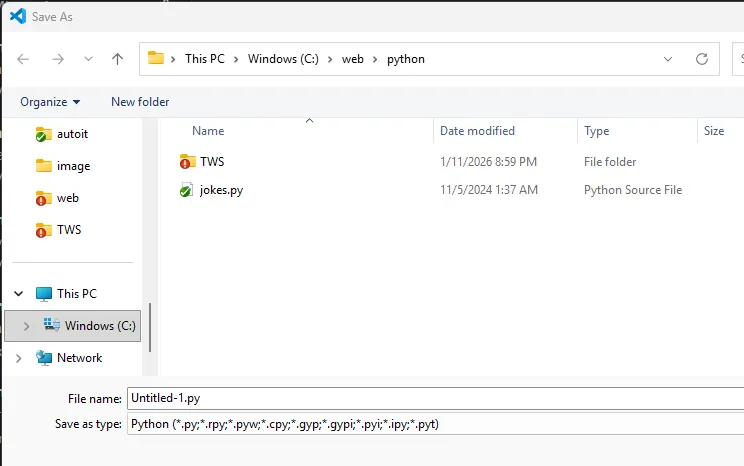
会提示让先保存文件。每个人电脑上的文件目录不同,我会在python目录下新建一个子目录auto,然后把新文件保存成:python\auto\main.py
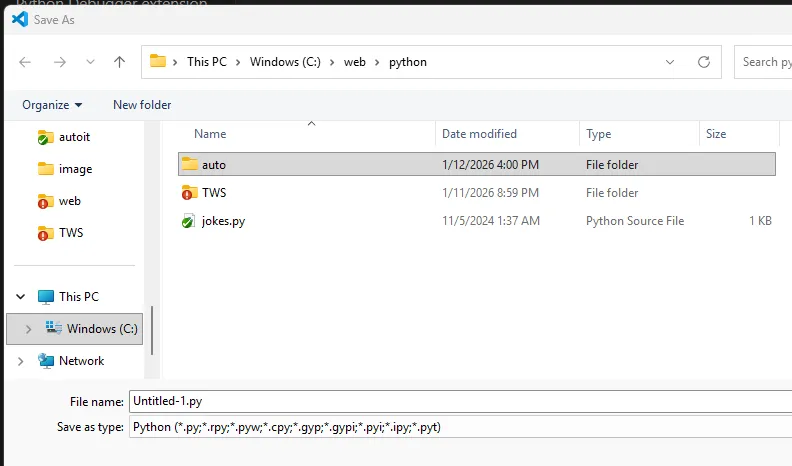
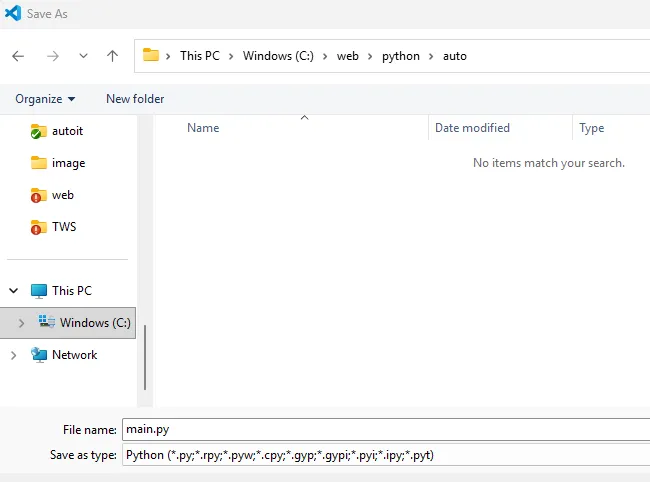
再次在Run菜单开始调试,每次都选第一个选项,然后就会出运行结果:
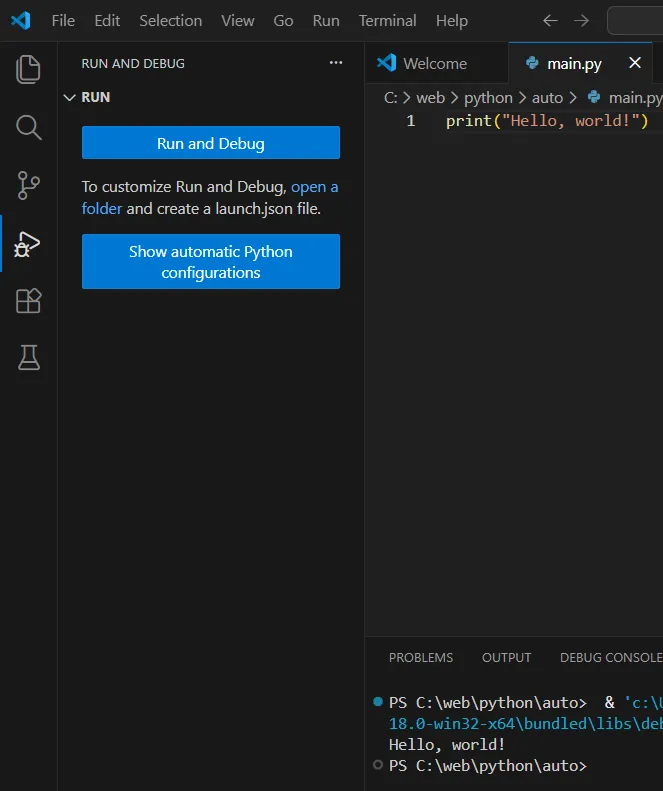
下面这个截图来自阅读原文链接,有全部Palmmicro代码的GitHub地址,今天新加的main.py从此也会更新到GitHub上。

双引号内部的东西可以随便改:
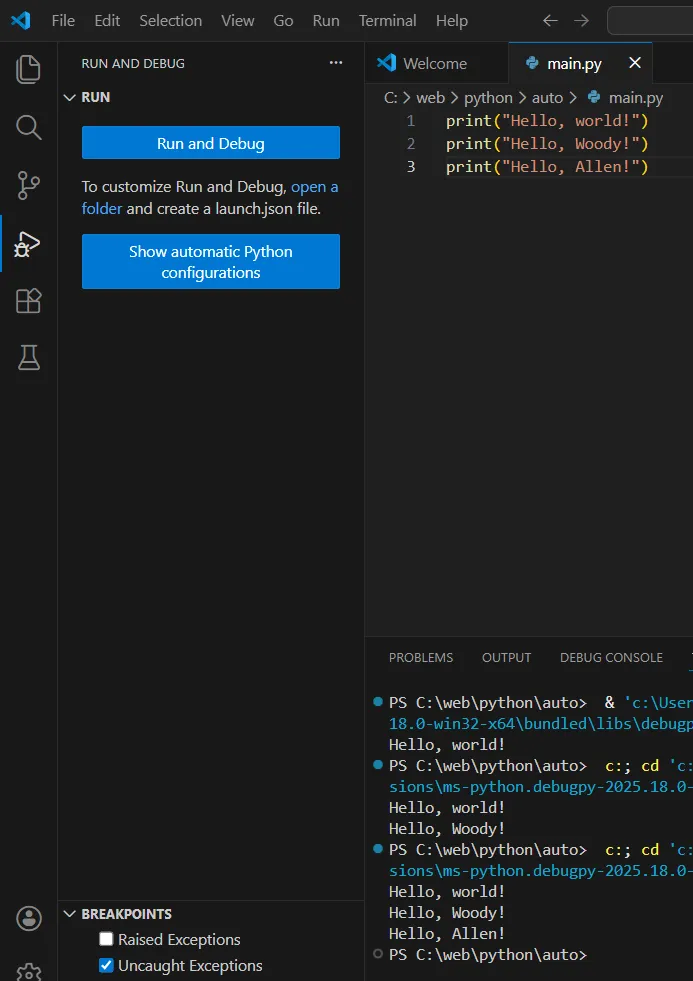
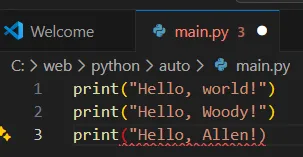
如果改错了,Python插件会红线提示:
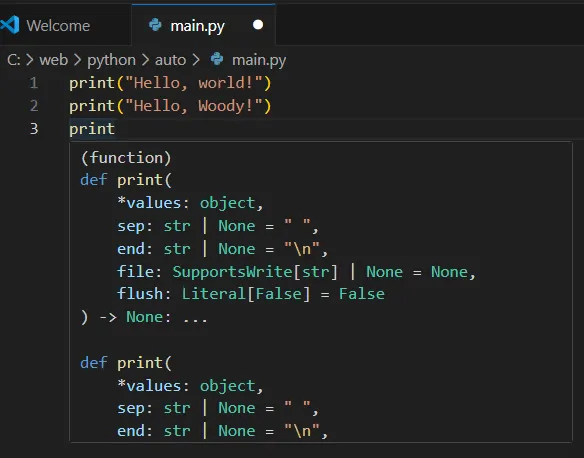
打出来print,马上就有怎么使用这个函数的提示:
跟前面第一个问题末尾截图对比一下Python命令行窗口和文件:
未完待续。
