作为每天跟 AI 工具打交道的运营人,我一直觉得“自己搭个 AI 应用”是程序员的专利。直到试了 Langflow——这款能像拼乐高一样拖拽组件的工具,我居然用 15 分钟搭出了个能正常聊天的AI机器人。今天就带大家亲身体验:从环境配置到实战搭建,看看这款“零代码神器”到底值不值得普通人入手。别被“搭建AI应用”吓到,其实门槛低到离谱。我帮大家整理了最精简的准备清单:
- 电脑系统:Windows 10/11 或 macOS(实测 Windows 11 完全 ok)
- 核心依赖:Python 3.10-3.12(官网直接下,记得勾选“Add to PATH”)
- 必备密钥:一个 LLM API 密钥(推荐 Deepseek,注册就送免费额度,比 OpenAI 好申请)
⚠️ 纯小白划重点:不想折腾Python?直接下Langflow桌面版(官网有安装包),解压双击就能用!我为了体验完整流程,选了命令行安装,实测3分钟搞定。
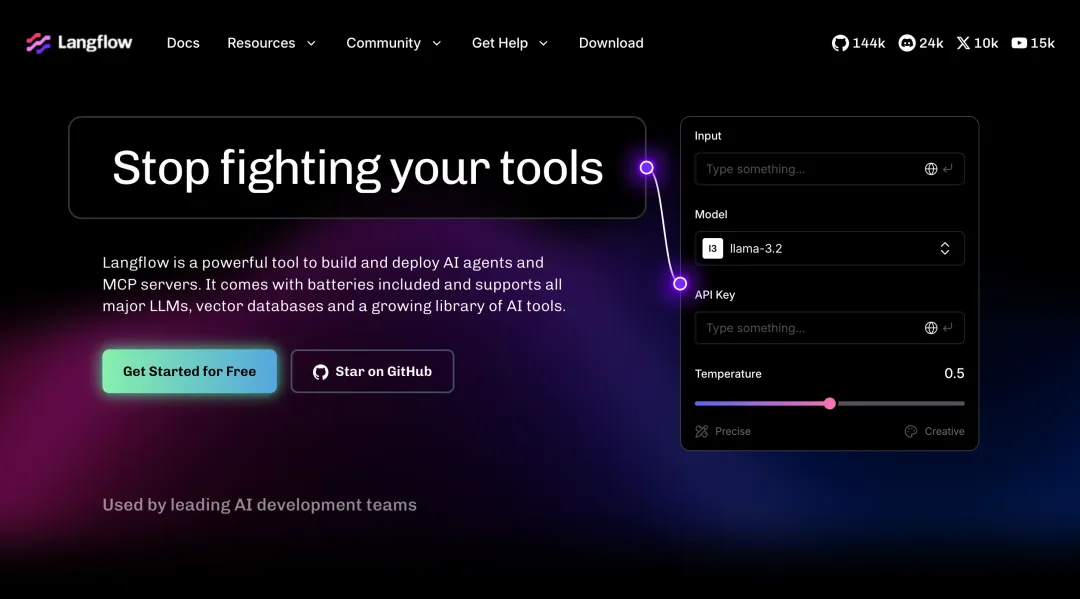
图片来源:Langflow
上手实测:从安装到启动,比装微信还简单
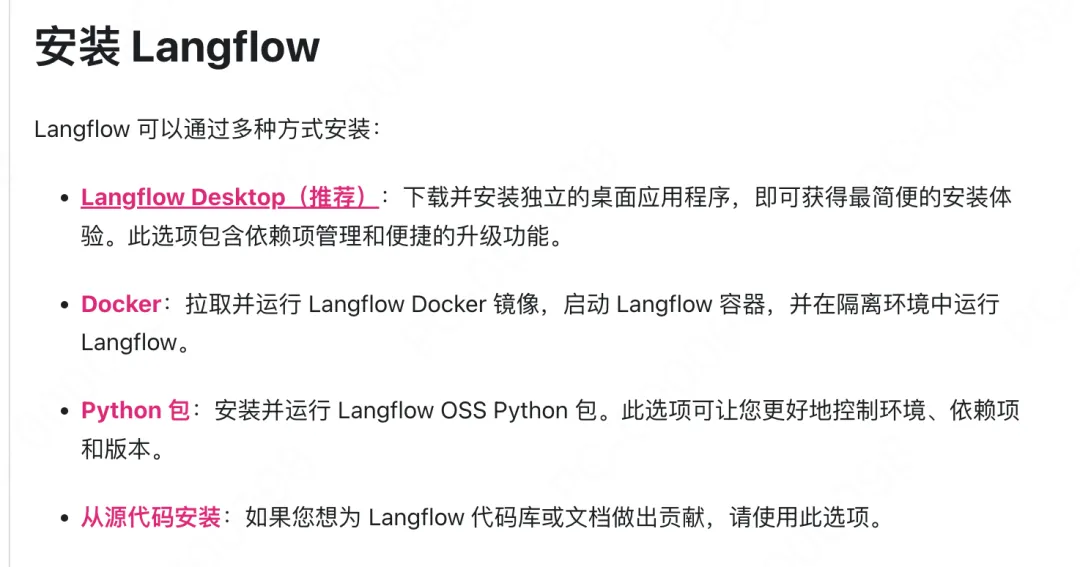
我用用 Docker 来安装并运行 Langflow,推荐配置“
- 最低配置:双核处理器和 2 GB 内存
- 推荐配置:多核处理器和至少 4 GB 内存
Docker 安装成功之后,安装并运行 Langflow OSS Python 包,
命令行安装其实就是复制粘贴3行代码,全程不用动脑子:
# 创建虚拟环境(复制粘贴即可)python -m venv langflow-env # 激活环境(Windows用这行)langflow-env\Scripts\activate # 安装并启动Langflow pip install langflow && langflow
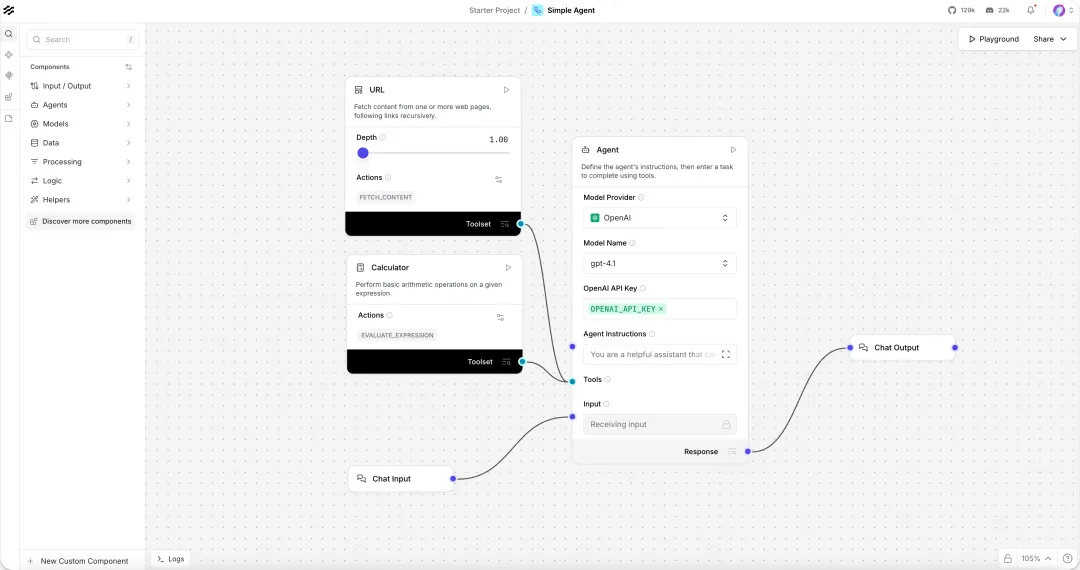
启动后浏览器会自动打开界面,本地服务器占用内存不到200M,老旧电脑也能跑。界面左侧是组件库,中间是画布,右侧是设置面板,像极了PowerPoint,一看就会。
目标:让机器人能理解“用通俗语言解释AI概念”的指令,比如问“什么是RAG”,它能说得连我妈都懂。
1️⃣ 拖4个组件,搭出核心流程
从左侧组件库拽4个“积木”到画布:
- DeepSeek (选个 LLM 模型,我的用 DeepSeek-chat)
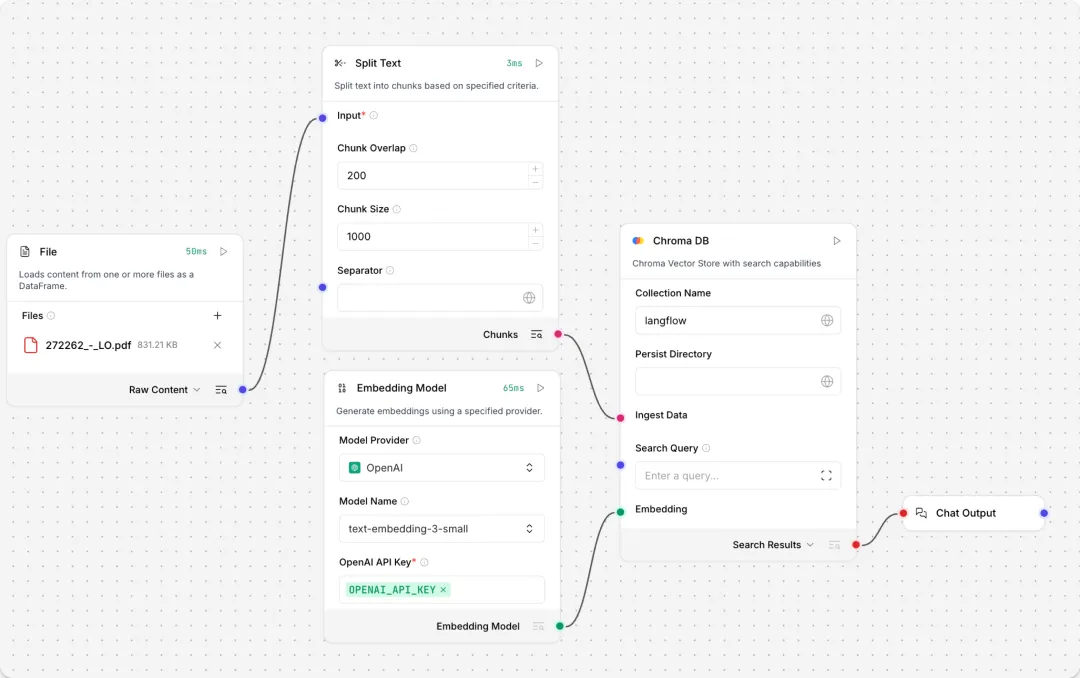
2️⃣ 连线+填参数,3分钟配置完
组件之间用鼠标连线就行,端口会自动磁吸,根本连不错:
- Chat Input → Deepseek(用户输入传给模型)
- Prompt → Deepseek(角色设定传给模型)
- Deepseek → Chat Output(模型回答展示出来)
重点配置Prompt组件,在模板里写:
你是AI科普专家,回答要像说人话:用生活例子解释技术,避免专业术语。用户问题:{user_input} {user_input}是占位符,会自动获取用户输入。再把Deepseek API密钥填进去,点击“地球”图标存成全局变量,下次直接用。
3️⃣ 实时测试:改个提示词,机器人秒变“海盗”
点击右上角“Playground”测试,输入“什么是RAG?”,2秒就得到回答:
“想象你有个堆满书的房间(知识库),RAG就像个聪明的助理——你问问题时,它先跑去书架找相关的书(检索),再根据书里的内容回答你,而不是瞎编。”
想换风格?直接改Prompt为“用海盗的语气解释RAG”,机器人立马说:
“嘿,小子!RAG就像咱海盗的藏宝图——你问宝藏在哪(问题),它先翻遍藏宝图(文档),找到确切位置再告诉你,绝不会指个假岛骗你!”
这灵活性,我当场惊掉下巴。最后点“Save”保存,还能导出成Python代码或JSON文件,给程序员二次开发都行。
- 部署灵活:生成链接就能分享,还能导出API嵌到自己的网站
小小的遗憾❌
如果你想验证AI想法,又不想学编程,Langflow绝对是目前最友好的选择。它让“搭AI应用”从“程序员专属”变成了“人人可玩的乐高”——毕竟,谁不想15分钟拥有一个自己的AI机器人呢?
现在就去官网(langflow.org)试试吧,记得回来告诉我你搭了什么好玩的应用!
 10个月宝宝每天需要喝多少奶粉?