很多人一听到「建网站」,第一反应就是:
❌ 我不懂代码
❌ 不会 HTML / CSS / JS
❌ 这事肯定和我没关系
但我要先告诉你一句结论:
👉不懂代码,也完全可以从 0–1 搭建一个外贸独立站。
我自己就是例子。
我不是科班出身,不会写代码,不懂html,CSS,JS等代码结构,但是也能建出好看的站.那我是怎么做到的呢(针对于肯吃苦,想要一步登天的请划走)
现在能把网站从0 搭起来、上线、跑流量、做 SEO,靠的不是天赋,而是——方法 + 肯踩坑。
⚠️先说明一句:
👉 如果你想不付出、不学习、一步登天,这篇文章不适合你,可以直接划走。
🧠 一、先选对「建站方式」,别一开始就走弯路
在不懂代码的前提下,目前主流有3 种建站方案:
✅ 方案一:SaaS 建站系统
上手快
限制多
后期扩展性差
📌适合:只想快速上线、不考虑长期 SEO 的人
✅ 方案二:Shopify(偏 C 端)
操作简单
生态成熟
对内容型 SEO 不友好
📌适合:
👉 做C 端电商 / Dropshipping
✅ 方案三:WordPress(通吃型)
灵活度最高
SEO 友好
能 B 端、能 C 端
📌如果你是做外贸 B 端
👉WordPress 是目前性价比最高的选择
👉我自己,也是从 WordPress 开始真正进入独立站运营的。
🧱 二、说点实话:WordPress ≠ 点几下就会
很多人误解 WordPress 是:
装完就能用
套模板就能跑
现实是:不是。
你需要经历一个阶段👇
看 YTb
刷 B 站
买资料
报课程
被割韭菜
学一堆,但很乱
👉我也完整走过这一套。
一开始什么都想学:
这个老师讲得好想学,那个也想学,
结果基础没打好,反而越学越乱。
📌 写出来,是想告诉你:
👉别重复我最早的混乱阶段。
🎓 三、我个人推荐的 2 位「新手友好导师」
如果你是纯小白,只想把网站搭起来,自己一点不想吃苦,那是不可能的,正所谓吃得苦中苦方为人上人,咳咳咳。啰嗦了,啰嗦了,我个人非常推荐:
📺B 站:彼得汪
📺B 站:NUTSWP(坚果)
👉 把他们两位的基础内容学完,你已经:
✅ 迈进独立站大门
✅ 超过50% 的建站新手
🌐 四、正式开始:WordPress 外贸站搭建完整流程
下面进入真正可操作的部分。
① 购买域名(网站的门牌号)
你可以选择的平台有:
阿里云
GoDaddy
NameSilo
📌我的建议:
👉 如果图方便 + 价格可控,阿里云完全 OK
✅ 域名选择小技巧
简短
顺口
优先 .com
不用特殊符号、连字符
和品牌 / 产品有关
📌 如果域名被注册:
👉 用「域名拓展工具」多想几种组合
② 购买服务器(网站的房子)
WordPress 官方推荐的 3 家:
Bluehost
DreamHost
SiteGround(我自己在用)
📌新手建议:
👉 SiteGround WordPress Hosting
👉 中间档即可(性价比高)
🧠 小知识:服务器怎么选?
👉新手直接选 WP 托管
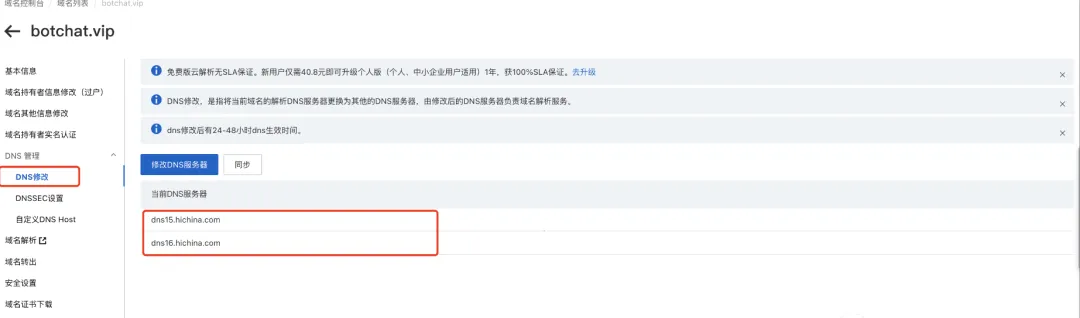
③ 域名解析(把门牌号挂到房子上)
如果域名和服务器在同一平台:
👉 自动完成,跳过
如果不同平台(如:阿里云 + SiteGround):
操作逻辑:
进入SiteGround,复制 DNS
进入阿里云后台
修改域名 DNS 为 SiteGround 的 DNS
📌只要 DNS 改对,剩下交给时间
④ 安装 WordPress(核心步骤)
进入 SiteGround 后台 → 添加网站:
你会看到 3 个选项:
注册新域名
添加已有域名 ✅
使用临时域名
📌我们选第 2 个
接下来:
选择 WordPress
设置邮箱 & 密码
国家节点选目标客户所在国家
⚠️重要提醒
SSL
备份
托管升级
👉全部跳过,不用买
⏳ 等 1–2 分钟
👉你就拥有自己的 WP 后台了
⚙️ 五、WordPress 必做基础设置(别急着建页面)
建议先做完下面这些👇
必做清单:
✅ 开启免费 SSL
✅ 修改后台语言
✅ 设置主副标题
✅ 设置时区
✅ 固定链接 → post name
✅ URL 改为 https
✅ 关闭「不索引本站点」
✅ 添加子账号
✅ Feed 改为摘要
📌这一步决定你后期 SEO 上限
🎨 六、安装网站主题(新手友好)
推荐 2 个轻量主题:
Astra
OceanWP
📌 特点:
轻
兼容 Elementor
不拖慢速度
想用付费主题?
可以去 ThemeForest
一个密钥 ≈ 38–60 美金
一个站一个密钥
🔌 七、新手插件推荐(少而精)
插件使用原则:
1️⃣ 够用即可
2️⃣ 不装重复功能
3️⃣ SEO 插件仅作参考
4️⃣ 该付费就付费,省时间
📌对比于Yoast相对来我可能更喜欢SEO Rankmath这个插件
🔐 八、网站登录方式
两种最快方式:
yourdomain.com/wp-admin
服务器后台一键进入
🧩 九、你必须熟悉的后台操作
至少把下面这些都点一遍:
发文章
建分类
做页面
做菜单
传 Logo
加产品
写 SEO
装 GA4 / GSC
设置自动备份
测网站速度
👉不会的,边用边搜
✍️ 十、写在最后:给真想做独立站的人
建站不是一蹴而就的事。
我走过很多弯路:
重做网站
换域名
推翻模板
甚至一开始用国内平台,发现限制太大
但现在回头看:
👉每一次重来,都是能力升级。
📌 我的建议只有一句:
愿意吃苦,多试、多错、多拆。




 10个月宝宝每天需要喝多少奶粉?