爱上 Linux 的自由,却离不开 Adobe 的‘枷锁’,这大概是设计界和技术界的无奈。实际上,不是 Linux 不配拥有设计,而是行业标准的跨越太难。从最初的 Wine 报错到现在的 Steam 一键直达,这段历程走了十年。今天,分享给大家这个‘打破次元壁’的瞬间——让最自由的系统,装上最强大的创意引擎。即如何在不依赖虚拟机或双系统的情况下,在Linux桌面原生运行生产力级的 Photoshop软件。一、 准备工作
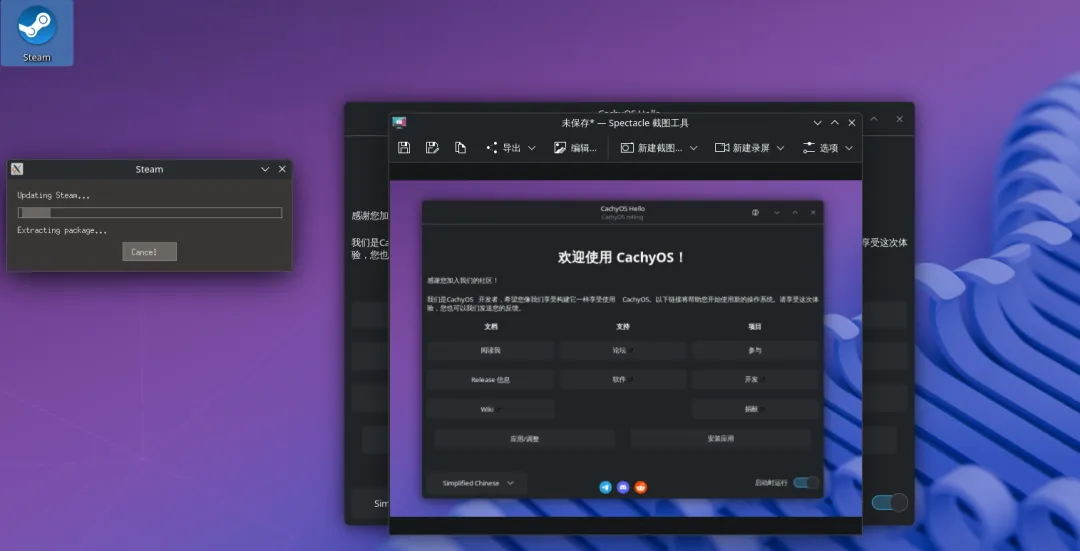
1.系统环境:本演示使用 CachyOS操作系统,适用于大多数安装了 Steam 的主Linux 发行版。
2.软件版本:建议使用 Photoshop 2021,它的兼容性在当前补丁下最为稳定。
二、下载并安装兼容性工具补丁
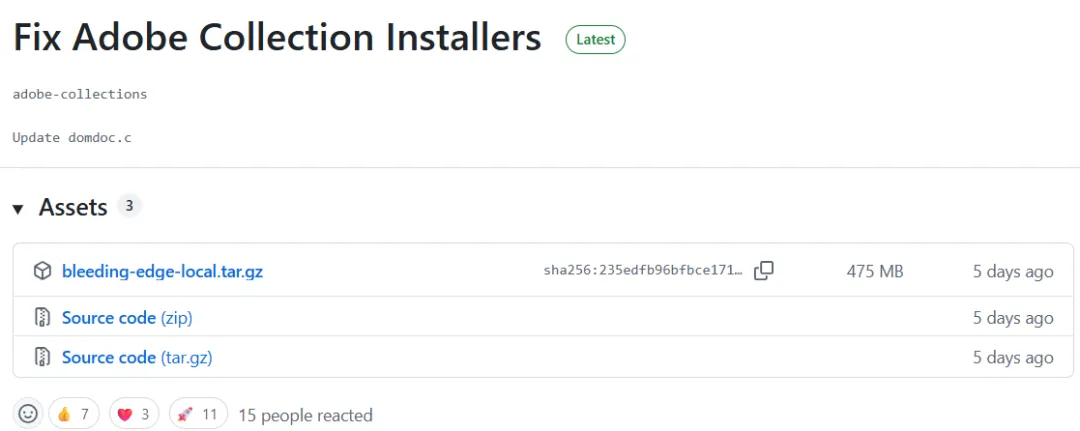
1.下载补丁:访问GitHub 项目页面(见文末),在 Releases 页面下载名为 bleeding-edge-local.tar.gz 的文件。
2.放置文件夹:
打开你的linux主文件夹,显示隐藏文件。
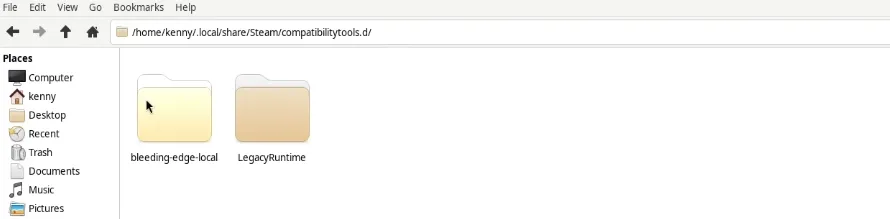
导航至路径:~/.local/share/Steam/compatibilitytools.d/(如果文件夹不存在,请手动创建)。
将下载的压缩包解压到该目录下。
3.重启 Steam
为了让 Steam 识别这个新的兼容层工具,必须彻底关闭并重新启动 Steam。
三、 准备 Photoshop 安装程序
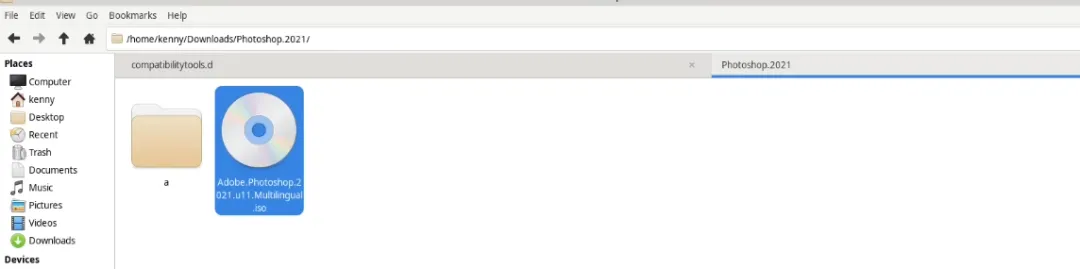
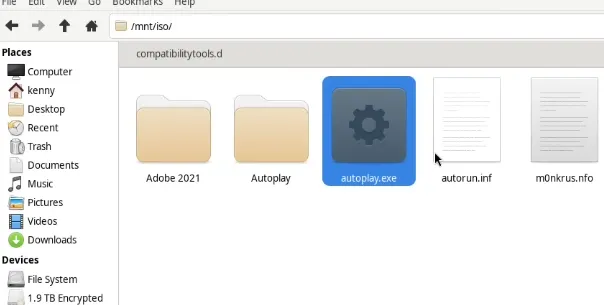
1.获取安装包:需要一个 Photoshop 2021 的 ISO 镜像或安装文件夹。
2.挂载镜像(如果是 ISO):
在终端运行:sudo mount -o loop /路径/到/你的/Photoshop.iso /mnt/iso(确保 /mnt/iso 文件夹已创建)。

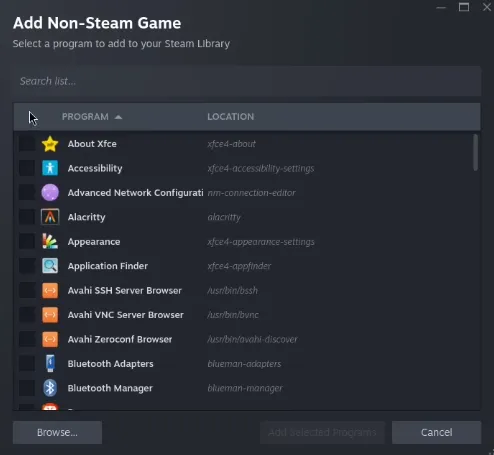
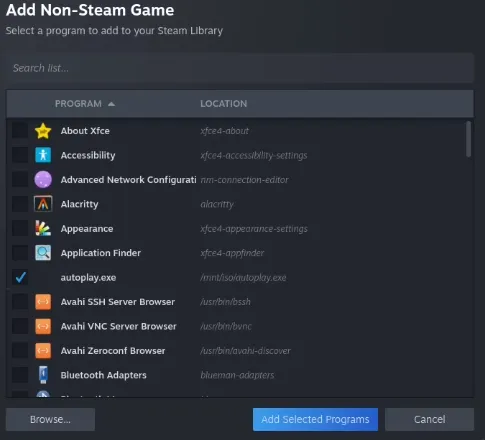
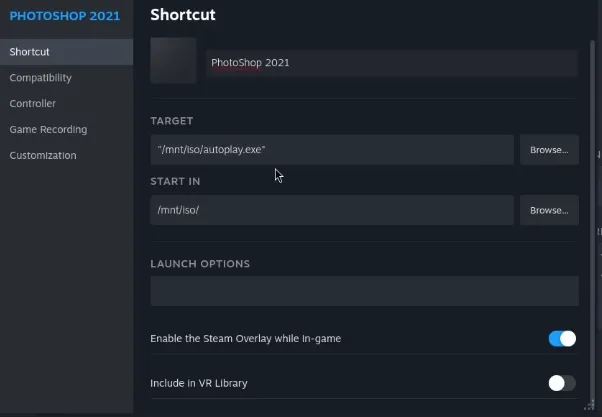
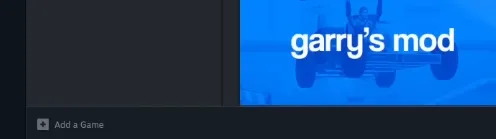
1.添加游戏:在 Steam 客户端点击左下角的 “添加游戏” -> “添加非 Steam 游戏”。
2.浏览文件
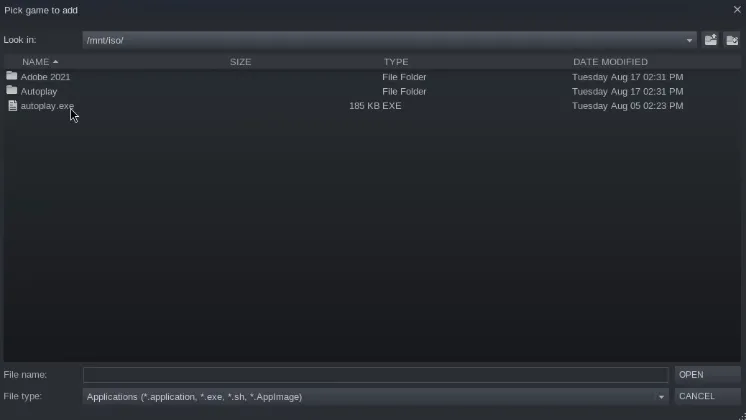
点击“浏览”,找到你挂载的 ISO 或安装文件夹中的 autoplay.exe(或 Setup.exe)。
3.设置属性:
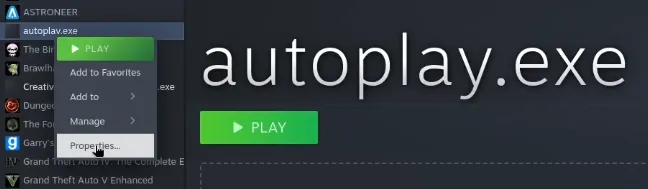
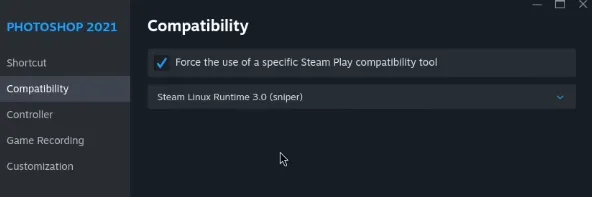
在 Steam 库中右键点击刚添加的 autoplay.exe,选择 “属性”。
点击 “兼容性” (Compatibility) 标签。
勾选 “强制使用特定 Steam Play 兼容性工具”。
在下拉菜单中选择刚才安装的 “bleeding-edge-local”。
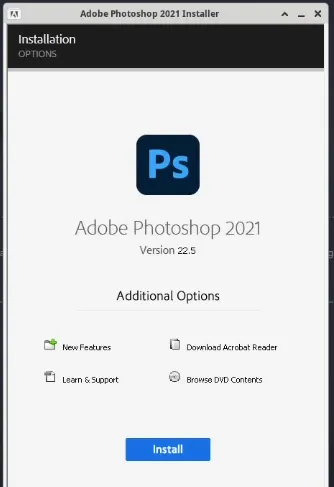
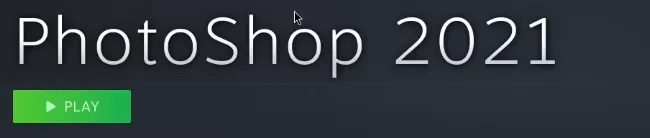
1.启动安装:在 Steam 中点击“开始游戏”,此时会弹出熟悉的 Photoshop 安装窗口。
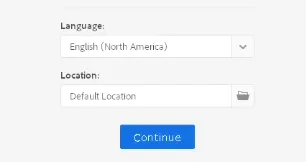
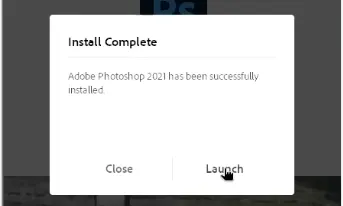
2.完成安装:按照 Windows 上的正常流程点击“继续”直到安装完成。
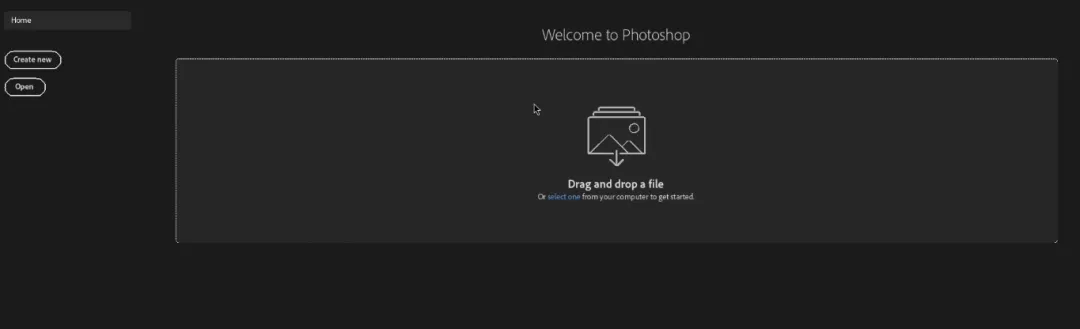
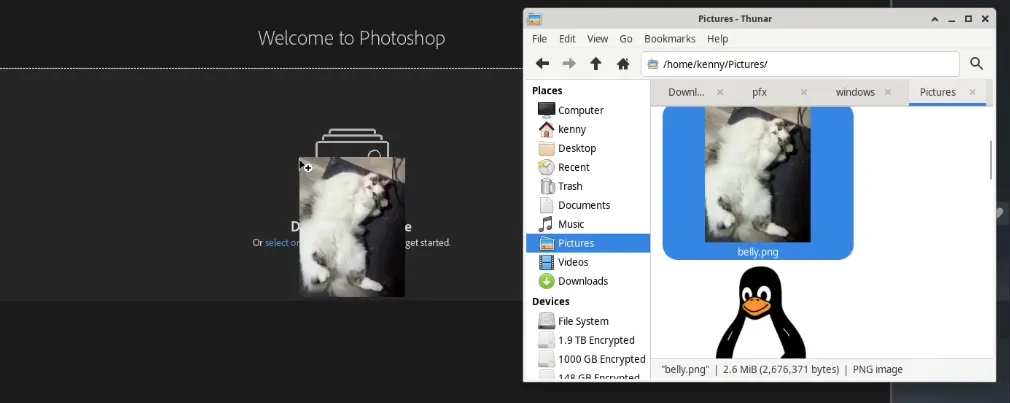
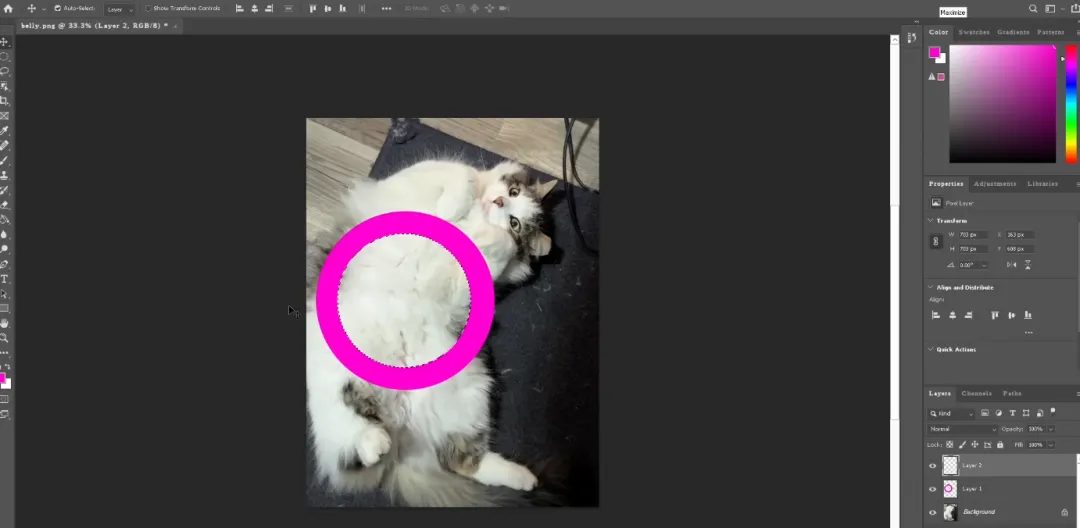
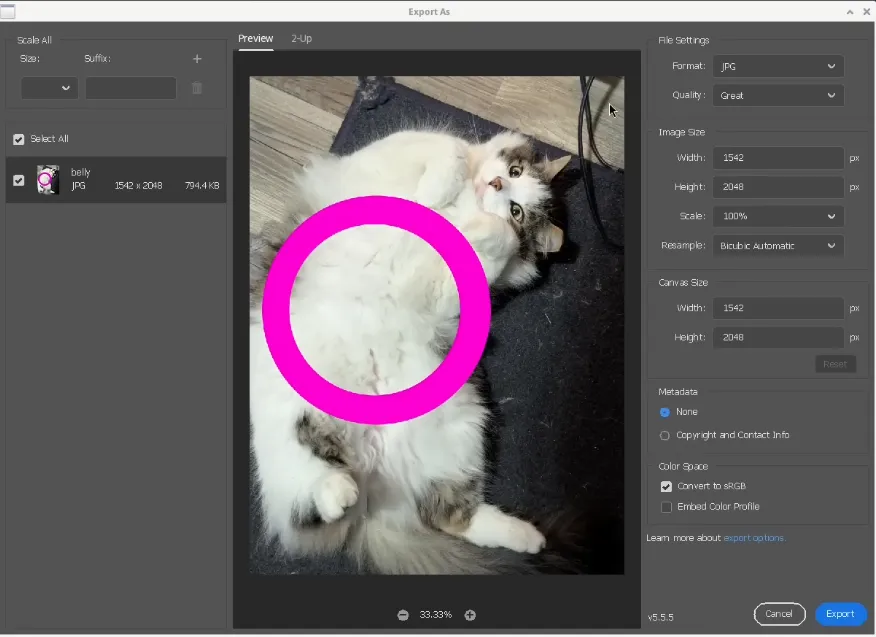
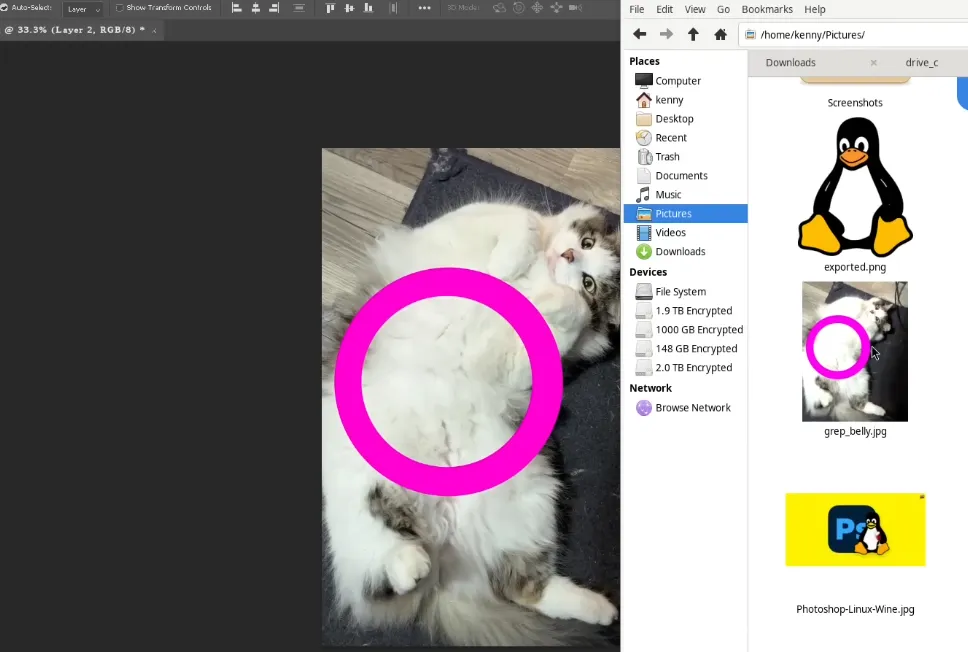
3.启动软件:安装完成后点击“启动”即可进入 Photoshop 界面。1.拖拽功能 (Drag and Drop):在 X11 环境下(如 XFCE 桌面),图片可以正常拖拽进 Photoshop ,但在 Wayland 环境下可能存在限制。
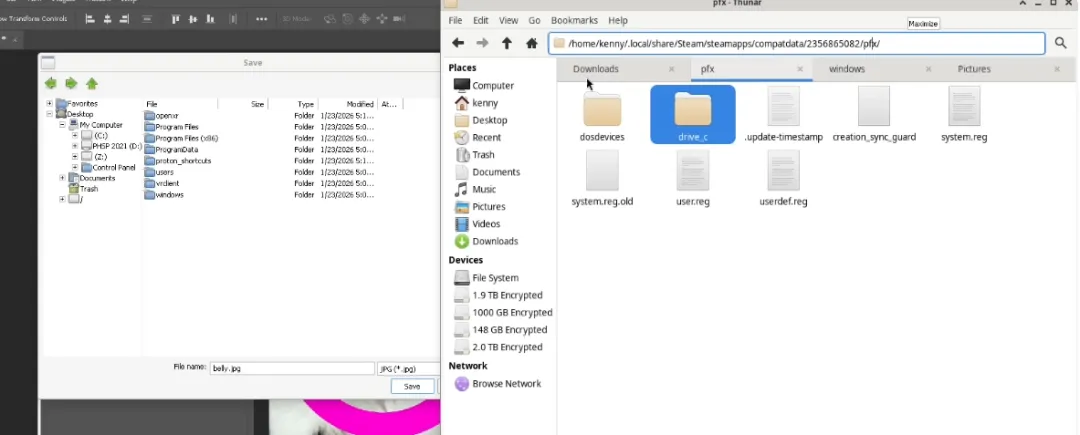
2.文件存储 (Wine Prefix)
你的虚拟 C 盘位于:
~/.local/share/Steam/steamapps/compatdata/[随机数字]/pfx/drive_c/。
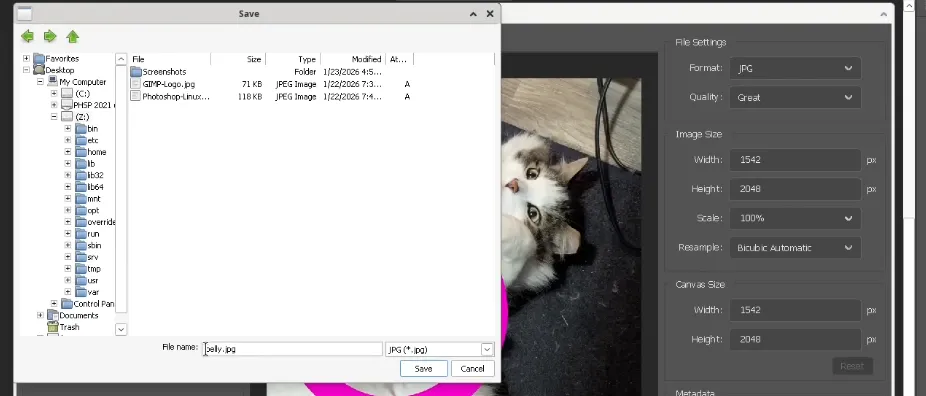
如果想直接访问 Linux 目录,在 Photoshop 的保存对话框中选择 Z: 盘,它对应 Linux 的根目录。
由于 Wine 只是转换层而非模拟器,其运行开销极低,在某些情况下甚至比 Windows 运行更轻快。请在评论区留言,说说除了 PS,还有哪个软件是你留在 Linux 的唯一障碍?
https://github.com/PhialsBasement/wine-adobe-installers/releases