点击上方“只会写BUG的程序猿”,选择“设为星标”
我们将攻克文本编辑器开发的核心技能 ——文本操控增删查改四部曲,并整合所有知识,用 30 行左右代码实现一个具备新建、打开、保存等完整功能的简易文本编辑器,最后分享扩展优化思路,让你能打造更个性化的专属工具。文本操控四部曲:增删查改
开发文本编辑器的核心,就是通过代码灵活操控 Text 组件中的内容 —— 增加、删除、查询、修改,这四个操作覆盖了文本编辑的所有基础场景,掌握后可灵活应对各种开发需求。所有示例代码均可直接运行,建议边看边敲,快速上手!1. 增加文本:insert () 方法插入内容
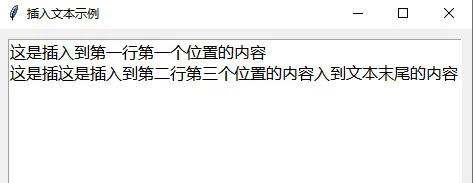
使用insert()方法向 Text 组件中插入文本,语法简单且灵活,支持在任意位置插入内容。语法:text.insert(位置, 内容)import tkinter as tkroot = tk.Tk()root.title("插入文本示例")text = tk.Text(root, font=("微软雅黑", 12), width=50, height=8)text.pack(padx=10, pady=10)# 三种常用插入方式text.insert("end", "这是插入到文本末尾的内容\n") # 方式1:插入到末尾(最常用)text.insert("1.0", "这是插入到第一行第一个位置的内容\n") # 方式2:按行列定位(1行0列)text.insert("2.3", "这是插入到第二行第三个位置的内容") # 方式3:指定行列插入root.mainloop()
位置参数关键说明
Tkinter 的 Text 组件行列定位有固定规则,一定要记牢:
"end":表示文本末尾,插入新内容不会覆盖原有内容,最常用;"1.0":表示第 1 行第 0 列,行号从 1 开始,列号从 0 开始,是文本的起始位置;"n.m":通用格式,n 为行号,m 为列号,如"3.5"表示第 3 行第 5 列。
2. 删除文本:delete () 方法移除内容
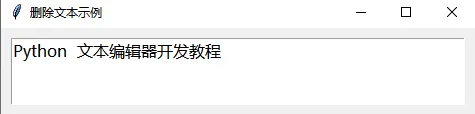
使用delete()方法删除指定范围的文本,支持删除单个字符、指定区域、全部文本,按需选择即可。语法:text.delete(起始位置, 结束位置)import tkinter as tkroot = tk.Tk()root.title("删除文本示例")text = tk.Text(root, font=("微软雅黑", 12), width=50, height=3)text.pack(padx=10, pady=10)# 插入测试文本text.insert("end", "Python Tkinter 文本编辑器开发教程")# 方式1:删除指定范围的文本(第1行第7列到第1行第14列)text.delete("1.7", "1.14") # 删除结果:Python 文本编辑器开发教程# 方式2:删除全部文本(注释掉方式1,取消注释即可测试)# text.delete("1.0", "end")root.mainloop()
实用技巧
- 删除单个字符:起始位置和结束位置设为同一个,如
text.delete("1.5", "1.5"); - 删除全部文本:固定写法
text.delete("1.0", "end"),开发中可直接复用。
3. 查询文本:get () 方法获取内容
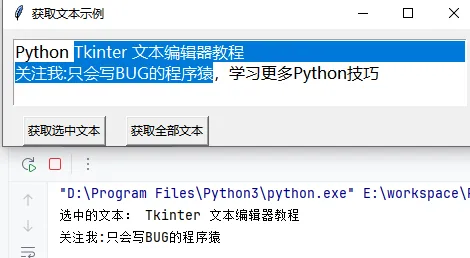
使用get()方法获取 Text 组件中的文本,支持获取指定区域、全部文本、选中的文本,是实现 “保存文件” 功能的核心方法。语法:text.get(起始位置, 结束位置)import tkinter as tkdef get_selected_text(): """获取鼠标选中的文本""" try: # 获取选中文本的范围 selected = text.tag_ranges("sel") if selected: content = text.get(selected[0], selected[1]) print("选中的文本:", content) except: print("未选中任何文本")def get_all_text(): """获取文本区域的全部内容""" # end-1c:末尾向前一个字符,去掉Tkinter自动添加的换行符 content = text.get("1.0", "end-1c") print("全部文本:", content)root = tk.Tk()root.title("获取文本示例")text = tk.Text(root, font=("微软雅黑", 12), width=50, height=3)text.pack(padx=10, pady=10)text.insert("end", "Python Tkinter 文本编辑器教程\n关注我,学习更多Python技巧")# 创建按钮,绑定功能tk.Button(root, text="获取选中文本", command=get_selected_text).pack(side="left", padx=20)tk.Button(root, text="获取全部文本", command=get_all_text).pack(side="left")root.mainloop()
💡 核心实用技巧:获取全部文本时,使用"end-1c"而非"end"。因为 Tkinter 会在 Text 组件的内容末尾自动添加一个换行符,"end-1c"表示末尾向前一个字符,能精准去掉这个多余的换行符,避免保存文件时末尾多一个空行。4. 修改文本:先删后插的组合操作
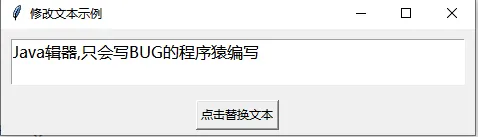
Tkinter 的 Text 组件没有专门的 “修改” 方法,但修改文本的逻辑本质上是先删除指定位置的原有内容,再插入新内容,两步组合即可实现修改功能。import tkinter as tkdef replace_text(): """替换指定位置的文本""" # 第一步:删除原有内容(第1行0列到第1行6列) text.delete("1.0", "1.6") # 第二步:在原位置插入新内容 text.insert("1.0", "Java") # 将Python替换为Javaroot = tk.Tk()root.title("修改文本示例")text = tk.Text(root, font=("微软雅黑", 12), width=50, height=2)text.pack(padx=10, pady=10)text.insert("end", "Python Tkinter 文本编辑器,只会写BUG的程序猿编写")# 创建按钮,绑定修改功能tk.Button(root, text="点击替换文本", command=replace_text).pack(pady=5)root.mainloop()
灵活扩展
修改功能可根据需求灵活调整:
修改功能可根据需求灵活调整:
- 替换指定字符 / 单词:精准定位行列范围,先删后插;
- 替换全部匹配内容:结合循环和查找,遍历文本实现批量替换;
- 替换选中内容:先获取选中的文本范围,再删除并插入新内容。
综合实战:30 行代码实现简易文本编辑器
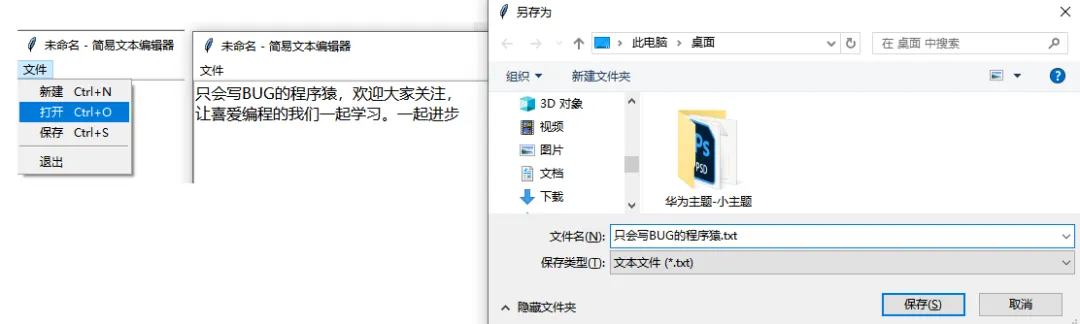
掌握了文本操控增删查改和组件联动后,我们整合所有知识,实现一个具备完整基础功能的简易文本编辑器,支持新建、打开、保存、退出,还带快捷键和撤销功能,完全能满足日常简单的文本编辑需求。完整实战代码
import tkinter as tkfrom tkinter import filedialogimport os# 定义核心功能函数def new_file(): """新建文件:清空文本区域,重置窗口标题""" text.delete("1.0", "end") root.title("未命名 - 简易文本编辑器")def open_file(): """打开文件:选择文件并读取内容到文本区域""" file_path = filedialog.askopenfilename( filetypes=[("文本文件", "*.txt"), ("所有文件", "*.*")] # 支持的文件类型 ) if file_path: # 判读是否选择了文件 with open(file_path, "r", encoding="utf-8") as f: content = f.read() text.delete("1.0", "end") text.insert("1.0", content) root.title(f"{os.path.basename(file_path)} - 简易文本编辑器")def save_file(): """保存文件:将文本内容写入选中的文件""" file_path = filedialog.asksaveasfilename( defaultextension=".txt", # 默认保存为txt格式 filetypes=[("文本文件", "*.txt"), ("所有文件", "*.*")] ) if file_path: with open(file_path, "w", encoding="utf-8") as f: content = text.get("1.0", "end-1c") # 去掉多余换行符 f.write(content) root.title(f"{os.path.basename(file_path)} - 简易文本编辑器")# 创建主窗口root = tk.Tk()root.title("未命名 - 简易文本编辑器")root.geometry("800x600") # 适配电脑端窗口大小# 创建菜单栏:文件菜单menu_bar = tk.Menu(root)file_menu = tk.Menu(menu_bar, tearoff=0) # tearoff=0 取消菜单可拖拽file_menu.add_command(label="新建", command=new_file, accelerator="Ctrl+N")file_menu.add_command(label="打开", command=open_file, accelerator="Ctrl+O")file_menu.add_command(label="保存", command=save_file, accelerator="Ctrl+S")file_menu.add_separator() # 添加分隔线file_menu.add_command(label="退出", command=root.quit)menu_bar.add_cascade(label="文件", menu=file_menu)root.config(menu=menu_bar)# 创建滚动条和文本区域(复用上篇的双向绑定逻辑)scrollbar = tk.Scrollbar(root, width=12)scrollbar.pack(side="right", fill="y")text = tk.Text( root, font=("微软雅黑", 12), undo=True, yscrollcommand=scrollbar.set)text.pack(expand=True, fill="both")scrollbar.config(command=text.yview)# 绑定快捷键:提升操作体验root.bind("<Control-n>", lambda e: new_file())root.bind("<Control-o>", lambda e: open_file())root.bind("<Control-s>", lambda e: save_file())# 运行主循环root.mainloop()
核心功能解析
这个简易文本编辑器完全复刻了系统记事本的基础功能,关键亮点如下:
- 文件操作:支持新建、打开、保存、退出,覆盖文本编辑全流程;
- 格式支持:默认保存为 TXT 格式,同时支持打开所有类型文件;
- 快捷键支持:Ctrl+N(新建)、Ctrl+O(打开)、Ctrl+S(保存),符合用户操作习惯;
- 撤销功能:开启undo=True,支持 Ctrl+Z 撤销任意操作;
- 滚动浏览:垂直滚动条支持长文本浏览,适配大文件编辑;
- 界面友好:菜单栏布局清晰,窗口标题实时显示文件名,提升体验。
运行代码后,你可以像使用系统记事本一样创建、编辑、保存文本文件,真正实现 “一行代码不用改,直接用”。
思考题(附解题思路)
如何实现文本编辑器的 “查找和替换” 功能?思路:结合text.search()方法查找指定文本,再用 “先删后插” 实现替换,循环实现 “全部替换”。
如何在 Text 组件中实现行号显示?思路:在 Text 组件左侧添加一个 Listbox 组件显示行号,绑定 Text 的滚动事件,让行号与文本同步滚动。
如何让文本编辑器支持多种编码格式?思路:打开文件时让用户选择编码格式,或自动检测文件编码,保存时支持自定义编码。
关注我,后续我们将学习 Tkinter 更多高级组件,打造更复杂、更专业的 GUI 应用!🚀