Windows版
Python的安装与环境配置
1.下载Python
Python下载地址:Download Python | Python.org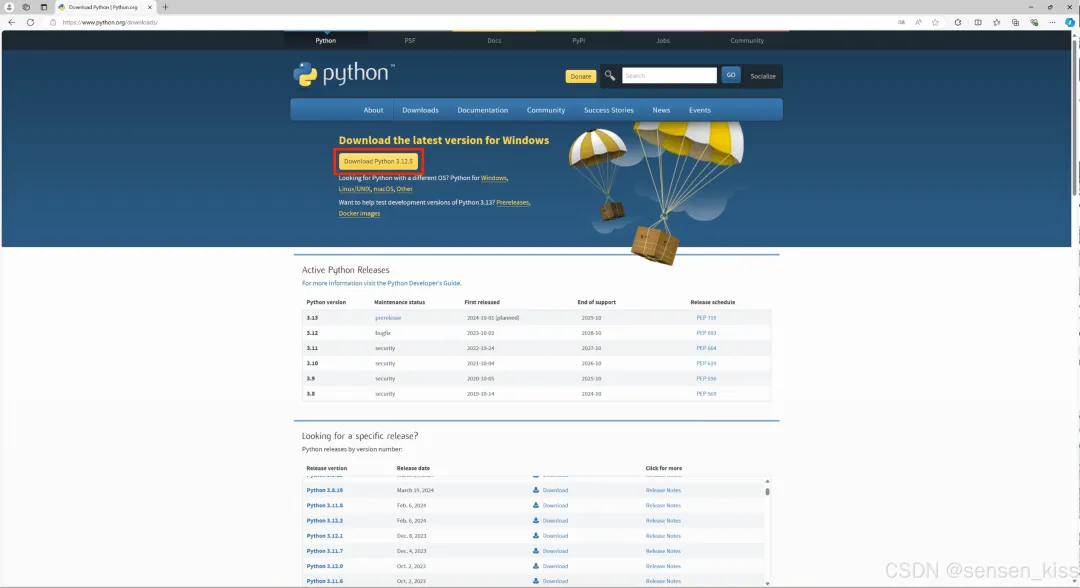
可以在这里直接点击下载,就会下载你电脑对应的最新版本
如果你要是不想下载对应的最新版或者因为某些原因你想安装某一特定版本的Python你可以在上面的Downloads中点击Windows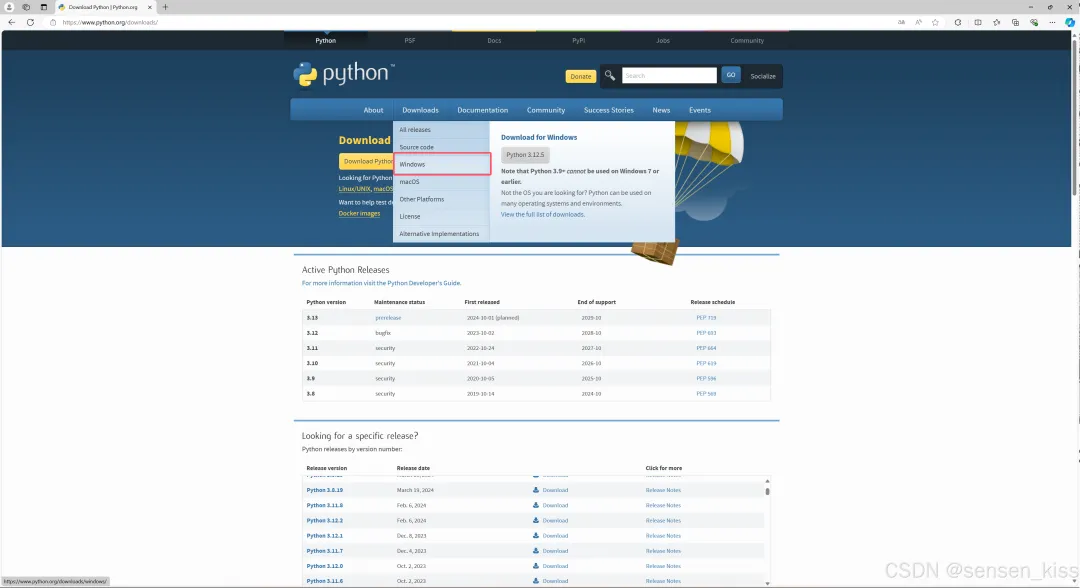
你就可以看到所有版本的Python,其中左边Stable Releases对应的是稳定版,右边Pre-releases对应的是提前测试版不建议下载
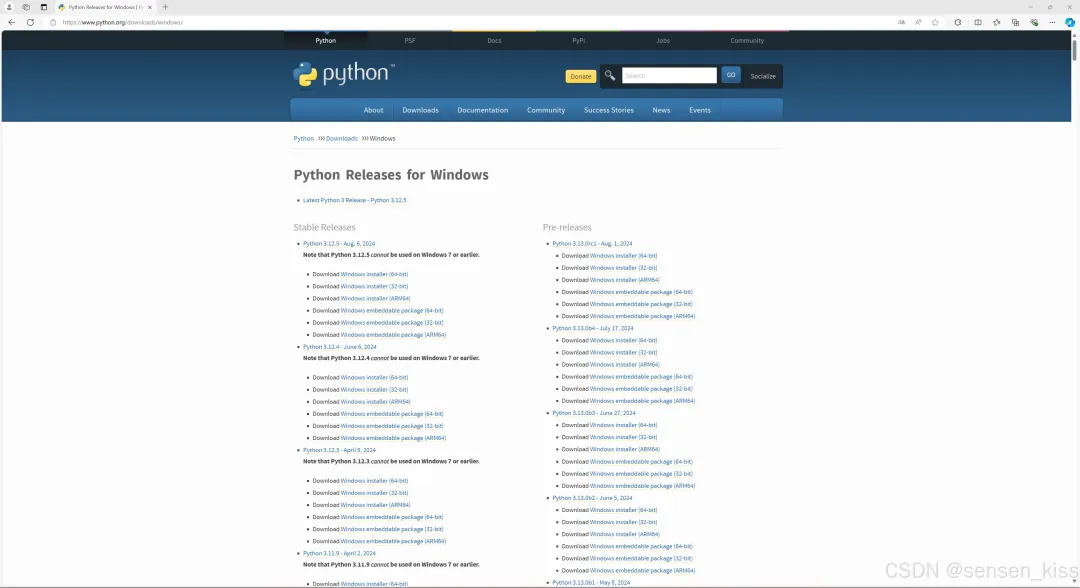
下载时记得点击Download Windows installer(64-bit) 现在的电脑一般都是64位了,如果你的电脑不是64位请选择对应版本的进行安装,如果你不确定你的电脑是多少位系统,你可以尝试以下几种方法:首先如果你的电脑系统是Win11那一定是64位,你依然可以从以下途径查看
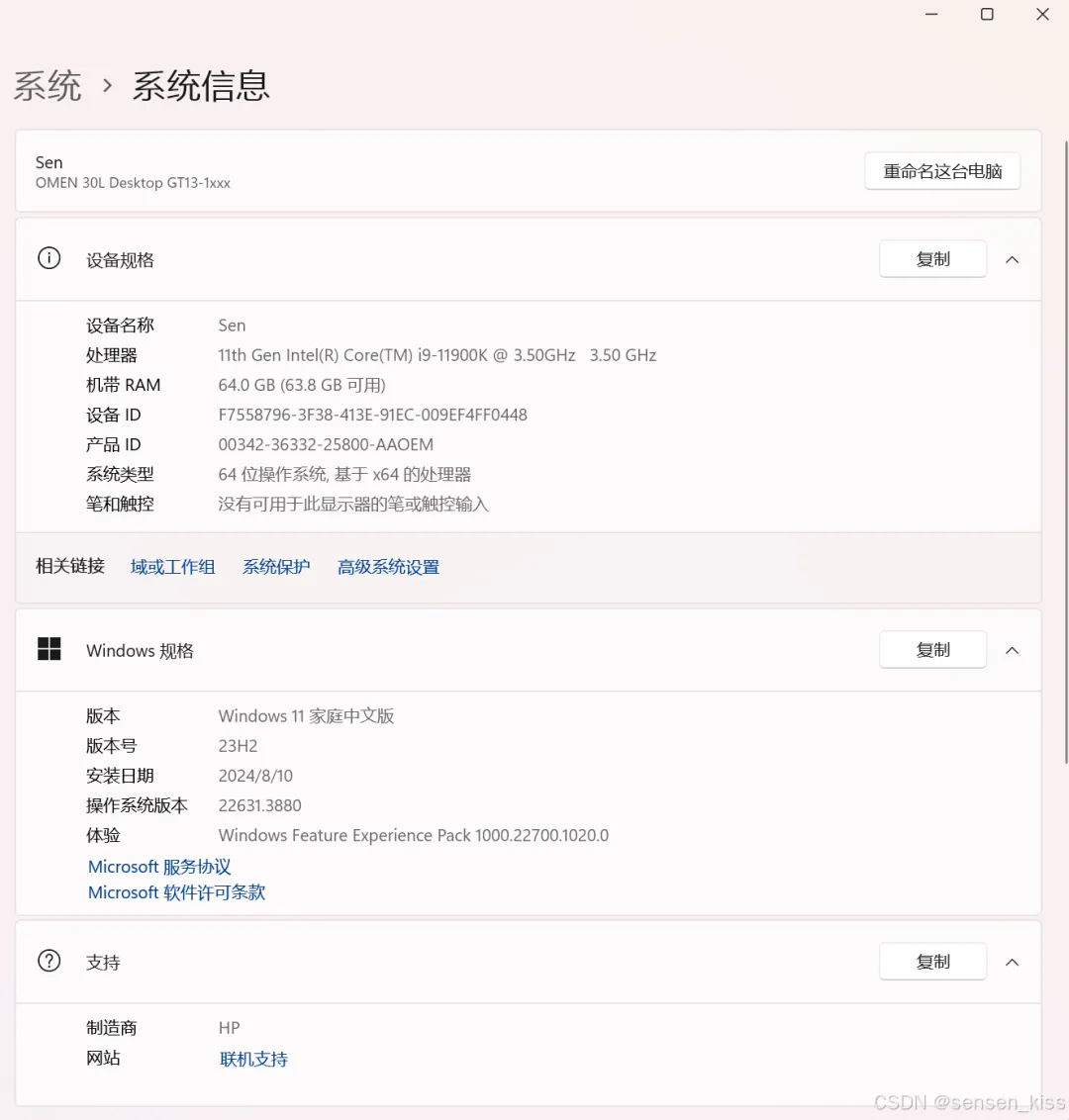
1.打开设置,点击系统,向下翻找到系统信息,打开后就能清楚看到自己的电 脑是64位处理器的了
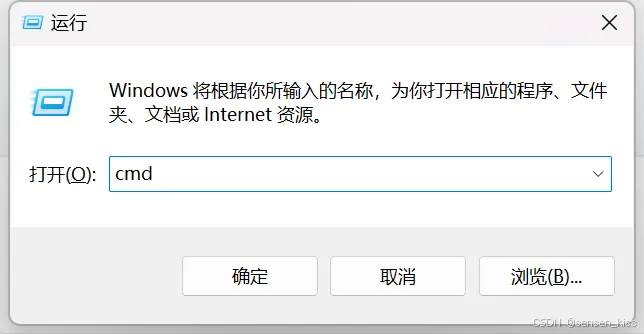
2.通过命令行查询,在键盘上同时按住win+r键,然后输入cmd,如图所示,然后按下回车
再输入Systeminfo即可找到自己的系统信息
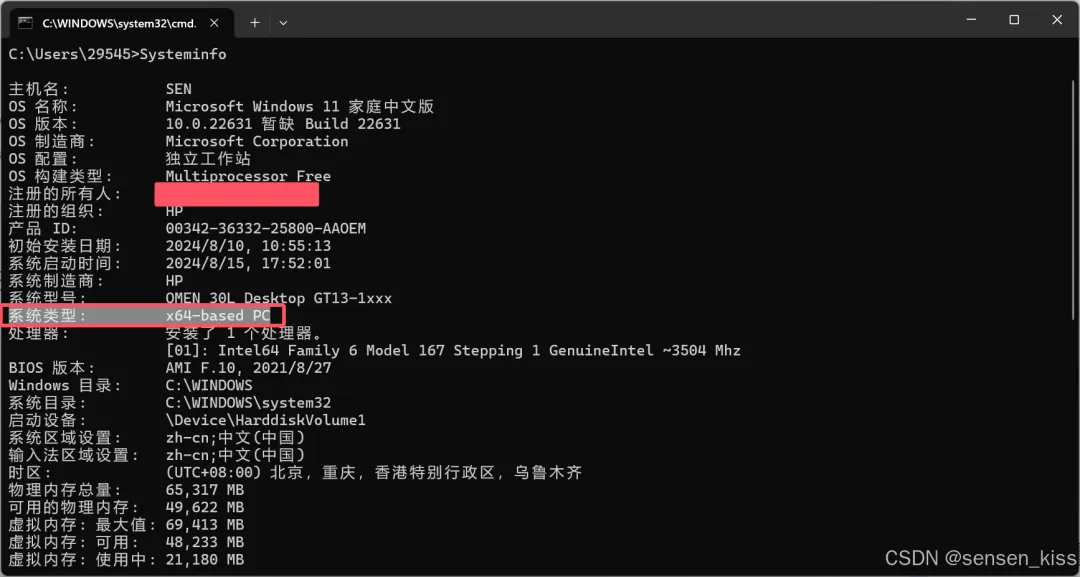
以上两种方法确认后找到对应版本的进行下载就完成了第一步,下载Python
2.安装Python
2.1最轻松安装
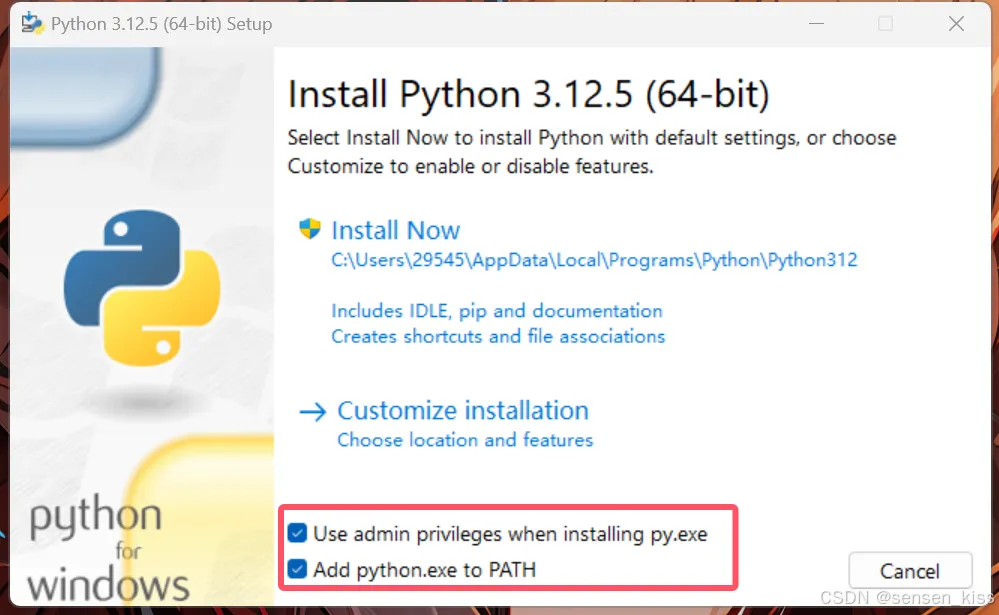
下载后打开下载里的Python安装包,然后建议勾选下面两项
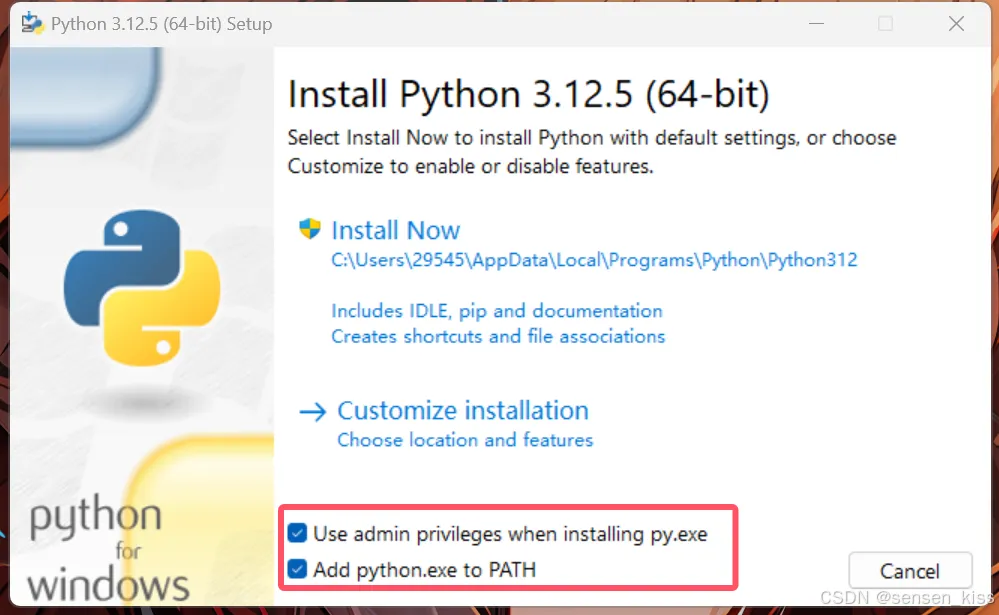
第一个表示以管理员权限安装Python
第二个表示自动添加Python的环境路径(强烈建议勾选上否则你需要观看本教学的环境配置一步)
然后上面的Install Now可以理解成默认路径安装,也就是在C盘进行安装,同样你可以选择下面的Customize installation以自定义选择安装的位置
如果弹出是否允许之类的弹窗选择是即可
如果直接点击上面的Install Now等待片刻后,他就会安装完毕,出现如下画面
这里Diable path length limit是为了防止文件路径名字过长而取消路径长度限制,建议不要点击,直接点击Close就好
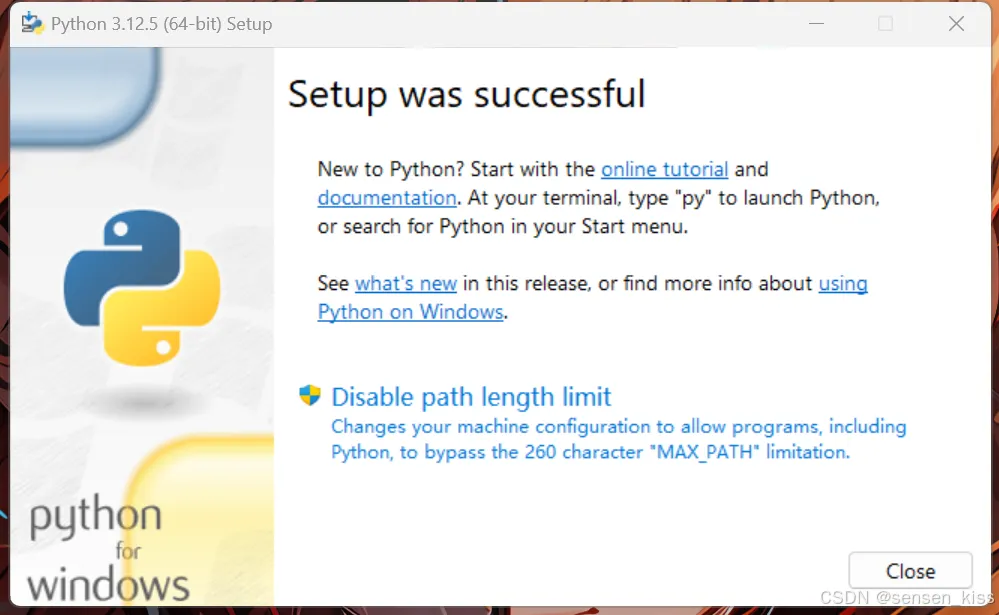
这是推荐的安装流程,如果你想自定义安装,你可以参考以下教程
2.2自定义安装
在打开安装包后还是建议勾选下面两项,然后选择Customize installation
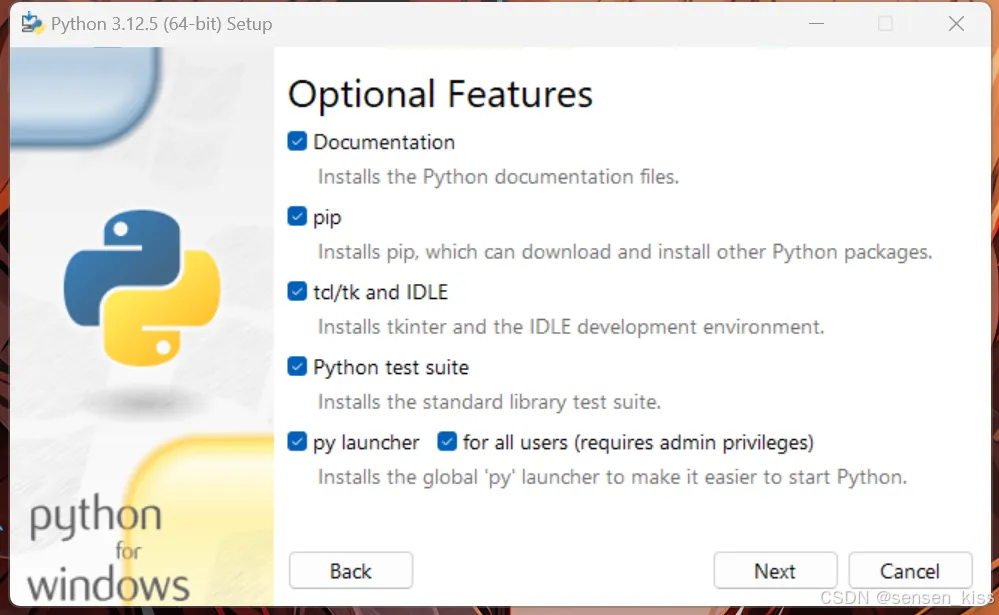
这些都直接不动直接点击Next下一步就好
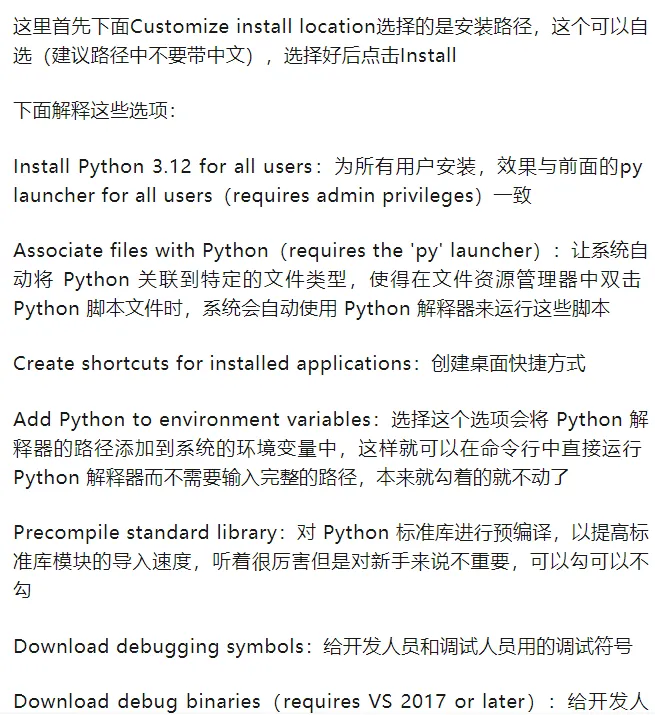
下面解释这些选项:
Documentation:安装Python的文档和帮助文件
pip:安装Python包管理工具,非常关键,必选
tcl/tk and IDLE:其中tcl/tk是两个图形用户界面,而IDLE的名字是Integrated Development Environment and Learning Environment(集成开发环境和学习环境)所以这一项是一个python自带的ide但是我们后文更推荐使用pycharm作为ide进行学习
Python test suite:Python官方提供的一套用于测试Python解释器和标准库的测试套件,听上去很重要但是对新手来说不重要,留着吧
py launcher for all users(requires admin privileges):首先py launcher可以保证用户在命令行里使用python命令启动python,而后半句for all users是询问是否为电脑上的所有用户安装上python,而这一步需要管理员权限对应的是括号里的那句话
员和调试人员用的调试版本的二进制文件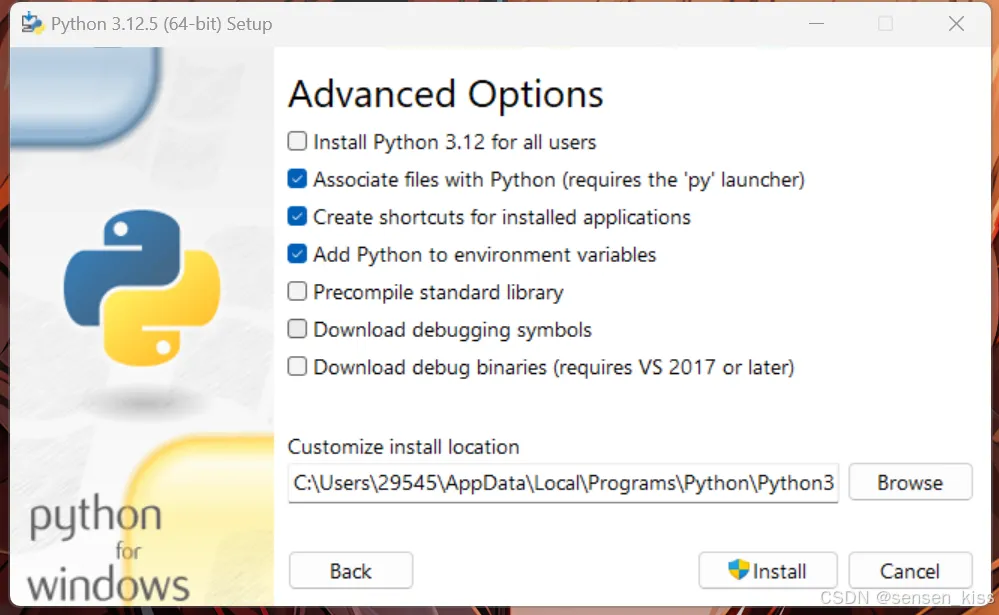 安装完毕后,出现如下画面,直接点击Close:
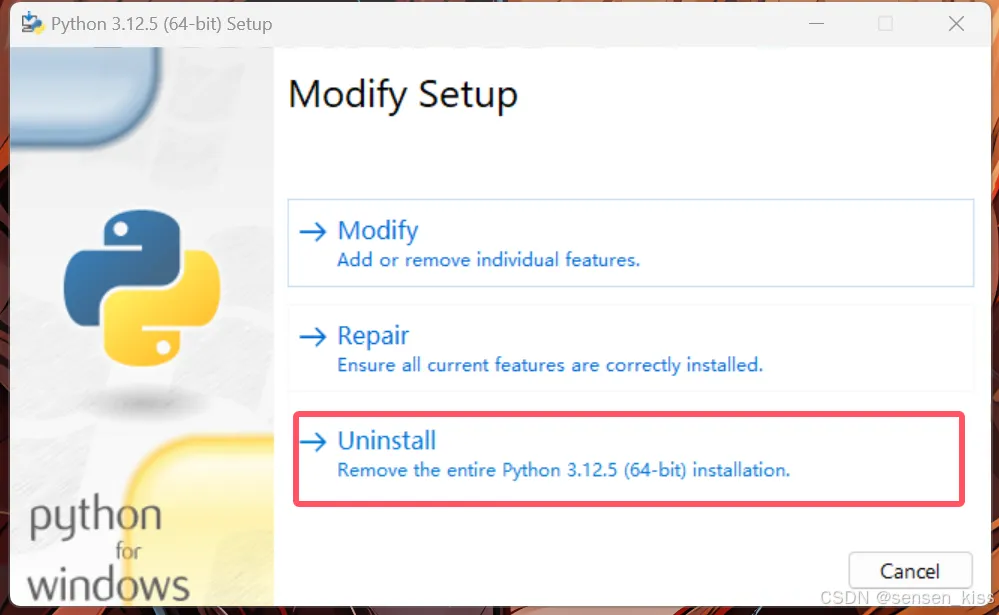
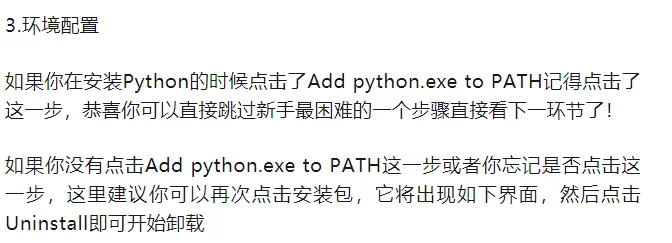
出现如下界面表示卸载成功,然后你可以回到上一步安装Python中重新安装Python,在Python安装的第一页点击Add python.exe to PATH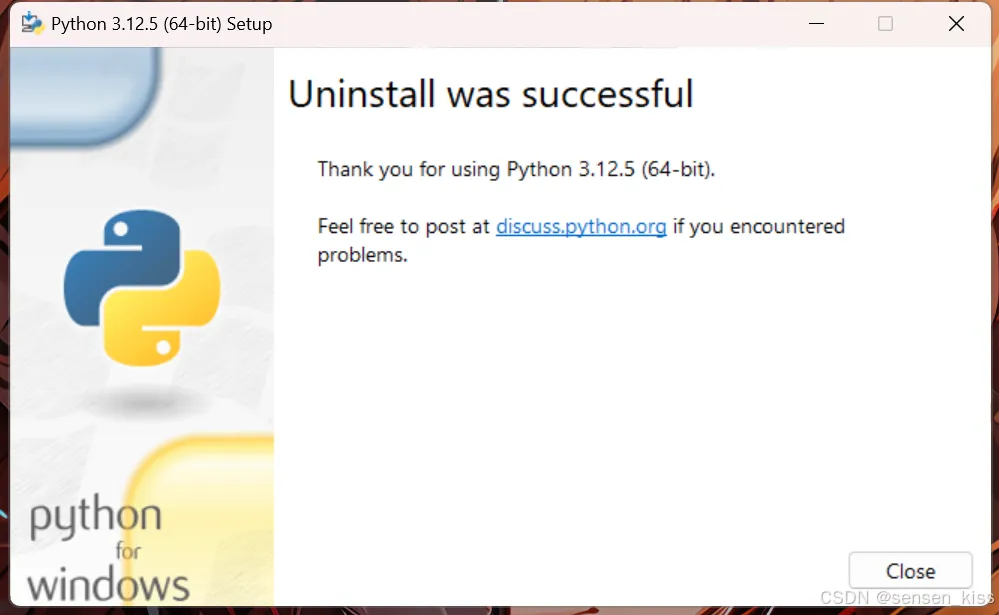
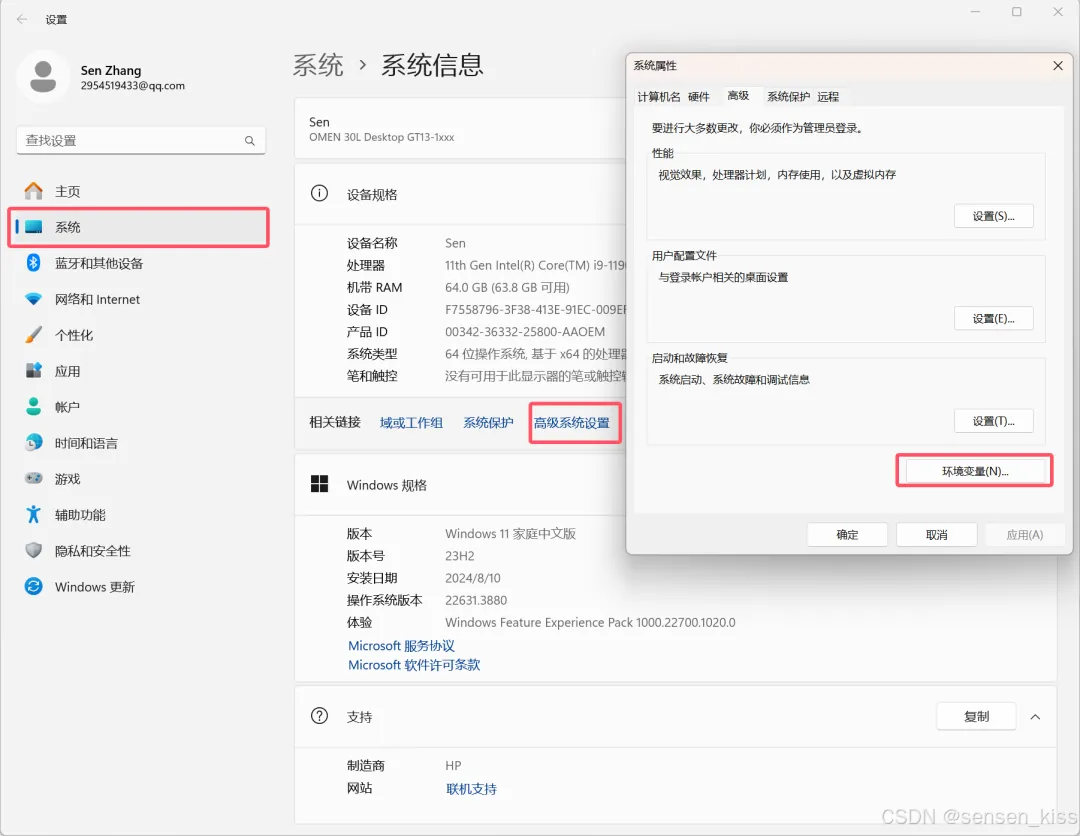
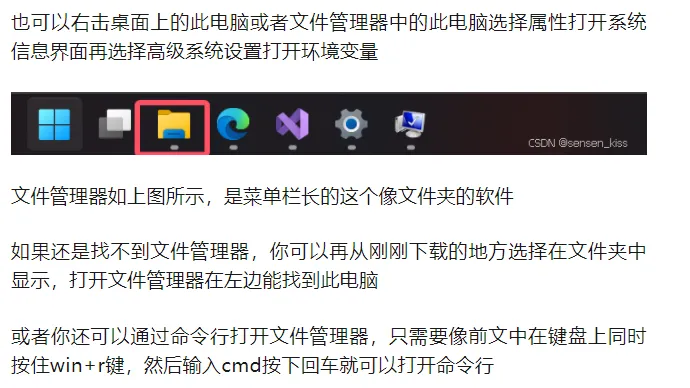
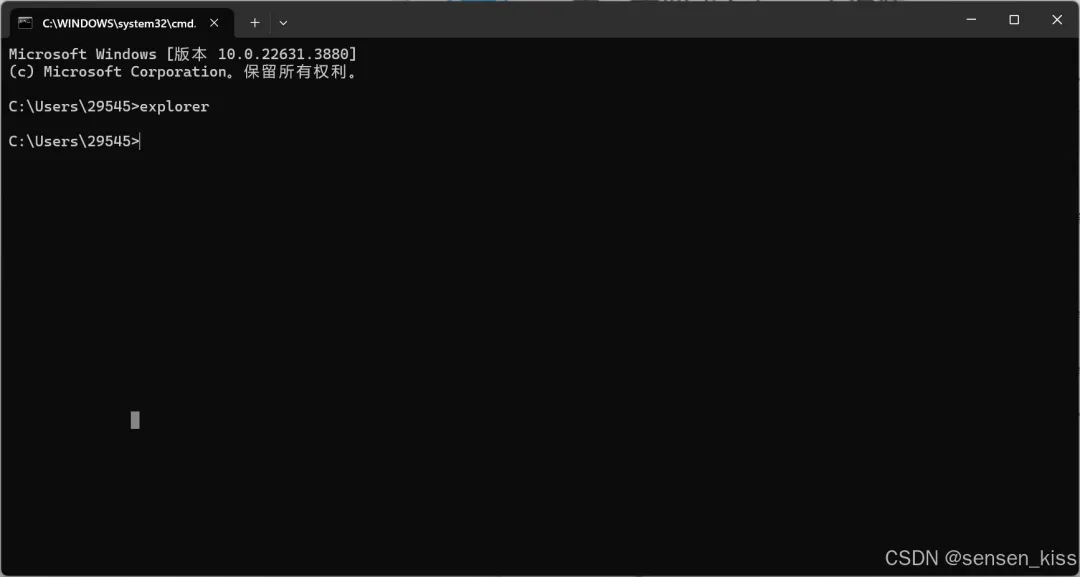
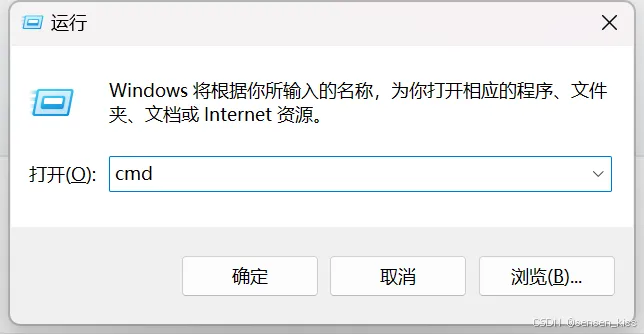 然后输入explorer,系统即会弹出文件管理器
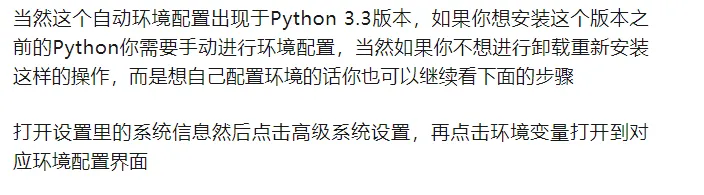
 打开环境配置后,在下面的系统变量中双击Path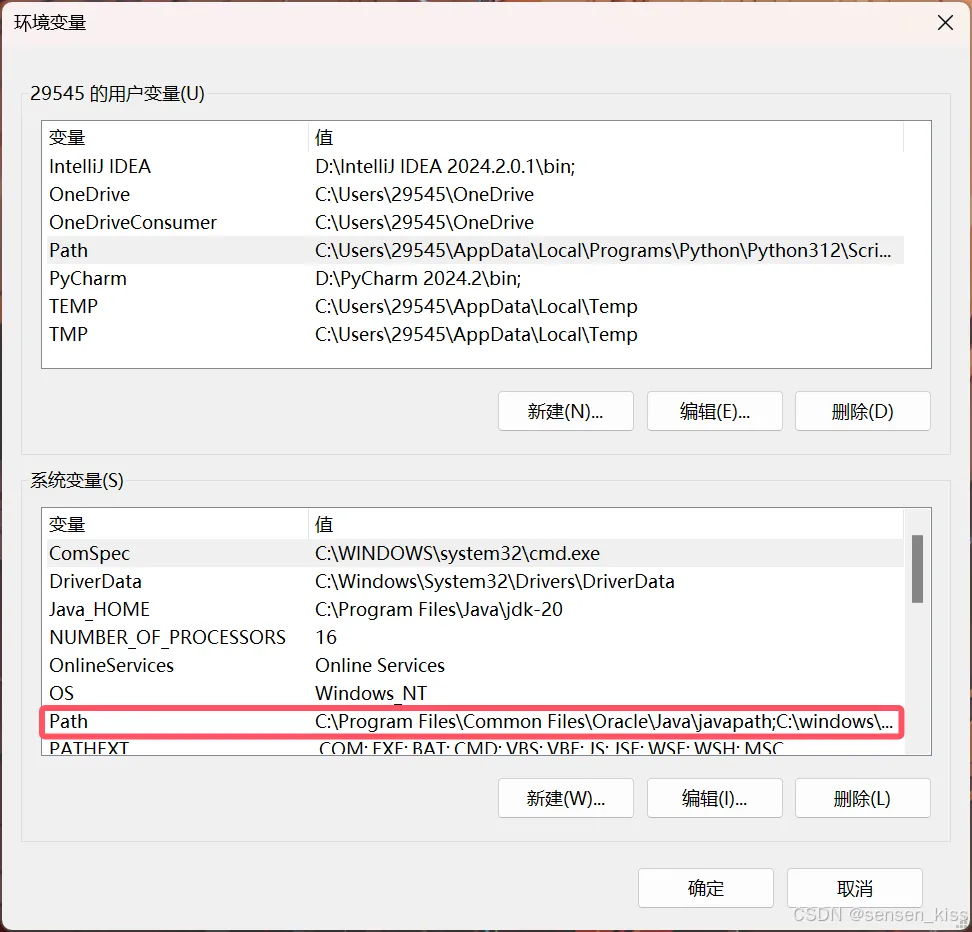
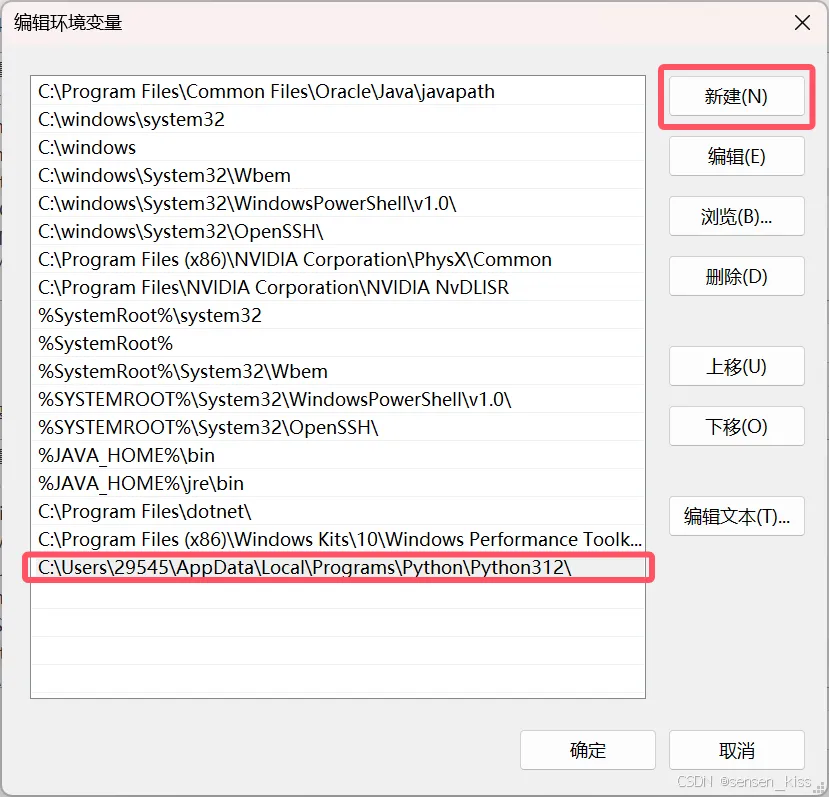 如果你是在安装的时候选择自动配置环境的话,你可以双击用户变量的Path中查看到Python安装时候自动帮你配置好的环境
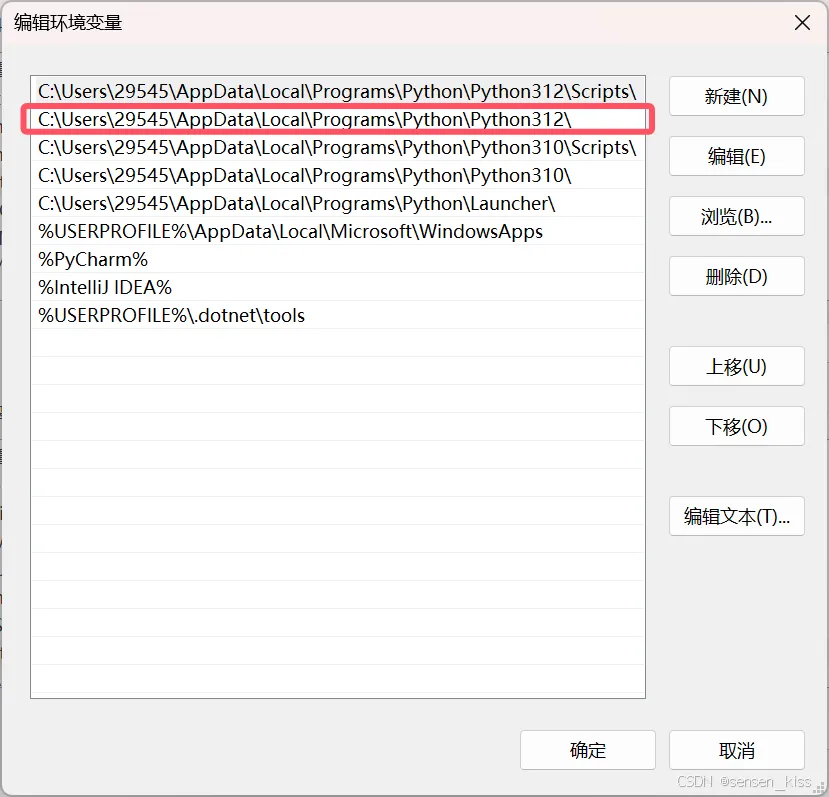
如果你想知道用户变量和系统变量的不同你可以看本文后面的问题环节
你也可以使用命令行来配置环境
如前文在键盘上同时按住win+r键,然后输入cmd,
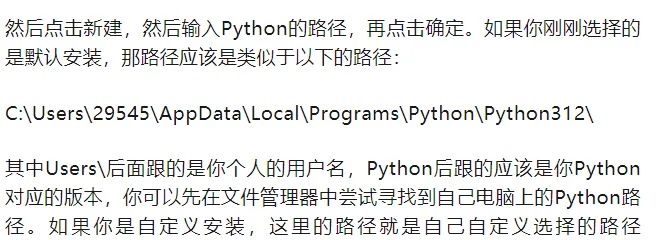
如图所示,然后按下回车打开命令行后输入path=%path%;C:\Users\29545\AppData\Local\Programs\Python\Python312\ 红色部分是对应的路径名,可以看前面讲解怎么找到路径名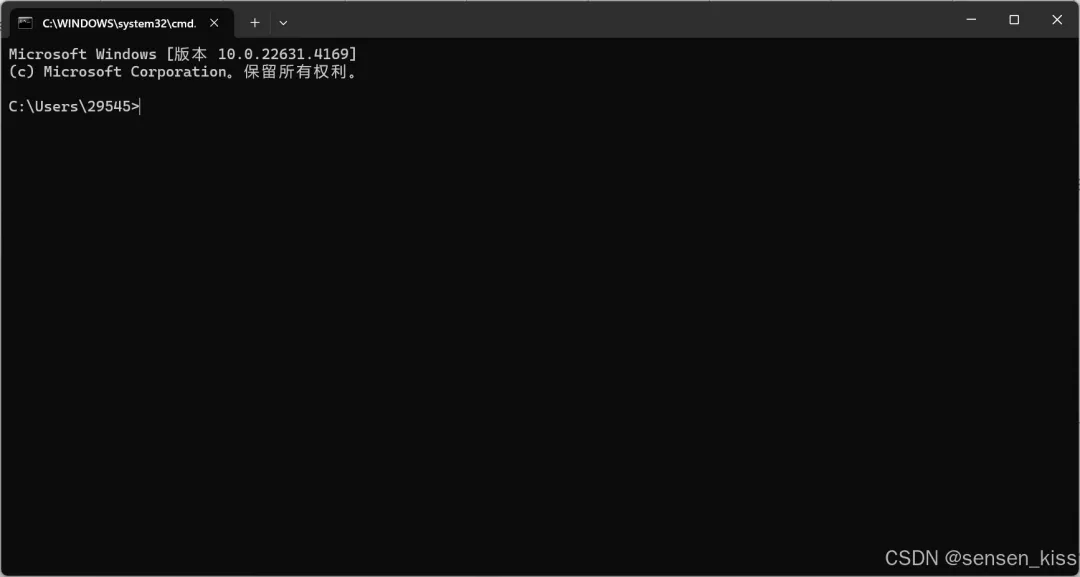
此你已完成Python的环境配置
4.测试检验
让我们再次打开命令行,或者你没有关掉的命令行
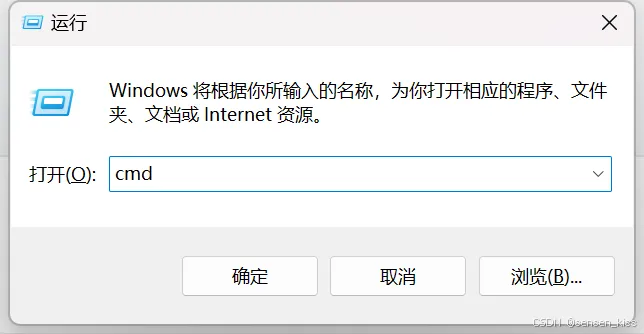
如果你忘记了怎么打开,你可以在键盘上同时按住win+r键,然后输入cmd,如图所示,然后按下回车
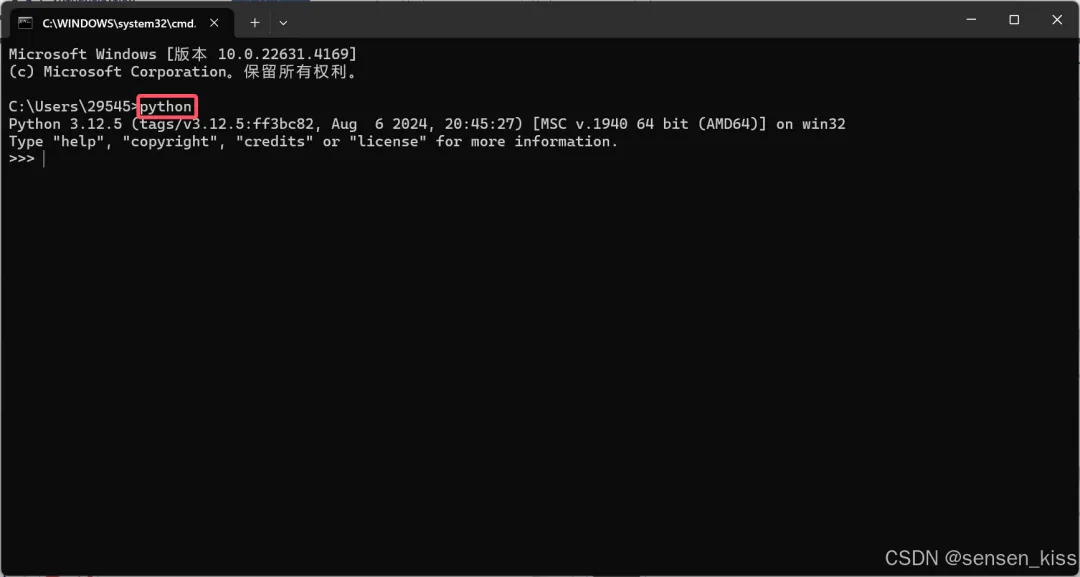
 然后在命令行里输入python,结果如图类似即可,由于我安装的是Python 3.12.5版本所以出现的就是Python 3.12.5,如果你是其他版本就是对应版本
 你也可以输入python --version,结果如图所示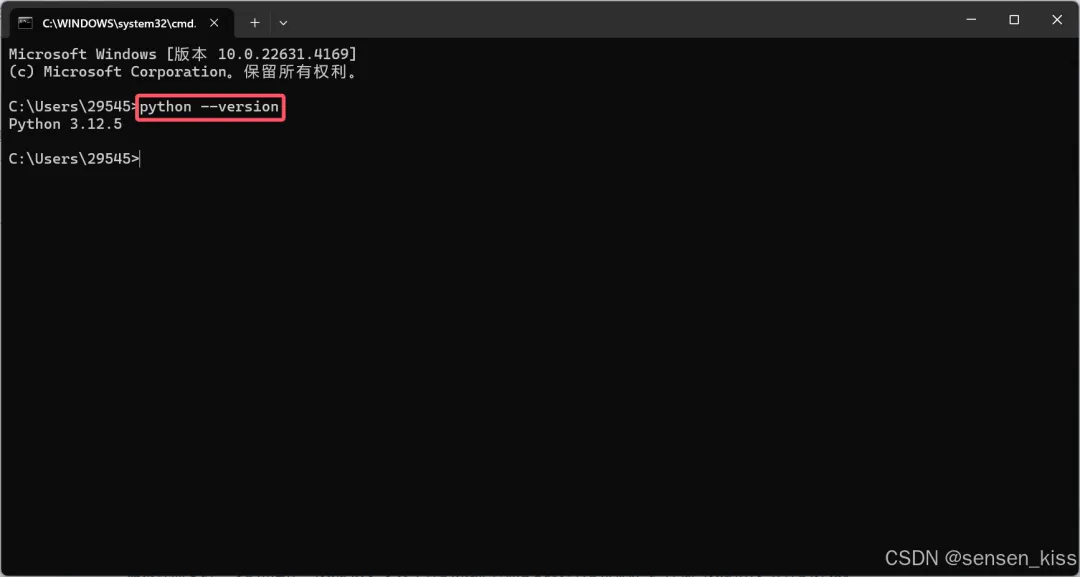
如果你的结果不像上面几张图所示,而是出现的是"...不是外部或内部命令,也不是可运行的程序",你可能在环境配置中遇到了问题,你可以再次看一遍教程,重做前面的步骤
至此你已经完成了Python的安装与环境配置