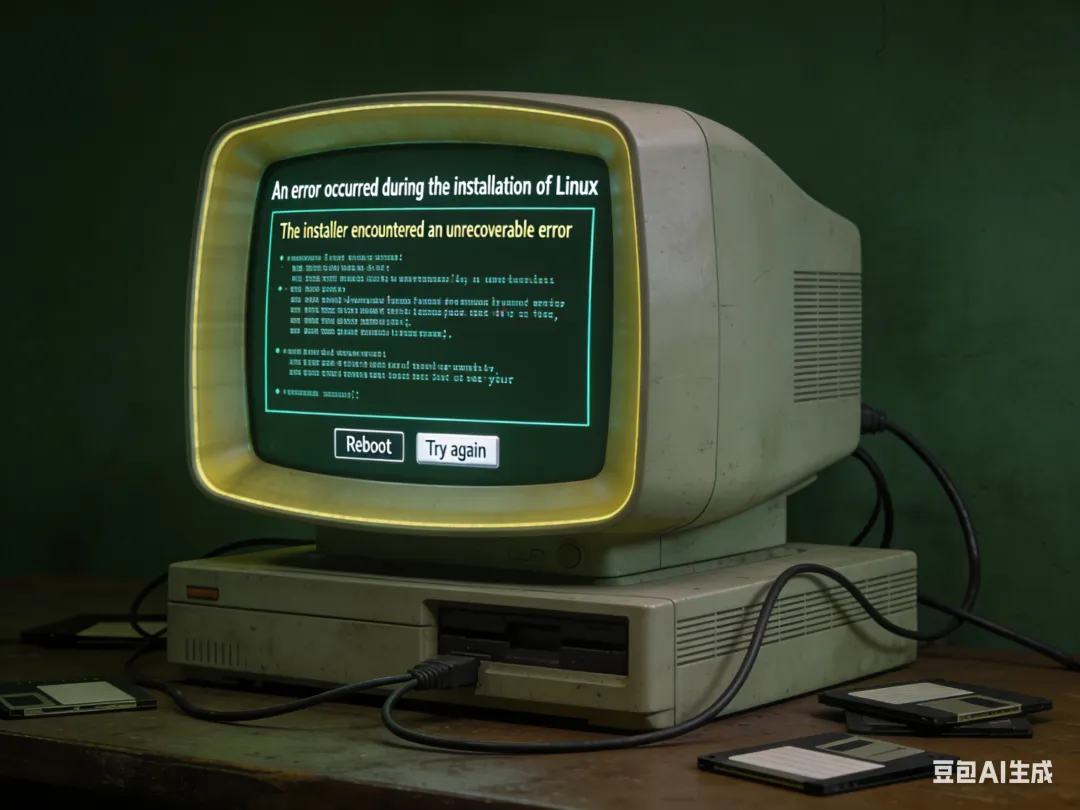
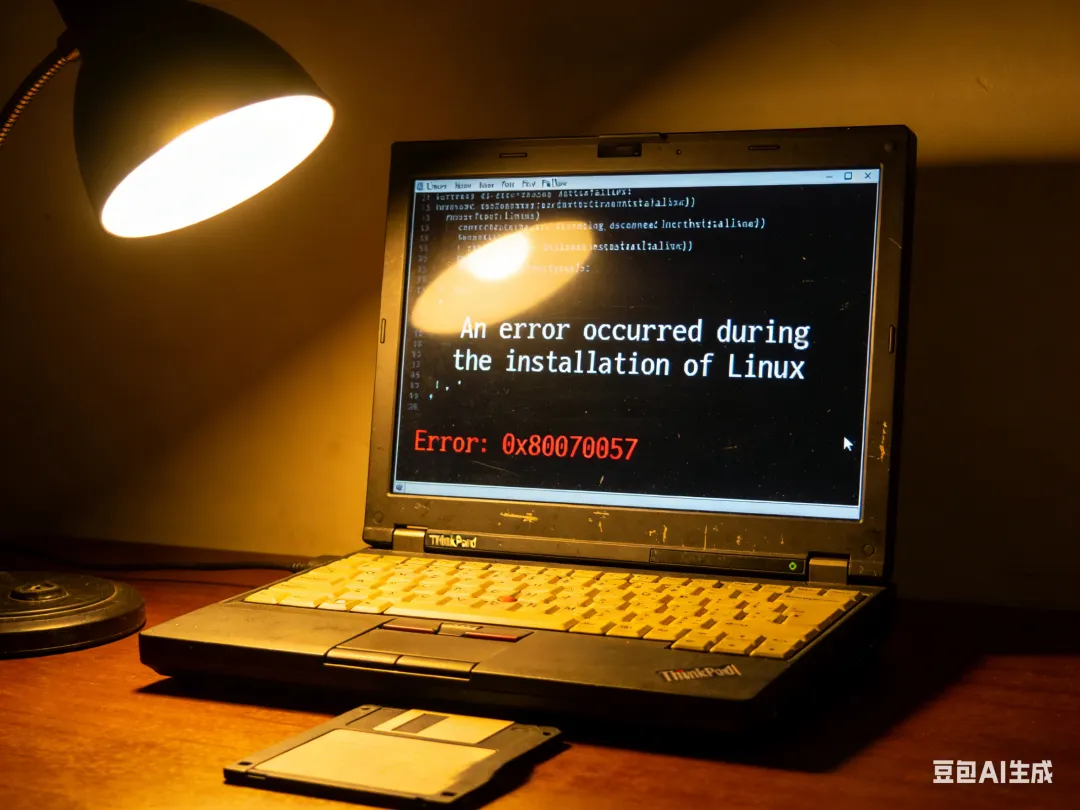
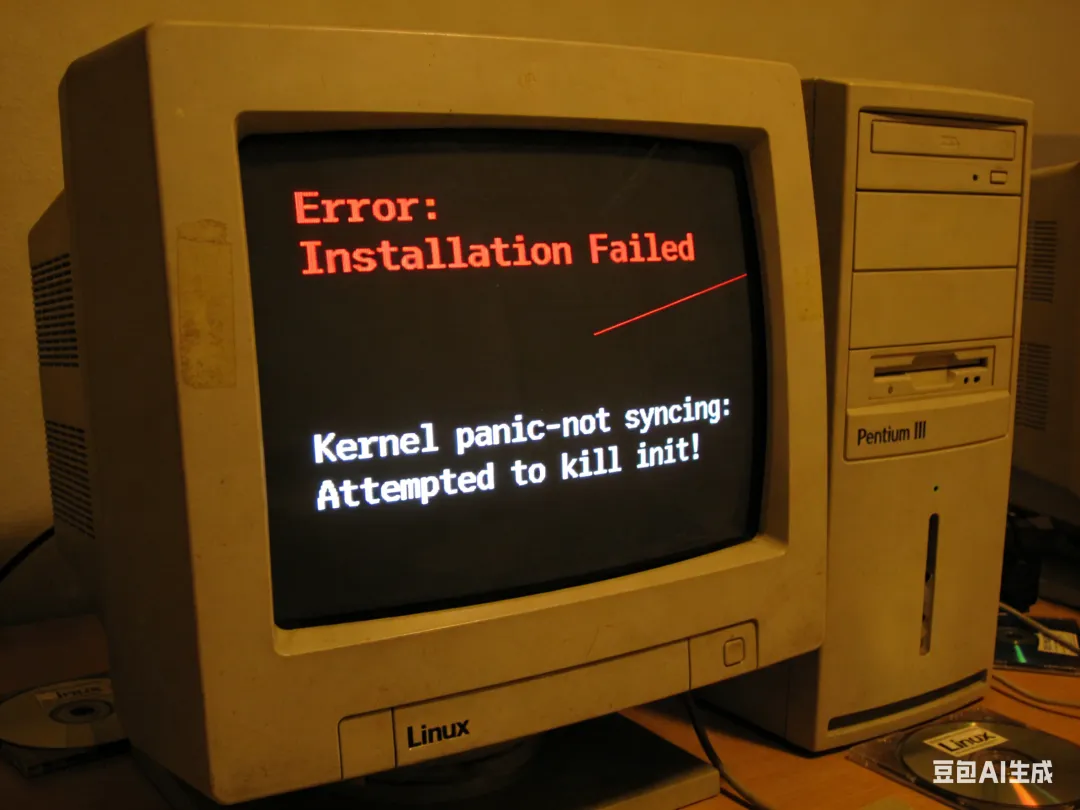
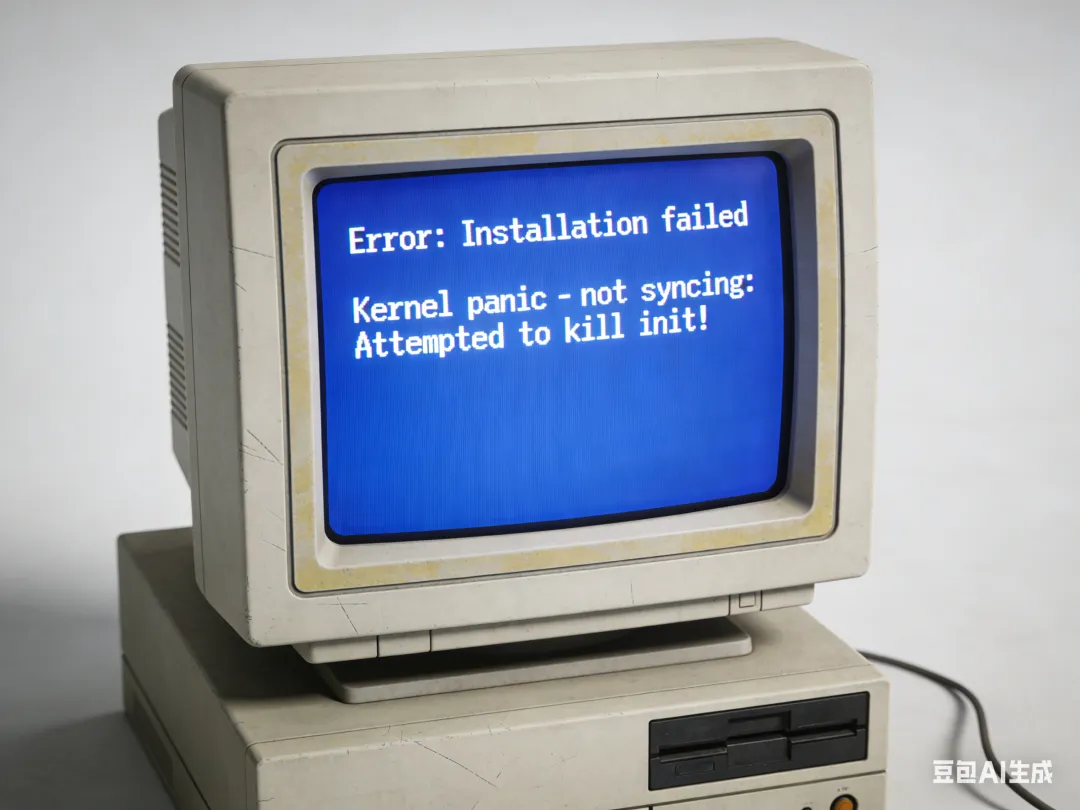
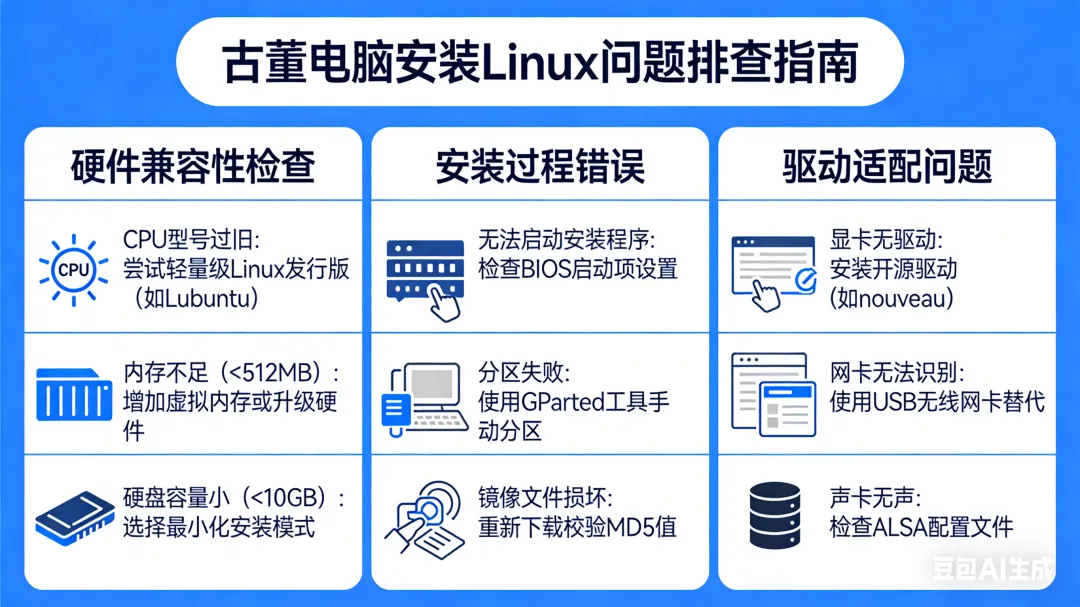
Linux安装失败的原因多种多样,通常涉及硬件、软件、介质和操作等多个层面。首先要保证准备安装的古董电脑能正常使用,前几天折腾了好久都进不去磁盘分区,来回排查MBR和GPT,折腾来折腾去,来回修改BIOS参数,始终搞不定,最后发现是磁盘有坏道,换块被淘汰的3.5机械硬盘顺利安装成功。
针对linux安装失败,主要的原因分类和具体分析:
一、 安装介质与引导问题
1. 损坏的安装镜像:下载的 ISO 文件不完整或损坏。
解决方法:重新下载,并使用 `sha256sum` 或 `md5sum` 校验校验和。
2. 刻录/制作启动盘失败:
使用低质量工具(如直接复制文件到U盘)或刻录过程出错。
解决方法:使用推荐工具(如 `Rufus`, `balenaEtcher`, `Ventoy`, `dd` 命令)重新制作。
3. 启动模式不匹配:
UEFI vs Legacy BIOS:计算机是 UEFI 模式,但安装盘被制作为 Legacy 模式,或反之。这是非常常见的问题。
解决方法:进入 BIOS/UEFI 设置,根据你的硬盘分区表(GPT 用 UEFI,MBR 用 Legacy)或实际情况,调整启动模式,或选择正确的 UEFI 启动项(通常带 `UEFI:` 前缀)。
二、 硬件兼容性与问题
1. 硬件太新:最新的显卡(尤其是 NVIDIA 独立显卡)、Wi-Fi 网卡、主板芯片组可能缺乏开源驱动支持。
解决方法:尝试使用更新的、包含“硬件支持包”的发行版(如 Fedora 最新版、Ubuntu 非 LTS 版),或在安装时使用 `nomodeset` 内核参数来禁用专有驱动,进入系统后再安装驱动。
2. 硬件太旧或不兼容:
某些非常老或非常小众的硬件可能不被支持。
解决方法:选择轻量级或对老旧硬件支持好的发行版(如 Debian, Xubuntu, Lubuntu)。
3. 内存或硬盘故障:
安装过程需要大量读写内存和硬盘,有坏道或内存错误会导致随机崩溃。
解决方法:使用安装盘自带的“内存测试”工具,或使用 `badblocks`、`smartctl` 命令检查硬盘健康。
4. Secure Boot (安全启动):
某些发行版(如 Ubuntu, Fedora)已支持,但有些(如部分 Arch Linux 安装镜像)或自定义内核可能与其冲突。
解决方法:在 UEFI 设置中暂时禁用 Secure Boot,安装完成并配置好驱动后再考虑开启。
三、 分区与磁盘问题
1. 分区方案错误:
手动分区时,忘记创建必要的分区(如 `/boot/efi` 对于 UEFI 模式),或挂载点分配错误。
解决方法:新手建议使用安装程序的“自动分区”功能。手动分区需了解基本要求:UEFI 需要一个 FAT32 格式的 ESP 分区(通常挂载到 `/boot/efi`),根分区 `/` 必须,交换分区 `swap` 推荐。
2. 磁盘空间不足:
分配给根分区 `/` 的空间太小,导致安装后期失败。
解决方法:确保根分区有足够空间(建议至少 20-30GB 用于桌面系统)。
3. 原有操作系统干扰:
Windows 的“快速启动”或磁盘加密(BitLocker)会锁定硬盘,导致 Linux 无法正常分区或挂载。
解决方法:在 Windows 中彻底关闭“快速启动”,并暂停 BitLocker 加密。
四、 显卡与显示问题
1. 安装过程中黑屏/卡死:
最常见于 NVIDIA 独立显卡。开源 `nouveau` 驱动与某些新显卡兼容性不佳。
解决方法:在 GRUB 启动菜单,按 `e` 编辑启动参数,在 `quiet splash` 后添加 `nomodeset`,然后按 `F10` 或 `Ctrl+X` 启动。成功安装后,再安装官方的 NVIDIA 驱动。
2. 分辨率异常:
导致安装界面显示不全,无法点击按钮。
解决方法:同上,使用 `nomodeset` 参数,或尝试其他显示参数(如 `vga=normal`)。
五、 网络与软件源问题
1. 网络安装中断:
在需要联网下载组件的安装过程中,网络不稳定会导致失败。
解决方法:使用完整的离线安装镜像,或确保网络环境稳定。
2. 软件源配置错误:
安装过程中配置的软件源地址不可用或速度极慢,导致后续软件包安装失败。
解决方法:更换为可靠的镜像源,或跳过安装过程中的网络配置。
六、 发行版或桌面环境特定问题
1. 选择的桌面环境过重:
在老旧硬件上安装 Gnome、KDE 等重型桌面,可能导致安装后无法流畅运行甚至安装失败。
解决方法:选择 Xfce、LXQt、MATE 等轻量级桌面环境。
2. 发行版 Bug:
特定版本的发行版可能存在已知的安装程序 Bug。
解决方法:查阅该发行版的论坛、邮件列表或 Bug 追踪系统,看是否有临时解决方案,或考虑使用更稳定的版本。
系统性的故障排查流程思路
1. 检查安装介质:校验 ISO,用可靠工具重做启动盘。
2. 检查硬件兼容性:重点是新显卡、Wi-Fi。尝试使用 `nomodeset`。
3. 检查启动模式:确认 UEFI/Legacy 与硬盘分区表(GPT/MBR)匹配。
4. 简化安装环境:
拔掉不必要的硬件(如外接设备)。
使用有线网络。
在 BIOS 中关闭 Secure Boot、Fast Boot。
尝试“安全图形模式”或“基本视频驱动”选项。
5. 查看日志:安装失败时,通常可以切换到其他 TTY(如 `Ctrl+Alt+F2~F6`)查看系统日志(`dmesg`, `journalctl -xb`),错误信息是关键。
6. 尝试其他发行版或版本:如果某个发行版始终失败,换一个(如从 Ubuntu 换到 Fedora)或换一个版本(如从最新版换到上一个 LTS 版)可能奇迹般地解决问题。
最重要的一点:将错误信息(英文原文)复制下来,在搜索引擎、相关发行版的论坛(如 Ubuntu Forums, Arch Wiki, Reddit)或 Stack Exchange 上搜索。你遇到的问题,很可能已经有非常详细的解决方案。