以前看到别人在Claude Code里使用Skills,很多人觉得是程序员专属,0基础用户不友好,匆匆就滑走了。这篇文章不是写给程序员看的,而是写给每一个不懂技术、但想使用AI提高效率的普通人。极客们常把这种技术叫"暴力美学",听起来很吓人?其实逻辑很朴素:能让 AI 直接跑代码解决的,就不让它多说废话。本文要做的,就是打破技术壁垒。跟着教程走,5分钟就能部署这种工具,告别重复劳动。一、 为什么现在都在聊 Claude Skills?
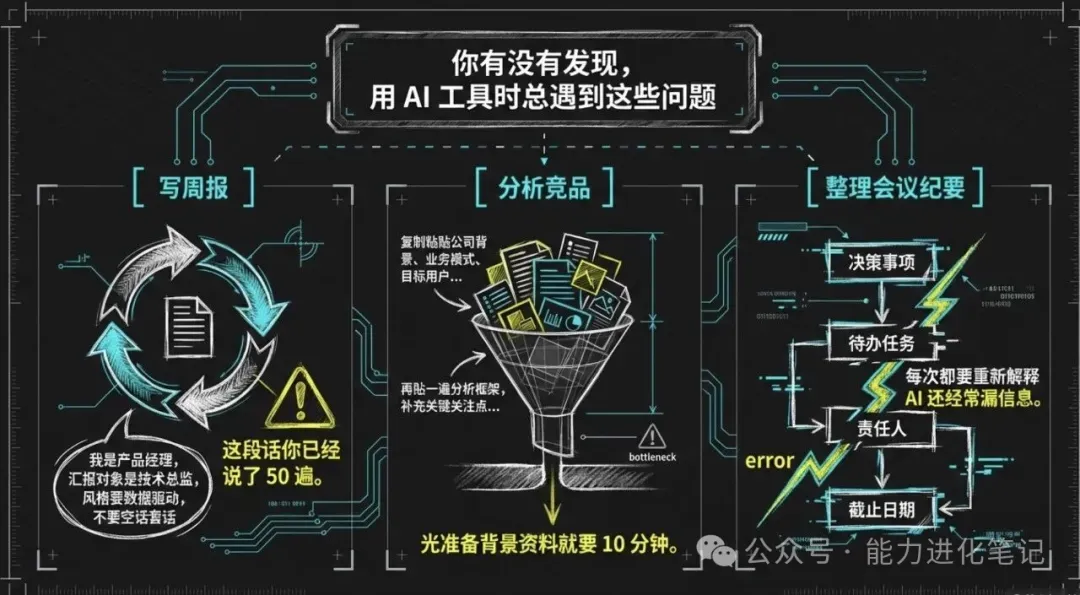
写周报:每次都要重新说一遍"我是产品经理,汇报对象是技术总监,风格要数据驱动,不要空话套话"。这段话你已经说了 50 遍。分析竞品:得先复制粘贴公司背景、业务模式、目标用户,再贴一遍分析框架,补充关键关注点..."。光准备背景资料就要 10 分钟。整理会议纪要:格式应该是"决策事项 → 待办任务 → 责任人 → 截止日期",但每次都要重新解释,AI 还经常漏信息。你的业务逻辑、工作习惯、输出标准,全藏在聊天记录里。今天说过的要求,明天 AI 就忘了。更要命的是,对话聊长了,AI 开始"飘"——前面说的重点记不住,后面给的结果越来越不靠谱。Claude Skills 就是来解决这个问题的。2025 年 12 月 18 日,Anthropic 把它发布成开发标准。Cursor、OpenCode 这些顶流工具火速跟进,Skills 迅速变成跨平台通用规范。Skills 把业务逻辑从不稳定的对话里抽离出来,封装成代码。这就是极客们说的"暴力美学":AI 从聊天玩具变成工业级工具,靠的不是更会聊天,而是直接跑代码解决问题。本文重点:我们主要介绍在对话界面使用 Skills 的方法,适合普通用户零基础上手。如果你是专业开发者,想在命令行环境(Claude Code)使用 Skills,可以关注后续的进阶教程。二、 什么是 Claude Skills?
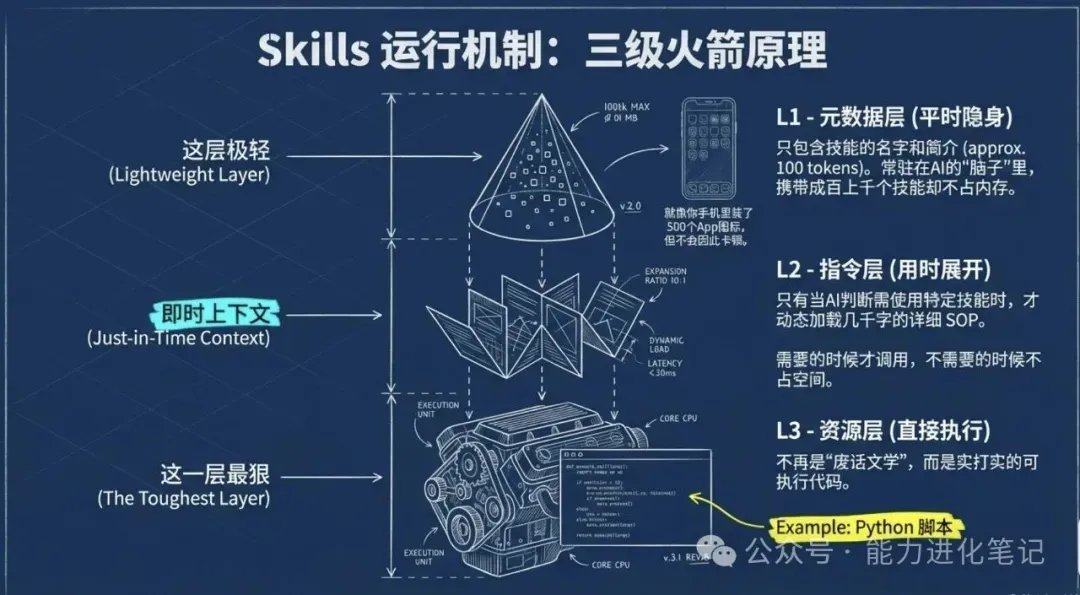
Claude Skills 不是 Prompt 模版,而是"打包好的职业技能"。你可以把一整套工作流程——比如"怎么分析财报""怎么写周报""怎么整理会议纪要"——封装成一个 Skill。以后每次用,AI 就自动按这套流程执行,而不用你再次重复解释。如果你听说过去年特别火的一个概念MCP,可能还会问:Skills和MCP又有什么区别呢?MCP(模型上下文协议)让 AI 能连接你的数据库、文档、各种工作软件。但拥有访问数据的权限,不等于具备处理数据的能力。MCP 就像给婴儿递了一把工具箱——数据是拿到了,但AI不知道该怎么处理。MCP是"感官和手脚"——负责怎么连 SQL、怎么连 Slack、怎么把数据查出来。Skills是"职业技能手册"——负责拿到数据后该怎么处理。换个说法:MCP解决"怎么拿到数据"(食材),Skills 解决"拿到数据后怎么处理"(菜谱)。从原理上看,Skills 用了一个"三级火箭"机制:这层极轻,只包含技能的名字和简介,大概100个token。它们常驻在AI的"脑子"里,这意味着AI可以随身携带成百上千个技能,却几乎不占内存。就像你手机里装了500个App图标,但不会因此卡顿。只有当AI判断"这事儿我得用财务分析技能了",它才会动态加载那几千字的详细 SOP(标准作业程序)。这就叫即时上下文——需要的时候才调用,不需要的时候不占空间。这一层最狠。这里不再是"废话文学",而是实打实的可执行代码,比如 Python 脚本。这就引出了 Skills 的杀手锏:代码执行优先。普通AI做数学题本质是在赌概率——因为它是根据训练数据"猜"下一个最可能的数字,而不是真的在计算,所以经常算错。但 Skills 的逻辑很简单很暴力:闭嘴,别猜,去跑代码。从语言生成到逻辑执行,这一步把 AI 真正摁在了工业流水线上。Skills让你的业务逻辑不再藏在聊天记录里,而是变成了可复用、可迭代的工程代码。回到最初的问题:MCP解决了"食材"问题,但Skills才是决定生死的"菜谱"。三、 保姆级实操:5分钟开启
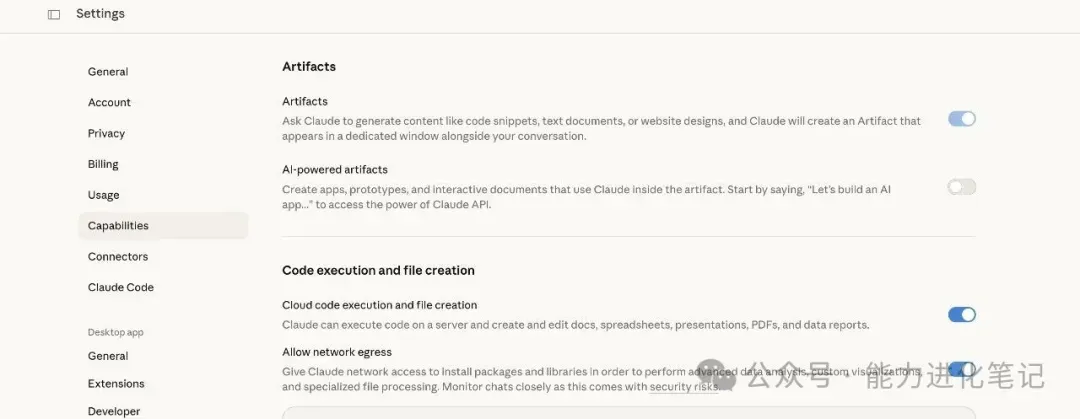
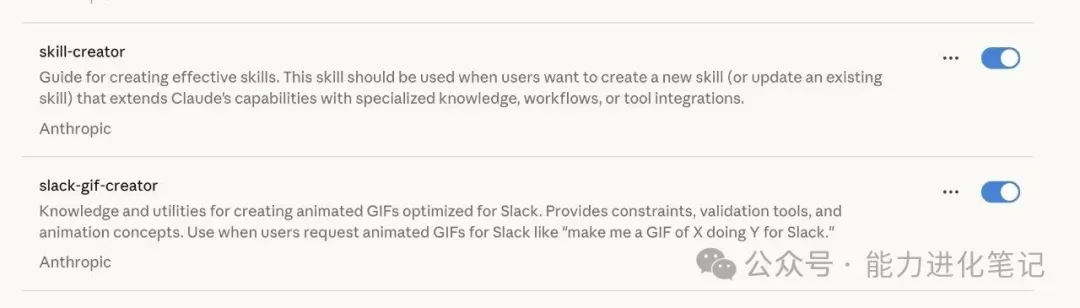
只要你有 Claude Pro 账号($20/月),现在就能开始。点击界面左下角的头像 →Settings(设置)→Capabilities(功能)找到Code execution & file creation,开关打开。这一步让 Claude 从"只能说"升级成"能实际做"——可以编写代码、创建文件。在同一页面往下滑,找到 "Example Skills"(示例技能)列表。skill-creator:官方技能生成器,让 AI 帮我们写 Skill四、 小试牛刀:体验官方 Skill
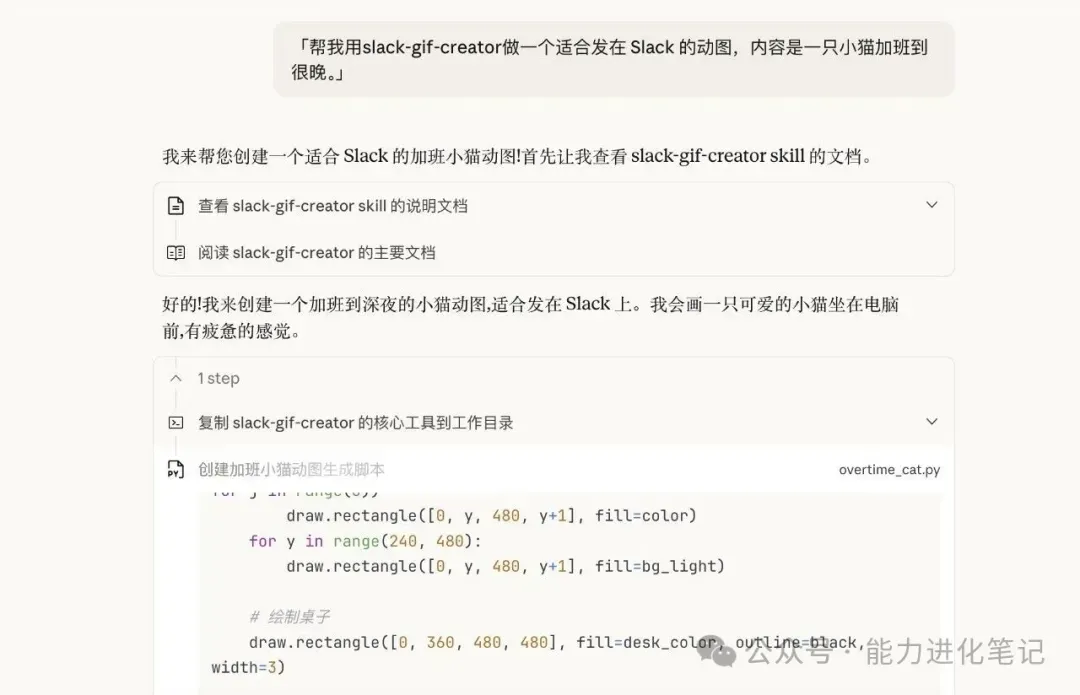
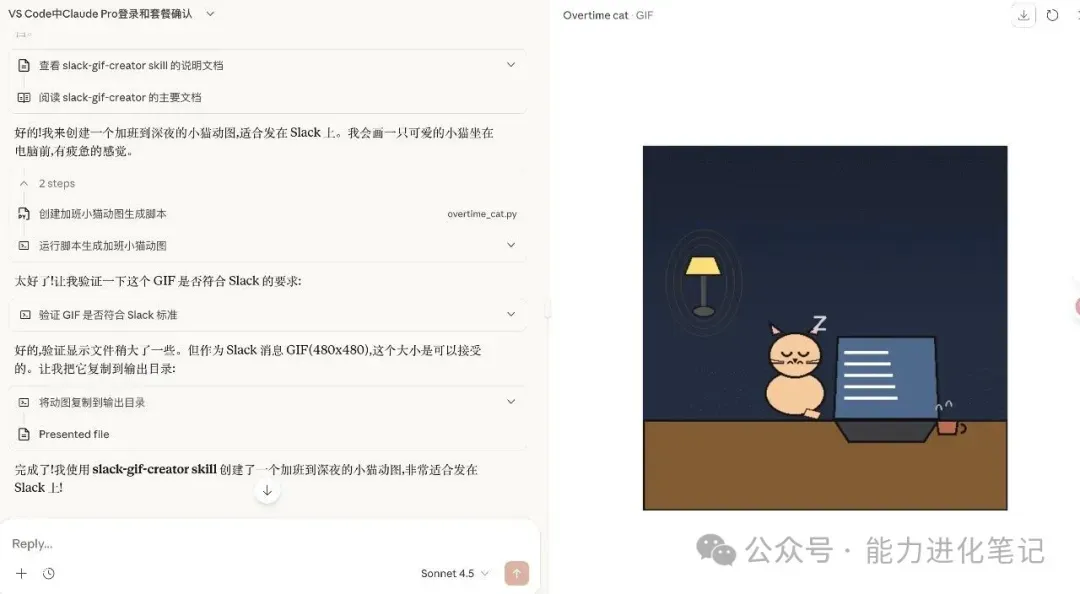
用刚开启的 slack-gif-creator 测试一下。这不只是让 AI 画图,而是让它编写并运行 Python 代码来生成动态 GIF。输入指令:(帮我用slack-gif-creator 做一个适合发在Slack的动图,内容是一只小猫加班到很晚)Claude 不再直接吐字,而是显示 Running code...。它在后台调用 L3 资源层,通过代码计算帧率、尺寸。几秒后,直接给你一个能在 Slack 完美显示的 GIF 文件。感觉怎么样,重点不在于图片好看不好看,主要在于这一套动作以标准化的流程进行,不用反复的告诉大模型能在 Slack 完美显示的GIF图片的各种参数。普通 AI 根据概率"猜"一个 GIF 应该长什么样。Skill是像程序员一样,直接运行代码构建它。五、 进阶实战:手把手教你创建“我的分身”
用 AI 生成文字内容后,总要花时间手动润色——删套话、拆长句、调整语气。每次都重复同样的修改。比如创建一个"文章润色" Skill,把 AI 草稿改成你的文字风格。以后直接一键润色,30 分钟的工作缩短到 2 分钟。定义风格 → 固化成风格说明书 → 生成 Skill → 测试迭代
把你平常写的文章发给 Claude,让它帮你总结风格。可以复制 5-6 篇自己写过的相同类型的文章(如果你写的内容类型比较杂(既有技术文章又有思考感悟),建议分开创建不同的 Skill),然后问:(分析这些文章,帮我总结写作风格:常用句式、语气特点、段落结构、避免使用的词汇)多用判断句,少用描述句
开头直接点主题,不铺垫太久
避免"首先、其次、综上所述"
避免"赋能、闭环、随着...的不断发展"
允许口语化,但保持专业
打开新对话,复制下面的提示词,并把你的《风格说明书》粘贴进去:请使用 skill-creator 帮我创建一个新 Skill
名字建议:ai-insight-natural
目标:
把我粘贴的草稿润色成"更像人写的、风格统一、逻辑清晰、减少 AI 味"的成稿。
这是我的【风格说明书】:
[此处粘贴 Step 1 生成的风格说明书]
输入:
- 一段或多段文字草稿
- 可选:文章题目、目标读者、发布场景
输出(必须固定结构):
1) 【成稿】润色后的正文
2) 【标题建议】给 5 个可选标题
3) 。。。
约束:
- 不要使用"首先、其次、总之、综上所述"这类 AI 常用衔接词
- 。。。
请生成:Skill 文件 + README,并告诉我如何测试。
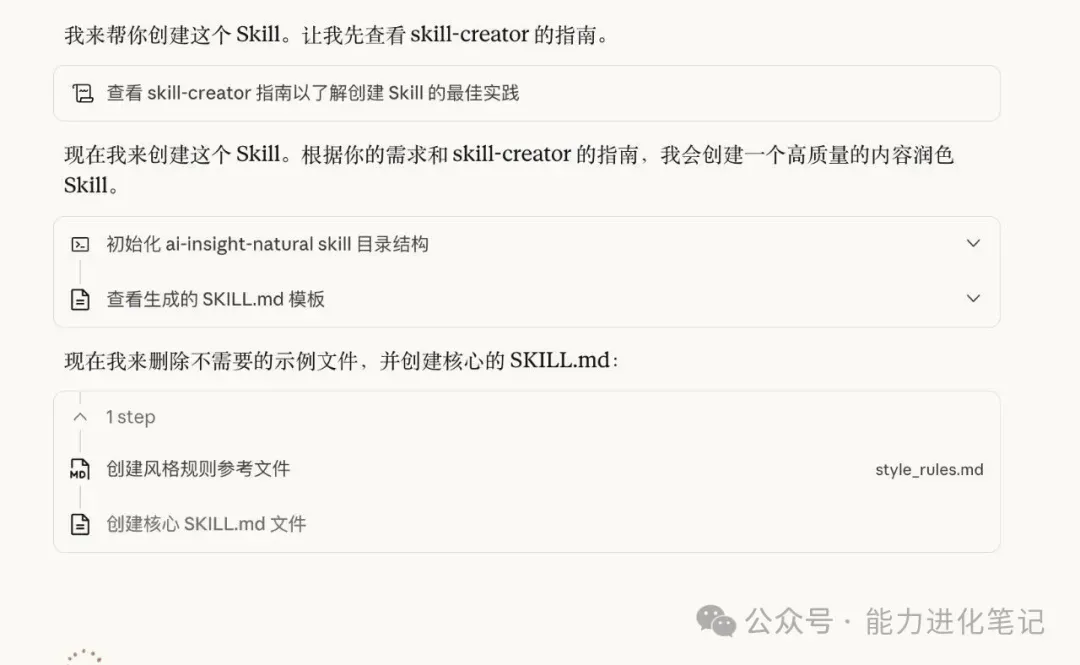
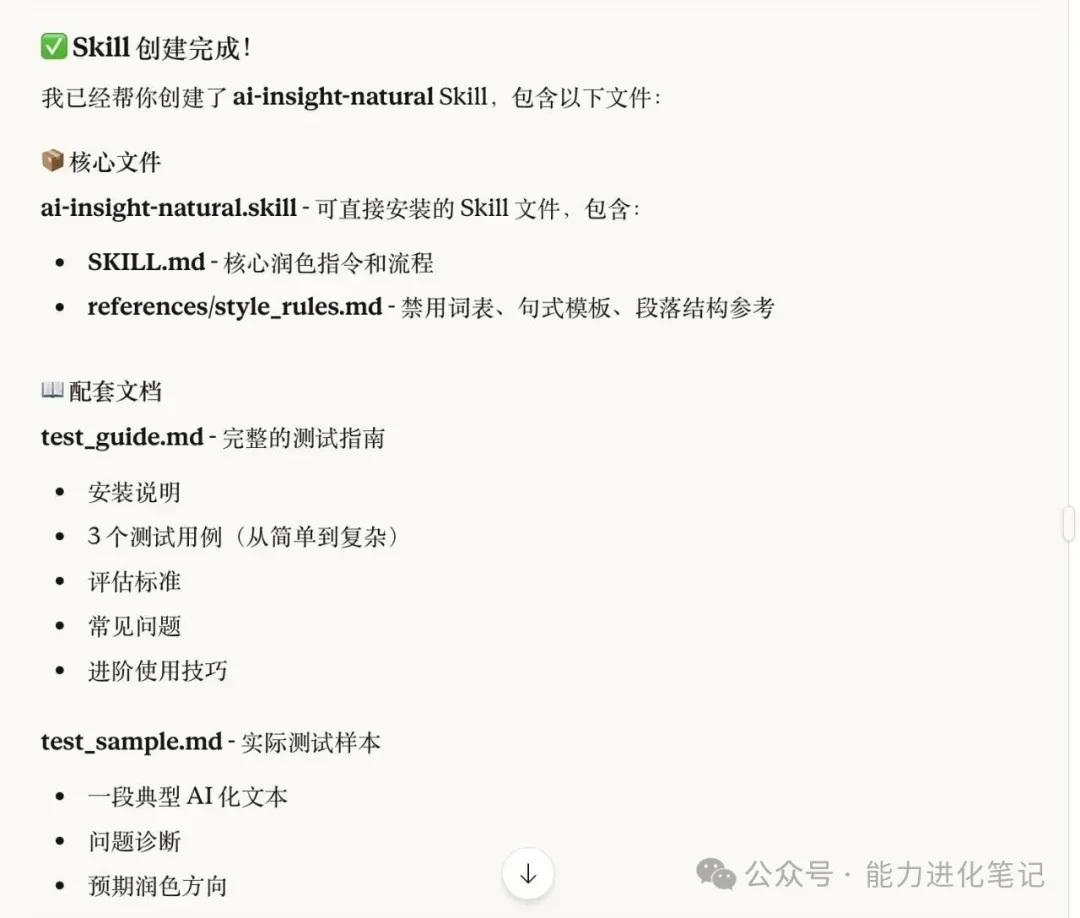
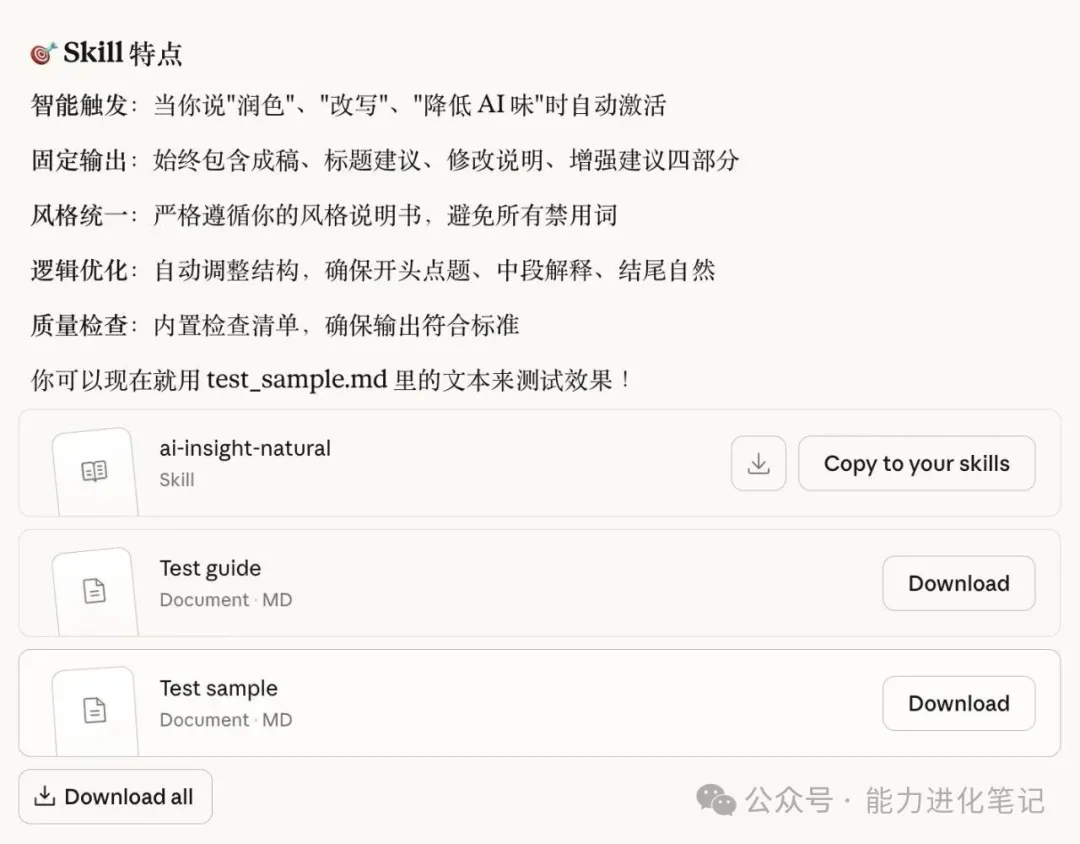
Claude根据你的需求和 skill-creator 的指南开始创建Skill完成后,Claude 会生成一份 Skill 文档。不用担心看不懂代码。你只需要看文件下方的按钮,点击Copy to your skills(复制到你的技能),完成。
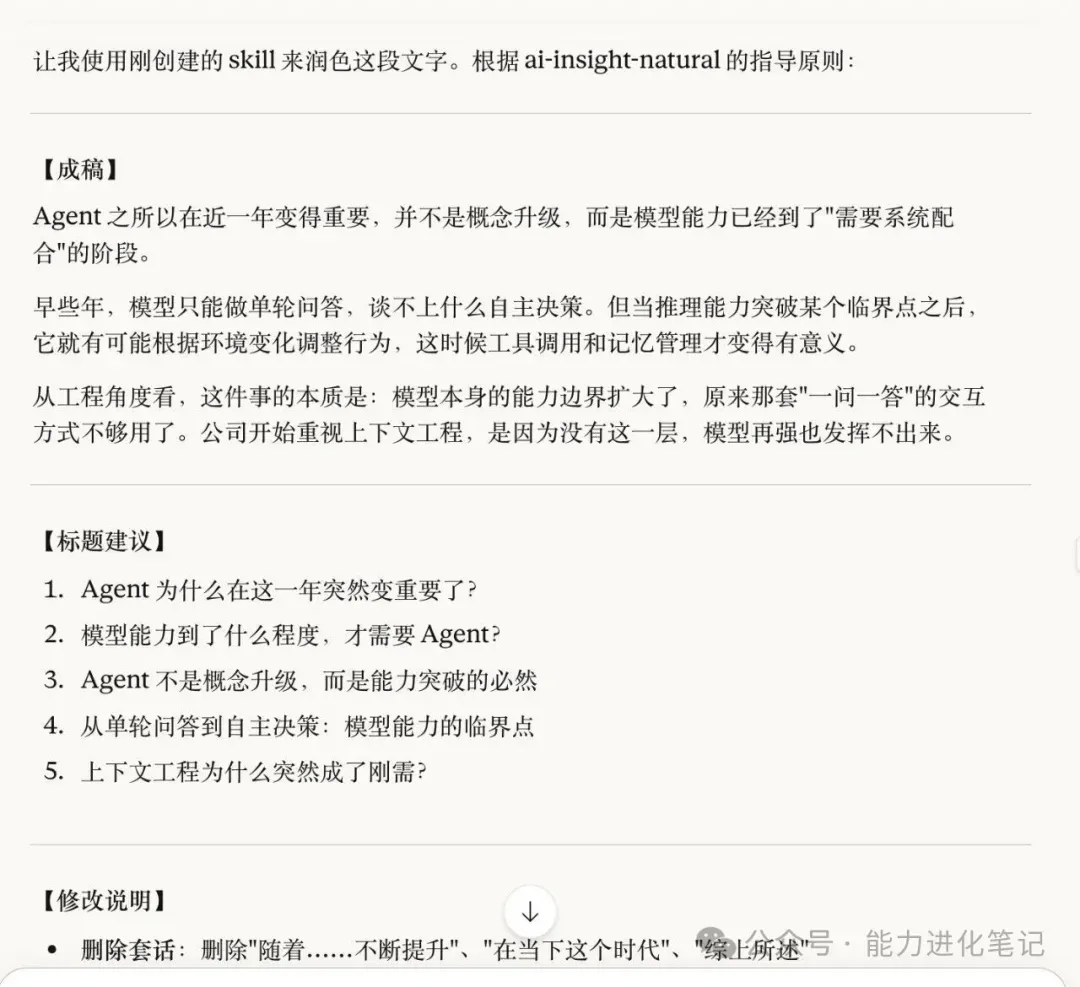
(用 ai-insight-natural skill 润色下面这段文字:...)
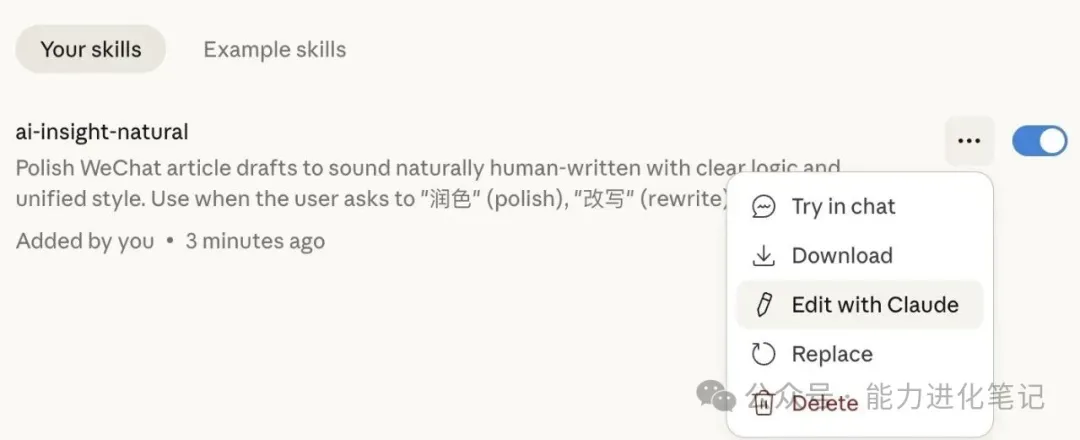
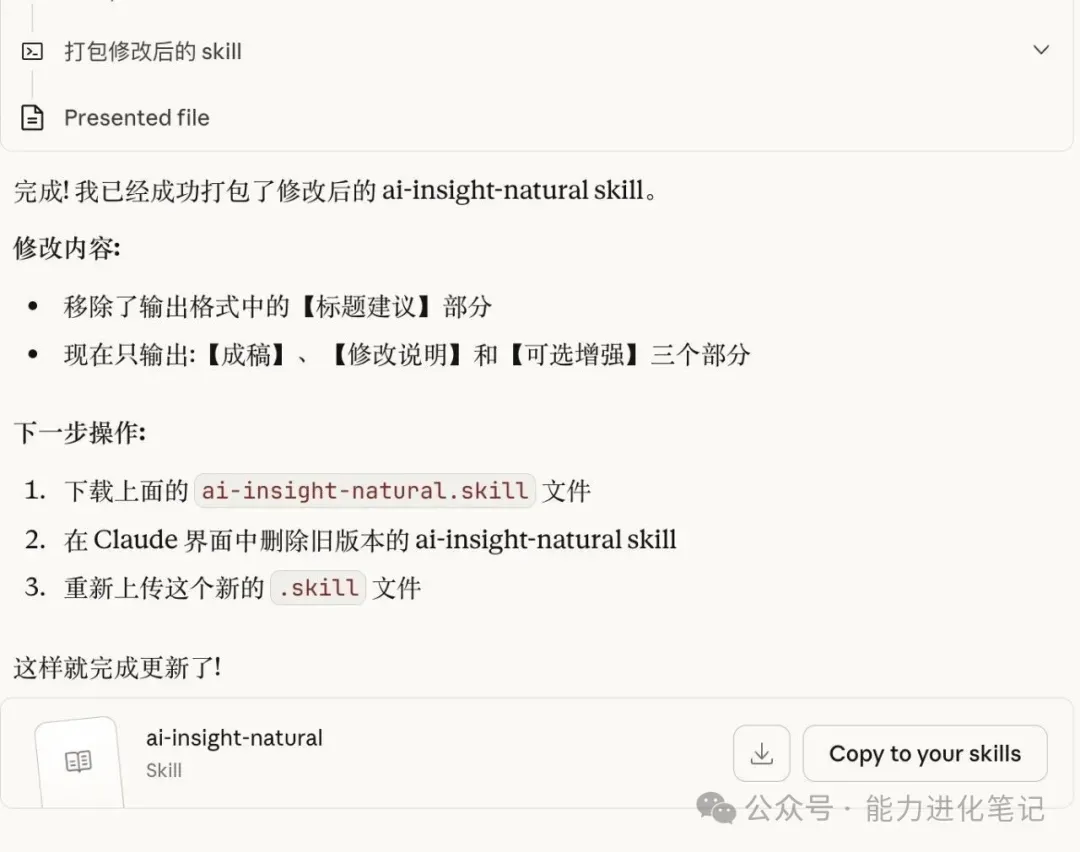
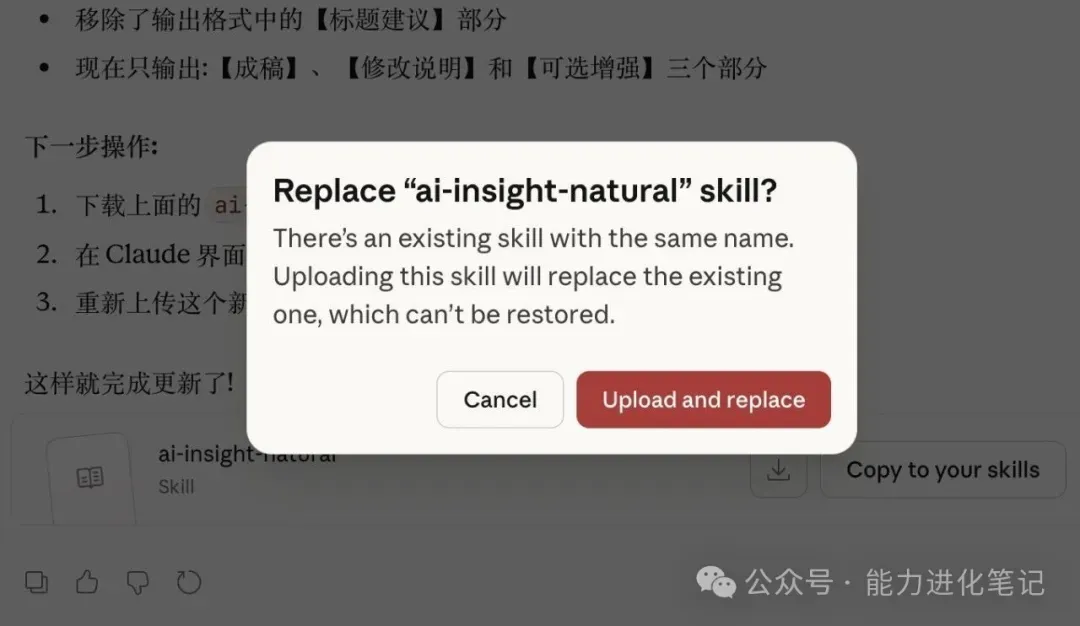
用了几次之后,你可能发现需要调整一些地方:例如删得太狠、标题风格不对、某些术语理解有误等等。对于Skills的修改和优化完全可以在界面完成,而不需要下载文件或编辑代码。左下角头像 → Settings → Your skills找到 ai-insight-natural,点击右侧三个点直接说要改什么,Claude会自动帮你修改生成打包后的SkillClaude 生成修改版本,点击Copy to your skills,选择Upload and replace。系统提示"上传会替换现有版本,无法恢复",点击确认。
六、 还有什么能做?
除了写文案,Skill 还能帮你做什么?这里有两个现在就能用的思路:把语音转文字稿丢进去,让Skill 自动清洗口癖(嗯、啊、那个)、提取待办事项、识别发言人,生成会议纪要。任何文本一键转成排版精美的 PDF 报告,页码、字体、页边距自动搞定。
如果你已经理解了前面讲的 Skills 原理,实际操作会比你想象得简单:
在 Claude 的设置里开启 Skills,并打开 skill-creator。新开一个对话,直接告诉 Claude:
(使用 skill-creator,帮我创建一个用于【会议纪要 / 文本格式化】的 Skill)用几句话说明你想要的输入是什么、输出长什么样,例如:输入是转写稿,输出是会议纪要 + 待办事项。
Claude 会自动生成 Skill 文件和说明。下载并上传这个Skill,以后在任何对话里都可以直接调用。
整个过程都在 Claude 窗口内完成,不需要额外工具。
七、结语
Claude Skills 让你的业务逻辑从"聊完即焚"变成"可复用的代码"。 目前 Skills生态已经非常活跃,社区市场上有超过 8 万个技能在流通。但最有价值的,永远是你自己创建的那几个——因为它们记住了你的工作方式。 今晚就按教程创建第一个 Skill。哪怕只用来写周报,也能每周省下 30 分钟。

 10个月宝宝每天需要喝多少奶粉?