在前五步的分享中,完成了代码迁移、界面升级、安全混淆及效果验证。我们将进行最后也是至关重要的一步——如何将你的作品专业地打包并分享给别人。
简单来说,这一步就是为你的程序制作一个易于安装的“外壳”,我们通常称之为“加壳”或“打包”。
工具选择:Advanced Installer
再次强调:Advanced Installer是一款功能齐全的商业软件。本文仅基于其提供的试用版进行功能演示与学习交流。如需长期或商业使用,请务必通过官方网站购买正版授权。
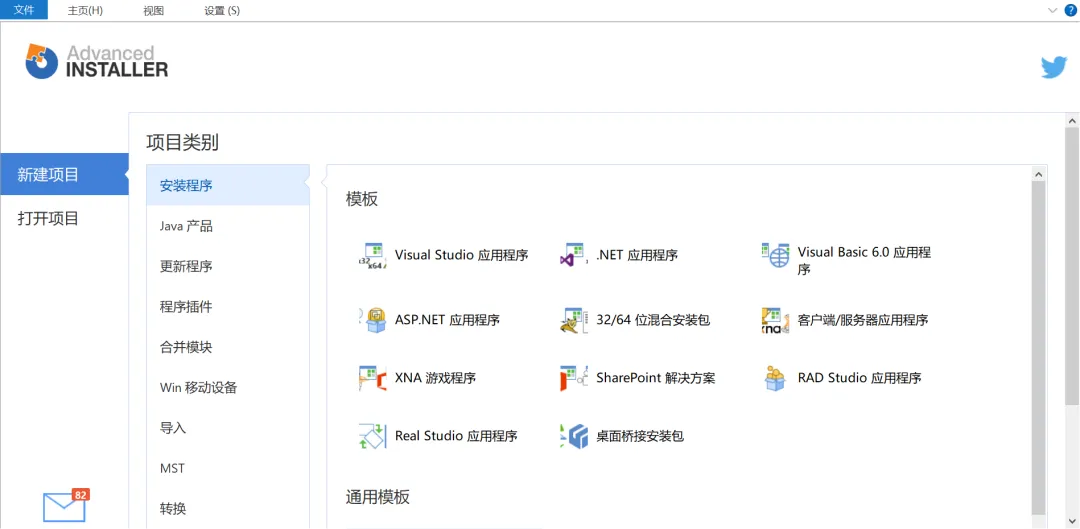
1、启动软件 打开已安装的Advanced Installer应用程序。
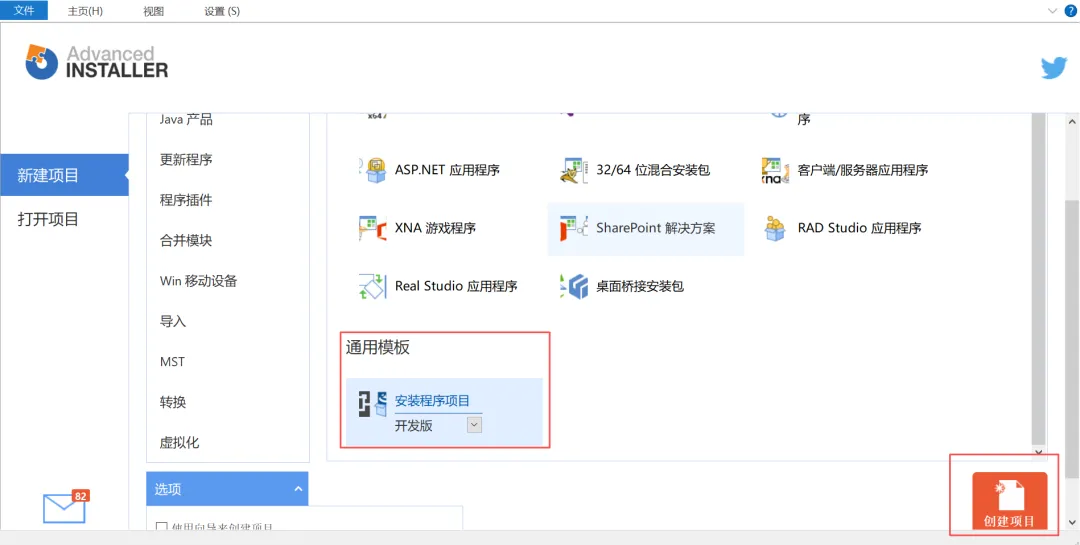
2、选择项目模板 在新建项目窗口中,选择 【通用模块】 模板,然后点击创建。
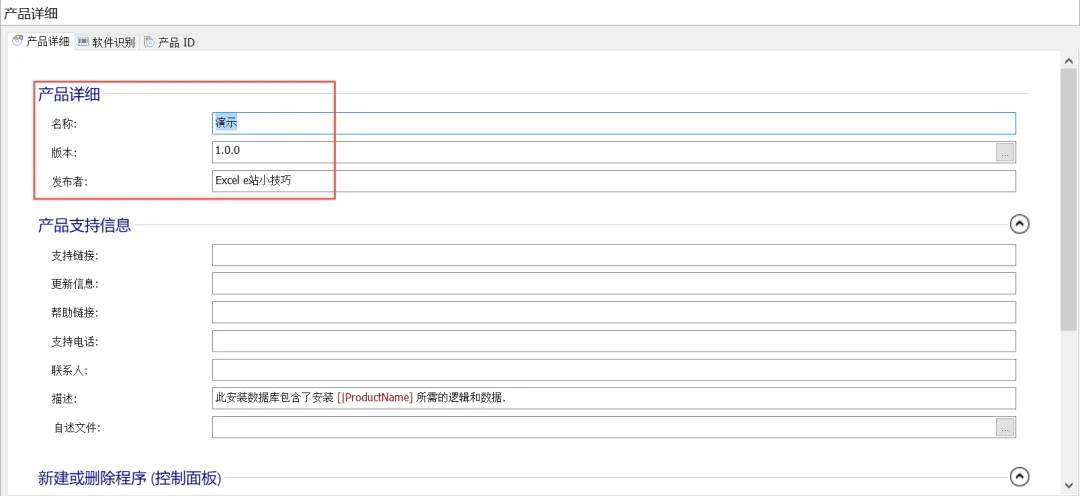
3、填写产品基本信息 在左侧导航栏点击 【产品详细】 选项卡,在右侧面板中填写:
产品名称:输入你的项目名称。
版本号:可自定义(如1.0.0),或使用默认值。
发布者:填写你的名称或公司名称。
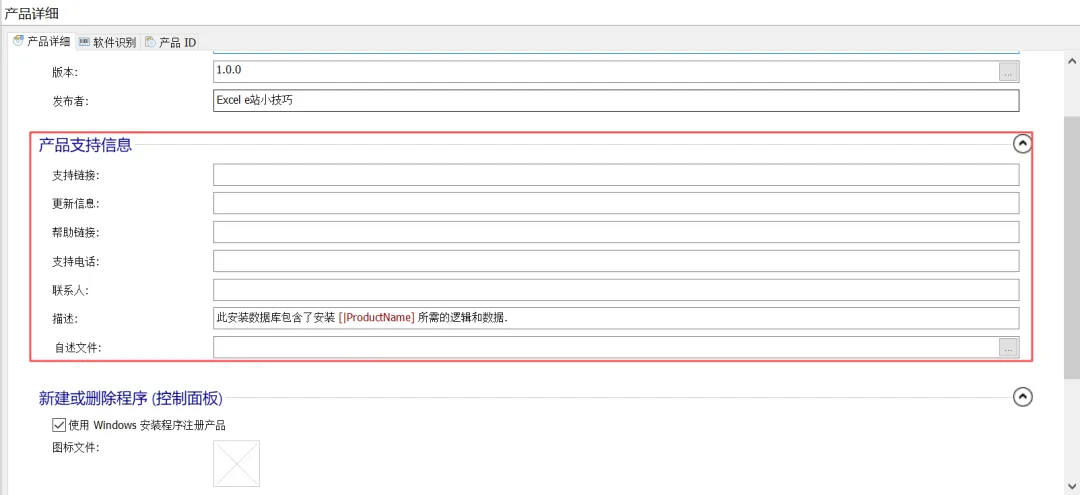
4、填写产品支持信息 仍在 【产品详细】 选项卡下,找到 【产品支持信息】 区域,根据实际情况填写网址、电话等信息(可选)。
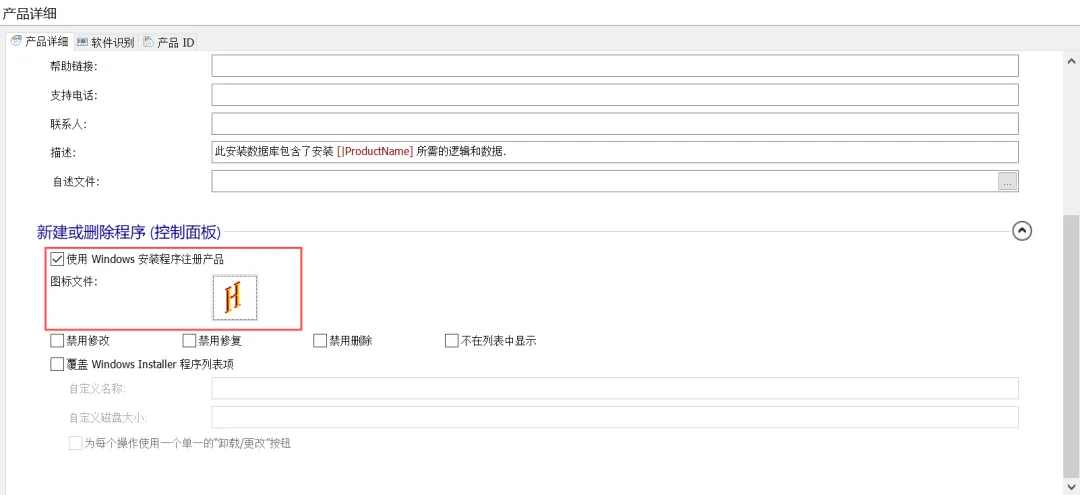
5、设置程序图标 在 【产品详细】 -> 【添加或删除程序(控制面板)】 部分,点击“浏览”为你的产品选择一个图标(.ico格式)。可以在线将PNG/JPG图片转换为ICO格式使用。
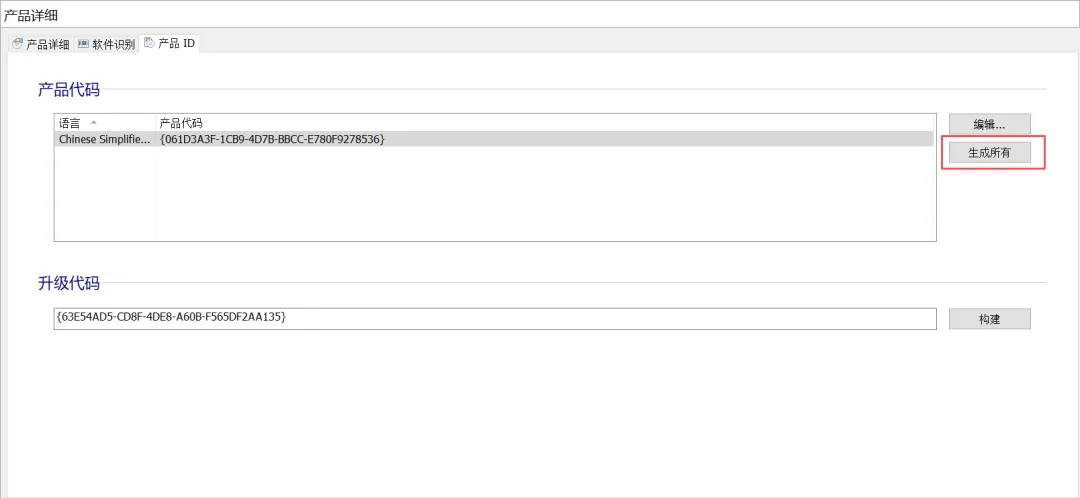
6、生成唯一产品标识 在 【产品详细】 -> 【产品ID】 选项卡中,首次创建必须点击【生成所有】 按钮,以生成全球唯一的产品代码、升级代码等。请务必妥善记录这些代码。
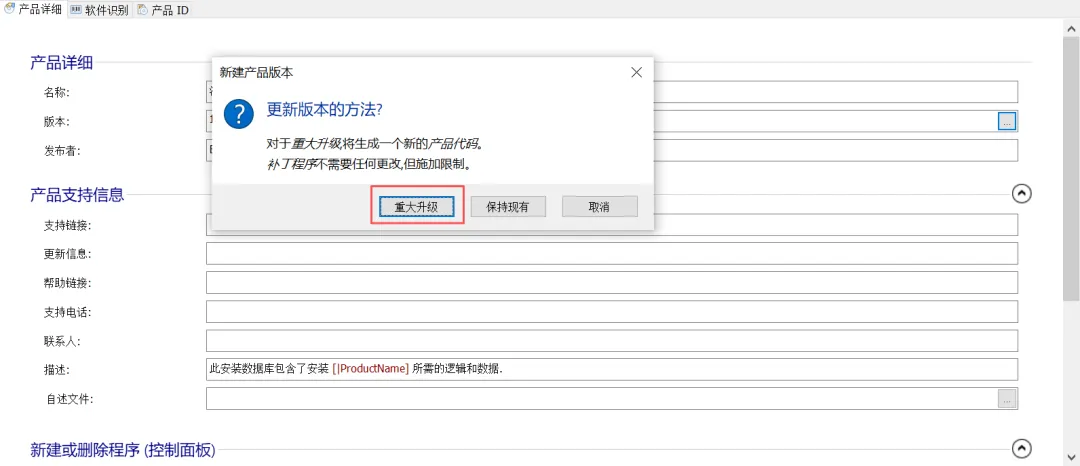
7、处理版本升级 当需要发布新版本(如从1.0.0升级到1.0.1)时:
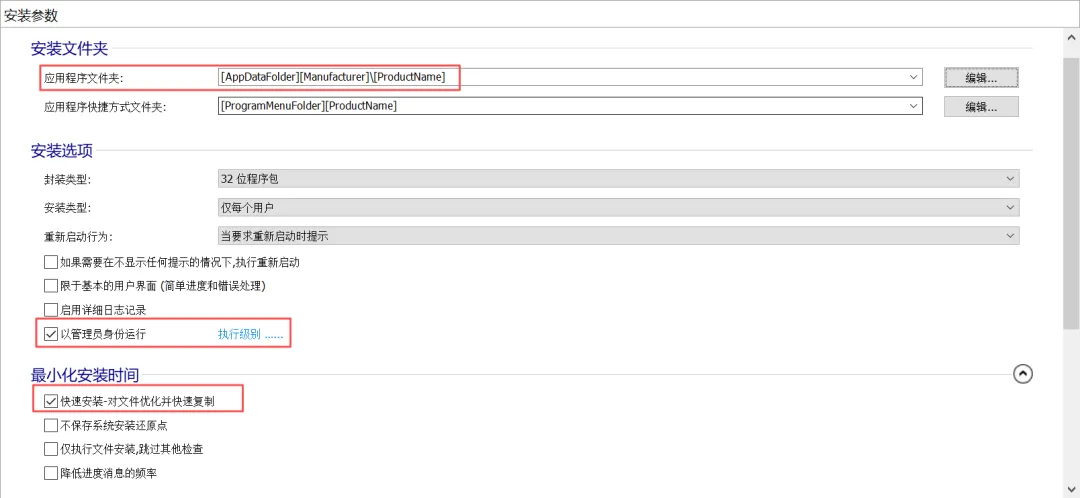
8、配置安装参数:
进入 【安装参数】 -> 【应用程序文件夹】,建议路径设置为:[AppDataFolder][Manufacturer]\[ProductName](即安装到用户的AppData目录)。
在 【安装选项】 中,勾选 “以管理员身份运行”(确保有足够权限写注册表)。
在 【最小化安装时间】 中,勾选 “快速安装-对文件优化并快速复制” 以提升安装速度。
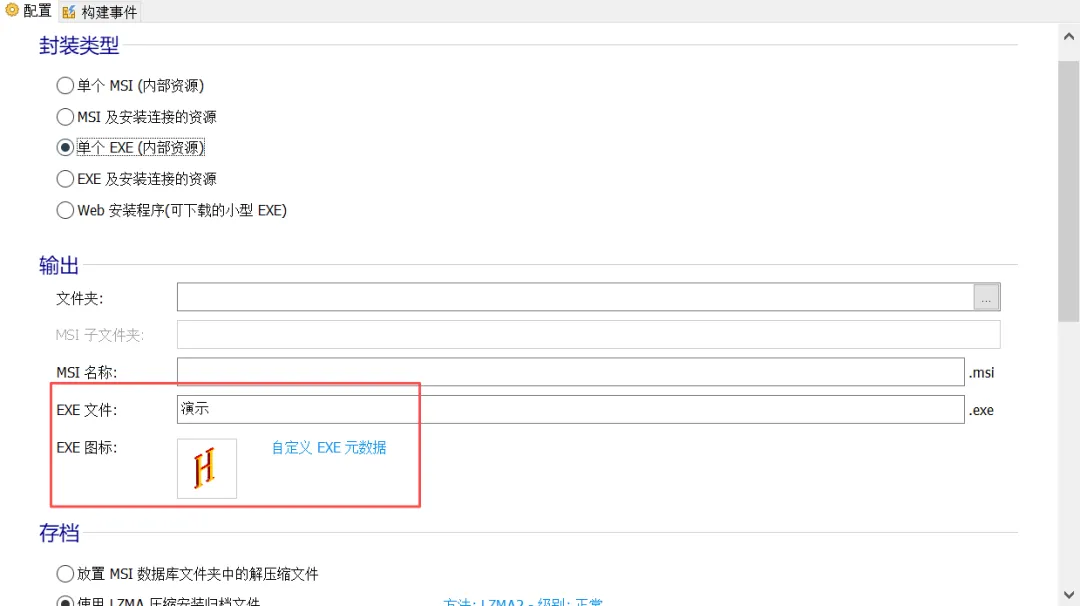
9、设置输出文件 进入 【构建】 -> 【配置】,将输出的exe文件名改为你的项目名称,并可再次设置exe文件图标。
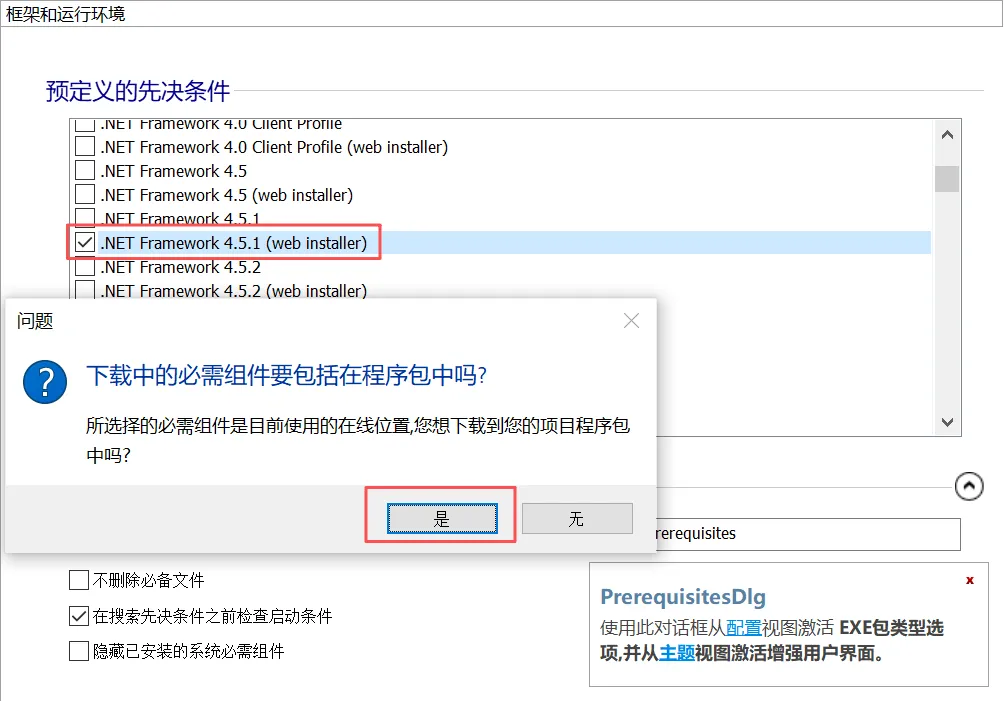
10、添加.NET Framework依赖:
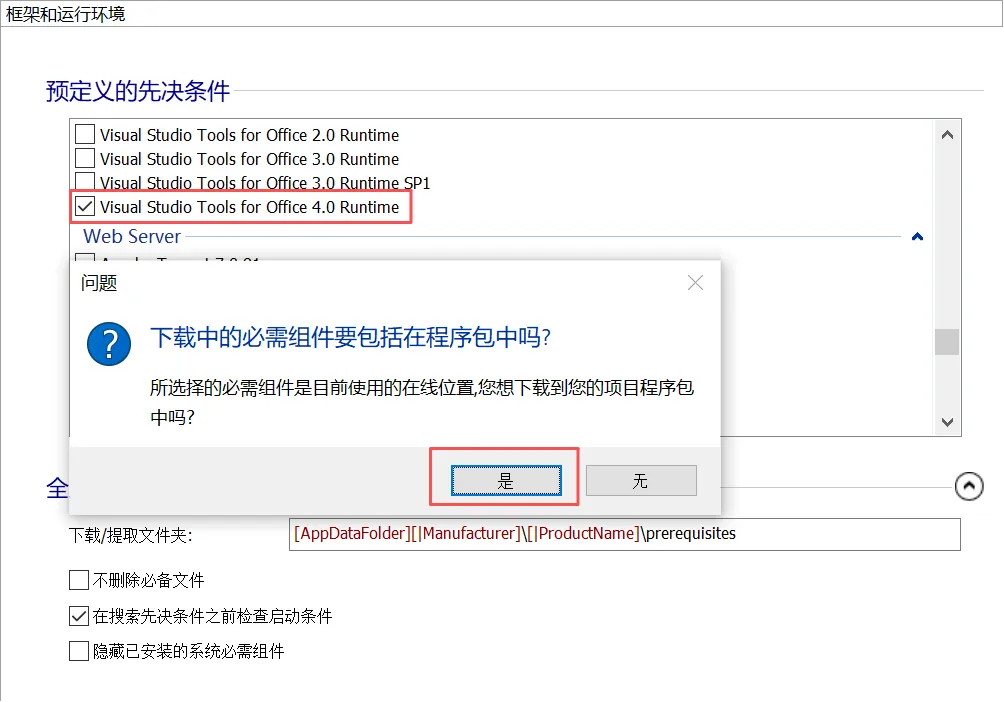
11、添加VSTO运行时依赖
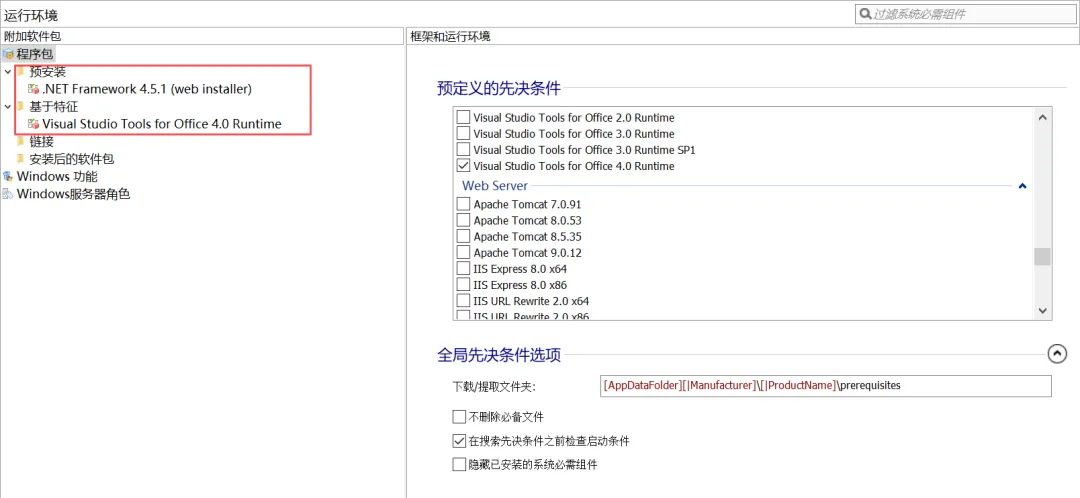
12、确认先决条件 完成上述勾选后,你可以在 【程序包】 的安装流程图中看到这些先决条件已被加入,它们会在安装主程序前自动检测或安装。
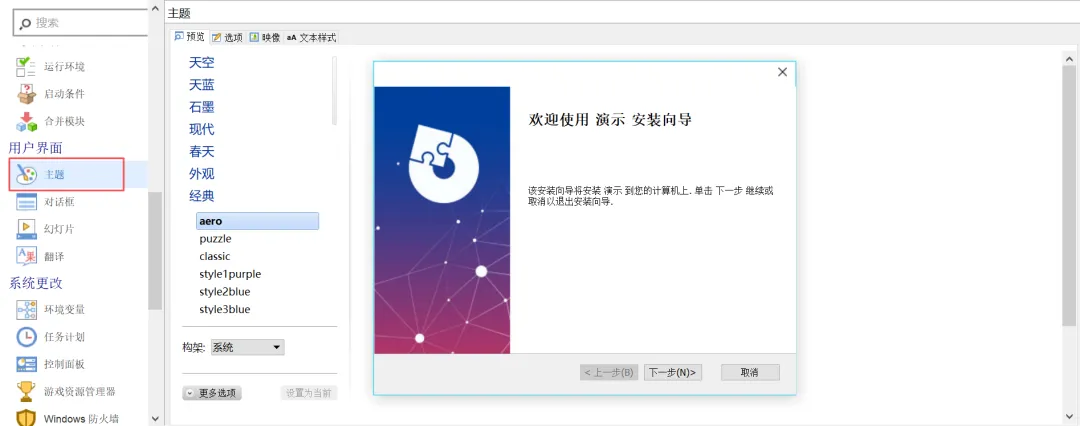
13、选择安装主题 在 【主题】 选项卡中,选择一个你喜欢的安装界面主题(即安装过程中用户看到的对话框样式)。
14、导入Office插件项目 完成基本设置后,点击顶部 【向导】 选项卡,选择 【Office 加载项】。
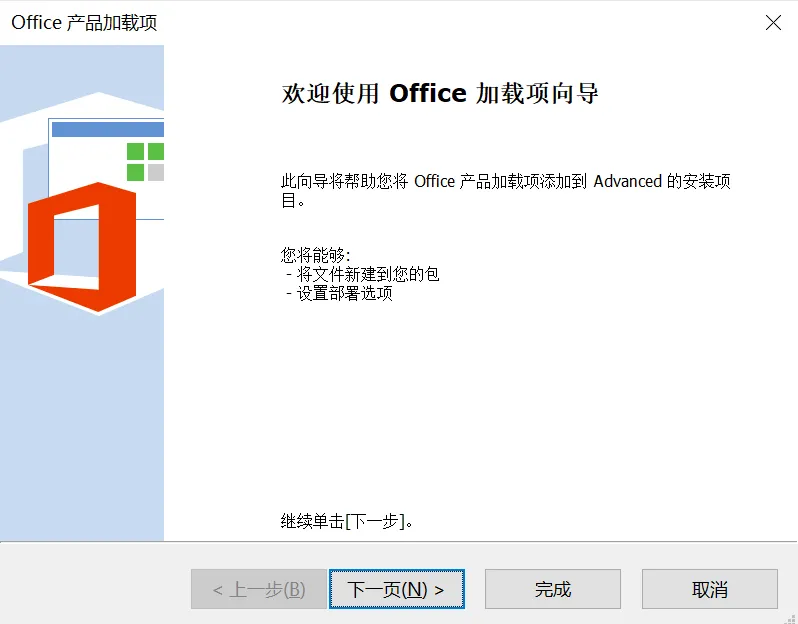
15、启动Office插件向导 在弹出的“Office 产品加载项”向导窗口中,点击 【下一步】。
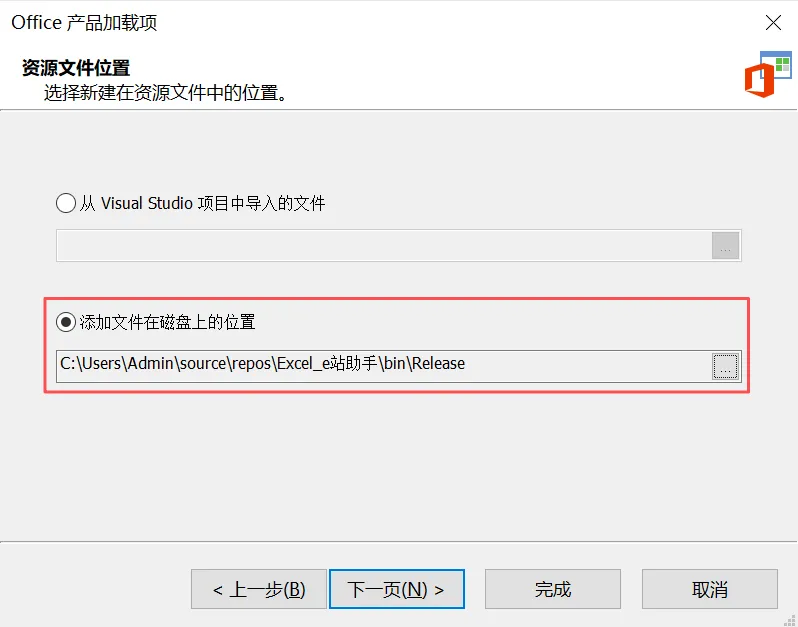
16、定位项目文件
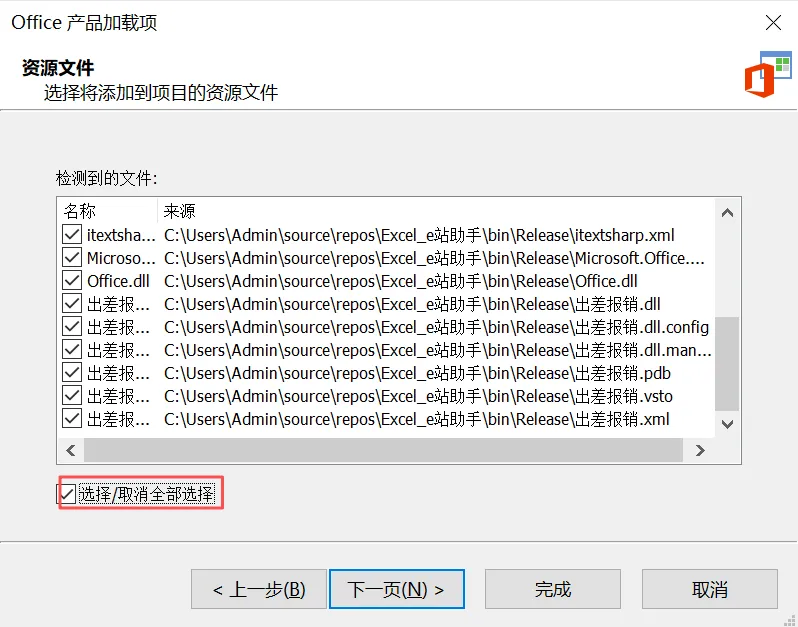
17、选择资源文件 在文件列表中,全选你项目生成的所有文件(.dll、.vsto、.dll.manifest等),点击 【下一步】。
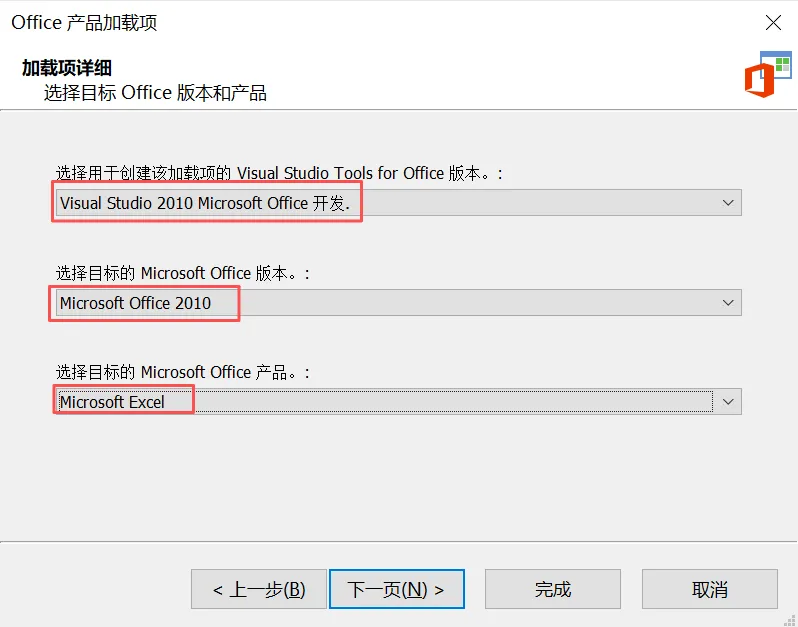
18、配置加载项详细信息 根据你的开发环境选择:
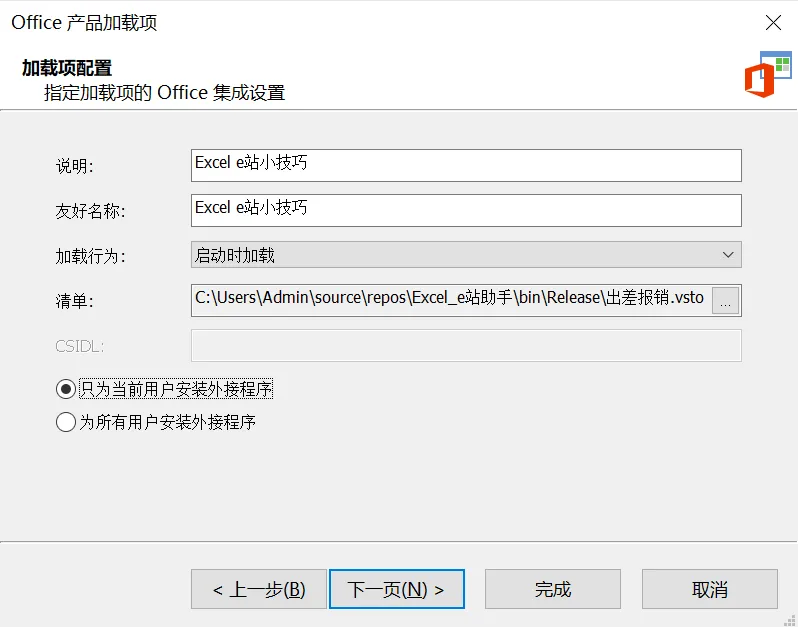
19、完成加载项配置 根据你的需求配置加载项名称、描述等信息,配置完成后点击 【完成】。向导会自动为你配置大部分必要的注册表项。
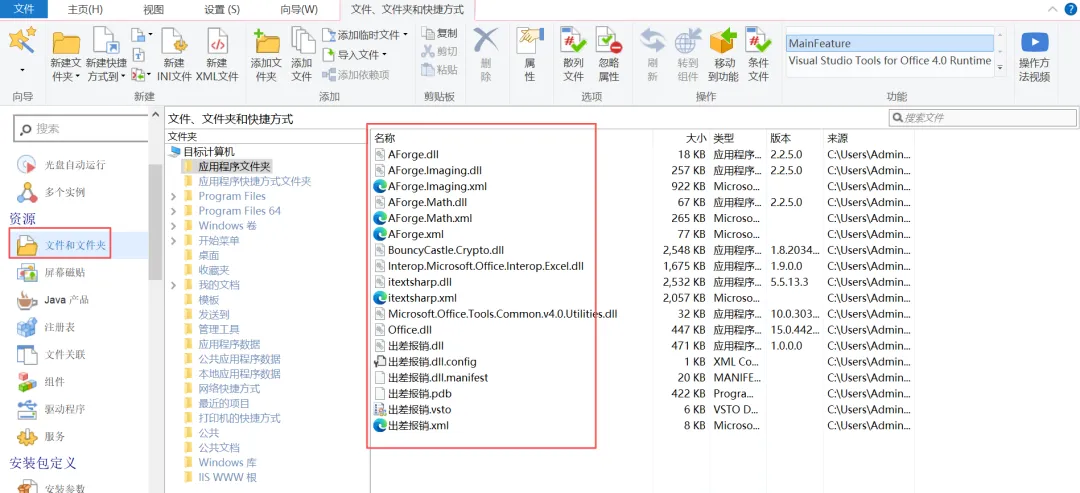
20、确认文件导入 向导完成后,切换到 【文件和文件夹】 选项卡,确认你的所有项目文件已被成功导入。
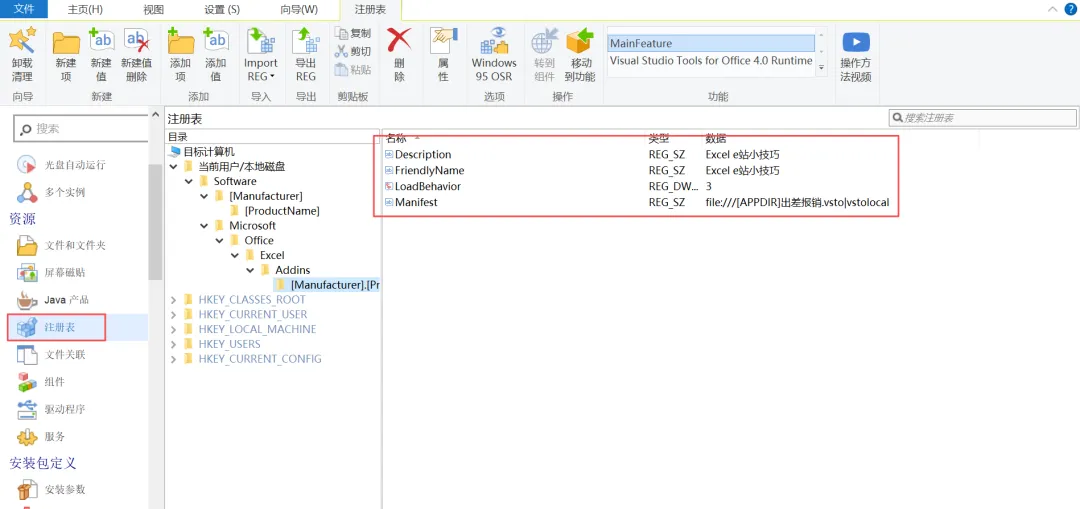
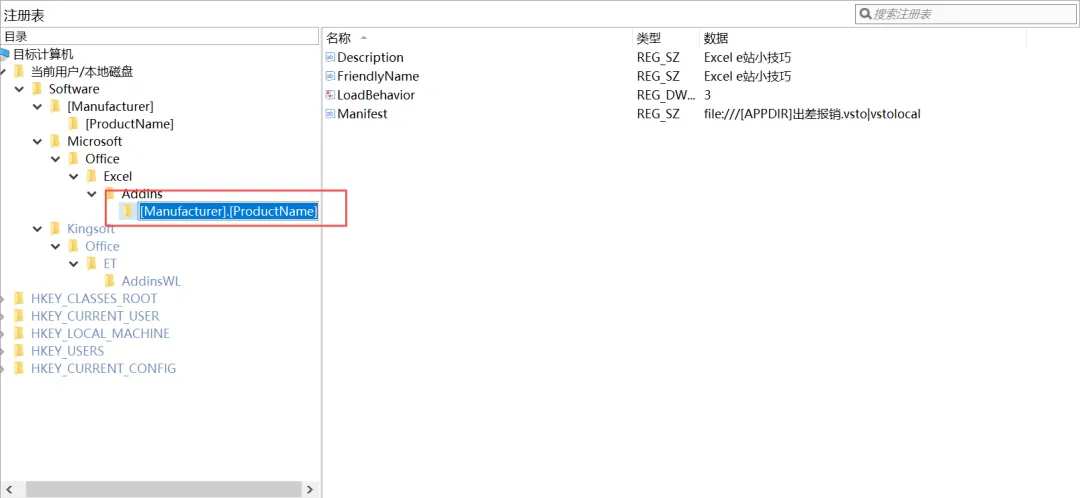
21、查看自动生成的注册表 切换到 【注册表】 选项卡,你可以看到Advanced Installer已根据VSTO插件的要求,自动生成了正确的注册表项。
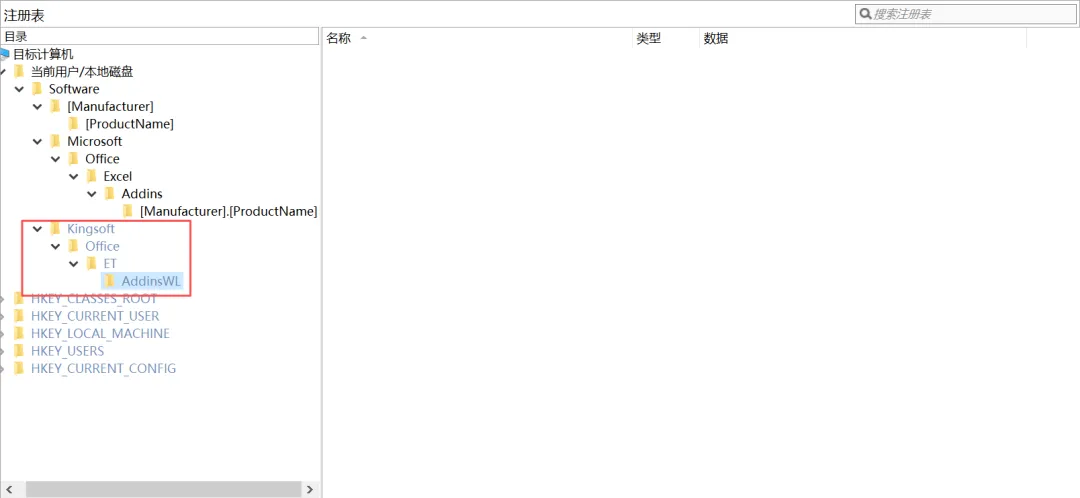
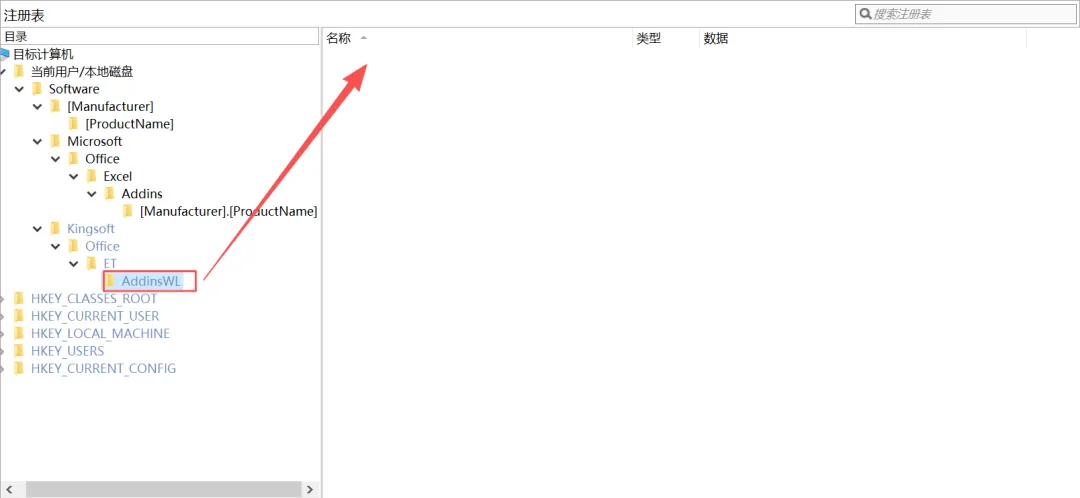
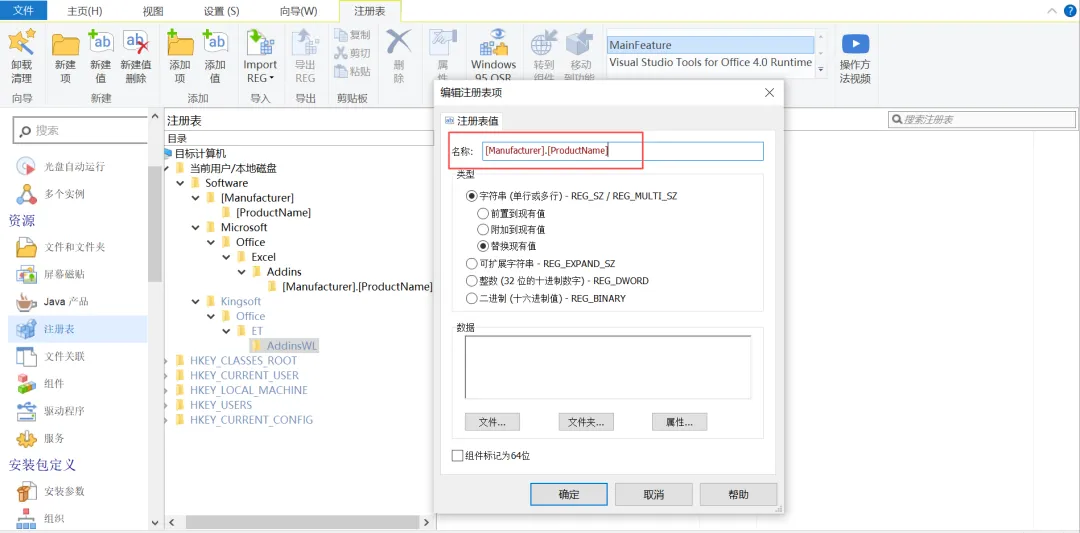
22、(可选)适配WPS 如需让你的插件也支持WPS,请执行以下操作:
23、复制注册表值
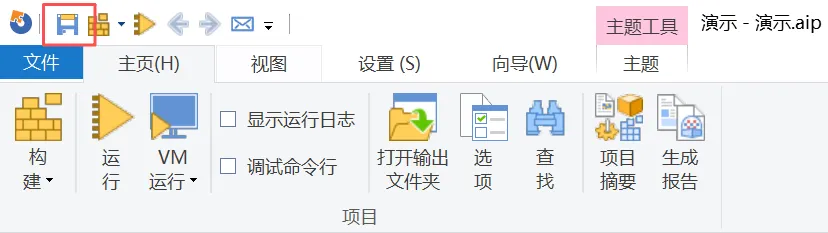
24、保存项目 点击软件右上角的 【保存】 按钮,将你的安装包项目文件(.aip)保存到本地。
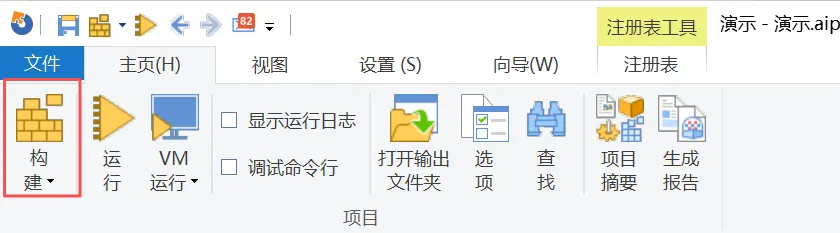
25、构建安装包 点击顶部工具栏或 【构建】 选项卡中的 【构建】 按钮,等待进度条完成。
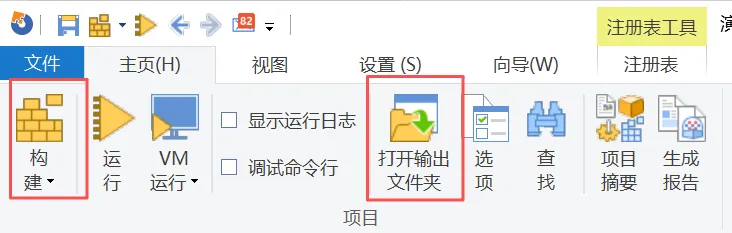
26、获取最终成果 构建完成后,点击 【打开输出文件夹】。你将看到生成的安装文件(.exe ),现在就可以将其分享给其他用户了!
重要声明与使用须知
版权说明:Advanced Installer为商业软件,本教程仅供个人学习参考。
正版支持:任何商业用途或长期使用,请务必通过官网购买正版授权。
合法使用:请确保仅为您拥有合法权利的内容制作安装包。
责任自担:使用本文所述方法产生的任何风险与后果需自行承担。