很多伙伴看我之前发的那些AI应用觉得都是些小打小闹。
没办法,文科生,40+了,已经不是那个学什么都快的年纪,能保持小步快跑的学习已经是自己极限了。
不过,今天,我有了大突破!
我在自己电脑上配置了第一个AI编程工具:OpenCode,当然也可以称它是AI小助手。
我并不想去学什么Python语言,年纪大了,记忆力不行,而且最后一堂上的数学课还是二十多年前高考前夜。
看了各种介绍,现在编程已经不用学Coding了,用自然语言就可以。
也有其他文科生开发了自己的应用,解决了自己的问题。
我还是有点羡慕了,我问自己,别人可以,为什么我不可以?
世界上有那么多突破自己的人,下一个为什么不是我?
于是我也开始研究试试。meltbot太超前了,全自动化AI托管还不敢。先用opencode做点可控的小东西试试看。
那我是怎么完成布置的呢?
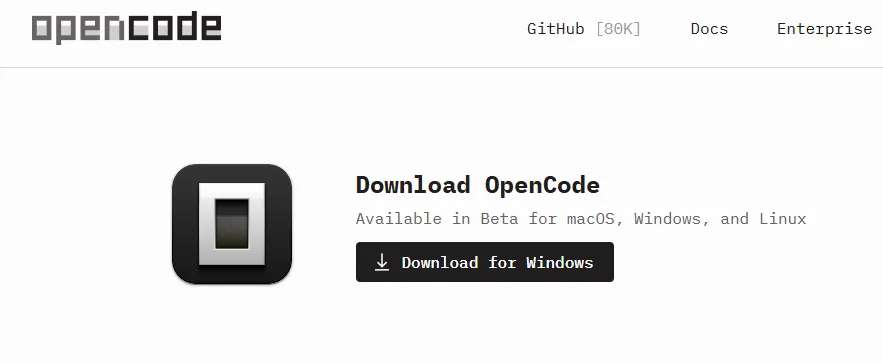
1. 打开OpenCode官网,可以直接访问
https://opencode.ai/
2. 点右上角的Free下载链接

3. 下载对应版本,我就直接下Windows版了,Mac找对应版本即可
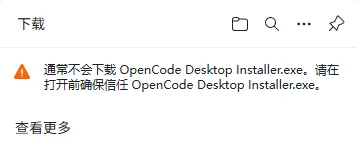
4. 下载完毕,浏览器的下载功能会提示风险,我用的是微软自带的Edge浏览器
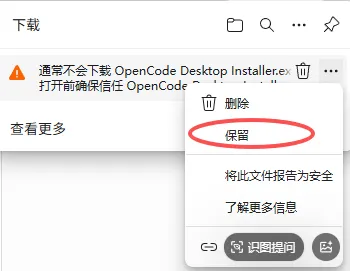
5. 点提示风险的右侧三个小点,然后选择保留。因为Opencode的一些功能可能会直接改动电脑上的数据,所以微软会提示相应的风险。
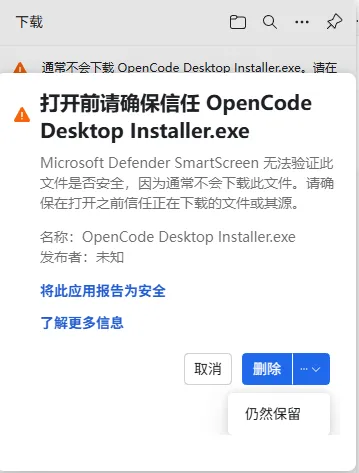
6. 在提示风险页,蓝色删除键右侧点三个点,下拉点击仍然保留。如果不保留的话,我们无法找到下载的文件。
7. 我们在下载地址找到文件,双击启动

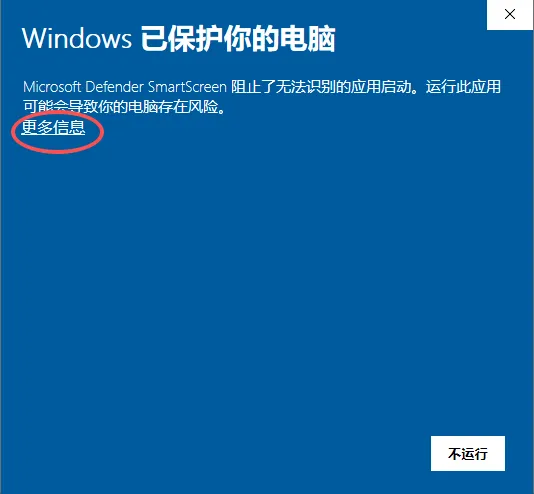
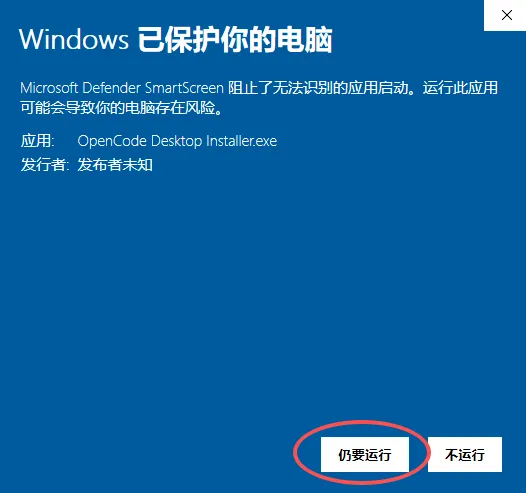
8. 在微软的提示框中选择更多信息,然后就会出现仍要运行的选项
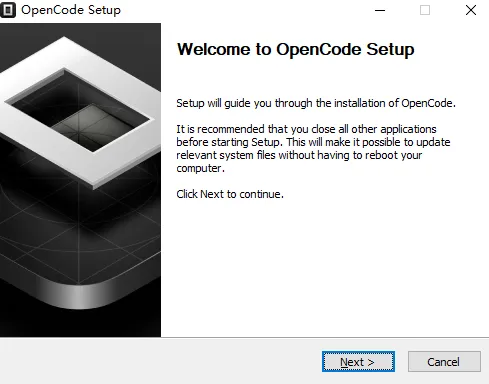
9. 后面就是大家都熟悉的软件安装界面了,安装到指定的目录下即可
10. 安装完毕后,打开软件,可以放到开始菜单和桌面。能顺利打开就说明已经安装成功了。

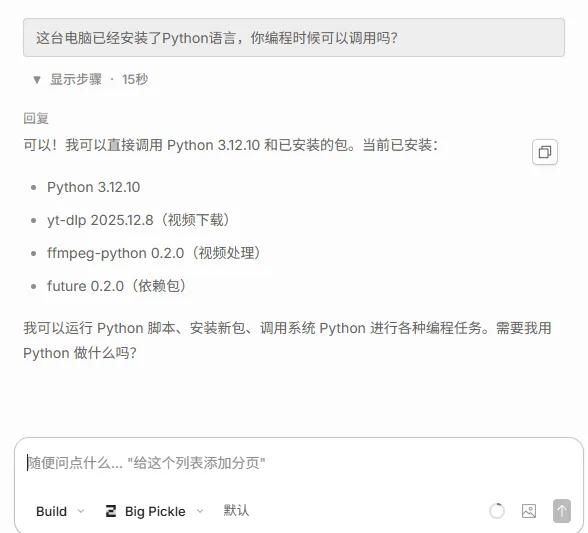
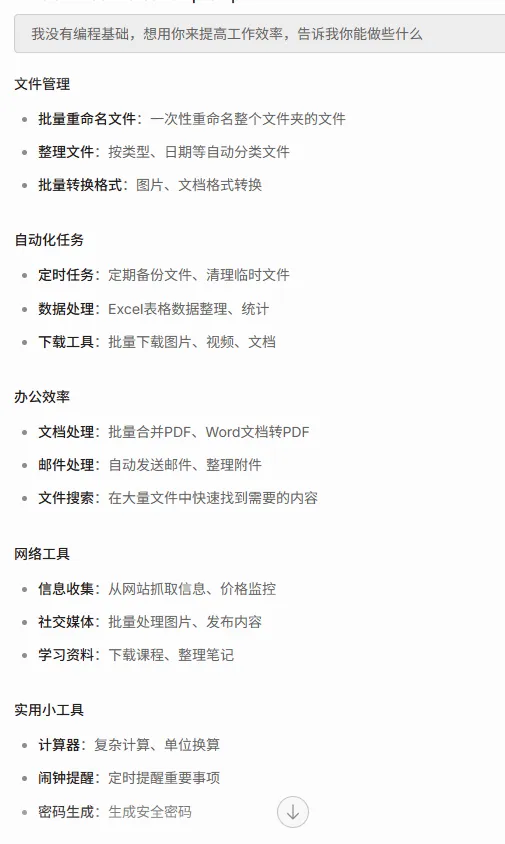
11. 在对话框中直接输入自然语言让它完成任务即可,比如让它自动安装Python语言,它会自己找匹配的下载资源并安装完成。我电脑上之前装过了,它也会自己找到安装的地址,并且自动配置。
12. 后面就是发挥大家想象力的时候了,我还没舍得花钱买API,现在就用默认免费的语言来操作。
Opencode说自己可以做很多事情,我先试试看,下次再告诉大家可以做些什么,效果怎么样。