制作一个用于 Linux、Windows 等系统的多重启动 U 盘!
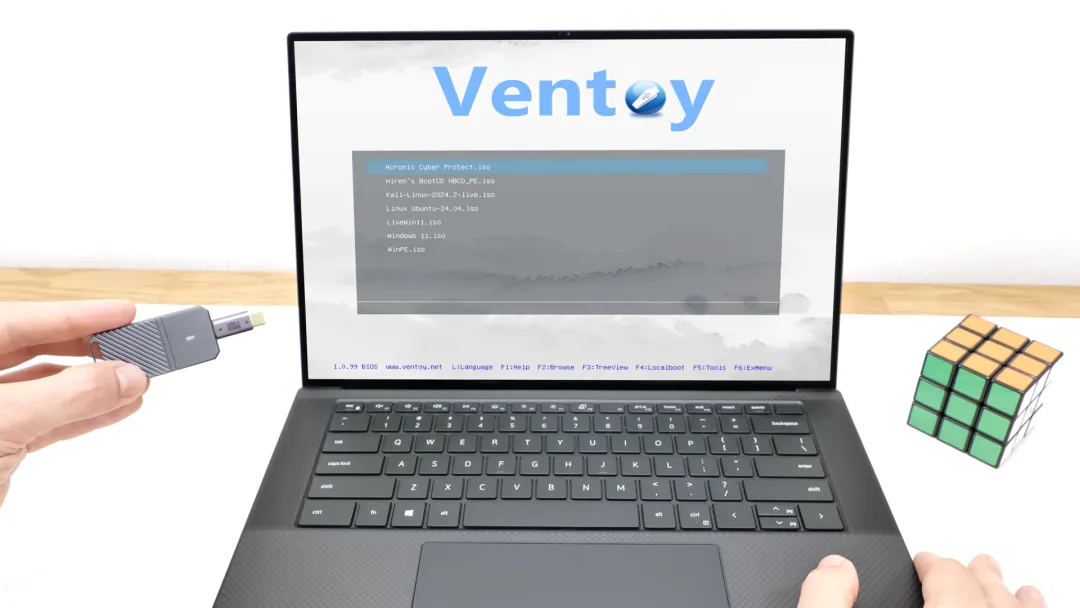
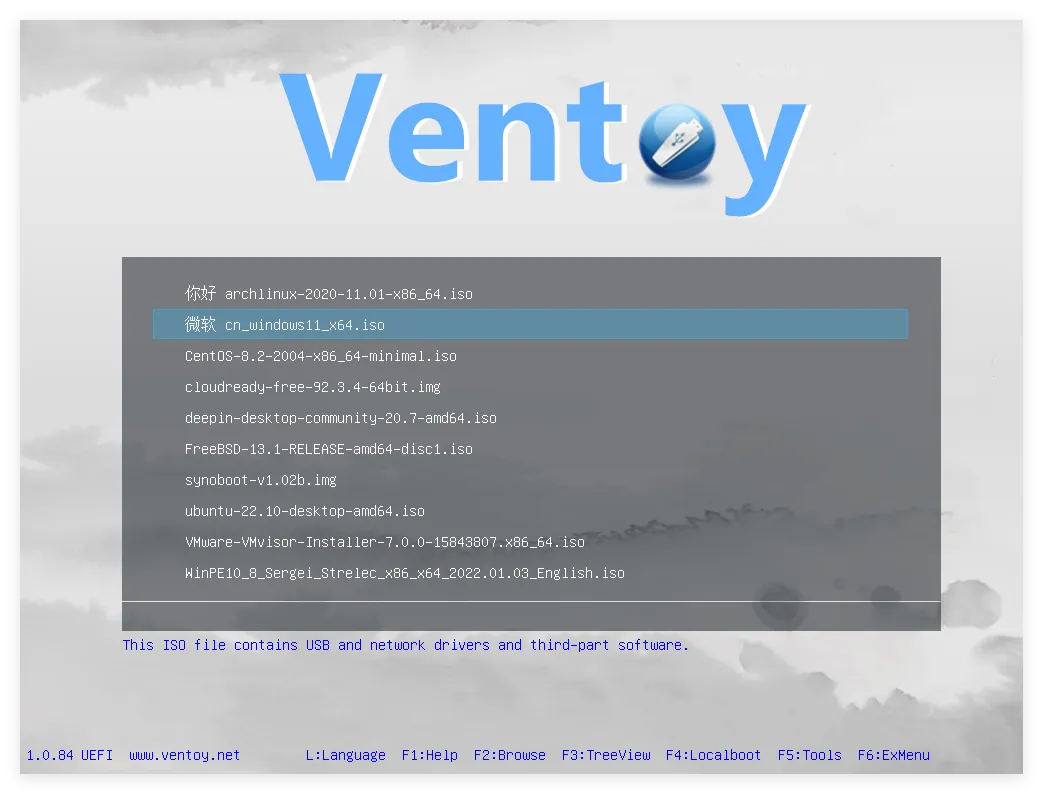
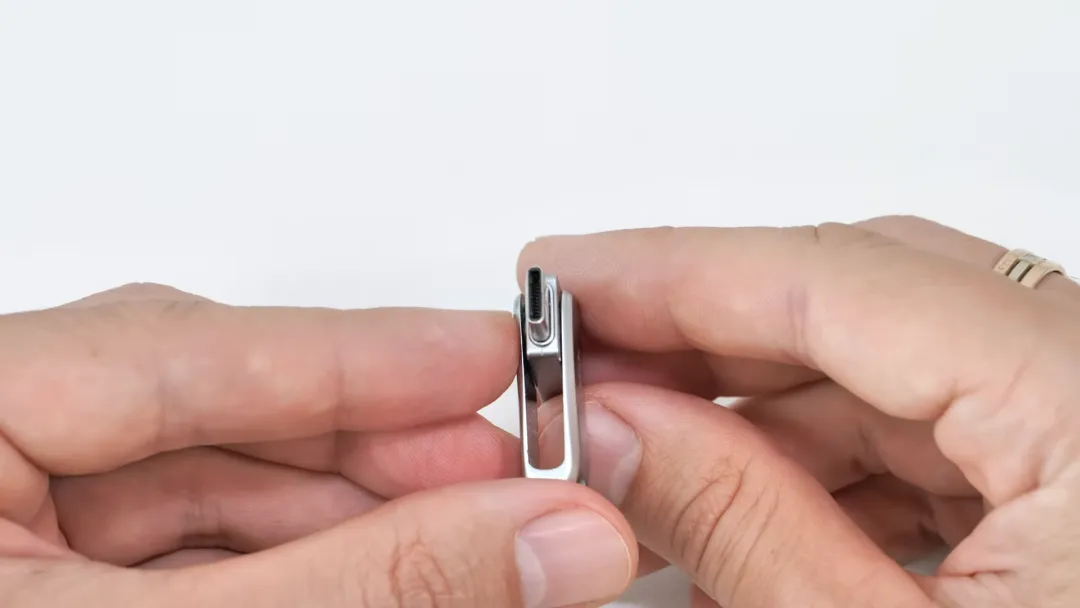
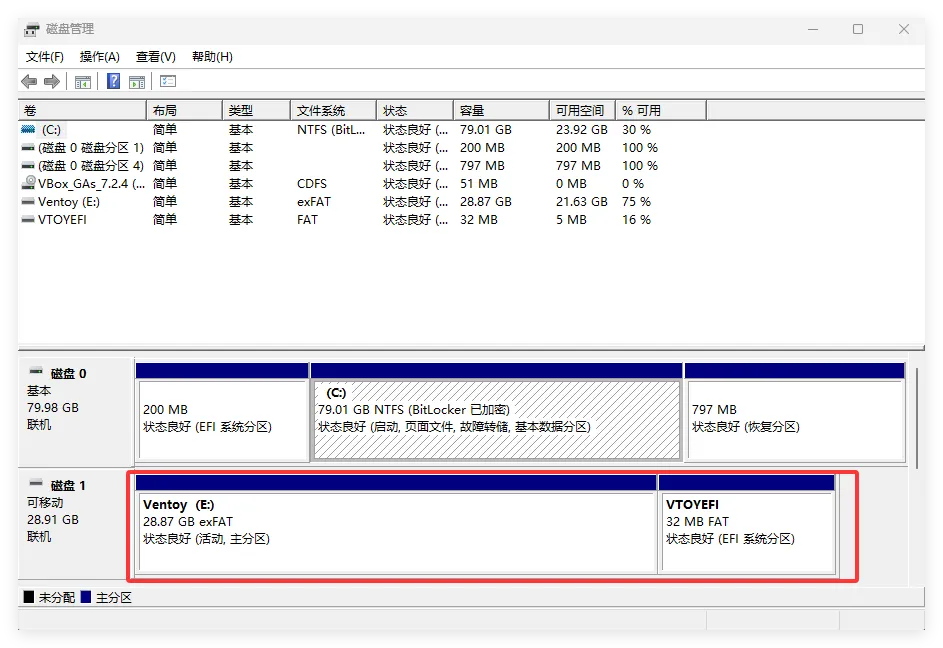
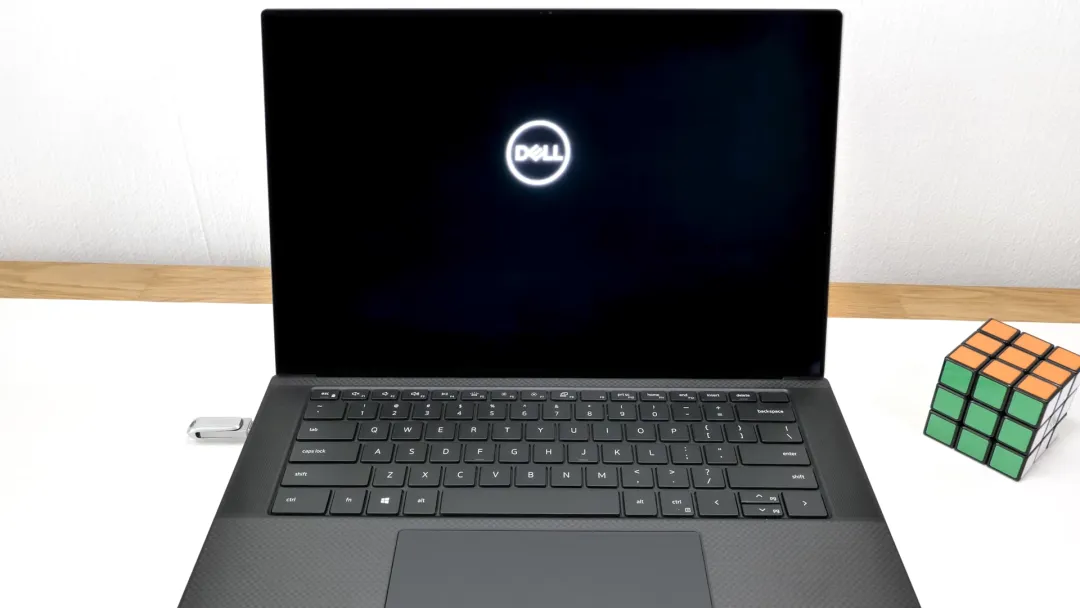
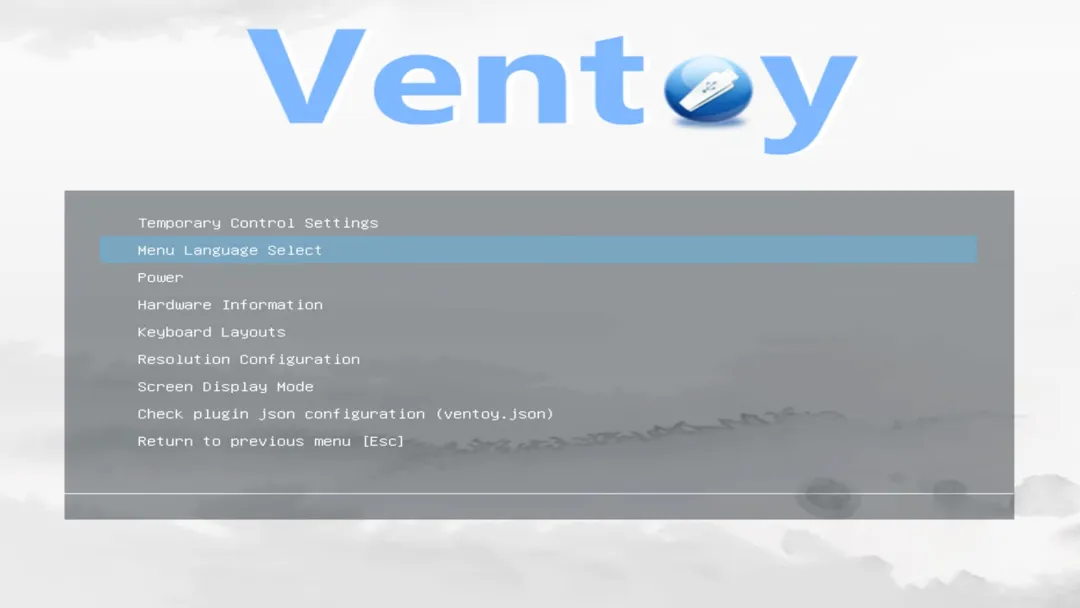
制作多系统启动U盘是一项非常实用的技能,尤其适用于需要频繁安装或测试不同操作系统的用户。无论是Windows、Linux还是其他操作系统,通过一个U盘即可实现多系统的启动和安装。本文将详细介绍如何制作多系统启动U盘,从准备工作到具体操作步骤,帮助你轻松掌握这一技能。在本文章中,我教大家如何轻松创建自己的多启动U盘。您可以使用任何可启动的ISO镜像文件,无论是Windwos、Linux等操作系统,还是可启动的恢复工具都可以添加,设置完成后可以选择一个镜像文件并直接从中启动计算机。Ventoy这是一款开源工具,支持将多个ISO文件直接放入U盘,并同时支持Legacy和UFI启动模式兼容新旧计算机。无需反复格式化。启动时会显示一个菜单,供用户选择需要加载的系统镜像。Ventoy支持大多数常见的操作系统,包括Windows、Linux等。用户通过上面的Downloads菜单选择,只需下载该应用程序的最新zip版本。然后转到您的下载文件夹将文件从压缩包中解压即可。在继续之前,我们来谈谈U盘。你可以使用任何内置USB存储设备,例如机械硬盘、固态硬盘或U盘。容量取决于您对多个操作系统和安装介质的需求,16GB应该足够了,但如果您还想存储一些个人数据,我建议选择容量更大的U盘,我推荐使用像这样的插拔U盘。它同时具有USB-A和USB-C接口,还可以将其与现代笔记本电脑、手机等设备一起使用。将驱动器插入电脑,运行Ventoy to Disk应用程序,从列表中选择您的驱动器,然后点击“安装”。请确保驱动器上没有任何可用数据,因为数据会在安装过程中丢失。打开驱动器看起来什么都么有发生,但是你打开磁盘管理。您会发现驱动器现在多了一个分区。接下来,我们只需要将一些ISO镜像文件复制到驱动器的主目录中。我添加了Windwos 10\11和ubuntu安装文件,你也可以像在普通U盘中一样,将个人数据存储在这里。现在让我们重启电脑,电脑启动后按F8或Delete键打开启动管理器,从列表中选择您的ISO驱动器,电脑将立即从该驱动器启动。Ventoy创建了一个简单的可启动环境,让您可以根据需要轻松选择和启动任何ISO镜像文件。如果你想重装Windwos可以轻松运行安装介质,Ventoy还有一个菜单,其中包含一些额外的功能,你可以在其中调整启动设置、更改语言、屏幕分辨率等。通过以上步骤,你可以轻松制作一个功能强大的多系统启动U盘。无论是用于系统安装、故障修复还是系统测试,这一工具都能为你提供极大的便利。如果你在操作过程中遇到任何问题,可以参考相关论坛或社区,获取更多帮助。
 10个月宝宝每天需要喝多少奶粉?