就在最近,智谱 AI 发布了新一代旗舰大模型GLM-4.7,很多小伙伴还在纠结 要不要开通编程套餐?开哪个?
今天,我就带给大家3 种零成本、无门槛免费使用 GLM-4.7 编程大模型的硬核攻略,建议先收藏再看!
方法一:IDE 插件安装 Code Buddy(最强生产力)
如果你习惯在 VS Code 或 JetBrains 里写代码,那么Code Buddy绝对是你的首选。它能直接将 GLM-4.7 的能力集成到你的编辑器中。
🛠️ 操作步骤:
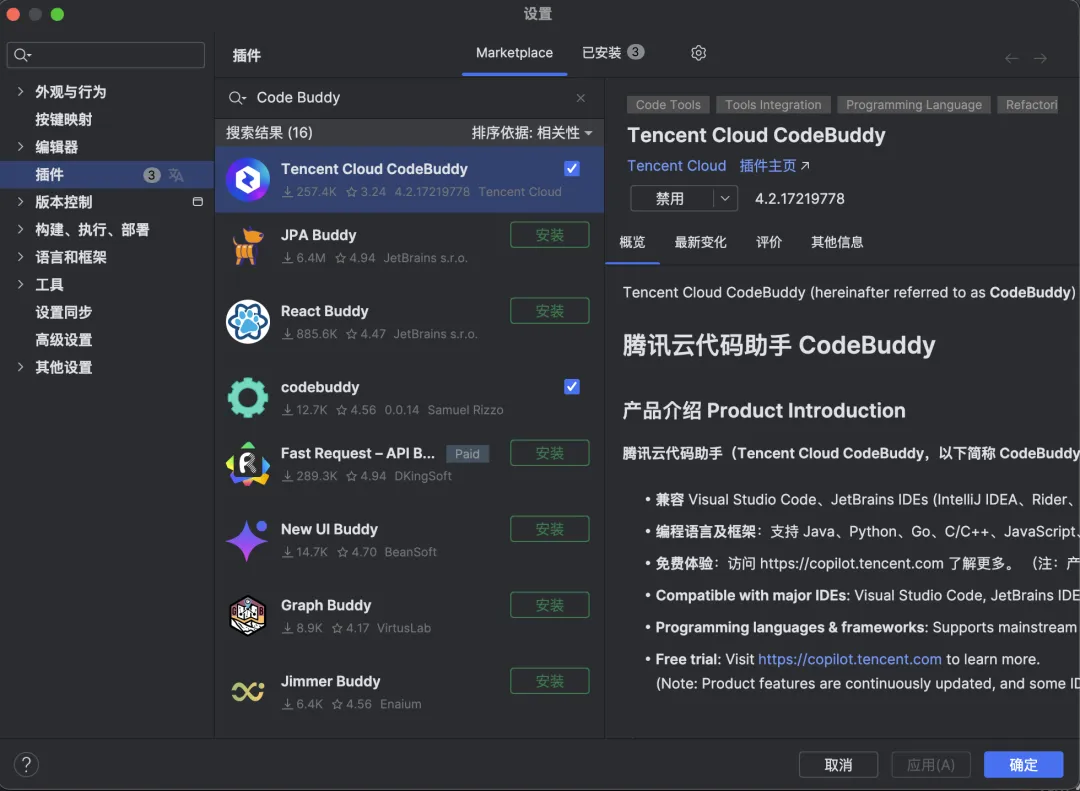
1.安装插件:在 IDE 插件市场搜索“Code Buddy”并安装。
2.登录Code Buddy账号
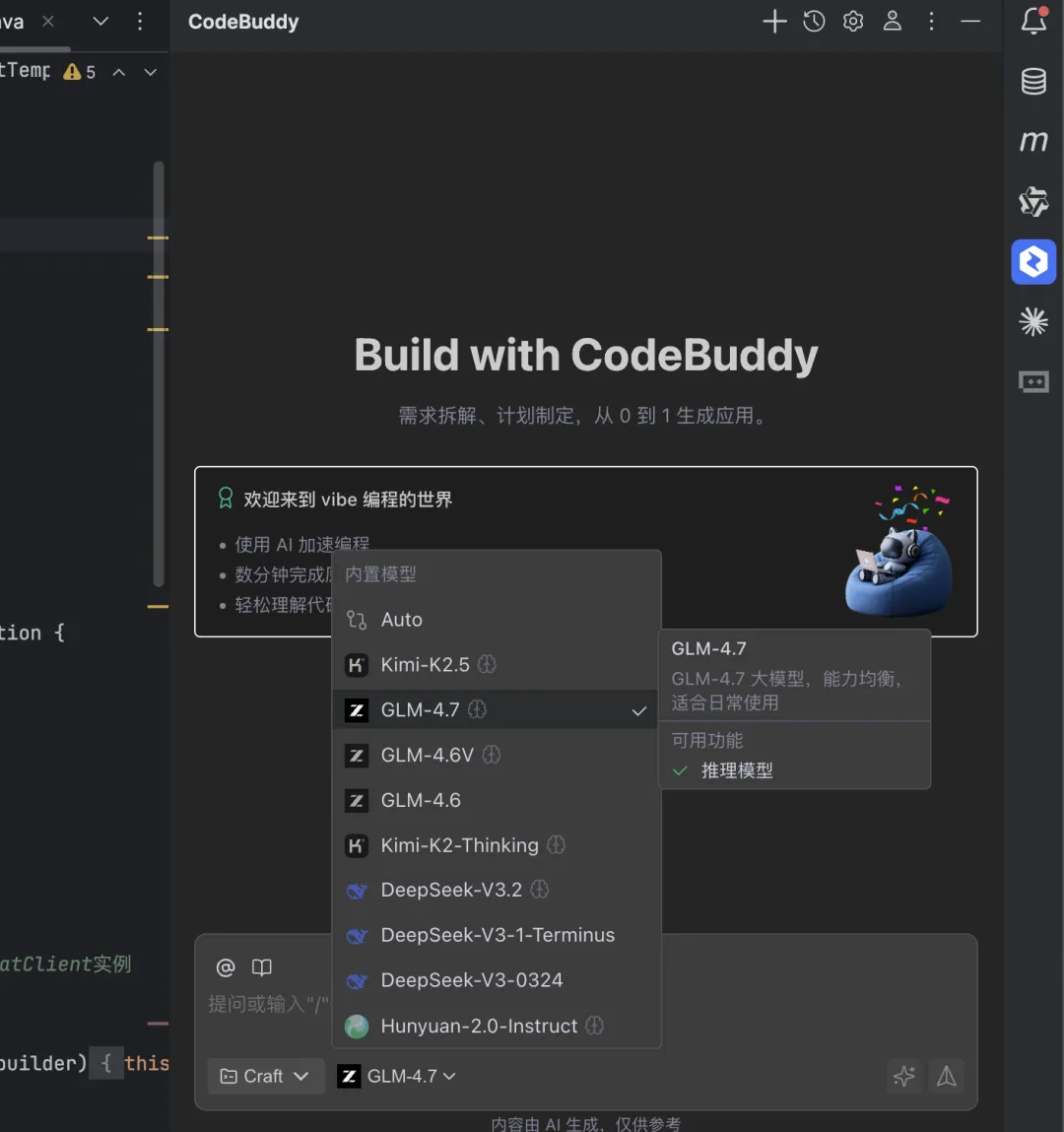
3.选择GLM-4.7模型即可开始使用啦!
方法二:安装 OpenCode 软件
OpenCode是一款专门为开发者设计的 AI 编程终端/软件。它最大的特点是支持 Agent 模式,能帮你理解整个项目结构。
🛠️ 操作步骤:
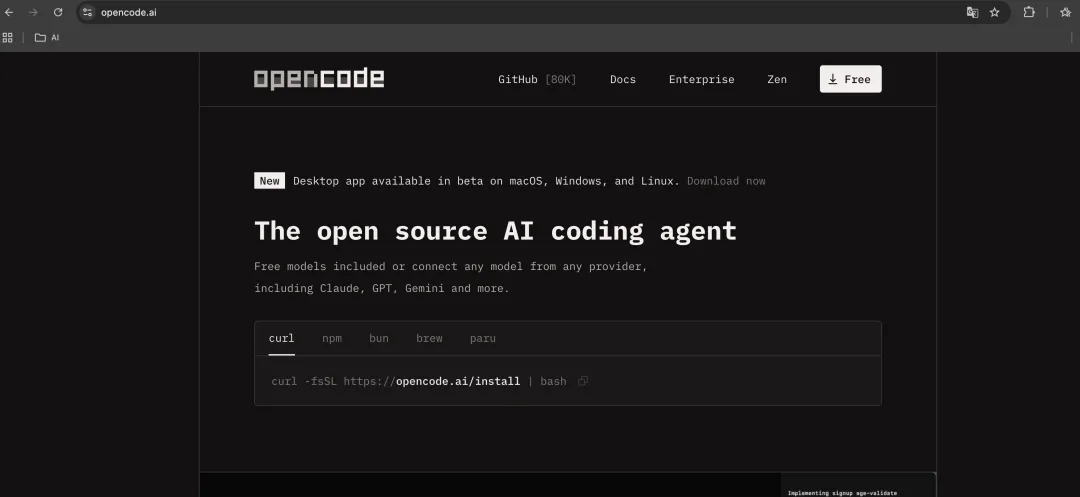
1.下载安装:
前往 OpenCode 官网:https://opencode.ai/
或GitHub 页面:https://github.com/anomalyco/opencode
下载对应系统的安装包(Windows/macOS/Linux)。
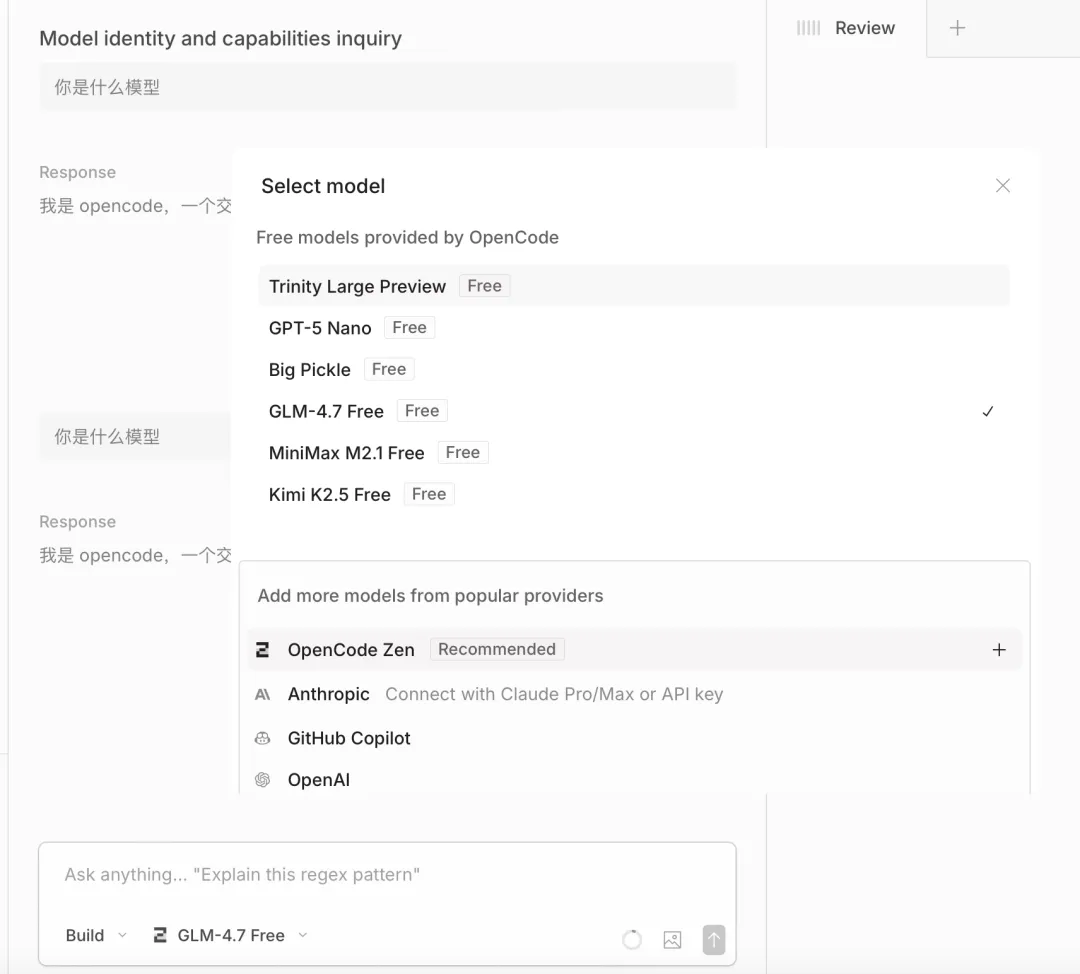
2.打开OpenCode后选择GLM-4.7即可开始Vibe Coding啦!
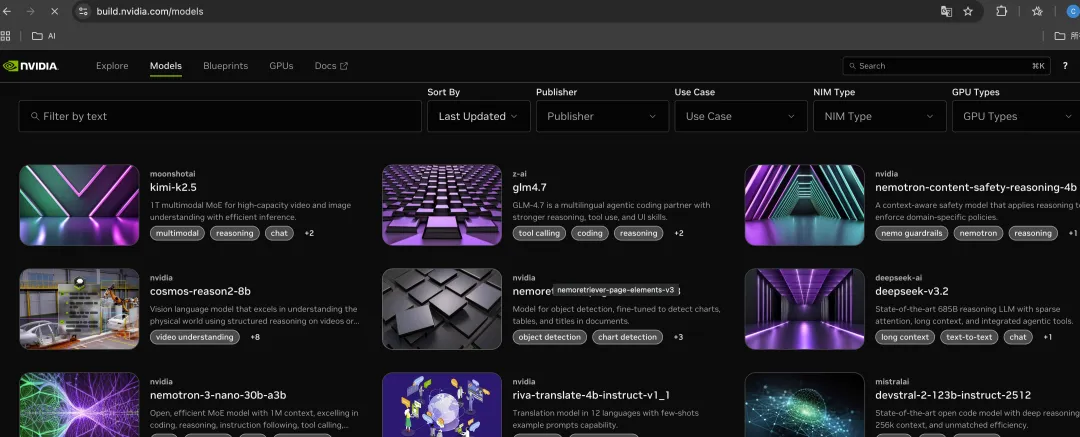
方法三:NVIDIA Build 平台免费体验
如果你不想在本地折腾,或者想体验更高性能的 GLM-4 系列模型,NVIDIA 官方的build.nvidia.com提供了免费的使用方式!
🛠️ 操作步骤:
1.注册账号:访问NVIDIA Build 官网:https://build.nvidia.com/。
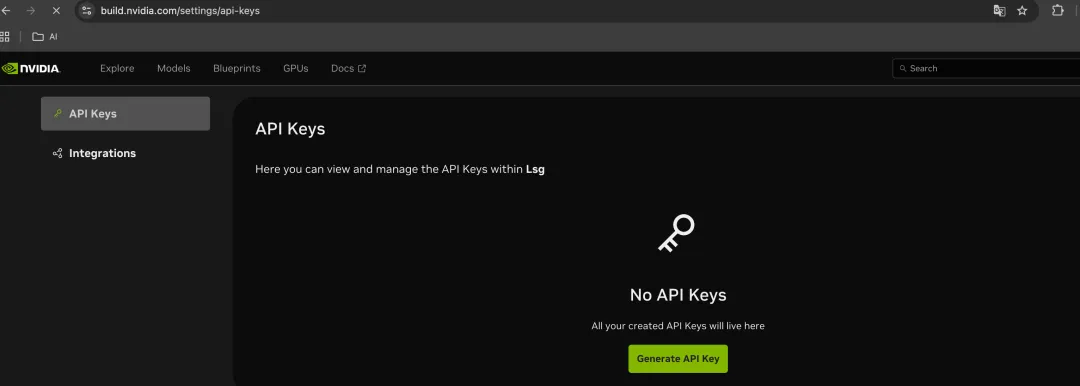
2.在线测试/API 调用:在配置中创建 API Key,即可将其集成到你的任何AI编程工具如Claude Code中使用。
💡 总结
追求效率:首选IDE + Code Buddy,无缝衔接日常工作。
从零开发:尝试OpenCode,让 AI 代理帮你搞定繁琐的初始化。
高阶测试:利用NVIDIA Build感受顶级算力的加速。
GLM-4.7 的全面免费标志着国产大模型在编程领域的新高度。大家快去试试看,哪种方式最适合你的开发习惯?
🎁 最后
如果你在配置过程中遇到任何问题,欢迎在留言区告诉我!如果你有更好用的“白嫖”姿势,也欢迎分享给更多的小伙伴!
别忘了点个“在看”,让更多开发者一起起飞!🚀

 10个月宝宝每天需要喝多少奶粉?