一、课程导入
哈喽,朋友们,又见面了!今天我们来学习一个超级美丽的Python项目——用代码绘制一朵玫瑰花!相信很多小朋友都喜欢玫瑰花吧?今天我们就用Python的turtle库来画出一朵漂亮的玫瑰花,体验一下编程的神奇魅力!
真正的课程导入语:同学们!有没有想过用代码画出一朵美丽的玫瑰花?今天的Python课堂,我们就要解锁超酷的「玫瑰绘制」编程技能!想象一下:你敲出几行代码,屏幕上就会慢慢长出一朵鲜艳的玫瑰花,有红色的花瓣、绿色的叶子,就像变魔术一样!这一切都能在Python里实现!通过这节课,我们会学会使用turtle库、控制画笔移动、填充颜色这些核心编程技巧,更能锻炼逻辑思维和创造力。接下来,就让我们一起化身小小程序员,用代码画出属于自己的玫瑰花,看看谁的玫瑰花最漂亮!准备好开启这场编程冒险了吗?现在,Let's code!
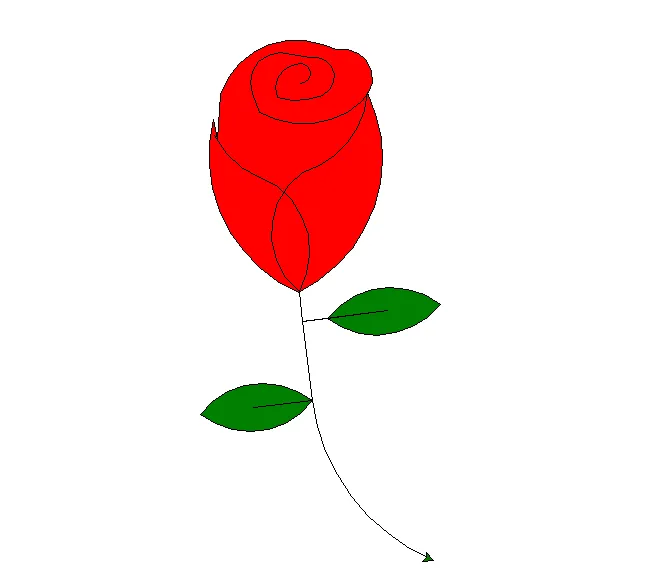
二、作品效果
我希望你能通过作品效果,总结作品的关键操作步骤。

(扫码运行代码体验)
程序启动,画笔移动到合适的位置
开始绘制红色的花蕊
绘制第一片花瓣
绘制第二片花瓣
绘制第一片绿色的叶子
绘制第二片绿色的叶子
完成整朵玫瑰花的绘制
你总结的可能跟我不一样,但是大差不差,也许你的更好。
思考时间
三、用到的模块
turtle模块:Python的绘图库,就像我们的画笔,可以在屏幕上画画
基本绘图命令:
四、逻辑分析
玫瑰绘制逻辑├── 初始化设置│ ├── 导入turtle模块│ ├── 抬起画笔│ ├── 调整画笔位置│ └── 放下画笔├── 绘制花蕊│ ├── 设置填充颜色为红色│ ├── 开始填充│ ├── 绘制多个圆弧组成花蕊│ └── 结束填充├── 绘制花瓣│ ├── 绘制第一片花瓣│ └── 绘制第二片花瓣├── 绘制叶子│ ├── 绘制第一片绿色叶子│ │ ├── 设置填充颜色为绿色│ │ ├── 开始填充│ │ ├── 绘制叶子形状│ │ └── 结束填充│ └── 绘制第二片绿色叶子│ ├── 设置填充颜色为绿色│ ├── 开始填充│ ├── 绘制叶子形状│ └── 结束填充└── 完成绘制 └── 保持窗口打开
五、具体操作
我希望你在看下面过程之前,你自己能根据作品效果做出至少80%(做不出来的话,你要清楚的知道自己哪里不会哪里不清晰)。这样你在看下面的操作之后才能真正学到一些「知识」,不经过自己思考就得到的答案,不深刻,逻辑思维也不会得到提升。
1. 初始化设置
【初始化代码】
importturtle# 设置初始位置turtle.penup()turtle.left(90)turtle.fd(200)turtle.pendown()turtle.right(90)
详细程序讲解:
import turtle:导入turtle模块,这样我们就可以使用它的绘图功能了
turtle.penup():抬起画笔,这样移动时不会留下痕迹
turtle.left(90):让画笔向左转90度,这样画笔就朝上了
turtle.fd(200):让画笔向前移动200个单位,把起始位置定在屏幕上方
turtle.pendown():放下画笔,准备开始画画
turtle.right(90):让画笔向右转90度,这样画笔就朝右了,准备开始画花蕊
为什么要这样编写?
2. 绘制花蕊
【花蕊代码】
# 花蕊turtle.fillcolor("red")turtle.begin_fill()turtle.circle(10, 180)turtle.circle(25, 110)turtle.left(50)turtle.circle(60, 45)turtle.circle(20, 170)turtle.right(24)turtle.fd(30)turtle.left(10)turtle.circle(30, 110)turtle.fd(20)turtle.left(40)turtle.circle(90, 70)turtle.circle(30, 150)turtle.right(30)turtle.fd(15)turtle.circle(80, 90)turtle.left(15)turtle.fd(45)turtle.right(165)turtle.fd(20)turtle.left(155)turtle.circle(150, 80)turtle.left(50)turtle.circle(150, 90)turtle.end_fill()详细程序讲解:
turtle.fillcolor("red"):设置填充颜色为红色,因为花蕊是红色的
turtle.begin_fill():开始填充,告诉turtle我们要开始画一个需要填充颜色的形状
turtle.circle(10, 180):画一个半径为10的圆,只画180度(半圆)
turtle.circle(25, 110):画一个半径为25的圆,只画110度
turtle.left(50):向左转50度
turtle.circle(60, 45):画一个半径为60的圆,只画45度
turtle.circle(20, 170):画一个半径为20的圆,只画170度
turtle.right(24):向右转24度
turtle.fd(30):向前移动30个单位
turtle.left(10):向左转10度
turtle.circle(30, 110):画一个半径为30的圆,只画110度
turtle.fd(20):向前移动20个单位
turtle.left(40):向左转40度
turtle.circle(90, 70):画一个半径为90的圆,只画70度
turtle.circle(30, 150):画一个半径为30的圆,只画150度
turtle.right(30):向右转30度
turtle.fd(15):向前移动15个单位
turtle.circle(80, 90):画一个半径为80的圆,只画90度
turtle.left(15):向左转15度
turtle.fd(45):向前移动45个单位
turtle.right(165):向右转165度
turtle.fd(20):向前移动20个单位
turtle.left(155):向左转155度
turtle.circle(150, 80):画一个半径为150的圆,只画80度
turtle.left(50):向左转50度
turtle.circle(150, 90):画一个半径为150的圆,只画90度
turtle.end_fill():结束填充,这样花蕊就变成红色的了
为什么要这样编写?
填充颜色:使用红色填充花蕊,让它看起来更真实
多个圆弧:通过画不同大小和角度的圆弧,组合成花蕊的形状
角度调整:通过不断调整画笔的角度,让圆弧能够连接成一个完整的花蕊形状
直线连接:在适当的地方使用直线,让花蕊的形状更自然
3. 绘制花瓣
【花瓣代码】
# 花瓣1turtle.left(150)turtle.circle(-90, 70)turtle.left(20)turtle.circle(75, 105)turtle.setheading(60)turtle.circle(80, 98)turtle.circle(-90, 40)# 花瓣2turtle.left(180)turtle.circle(90, 40)turtle.circle(-80, 98)turtle.setheading(-83)
详细程序讲解:
turtle.left(150):向左转150度,准备画第一片花瓣
turtle.circle(-90, 70):画一个半径为-90的圆(负号表示向相反方向画),只画70度
turtle.left(20):向左转20度
turtle.circle(75, 105):画一个半径为75的圆,只画105度
turtle.setheading(60):直接将画笔方向设置为60度
turtle.circle(80, 98):画一个半径为80的圆,只画98度
turtle.circle(-90, 40):画一个半径为-90的圆,只画40度
turtle.left(180):向左转180度,准备画第二片花瓣
turtle.circle(90, 40):画一个半径为90的圆,只画40度
turtle.circle(-80, 98):画一个半径为-80的圆,只画98度
turtle.setheading(-83):直接将画笔方向设置为-83度,准备画叶子
为什么要这样编写?
花瓣形状:通过画不同大小和方向的圆弧,组合成花瓣的形状
方向调整:使用setheading直接设置方向,比多次旋转更准确
对称设计:第二片花瓣的绘制与第一片花瓣对称,让玫瑰花看起来更平衡
4. 绘制叶子
【叶子代码】
# 叶子1turtle.fd(30)turtle.left(90)turtle.fd(25)turtle.left(45)turtle.fillcolor("green")turtle.begin_fill()turtle.circle(-80, 90)turtle.right(90)turtle.circle(-80, 90)turtle.end_fill()turtle.right(135)turtle.fd(60)turtle.left(180)turtle.fd(85)turtle.left(90)turtle.fd(80)# 叶子2turtle.right(90)turtle.right(45)turtle.fillcolor("green")turtle.begin_fill()turtle.circle(80, 90)turtle.left(90)turtle.circle(80, 90)turtle.end_fill()turtle.left(135)turtle.fd(60)turtle.left(180)turtle.fd(60)turtle.right(90)turtle.circle(200, 60)详细程序讲解:
turtle.fd(30):向前移动30个单位,准备画第一片叶子
turtle.left(90):向左转90度
turtle.fd(25):向前移动25个单位
turtle.left(45):向左转45度
turtle.fillcolor("green"):设置填充颜色为绿色,因为叶子是绿色的
turtle.begin_fill():开始填充
turtle.circle(-80, 90):画一个半径为-80的圆,只画90度
turtle.right(90):向右转90度
turtle.circle(-80, 90):画一个半径为-80的圆,只画90度
turtle.end_fill():结束填充,这样叶子就变成绿色的了
turtle.right(135):向右转135度,调整位置
turtle.fd(60):向前移动60个单位
turtle.left(180):向左转180度,掉头
turtle.fd(85):向前移动85个单位
turtle.left(90):向左转90度
turtle.fd(80):向前移动80个单位,准备画第二片叶子
turtle.right(90):向右转90度
turtle.right(45):再向右转45度,准备画第二片叶子
turtle.fillcolor("green"):设置填充颜色为绿色
turtle.begin_fill():开始填充
turtle.circle(80, 90):画一个半径为80的圆,只画90度
turtle.left(90):向左转90度
turtle.circle(80, 90):画一个半径为80的圆,只画90度
turtle.end_fill():结束填充
turtle.left(135):向左转135度,调整位置
turtle.fd(60):向前移动60个单位
turtle.left(180):向左转180度,掉头
turtle.fd(60):向前移动60个单位
turtle.right(90):向右转90度
turtle.circle(200, 60):画一个半径为200的圆,只画60度,作为花茎的一部分
为什么要这样编写?
5. 完成绘制
【完成代码】
turtle.done()
详细程序讲解:
为什么要这样编写?
6. 整体代码分析
现在让我来总结一下整个代码的逻辑关系:
初始化:首先导入turtle模块,然后调整画笔的位置和方向,为绘制做好准备
花蕊:使用红色填充,通过多个不同大小和角度的圆弧,组合成花蕊的形状
花瓣:在花蕊的基础上,绘制两片对称的花瓣,让玫瑰花看起来更饱满
叶子:在花瓣的下方,绘制两片绿色的叶子,增加玫瑰花的美感
完成:调用done()函数,保持窗口打开,展示绘制结果
为什么要这样设计?
层次分明:先画花蕊,再画花瓣,最后画叶子,符合玫瑰花的生长结构
填充颜色:使用红色填充花蕊,绿色填充叶子,让玫瑰花看起来更真实
圆弧组合:通过画不同大小和角度的圆弧,能够画出流畅的曲线,适合绘制花朵的形状
方向控制:灵活使用left、right和setheading,精确控制画笔的方向
六、课程拓展
如果想让玫瑰花更漂亮,你可以尝试添加一些新功能:
添加花茎:在叶子下方画一条更长的花茎,让玫瑰花看起来更完整
添加更多花瓣:多画几片花瓣,让玫瑰花看起来更饱满
添加露珠:在叶子上画几个小圆圈,模拟露珠的效果
改变颜色:尝试使用不同的颜色,比如粉色的花瓣、黄色的花蕊
添加背景:在背景上画一些草地或其他装饰,让画面更丰富
绘制多朵玫瑰:在屏幕上画几朵不同颜色的玫瑰花,组成一个花园
你能尝试实现这些功能吗?
好了,今天的「玫瑰绘制」编程就讲到这里啦!希望你们都能画出自己的玫瑰花,成为小小艺术家!如果有什么问题,欢迎在评论区留言哦!我们下期再见~拜拜~
喜欢这篇文章的话,记得点赞、收藏、转发给你的小伙伴们哦!我们下期再见!👋

 。即使下载了,也要上传,不是特别方便,尤其是不好查找。



 10个月宝宝每天需要喝多少奶粉?