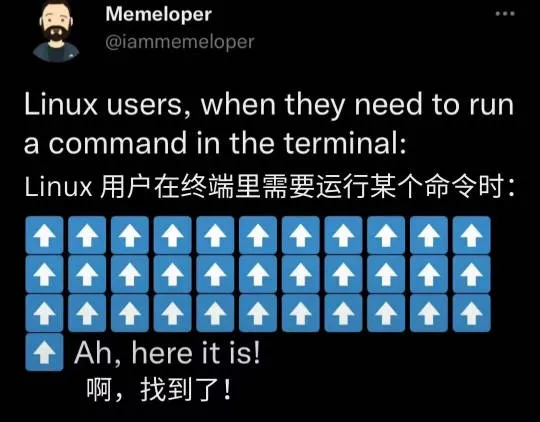
我们一般通过终端来操作 Linux,如果能熟练掌握快捷键,能极大地提高我们的开发、运维效率。
本文就来介绍一些常用的快捷键。
光标移动
| |
|---|
Ctrl + A | |
Ctrl + E | |
Ctrl + F | |
Ctrl + B | |
Ctrl + ← | |
Ctrl + → | |
Ctrl + T | |
Ctrl + O/J/M | |
Ctrl + XX | |
文本处理
| |
|---|
Ctrl + U | |
Ctrl + K | |
Ctrl + W | 如果光标在一个词的中间,则删除该词开头至光标的所有内容。 |
Ctrl + Y | 粘贴 Ctrl + U/K/W 剪切(删除)的内容 |
Ctrl + H | 删除光标的前一个字符,等同于: Backspace 键 |
Ctrl + D | |
Ctrl + _ | 撤销之前的操作。其实要按三个键:Ctrl + Shift + - |
Ctrl + Insert | |
Shift + Insert | |
延伸下:快捷键是可以组合起来操作的。
例如想要删除整行,可以按下:Ctrl + A、Ctrl + K,其实就是先将光标移动到行首,然后剪切光标后的内容。
屏幕操作
| |
|---|
Ctrl + L | 清空整个终端屏幕。有点等同于clear 命令。不同的时,clear 会出现在历史记录中, Ctrl + L 不会,因为它不是一条命令。 |
Ctrl + S | 暂停屏幕输出。注意:在冻结状态下,输入的命令无法在屏幕上显示出来,但是敲下回车的时候还是会执行的,小心误触。 |
Ctrl + Q | |
命令相关
Linux 会记录执行过的命令,以下是相关操作:
| |
|---|
方向键 ↑ | 呈现命令历史中的上一条。等同于:Page Up 键 / Ctrl + P |
方向键 ↓ | 呈现命令历史中的下一条。等同于:Page Down 键 / Ctril + N |
!! | 重复执行最近的命令。常用场景:当忘记给命令加上 sudo 导致执行失败时,使用 sudo !! |
!n | 重复执行命令历史中的第 n 条命令。先通过 history 命令查看命令历史,每个命令都会有一个相应的索引号在前 |
Ctrl + R | 搜索命令历史。会打开一个搜索模式的提示,输入命令的任何部分,就开始搜索。按 Enter 键执行,按 Ctrl + C 或 Ctrl + G 退出搜索。 |
延伸阅读:
知道了这几个命令和工具后,再也不用一下下地按方向键 ↑ 来找命令了...进程相关
| |
|---|
Ctrl + C | |
Ctrl + Z | 暂停正在执行的进程。fg 命令重新启动前台被中断的任务bg 命令把被中断的任务放在后台执行 |
终端及标签页
| |
|---|
Ctrl + Alt + T | |
Ctrl + Shift + T | |
Ctrl + Tab | |
Alt + N | |
Ctrl + D | 在空白处执行将结束当前会话。等同于:exit 命令。执行一次将关闭会话,执行两次则直接关闭终端。 |
自动补全
| |
|---|
Tab | 自动补全(文件名或目录名)。如果按 Tab 键后无反应,可能是因为当前输入的命令存在多种可能。 |
| |
最后
本文列了很多快捷键,但不一定要全记下来,有个大概印象即可。
个人经验:如果感觉日常操作有些麻烦(例如需要频繁操作方向键时),再来看看有无适合的快捷键,然后才用上。
相关阅读
- 21 Useful Linux Terminal Shortcuts Pro Users Love:https://itsfoss.com/linux-terminal-shortcuts
- Linux 终端快捷键速查:常用快捷键全集 - 阿小信的博客:https://blog.axiaoxin.com/post/linux-terminal-keyboard-shortcuts-guide
- GNU Readline:本文所说的很多快捷键,都是行编辑库 readline 实现的。感兴趣的同学可以看看这篇博客:https://twobithistory.org/2019/08/22/readline.html
整理不易,欢迎点赞关注~