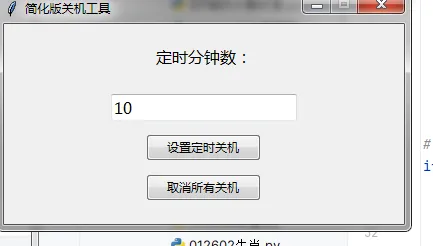
用 tkinter 制作一个带图形界面的电脑关机工具,支持设置定时关机、立即关机等功能,我会帮你实现一个完整且易用的版本。
实现思路
- 利用
tkinter 构建图形界面(输入定时时间、功能按钮)。 - 借助 Python 的
os 模块执行系统关机命令(不同系统命令略有差异,这里优先支持 Windows,同时兼容 Linux/Mac)。 - 实现核心功能:立即关机、定时关机(按分钟设置)、取消所有关机任务。
完整代码
import tkinter as tkfrom tkinter import messagebox, ttkimport osimport platformdefget_shutdown_commands():"""获取对应系统的关机/取消关机命令""" sys_platform = platform.system()if sys_platform == "Windows":# Windows 系统:shutdown /s 关机,/t 设置延时(秒),/a 取消关机,/f 强制关闭程序 shutdown_now = "shutdown /s /f /t 0" shutdown_delay = "shutdown /s /f /t {}" cancel_shutdown = "shutdown /a"else:# Linux/Mac 系统 shutdown_now = "sudo shutdown -h now" shutdown_delay = "sudo shutdown -h +{}"# +后面跟分钟数 cancel_shutdown = "sudo shutdown -c"return shutdown_now, shutdown_delay, cancel_shutdown# 初始化系统命令SHUTDOWN_NOW, SHUTDOWN_DELAY, CANCEL_SHUTDOWN = get_shutdown_commands()defshutdown_immediately():"""立即关机功能""" confirm = messagebox.askyesno("确认立即关机", "警告!点击“是”将立即关闭电脑,未保存的文件会丢失,是否继续?")if confirm:try: os.system(SHUTDOWN_NOW)except Exception as e: messagebox.showerror("错误", f"执行立即关机失败:{str(e)}")defshutdown_timer():"""定时关机功能(按分钟输入)"""try:# 获取输入的分钟数并转换为整数 minutes = int(entry_time.get().strip())if minutes < 0: messagebox.showwarning("输入错误", "请输入非负的整数!")returnexcept ValueError: messagebox.showwarning("输入错误", "请输入有效的整数(表示分钟数)!")return# 转换为秒(Windows 命令需要秒数,Linux/Mac 需要分钟数) sys_platform = platform.system()if sys_platform == "Windows": delay_seconds = minutes * 60 cmd = SHUTDOWN_DELAY.format(delay_seconds)else: cmd = SHUTDOWN_DELAY.format(minutes)# 确认提示 confirm = messagebox.askyesno("确认定时关机", f"将在 {minutes} 分钟后关闭电脑,是否确认?")if confirm:try: os.system(cmd) messagebox.showinfo("成功", f"定时关机任务已创建,{minutes} 分钟后执行。")except Exception as e: messagebox.showerror("错误", f"创建定时关机任务失败:{str(e)}")defcancel_all_shutdown():"""取消所有已设置的关机任务""" confirm = messagebox.askyesno("确认取消", "是否要取消所有已设置的关机任务?")if confirm:try: os.system(CANCEL_SHUTDOWN) messagebox.showinfo("成功", "已取消所有关机任务(若存在)。")except Exception as e:# 部分系统无未执行的关机任务时,执行取消命令会报错,这里友好提示 messagebox.showinfo("提示", "当前无正在等待执行的关机任务,或已成功取消。")# 构建 tkinter 图形界面if __name__ == "__main__":# 创建主窗口 root = tk.Tk() root.title("电脑关机工具") root.geometry("400x250") # 设置窗口大小 root.resizable(False, False) # 禁止窗口缩放# 创建界面组件 label_title = ttk.Label(root, text="电脑关机控制工具", font=("微软雅黑", 16, "bold")) label_time = ttk.Label(root, text="请输入定时关机分钟数:", font=("微软雅黑", 12)) entry_time = ttk.Entry(root, font=("微软雅黑", 12), width=20) entry_time.insert(0, "10") # 设置默认值为10分钟 button_immediate = ttk.Button(root, text="立即关机", command=shutdown_immediately, width=15) button_timer = ttk.Button(root, text="确认定时关机", command=shutdown_timer, width=15) button_cancel = ttk.Button(root, text="取消所有关机", command=cancel_all_shutdown, width=15)# 布局组件(使用 pack 布局,简单易用) label_title.pack(pady=20) label_time.pack(pady=5) entry_time.pack(pady=5) button_immediate.pack(pady=8) button_timer.pack(pady=5) button_cancel.pack(pady=5)# 运行主循环 root.mainloop()
代码说明
- 系统命令适配:通过
platform.system() 判断操作系统,返回对应关机/取消关机命令,支持 Windows、Linux、Mac。 - Windows:无需管理员权限(部分系统可能需要),命令为
shutdown /s /t 延时秒数。 - Linux/Mac:需要
sudo 权限(执行时会提示输入管理员密码),命令为 shutdown -h +延时分钟数。
- 输入框:用于填写定时关机的分钟数,默认值为10分钟。
- 三个按钮:分别对应「立即关机」「确认定时关机」「取消所有关机」。
- 消息框:所有操作都添加了确认提示,避免误操作,执行结果会给出反馈。
- 异常处理:捕获命令执行中的错误,同时对无未执行关机任务时的取消操作做了友好提示。
使用方法
- 运行该脚本(需要安装 Python,无需额外安装依赖,
tkinter 是 Python 内置库)。 - 定时关机:在输入框中填写想要延迟的分钟数,点击「确认定时关机」,确认后即可创建定时任务。
- 立即关机:点击「立即关机」,确认后电脑会马上关闭(未保存文件会丢失)。
- 取消关机:若已设置定时关机,点击「取消所有关机」即可终止任务。
注意事项
- Windows 系统中,若脚本执行失败,可尝试以「管理员身份」运行 Python 脚本。
- Linux/Mac 系统中,执行关机命令需要管理员权限,运行脚本后会在终端提示输入
sudo 密码。 - 定时关机任务创建后,关闭该图形界面不会影响任务执行,如需取消需点击「取消所有关机」。
总结
- 核心是通过
os.system() 执行系统关机命令,tkinter 仅负责提供可视化交互界面。 - 关键功能包含「立即关机」「定时关机」「取消关机」,且做了跨系统适配和误操作防护。
- 运行方式简单,Windows 可直接双击运行(需关联 Python),Linux/Mac 需在终端执行脚本并输入管理员密码。
你想知道如何在这个 tkinter 关机脚本中添加「取消关机」的功能,其实在之前给你的完整代码里,已经内置了完整的取消关机功能,我来单独拆解这个功能的实现逻辑、核心代码,以及如何单独添加到你的脚本中(如果你想从零构建的话)。
一、取消关机的核心原理
- 系统命令支撑:和关机命令对应,每个系统都有专门的「取消已计划关机」的命令,这是实现功能的基础。
- 交互逻辑:弹出确认框避免误操作,执行命令后给出反馈提示。
- 异常兼容:无正在执行的关机任务时,执行取消命令可能报错,需要做友好处理。
二、单独添加「取消关机」功能的步骤(从零构建)
如果你的脚本中还没有这个功能,按以下步骤添加即可:
步骤1:先定义系统对应的取消关机命令
不同系统的取消命令不同,先做兼容处理:
import osimport platformfrom tkinter import messageboxdefget_cancel_shutdown_command():"""获取对应系统的取消关机命令""" sys_platform = platform.system()if sys_platform == "Windows":# Windows 取消关机命令:shutdown /areturn"shutdown /a"else:# Linux/Mac 取消关机命令:sudo shutdown -creturn"sudo shutdown -c"# 初始化取消关机命令CANCEL_SHUTDOWN = get_cancel_shutdown_command()
步骤2:定义取消关机的核心函数
这是实现功能的核心,包含「确认提示」「执行命令」「结果反馈」三个关键部分:
defcancel_all_shutdown():"""取消所有已设置的关机任务"""# 1. 弹出确认框,防止误操作 confirm = messagebox.askyesno("确认取消", "是否要取消所有已设置的关机任务?")if confirm:try:# 2. 执行系统取消关机命令 os.system(CANCEL_SHUTDOWN)# 3. 执行成功的反馈提示 messagebox.showinfo("成功", "已取消所有关机任务(若存在)。")except Exception as e:# 兼容:无未执行的关机任务时,命令执行失败,给出友好提示 messagebox.showinfo("提示", "当前无正在等待执行的关机任务,或已成功取消。")
步骤3:在 tkinter 界面中添加「取消关机」按钮
将按钮添加到界面,并绑定上面定义的 cancel_all_shutdown() 函数:
import tkinter as tkfrom tkinter import ttk# 假设你已经有了主窗口 rootroot = tk.Tk()root.title("电脑关机工具")root.geometry("400x250")# 添加取消关机按钮(绑定函数)button_cancel = ttk.Button( root, text="取消所有关机", # 按钮显示文字 command=cancel_all_shutdown, # 绑定点击事件到取消函数 width=15)# 布局按钮(显示在界面上)button_cancel.pack(pady=5)# 运行主循环root.mainloop()
三、完整的「仅包含取消功能+基础定时」的简化代码
如果你想快速验证取消功能,这里提供一个简化版完整代码:
import tkinter as tkfrom tkinter import messagebox, ttkimport osimport platform# 1. 初始化所有系统命令(包含取消命令)definit_system_commands(): sys_platform = platform.system()if sys_platform == "Windows":return"shutdown /s /f /t {}", "shutdown /a"else:return"sudo shutdown -h +{}", "sudo shutdown -c"SHUTDOWN_DELAY, CANCEL_SHUTDOWN = init_system_commands()# 2. 定时关机函数(简化版)defshutdown_timer():try: minutes = int(entry_time.get().strip())if minutes < 0: messagebox.showwarning("输入错误", "请输入非负整数!")returnexcept ValueError: messagebox.showwarning("输入错误", "请输入有效的整数!")return sys_platform = platform.system() cmd = SHUTDOWN_DELAY.format(minutes * 60) if sys_platform == "Windows"else SHUTDOWN_DELAY.format(minutes)if messagebox.askyesno("确认", f"{minutes} 分钟后关机,是否确认?"): os.system(cmd) messagebox.showinfo("成功", "定时关机任务已创建。")# 3. 取消关机函数(核心)defcancel_all_shutdown(): confirm = messagebox.askyesno("确认取消", "是否要取消所有已设置的关机任务?")if confirm:try: os.system(CANCEL_SHUTDOWN) messagebox.showinfo("成功", "已取消所有关机任务(若存在)。")except Exception as e: messagebox.showinfo("提示", "当前无正在等待执行的关机任务,或已成功取消。")# 4. 构建界面if __name__ == "__main__": root = tk.Tk() root.title("简化版关机工具") root.geometry("400x200") root.resizable(False, False)# 界面组件 label_time = ttk.Label(root, text="定时分钟数:", font=("微软雅黑", 12)) entry_time = ttk.Entry(root, font=("微软雅黑", 12), width=20) entry_time.insert(0, "10") button_timer = ttk.Button(root, text="设置定时关机", command=shutdown_timer, width=15) button_cancel = ttk.Button(root, text="取消所有关机", command=cancel_all_shutdown, width=15)# 布局 label_time.pack(pady=20) entry_time.pack(pady=5) button_timer.pack(pady=8) button_cancel.pack(pady=5) root.mainloop()
四、关键说明(取消功能的注意点)
- 取消命令
shutdown /a 只能取消「已计划的延时关机」(即通过 shutdown /s /t 创建的任务)。 - 若没有正在等待的关机任务,执行该命令会弹出终端报错,代码中通过
try...except 做了友好提示,避免用户困惑。
- 取消命令
sudo shutdown -c 需要输入管理员密码(终端中提示)。 - 关闭 tkinter 界面不影响已创建的关机任务,取消必须通过该命令。
- 功能限制:该功能只能取消「通过本脚本(或相同系统命令)创建的关机任务」,无法取消其他软件创建的关机计划。
总结
- 取消关机的核心是执行系统专属取消命令(Windows:
shutdown /a,Linux/Mac:sudo shutdown -c)。 - 完整的取消功能需要包含「确认提示」「命令执行」「异常友好处理」三个部分。
- 在 tkinter 中只需添加一个按钮,绑定取消函数即可完成界面交互集成,使用简单且防误操作。