摘要: 本文详细介绍了在VMware Workstation中安装CentOS 7.9桌面版操作系统的完整流程。内容涵盖虚拟机创建、系统安装、桌面环境配置、网络设置以及通过Xshell进行远程连接等关键步骤。教程采用图文并茂的方式,每一步都配有详细说明和截图,特别适合Linux初学者和需要搭建测试环境的运维人员。文章最后还提供了常见问题解决方案,确保读者能够顺利完成整个环境搭建。
准备工作
第一部分:创建虚拟机
步骤1:新建虚拟机
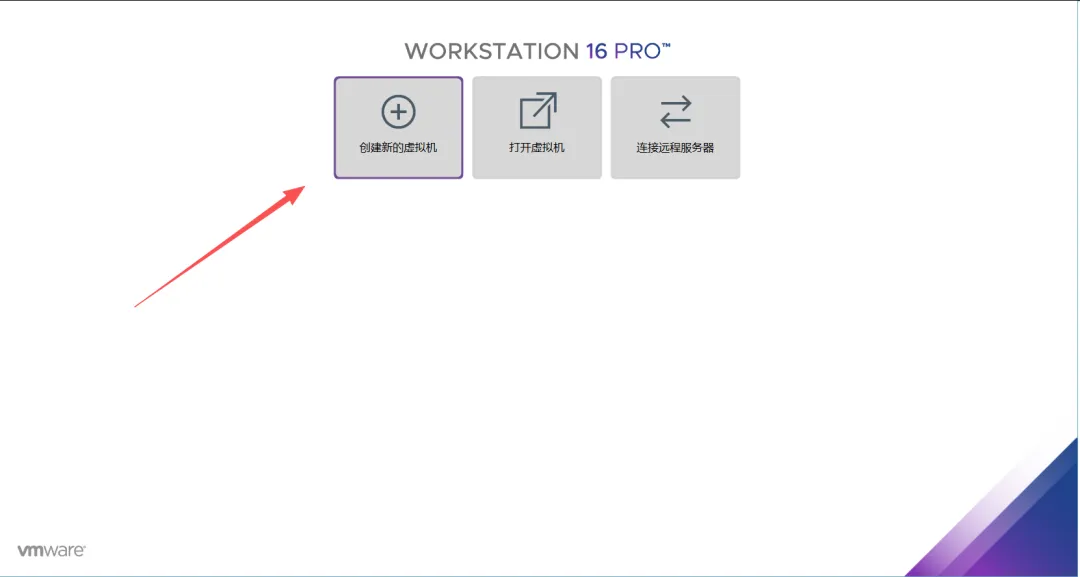
打开VMware,点击"创建新的虚拟机"
步骤2:选择配置类型
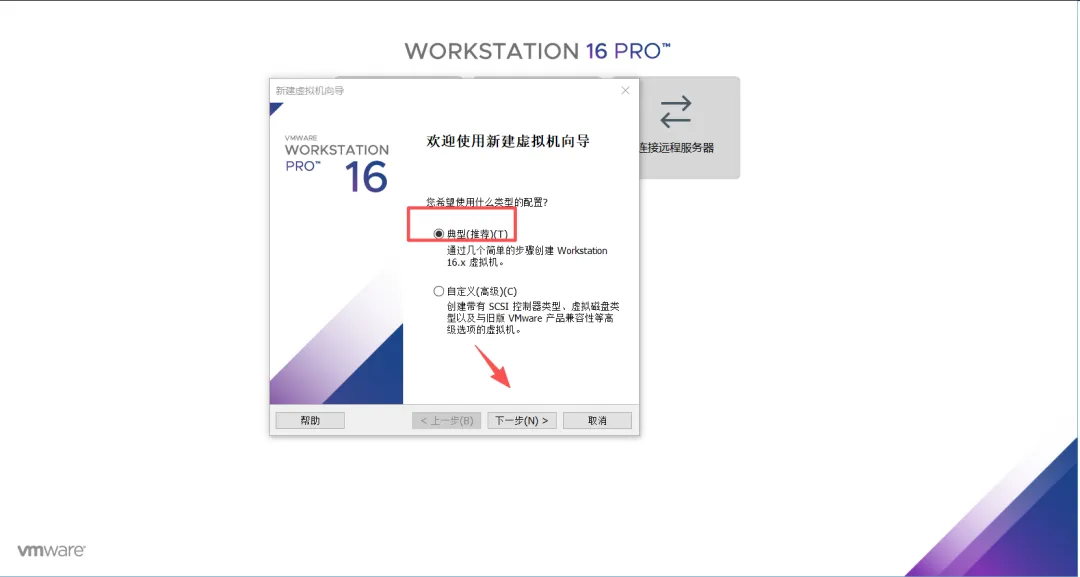
选择"典型(推荐)",点击"下一步"
步骤3:安装客户机操作系统
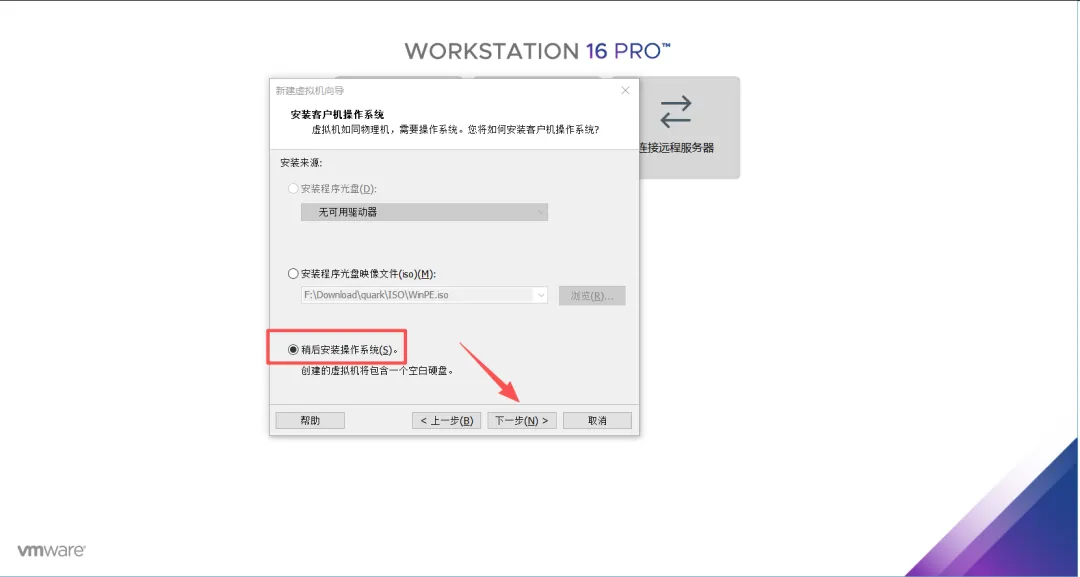
选择"稍后安装操作系统"
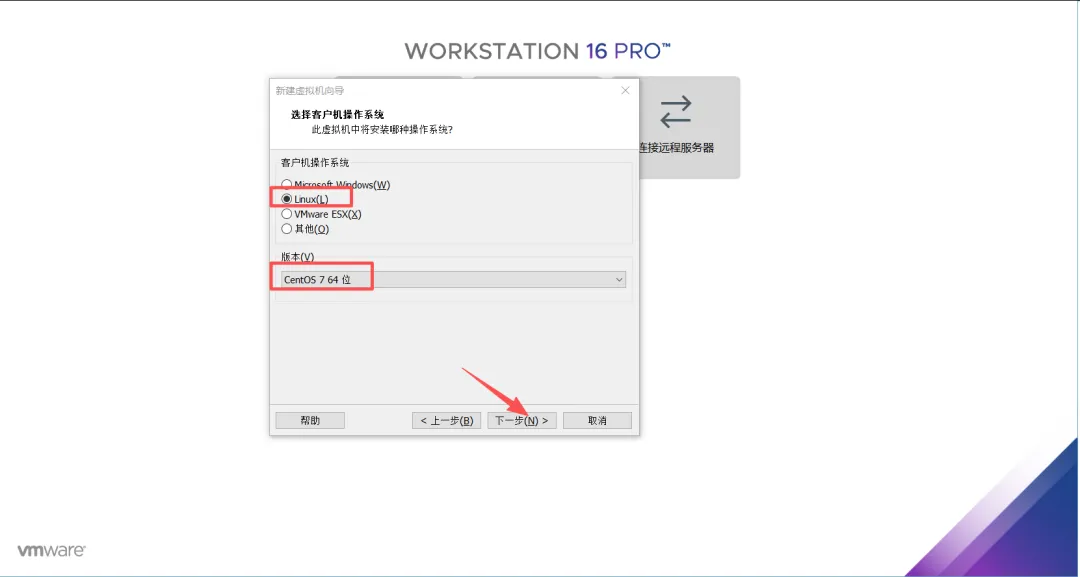
步骤4:选择客户机操作系统
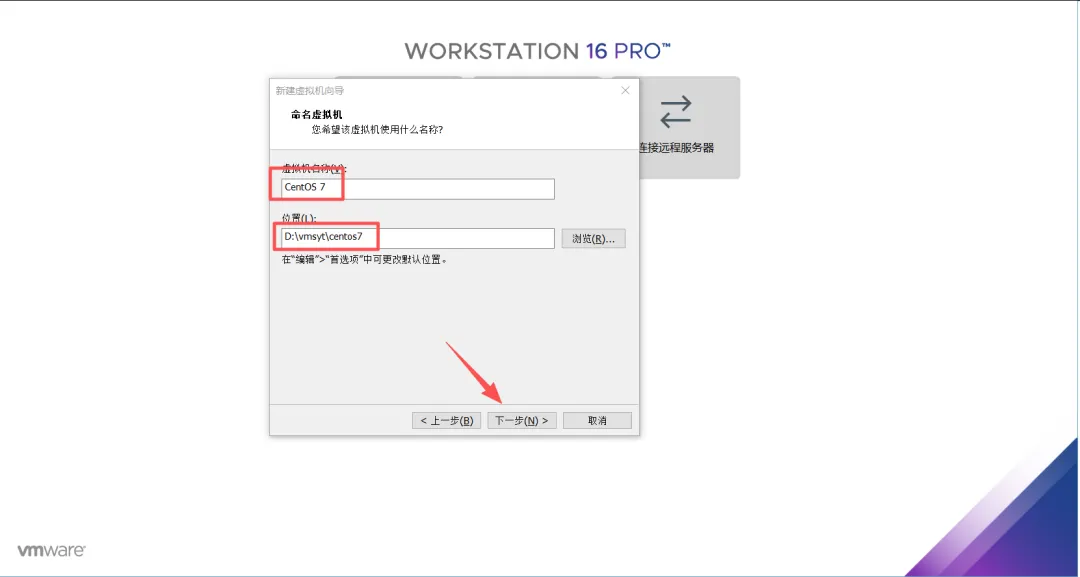
步骤5:命名虚拟机
输入虚拟机名称:CentOS 7,选择安装位置(建议有足够空间的位置),点击"下一步"
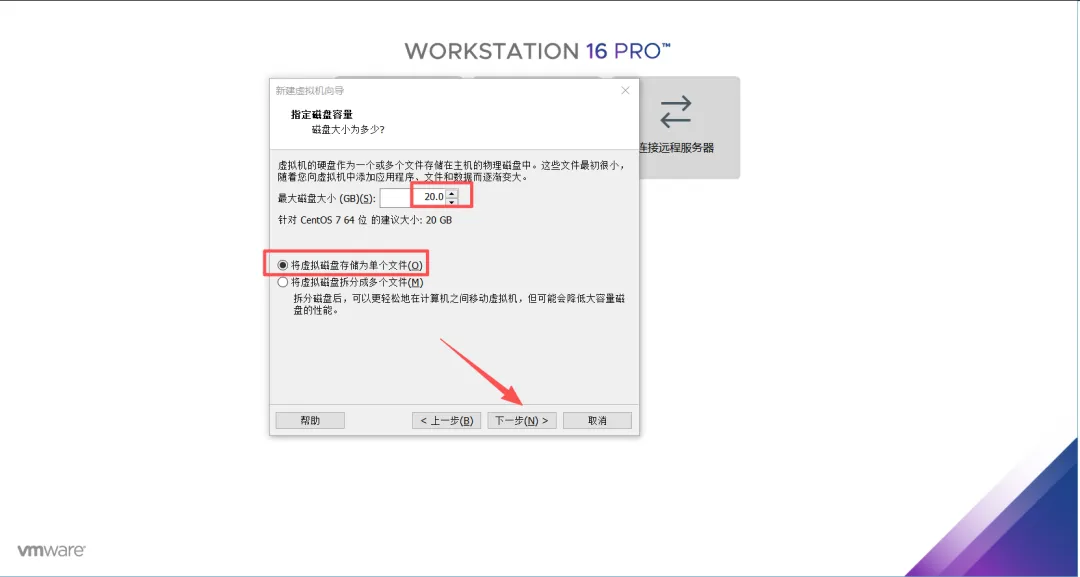
步骤6:指定磁盘容量
最大磁盘大小:建议20GB以上(桌面版需要更多空间),选择"将虚拟磁盘拆分成单个文件",点击"下一步"
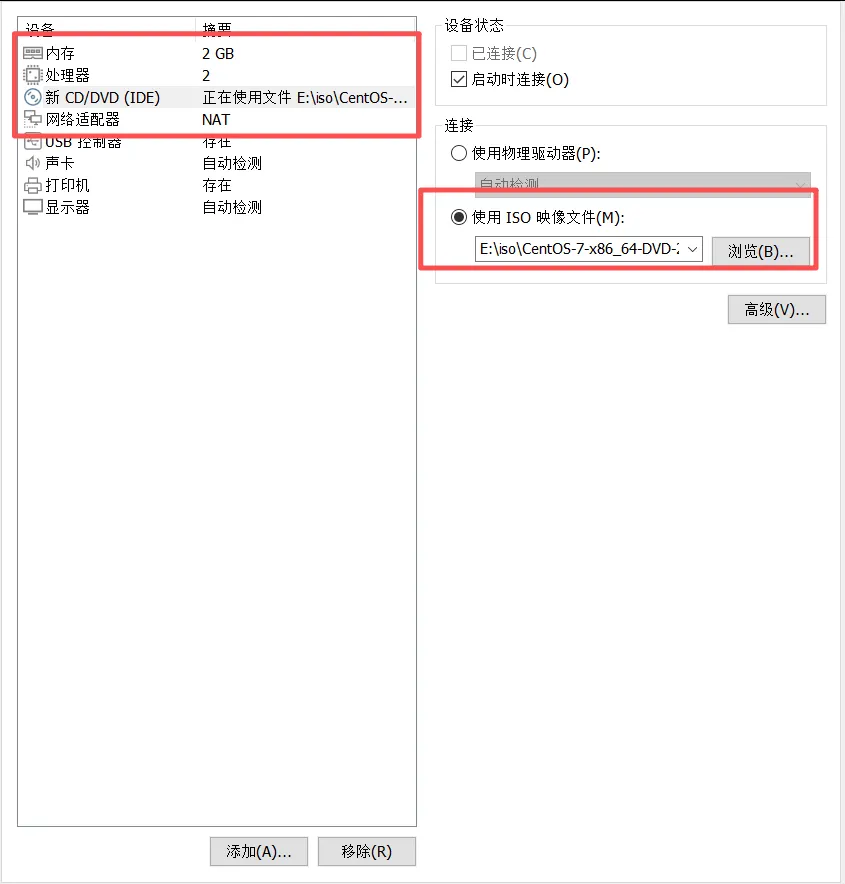
步骤7:自定义硬件
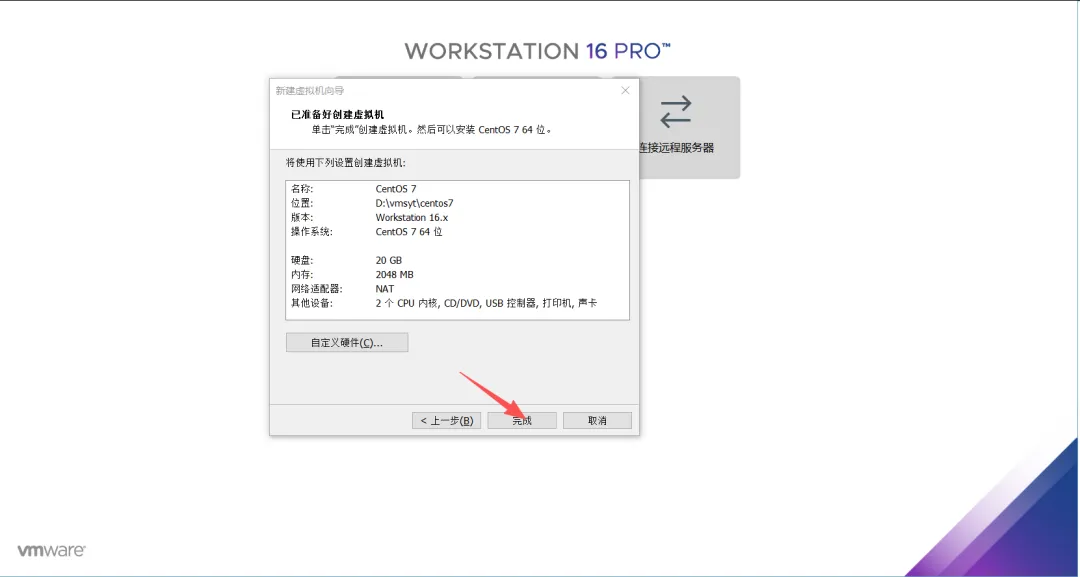
内存:建议至少2048MB(2GB),处理器:建议2个处理器核心,新CD/DVD(IDE):选择使用ISO映像文件,选择下载好的CentOS 7.9镜像(CentOS-7-x86_64-DVD-1810.iso),网络适配器:选择"NAT模式",点击"完成"
第二部分:安装CentOS 7.9
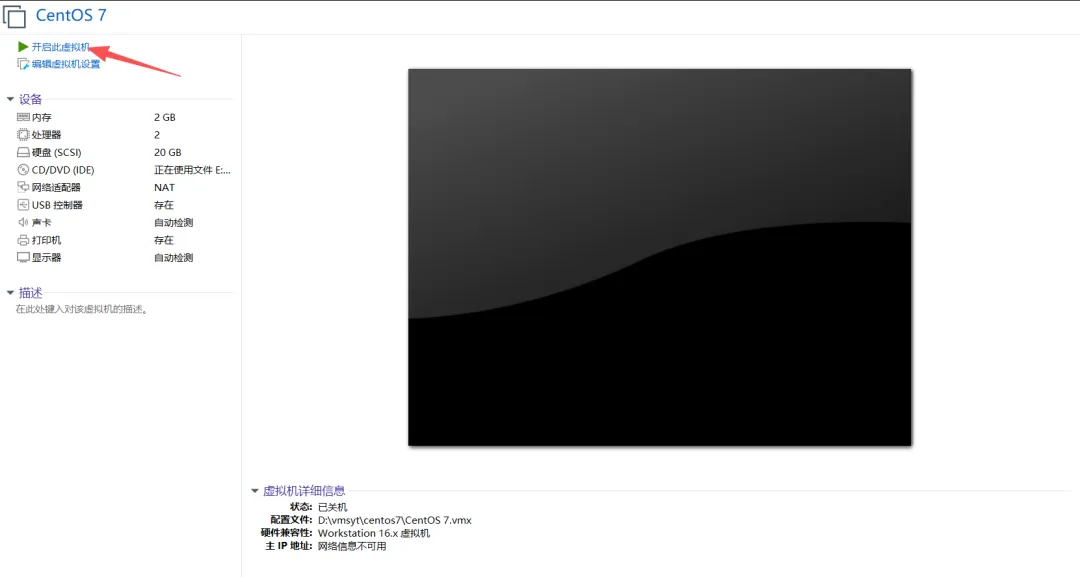
步骤8:启动虚拟机
点击"开启此虚拟机"
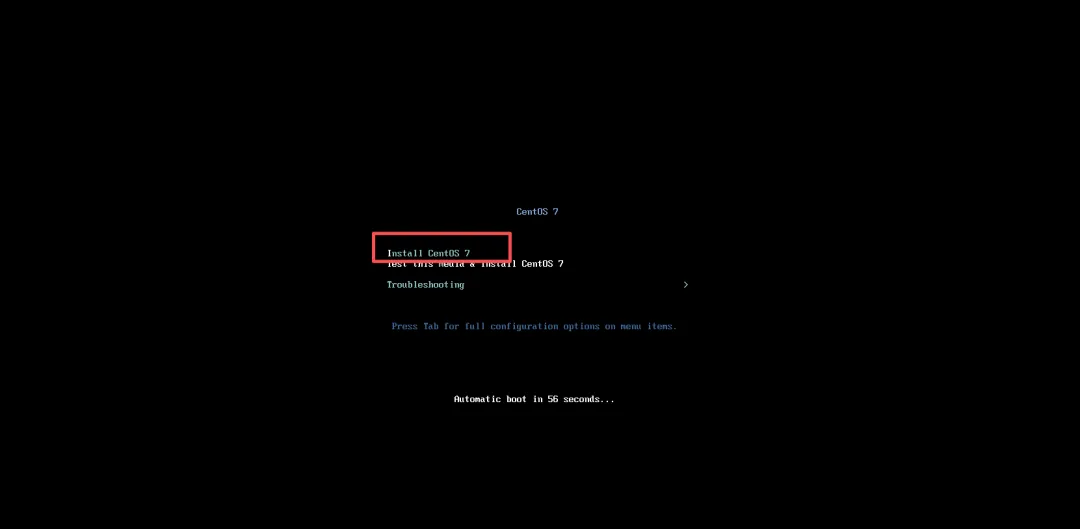
步骤9:选择安装选项
在启动界面选择"Install CentOS 7" 按回车键后再按回车键开始安装
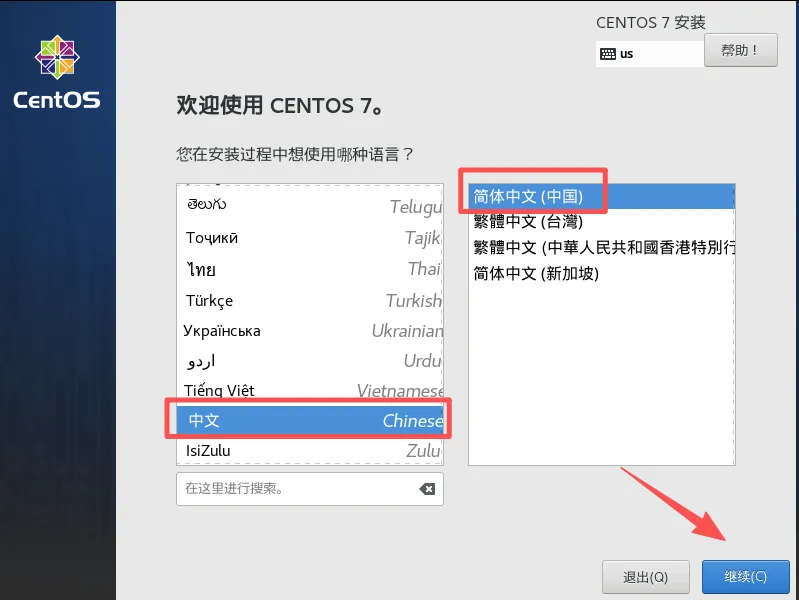
步骤10:选择语言
选择"中文" → "简体中文",点击"继续"
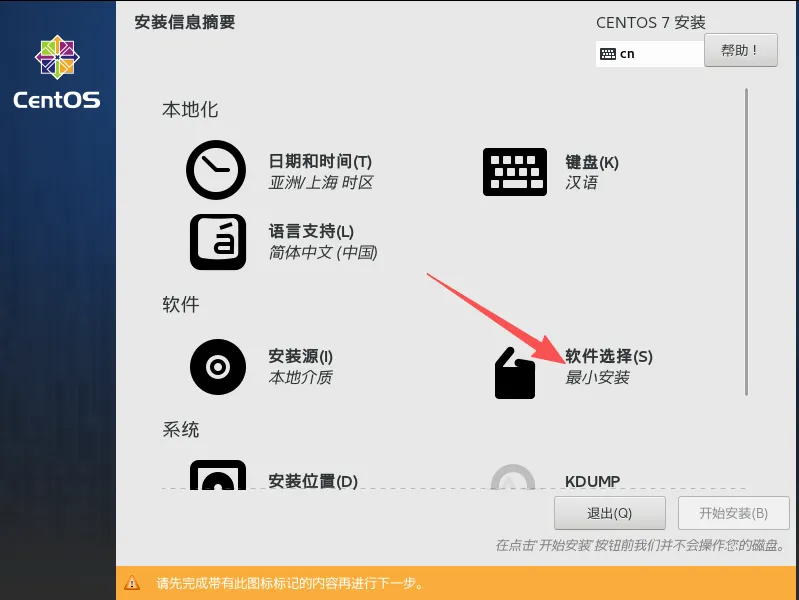
步骤11:安装信息摘要
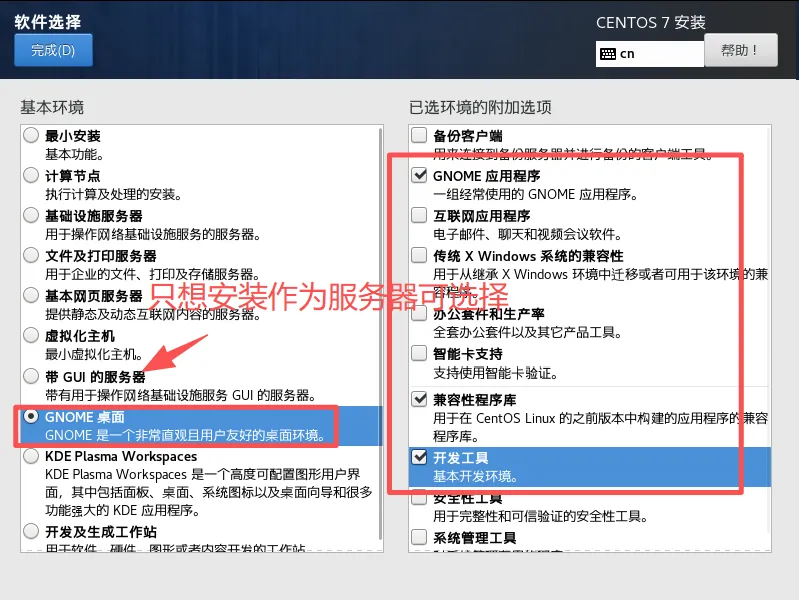
11.1 软件选择
点击"软件选择",选择"GNOME桌面"(带图形界面),可以勾选附加选项:GNOME应用程序、兼容性程序库、开发工具,点击"完成"(不想安桌面可选择最小安装或者带GUI的服务器)
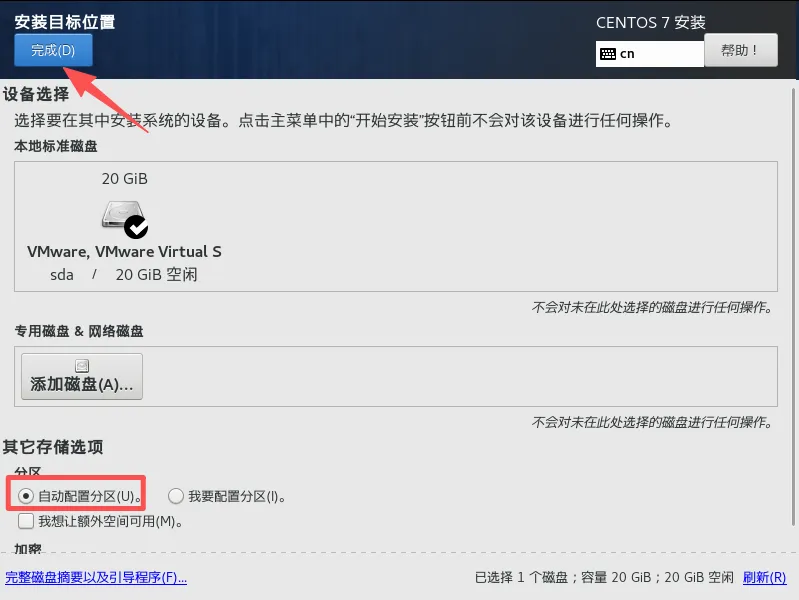
11.2 安装位置
点击"安装位置",选择"自动配置分区",点击"完成"
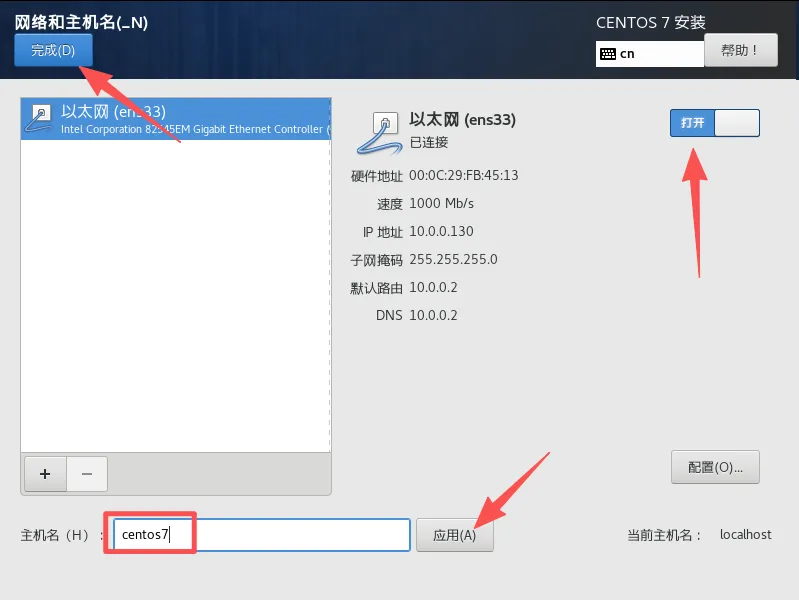
11.3 网络和主机名
点击"网络和主机名",打开"以太网"连接,设置主机名:centos7,点击"应用",点击"完成"
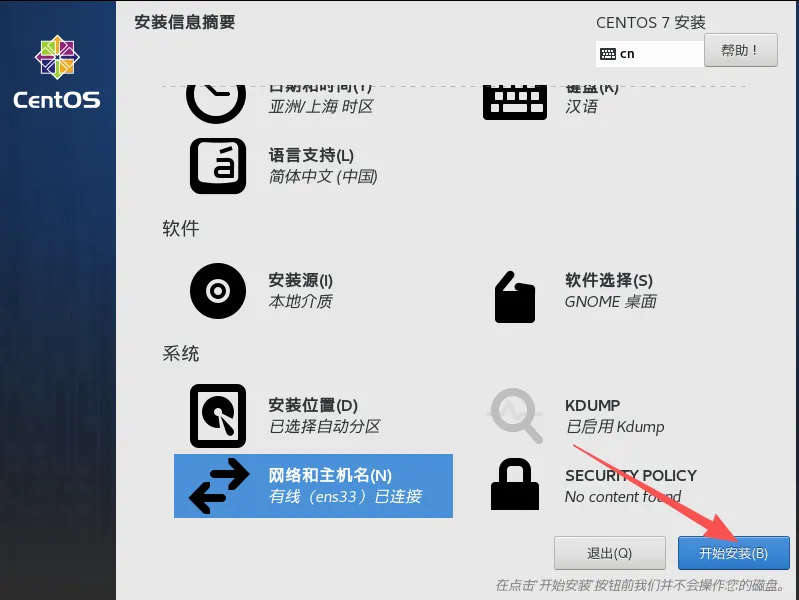
步骤12:开始安装
点击"开始安装"
步骤13:设置ROOT密码和创建用户
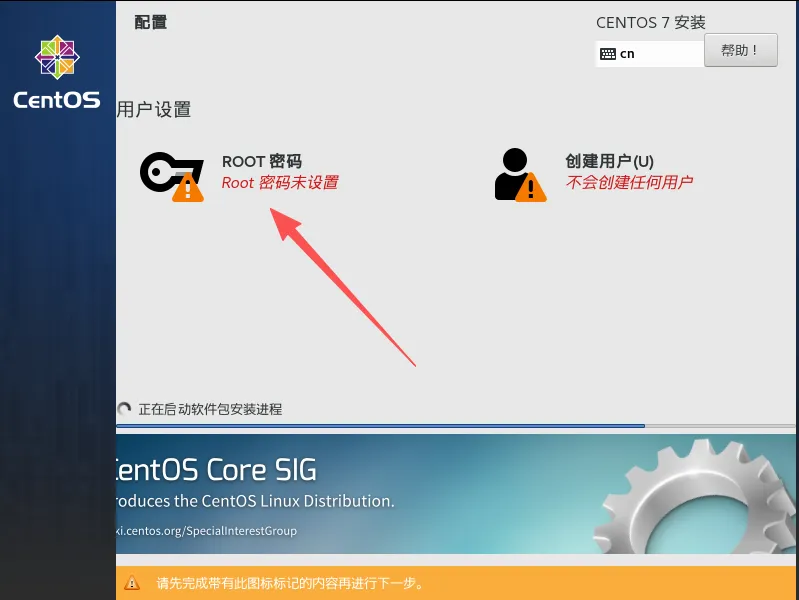
13.1 设置ROOT密码
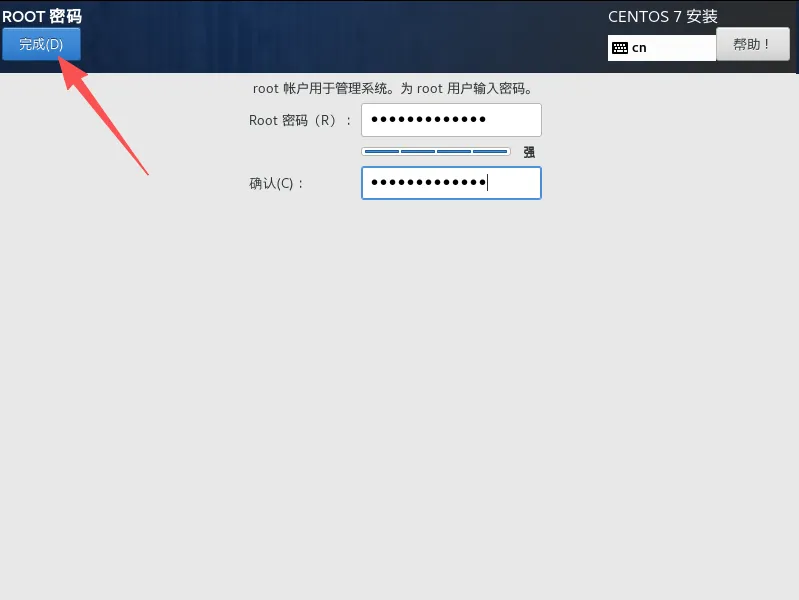
点击"ROOT密码",输入密码(建议复杂一些),点击"完成"
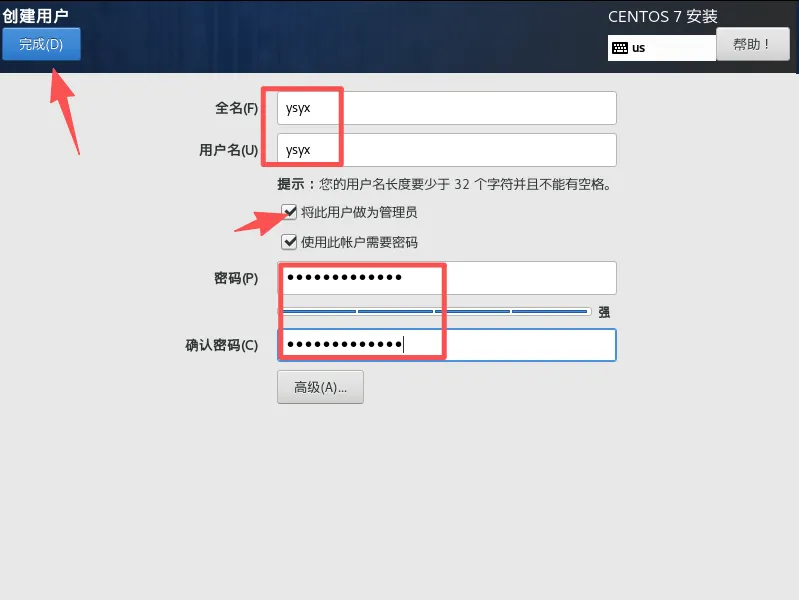
13.2 创建用户(可选但推荐)
点击"创建用户",输入用户名和密码,勾选"将此用户设为管理员",点击"完成"
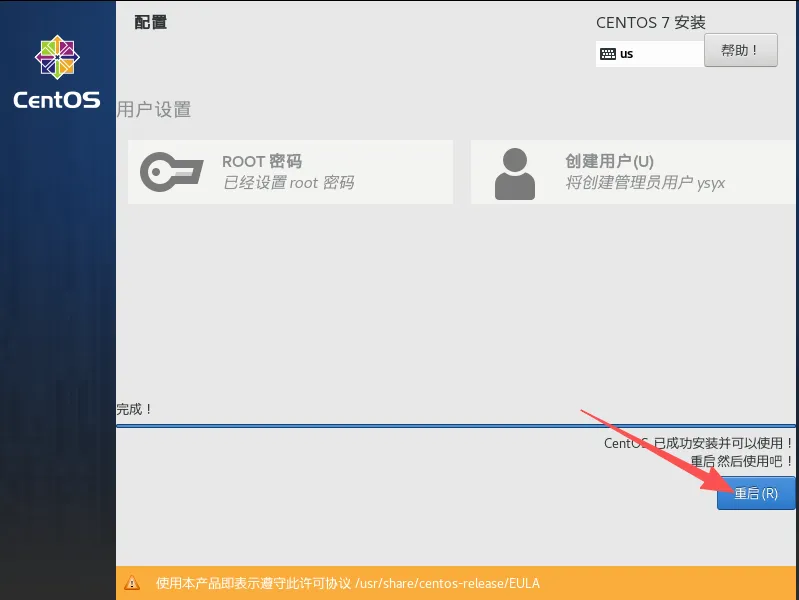
步骤14:等待安装完成
安装过程大约需要15-30分钟,安装完成后点击"重启"
第三部分:初始配置
步骤15:接受许可证
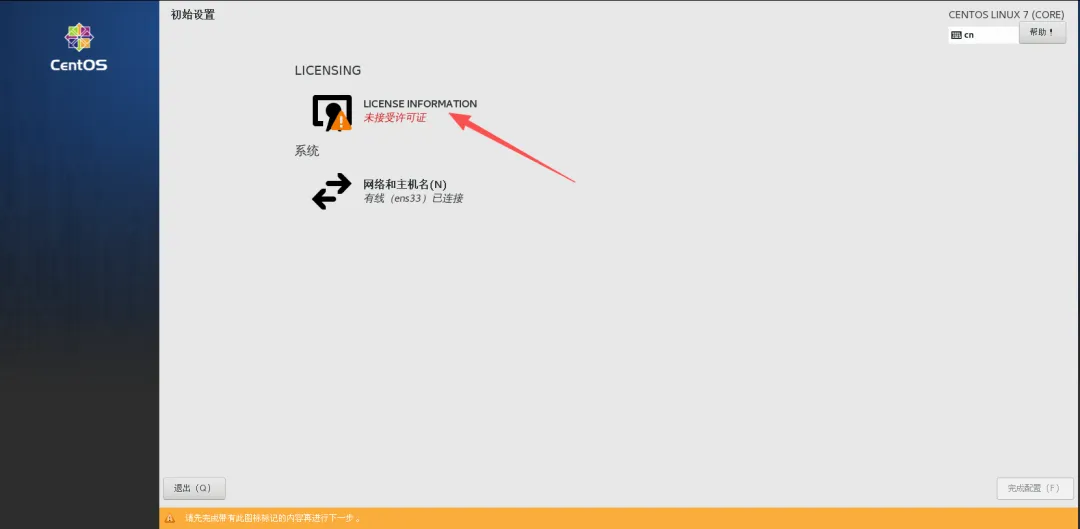
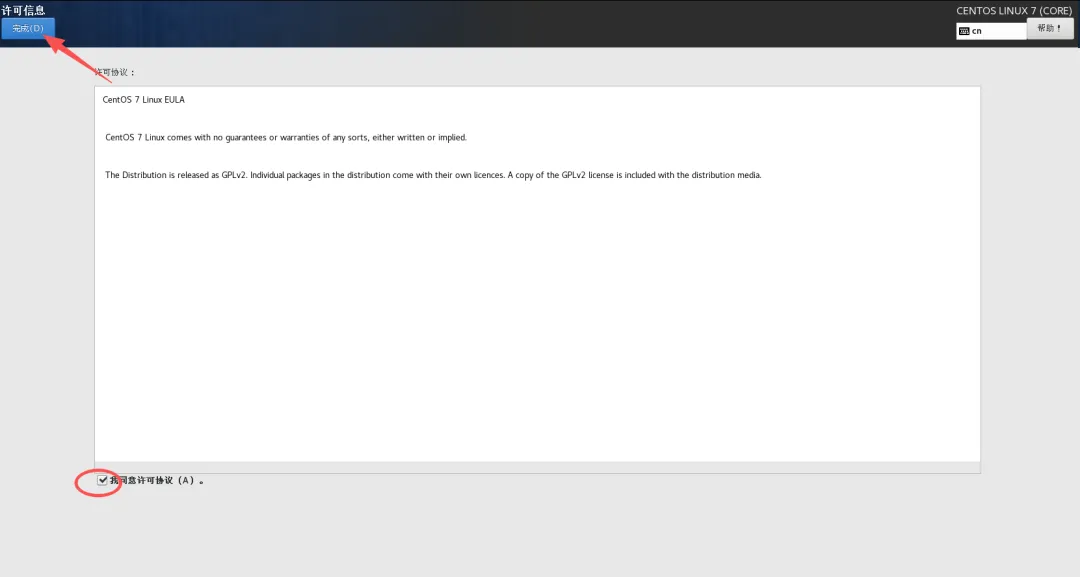
重启后进入初始设置,点击"LICENSE INFORMATION",勾选"我同意许可协议",点击"完成"
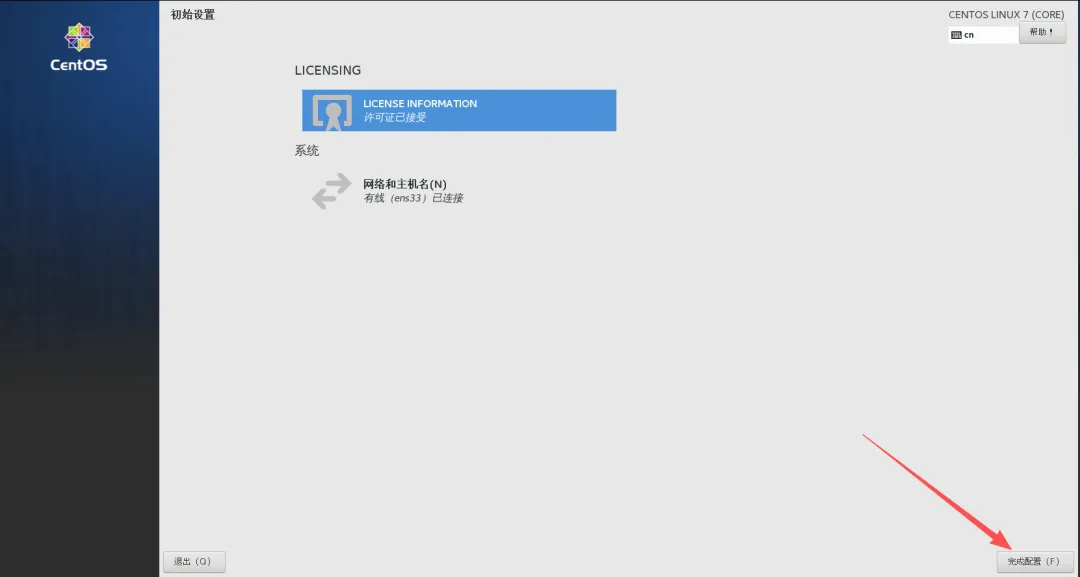
步骤16:完成配置
点击"完成配置",系统将重启进入桌面
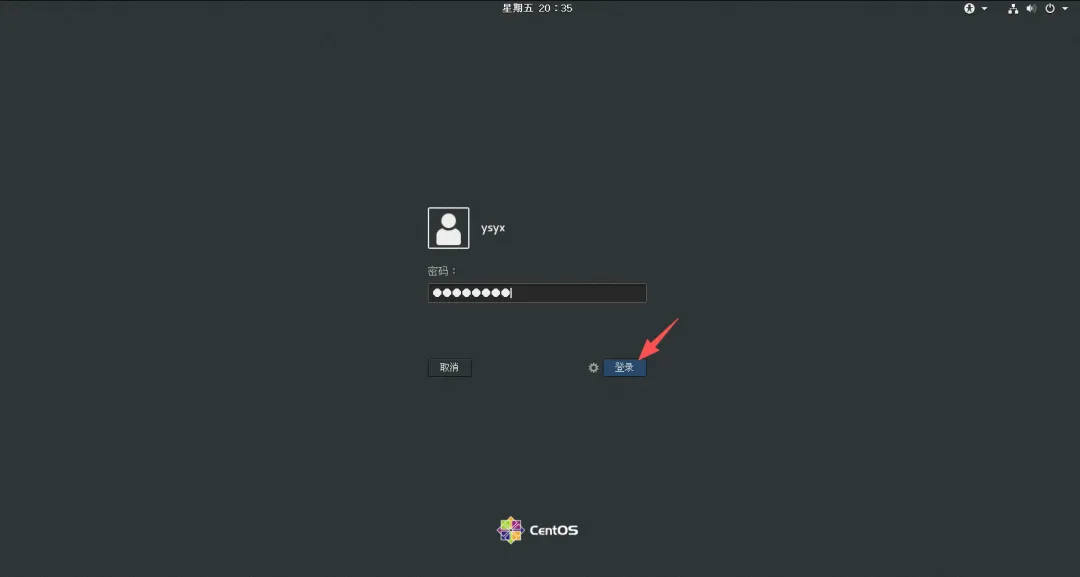
步骤17:登录系统
使用之前创建的用户登录
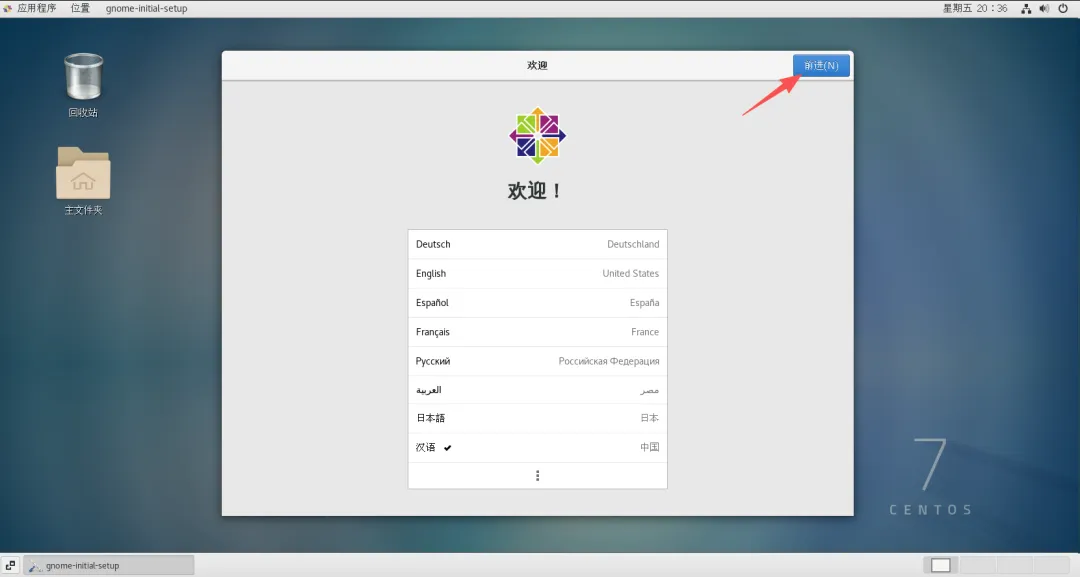
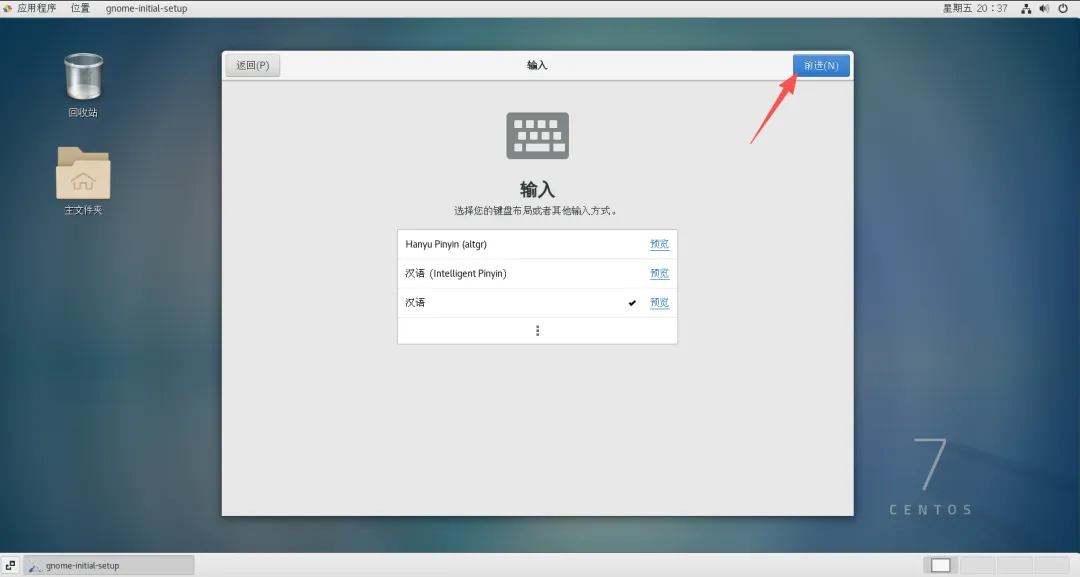
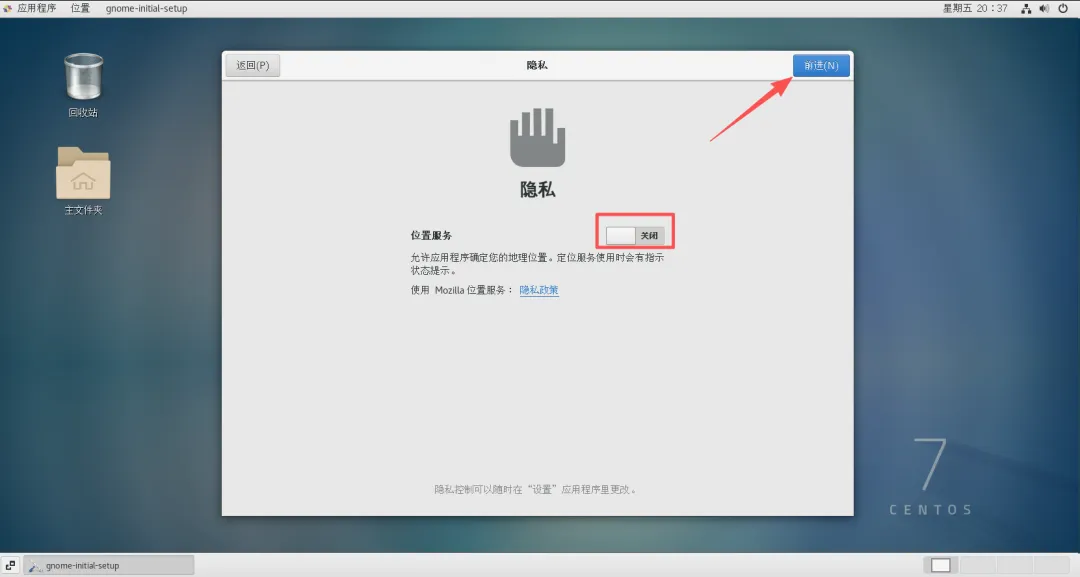
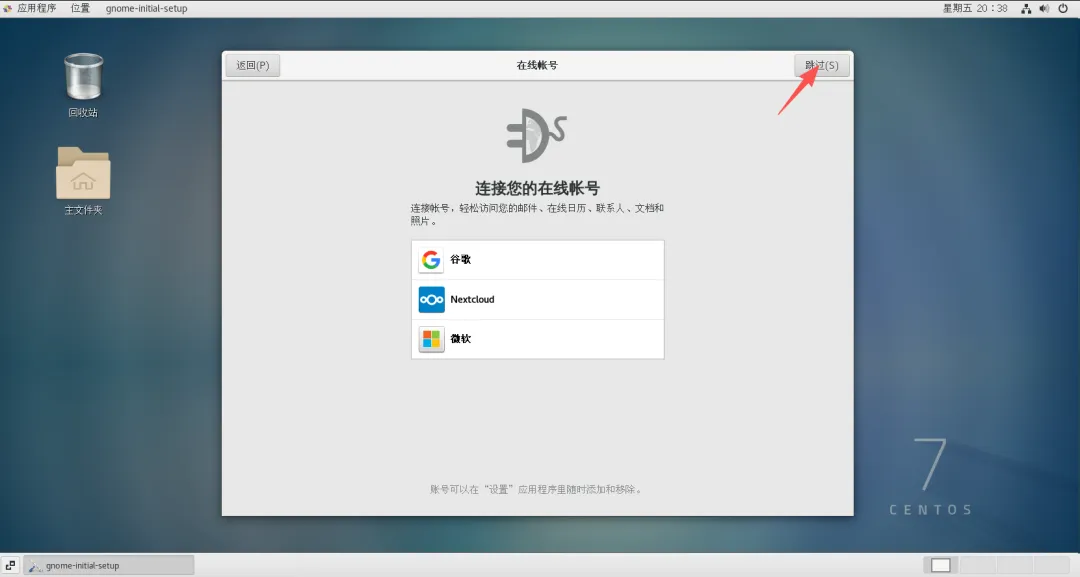
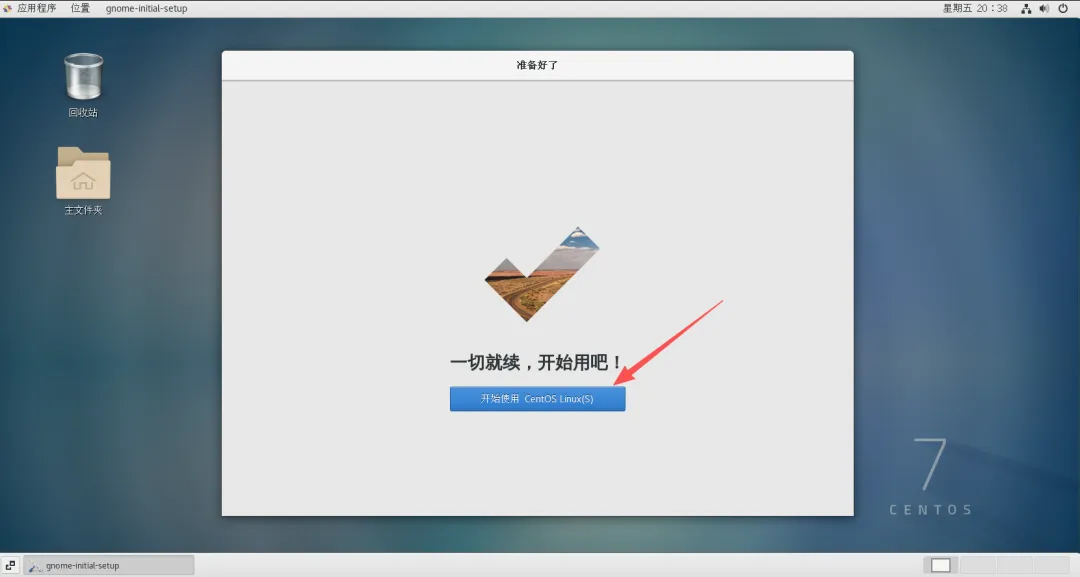
点击前进
第四部分:配置网络和SSH
步骤18:查看IP地址
右击桌面打开终端,输入:ifconfig
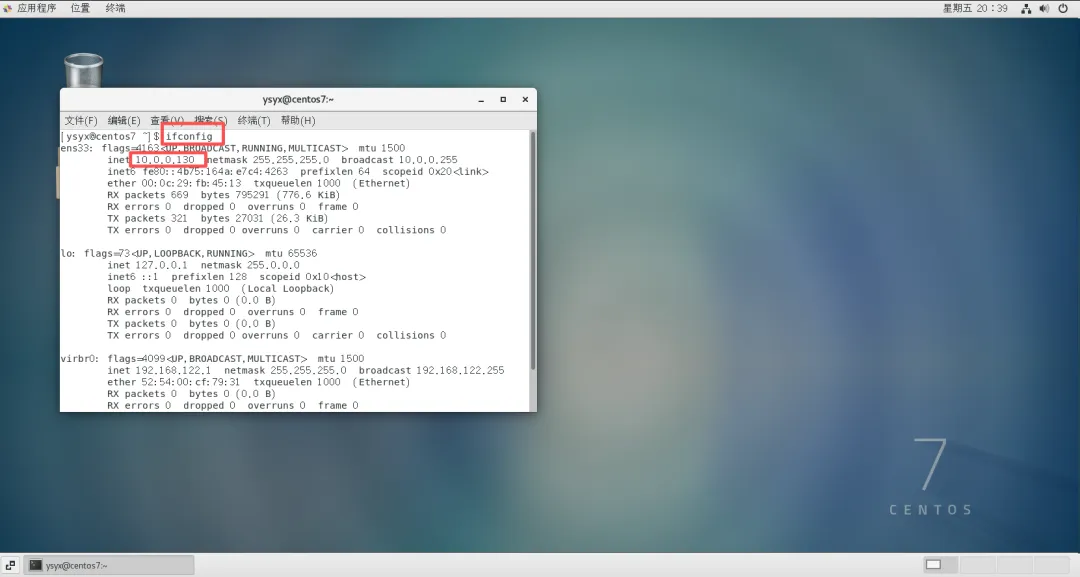
记录下IP地址(通常是ens33下的inet地址)
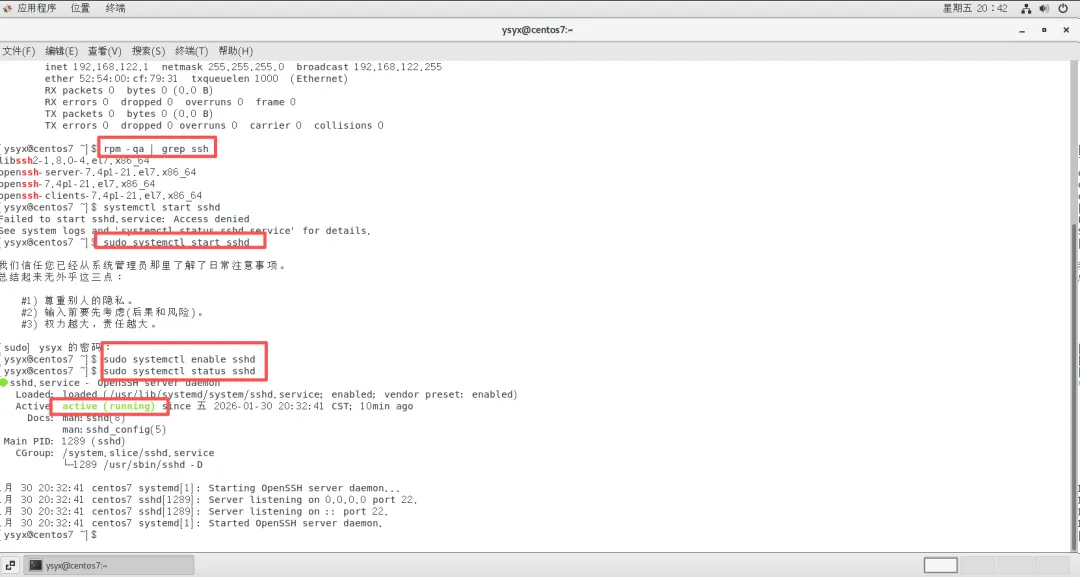
步骤19:开启SSH服务
# 检查SSH是否安装rpm -qa | grepssh# 启动SSH服务sudo systemctl start sshd# 设置开机自启sudo systemctl enable sshd# 查看SSH服务状态sudo systemctl status sshd
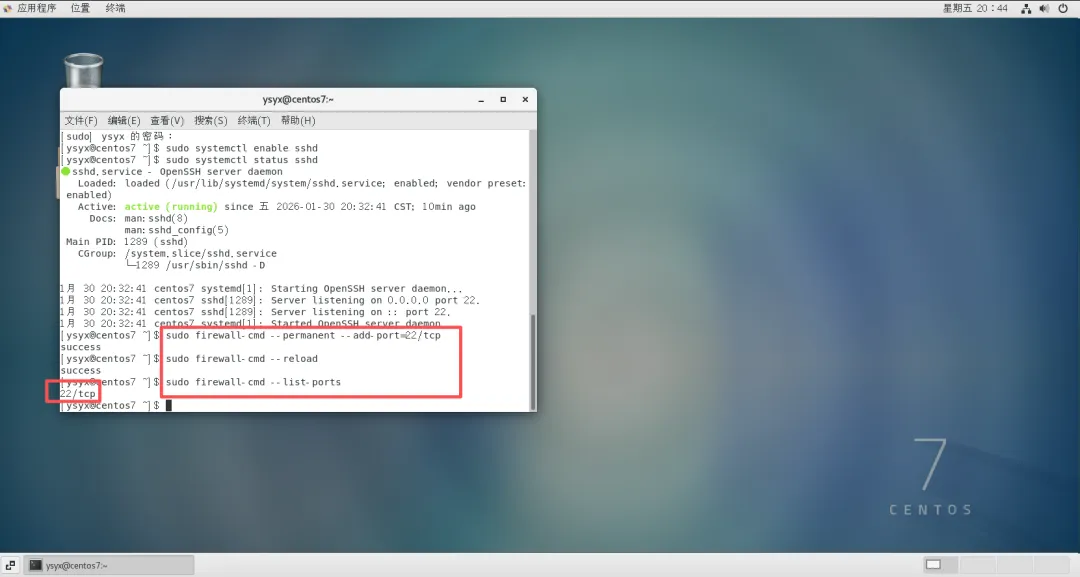
步骤20:配置防火墙
# 永久开放22端口sudo firewall-cmd --permanent--add-port=22/tcp# 重新加载防火墙sudo firewall-cmd --reload# 查看开放的端口sudo firewall-cmd --list-ports
第五部分:Xshell连接测试
步骤21:使用Xshell连接
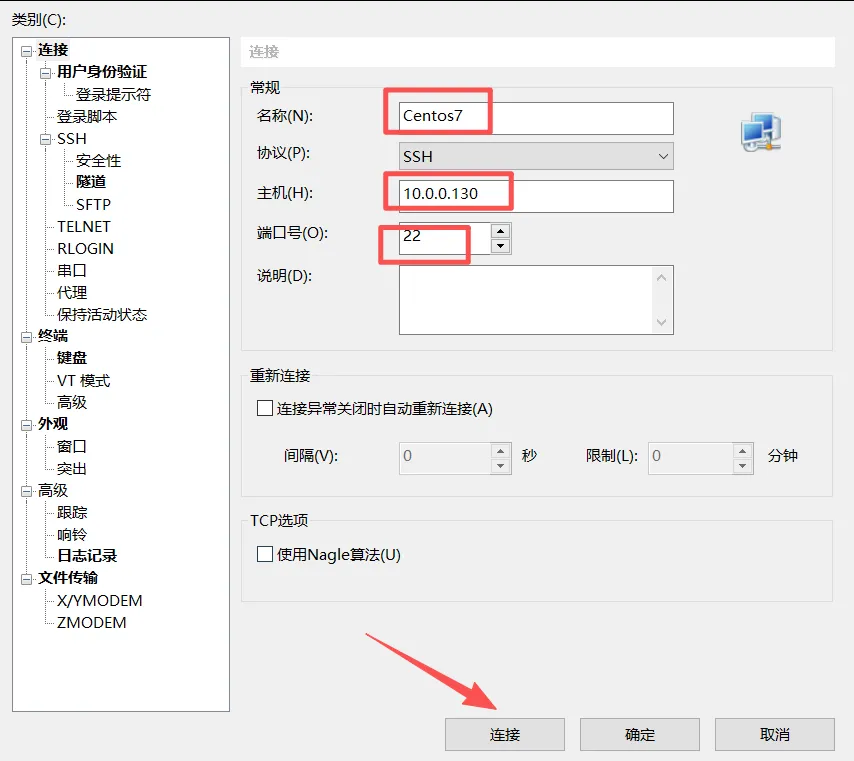
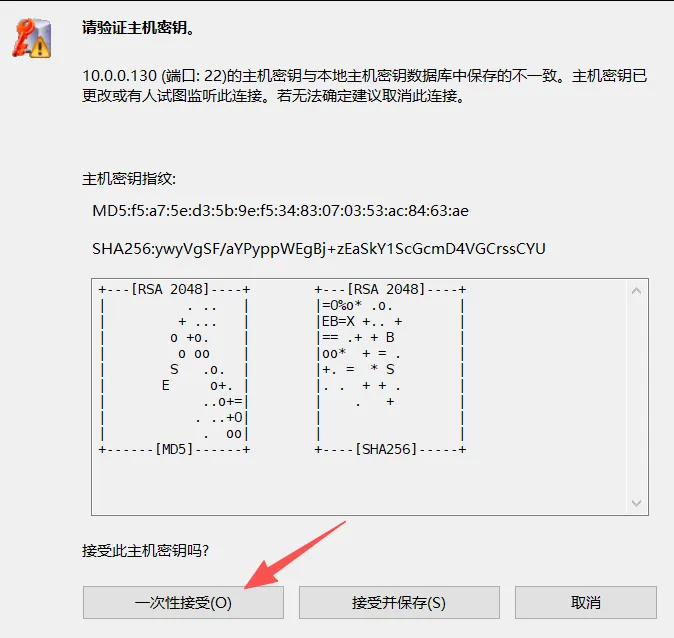
打开Xshell,新建会话:名称:CentOS 7,主机:输入虚拟机的IP地址,端口:22,点击"连接"
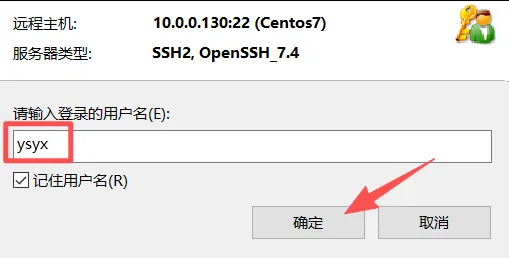
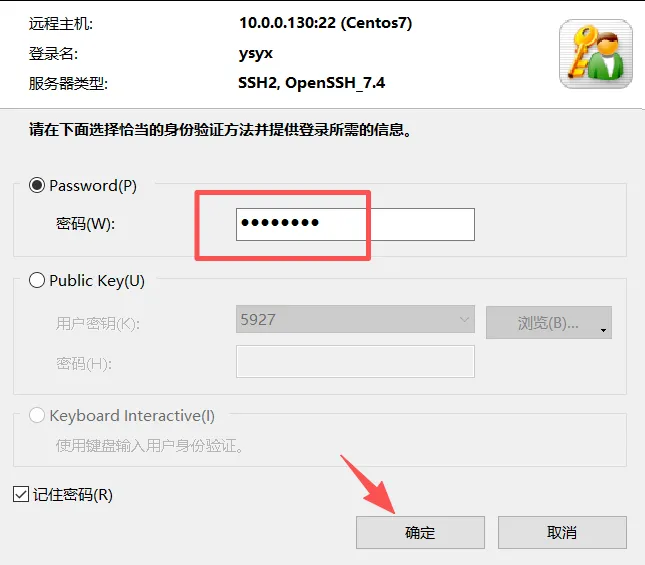
步骤22:输入用户名密码
输入之前在CentOS创建的用户名和密码
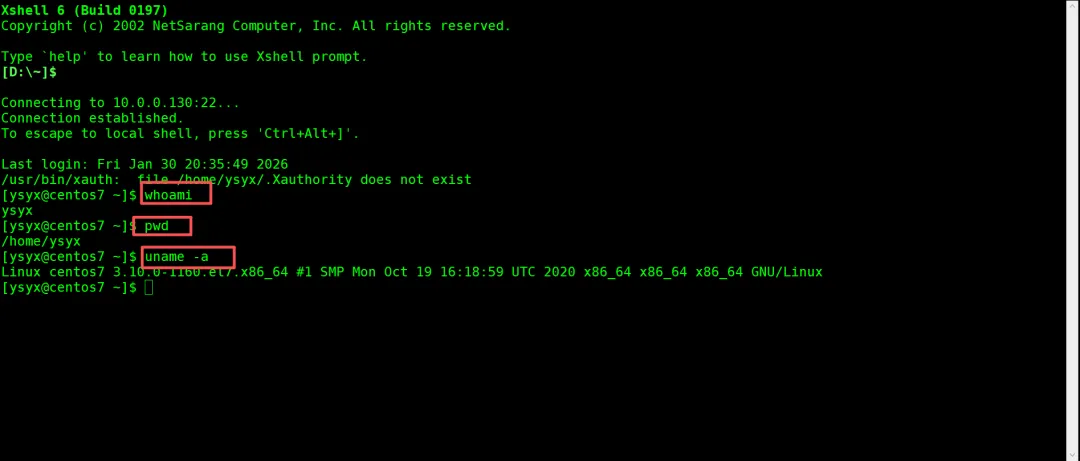
步骤23:验证连接
连接成功后,输入:
whoamipwduname -a
常见问题解决
问题1:无法连接SSH
# 1. 检查SSH服务是否运行sudo systemctl status sshd# 2. 检查防火墙sudo firewall-cmd --list-all# 3. 检查SELinux状态getenforce# 如果为Enforcing,可以临时关闭sudo setenforce 0
问题2:虚拟机无法上网
# 查看网络连接nmcli connection show# 重启网络服务sudo systemctl restart network
注意:
安装过程中建议断网安装,避免下载更新浪费时间
桌面版系统较命令行版占用更多资源
生产环境建议使用最小化安装
恭喜! 您已成功在VMware中安装带桌面的CentOS 7.9,并通过Xshell连接成功。现在可以开始您的Linux之旅了!
若本文对您有所启发,欢迎点赞收藏并关注。如有疑问,请在评论区留言,我会及时回复。感谢您的阅读,我们下次见!