Windows+Linux双系统安装全流程:小白也能看懂的保姆级教程
基于双系统U盘的安装场景,我将按“开始引导-安装准备-操作步骤-常见问题-互动结尾”的逻辑,创作一份结构清晰、实操性强的安装教程,适配小白用户,语言通俗且步骤明确。🎉 恭喜你成功制作 Windows + Linux 双系统启动 U 盘!接下来这份超详细安装指南,将带你一步步完成双系统部署,全程图文适配(可搭配对应操作界面图),小白也能轻松上手~ 跟着步骤走,让电脑同时拥有 Windows 的兼容性和 Linux 的灵活性!一、安装前的核心准备(必看!)
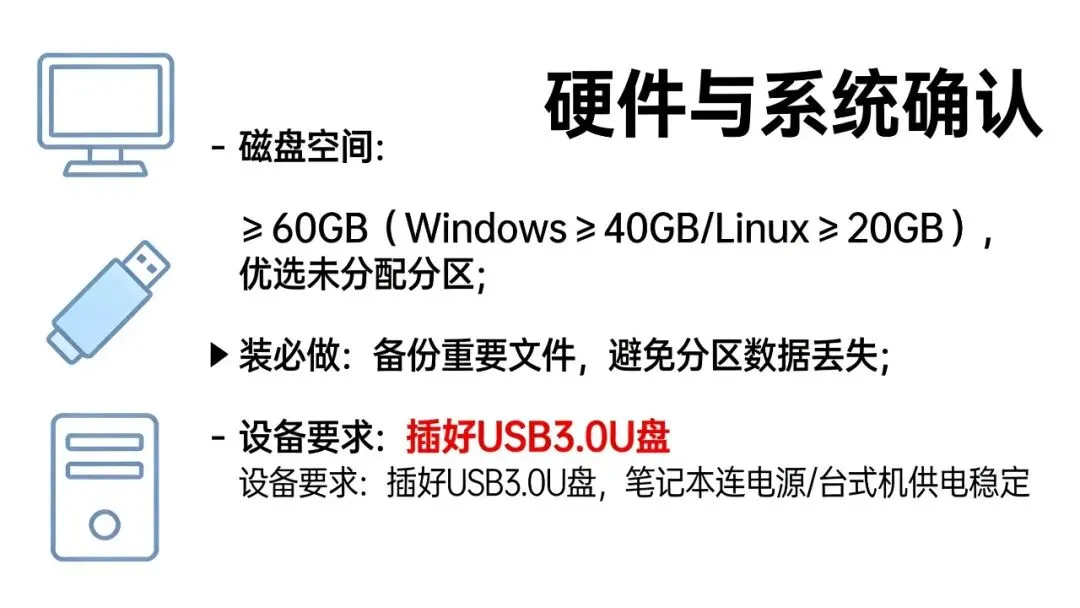
1. 硬件与系统确认
- 电脑需预留至少 60GB 空闲磁盘空间(Windows 建议 ≥40GB,Linux 建议 ≥20GB),优先选择机械硬盘或固态硬盘的未分配分区。
- 备份电脑中重要文件(安装过程会涉及磁盘分区,避免数据丢失)。
- 确保 U 盘已插好(优先 USB3.0 接口),笔记本需连接电源适配器,台式机确保供电稳定。
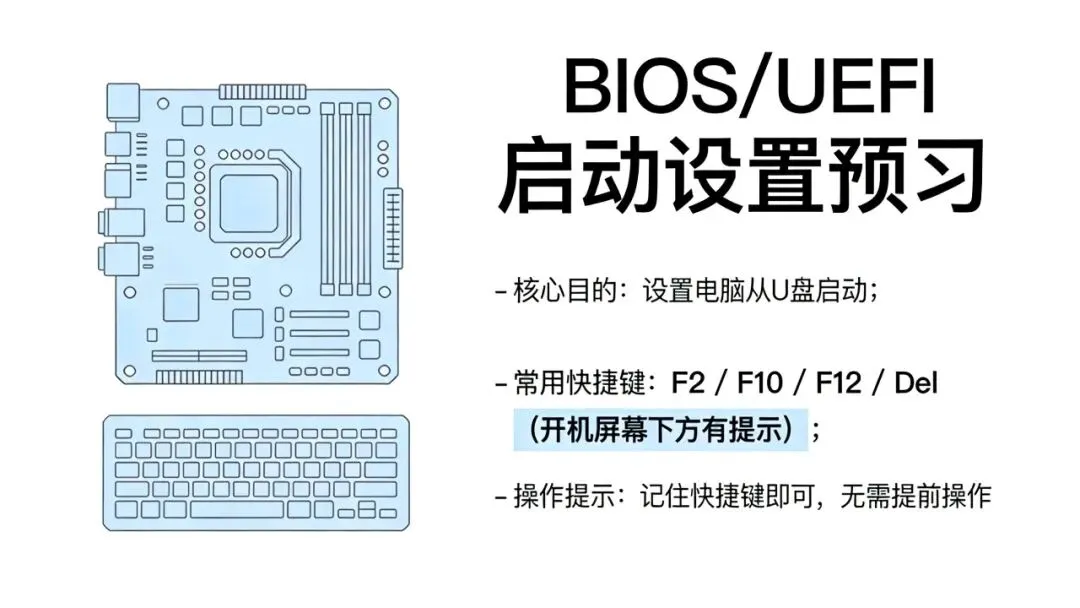
2. BIOS/UEFI 启动设置预习
- 安装前需让电脑从 U 盘启动,不同品牌电脑进入 BIOS/UEFI 的快捷键不同(常见:F2、F10、F12、Del 键,开机时屏幕下方会提示)。
- 提前记住快捷键,后续步骤会详细说明设置方法,无需提前操作。
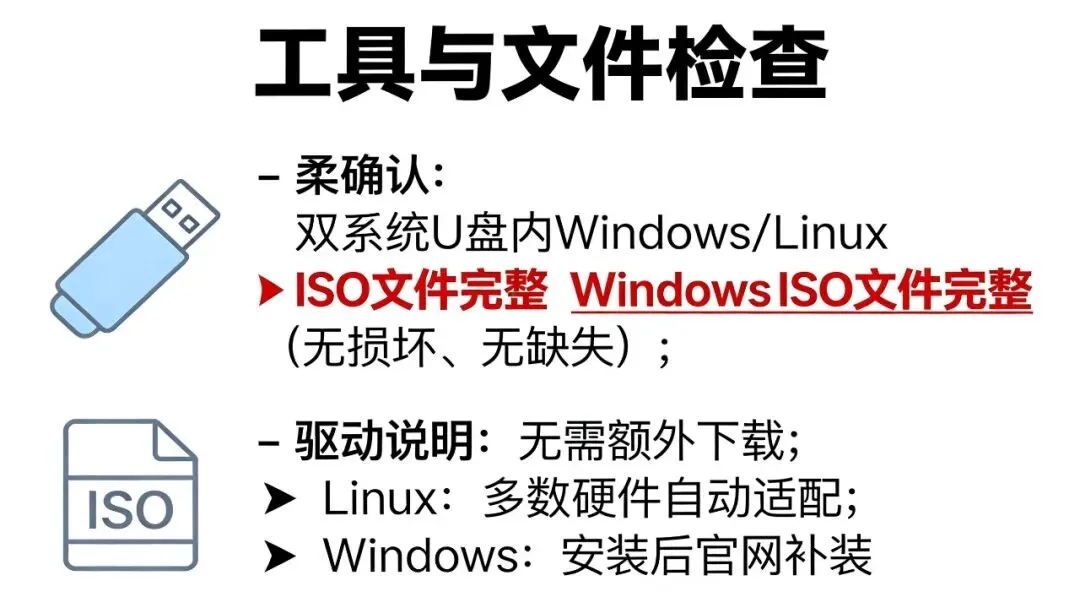
3. 工具与文件检查
- 确认双系统 U 盘中的 Windows ISO 和 Linux ISO 文件完整(无损坏、无缺失)。
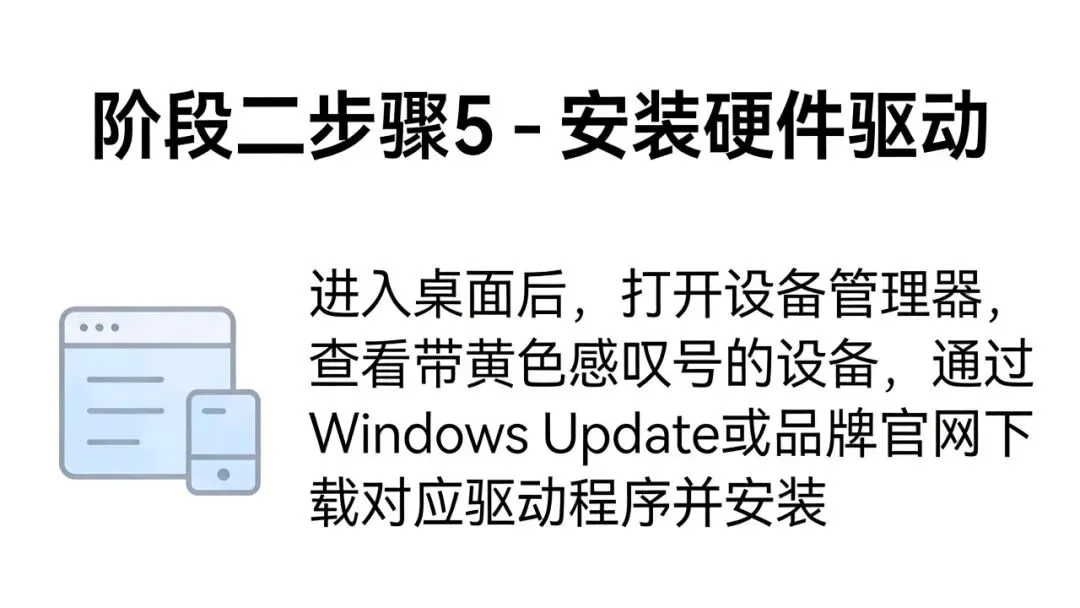
- 无需额外下载驱动(Linux 多数硬件自动适配,Windows 可后续通过官网补装)。
二、详细安装操作步骤(分阶段执行)
阶段 1:设置 U 盘为第一启动项
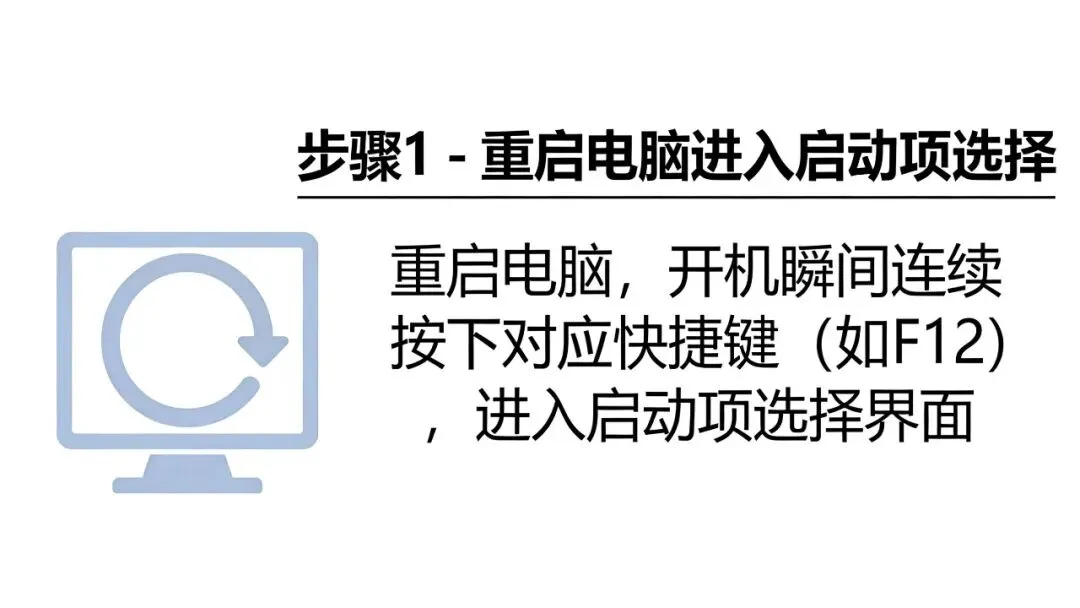
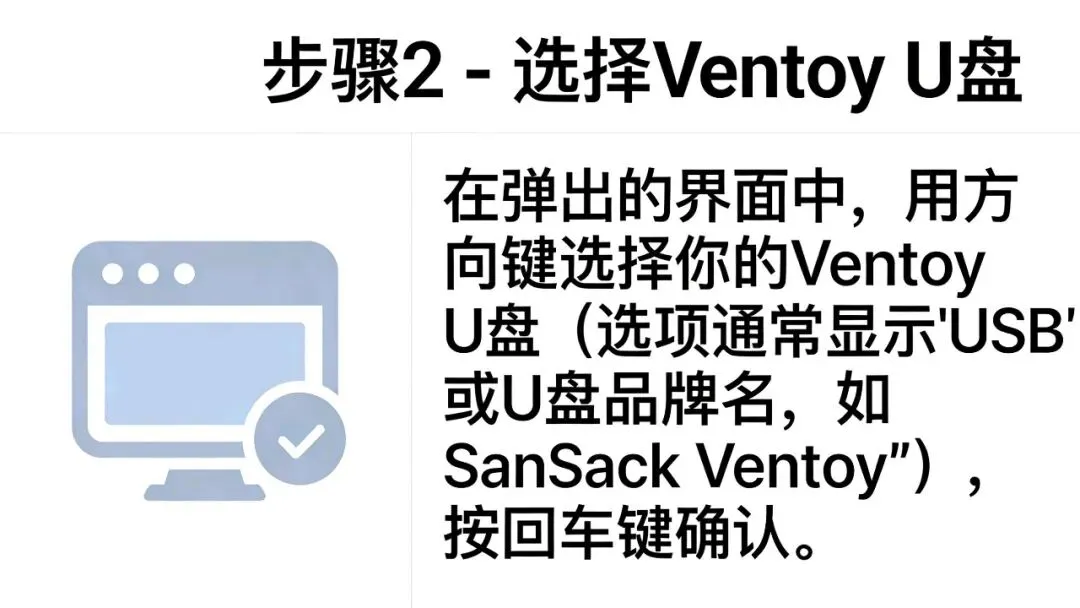
1. 重启电脑,开机瞬间连续按下对应快捷键(如 F12),进入启动项选择界面。2. 在弹出的界面中,用方向键选择你的 Ventoy U 盘(选项通常显示 “USB” 或 U 盘品牌名,如 “SanDisk Ventoy”),按回车键确认。3. 进入 Ventoy 启动菜单,屏幕会显示 U 盘中的两个系统镜像,此时暂不选择,等待后续步骤。阶段 2:安装 Windows 系统(若电脑已装 Windows,可跳过此阶段直接装 Linux)
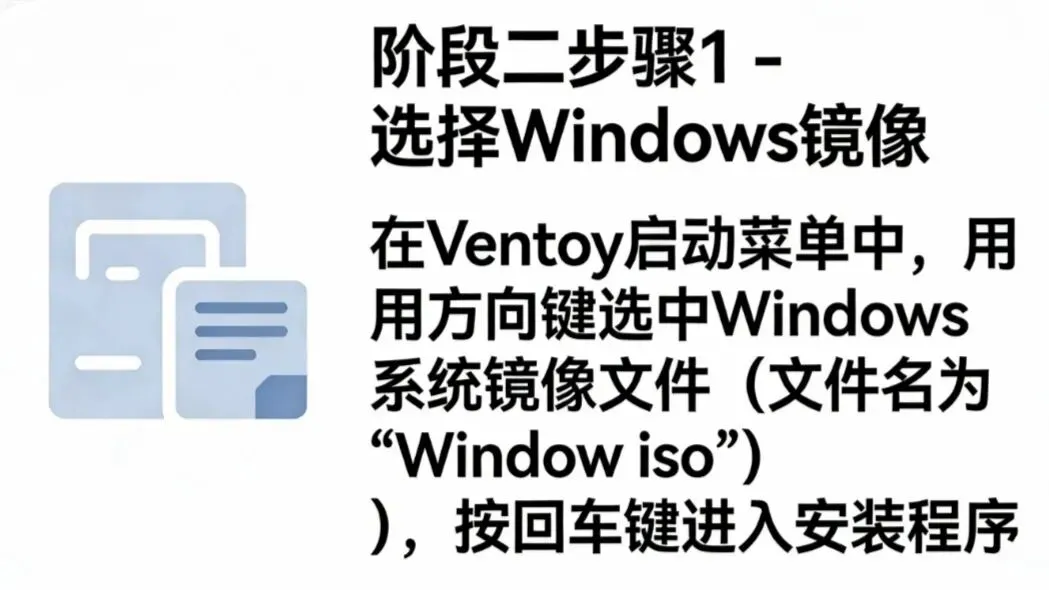
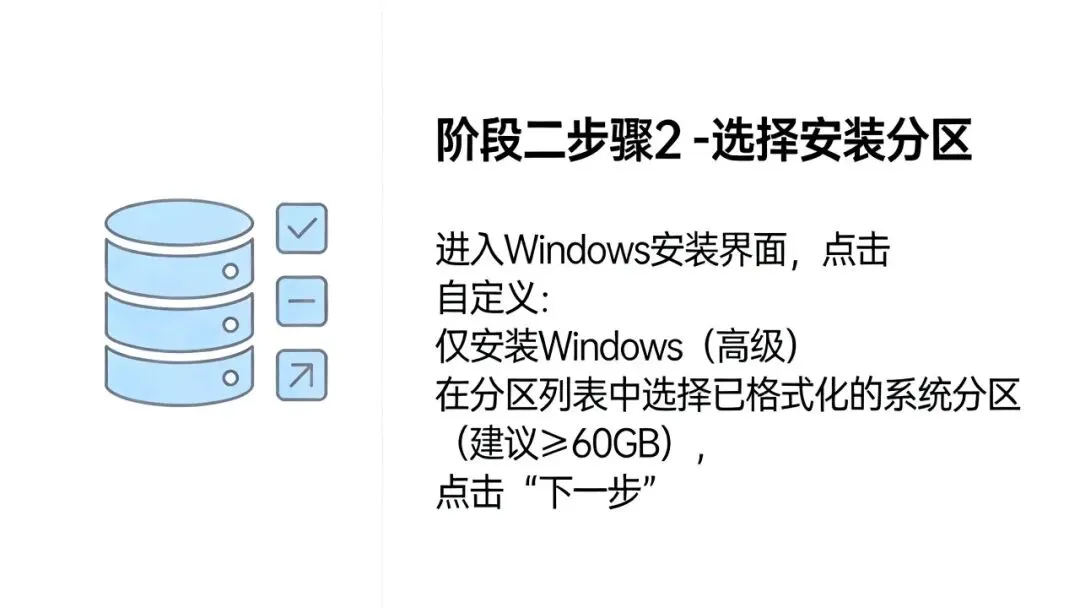
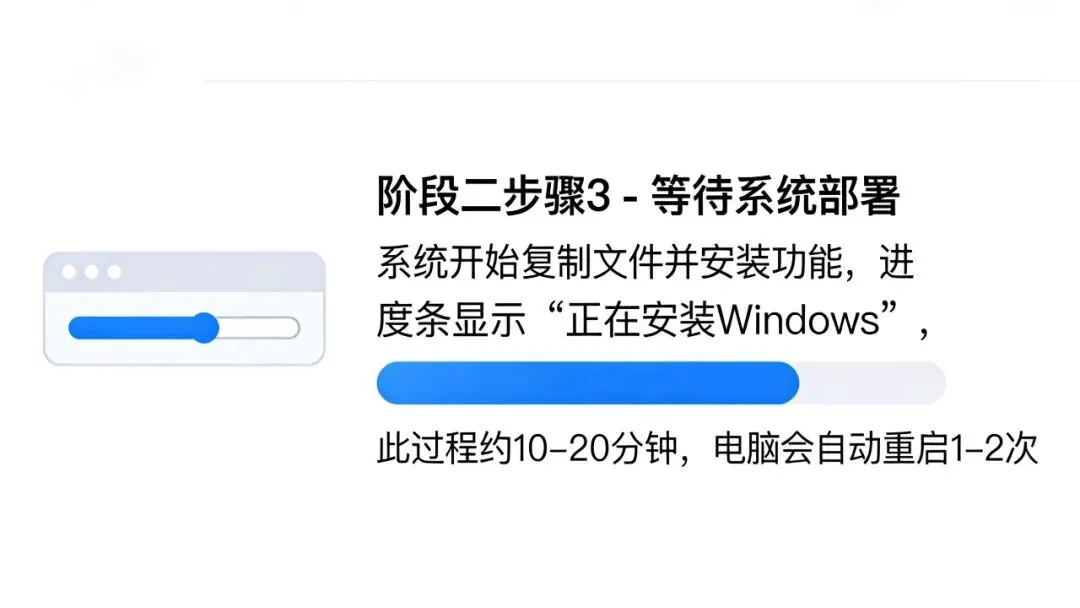
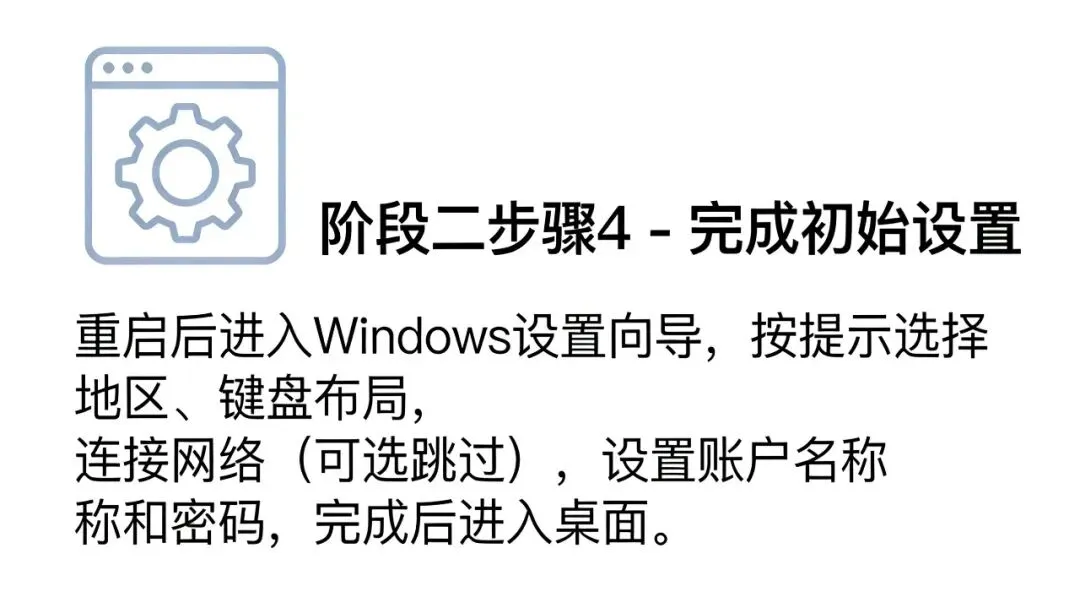
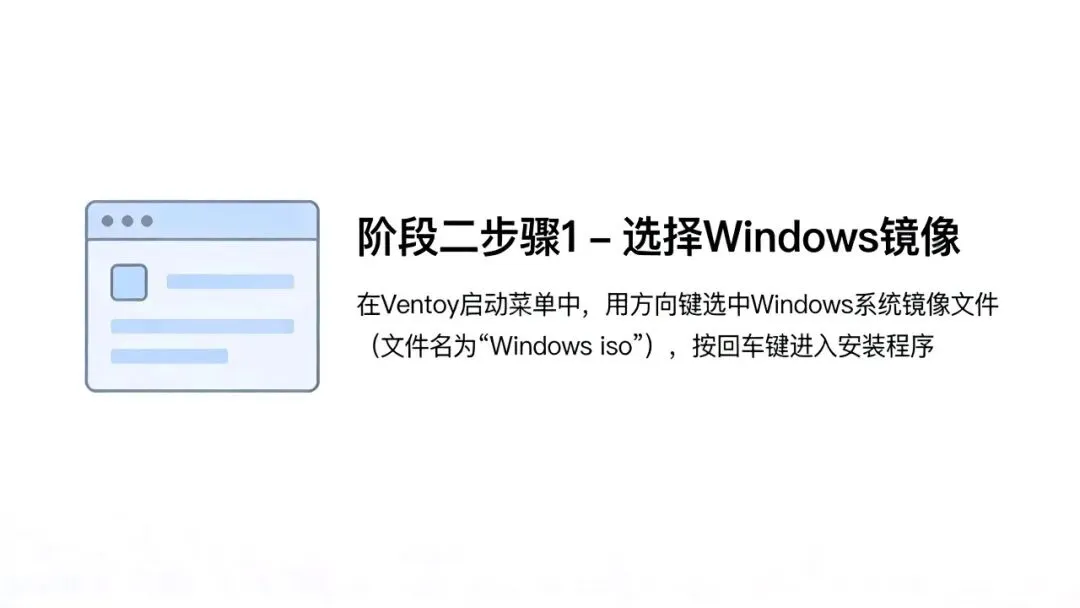
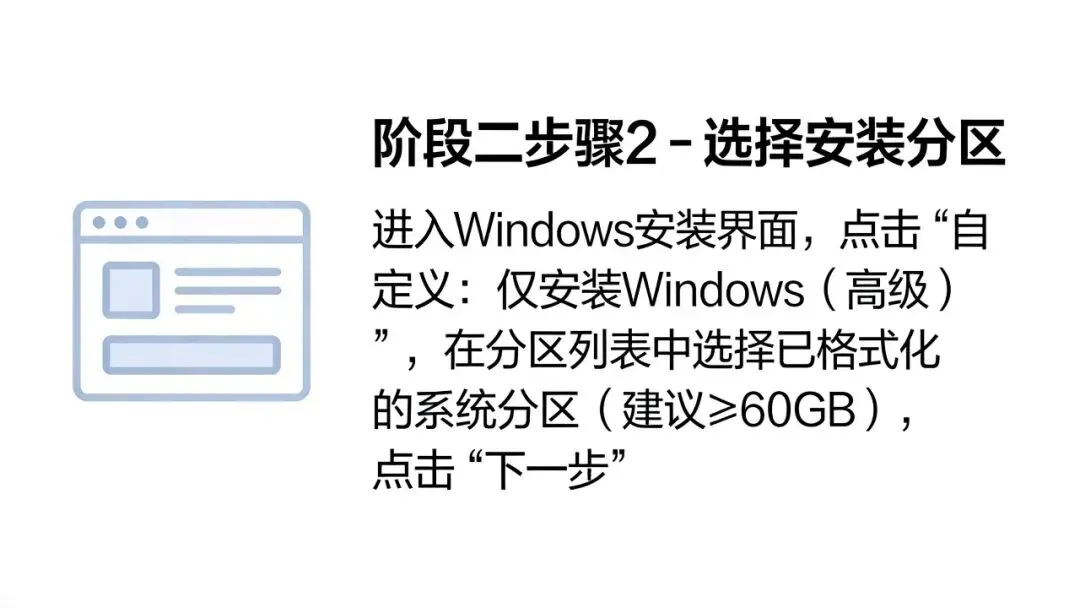
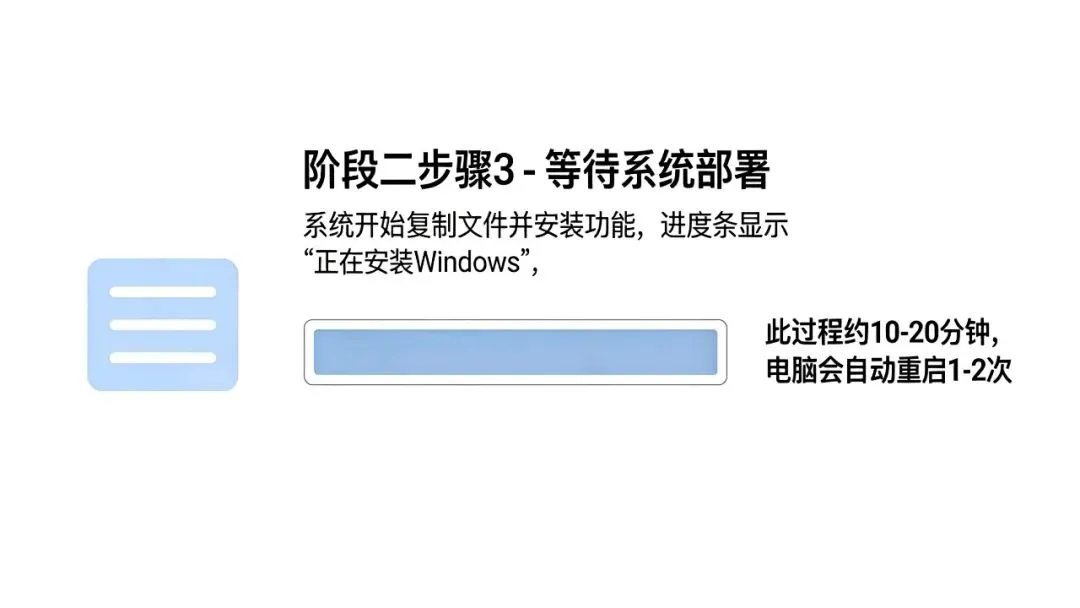
1. 在 Ventoy 菜单中,选择 Windows ISO 镜像(如 “Windows10_22H2.iso”),按回车键启动安装程序。2. 等待 Windows 安装界面加载完成,选择语言、时区、键盘布局(默认简体中文即可),点击 “下一步”。3. 点击 “现在安装”,选择 “自定义:仅安装 Windows(高级)”,进入磁盘分区界面。4. 选择预留的空闲磁盘空间,点击 “新建”,设置分区大小(如 40GB),点击 “应用”,系统会自动创建必要分区(无需手动分区引导区)。5. 选择刚才创建的 Windows 分区(通常显示 “主分区”),点击 “下一步”,开始安装 Windows。- 安装过程中电脑会自动重启 2-3 次,无需操作,等待进度条完成即可。6. 进入 Windows 初始化界面,完成用户名、密码、网络设置(可跳过联网),进入桌面后,暂时不安装任何软件,重启电脑准备安装 Linux。阶段 3:安装 Linux 系统(关键:与 Windows 共存)
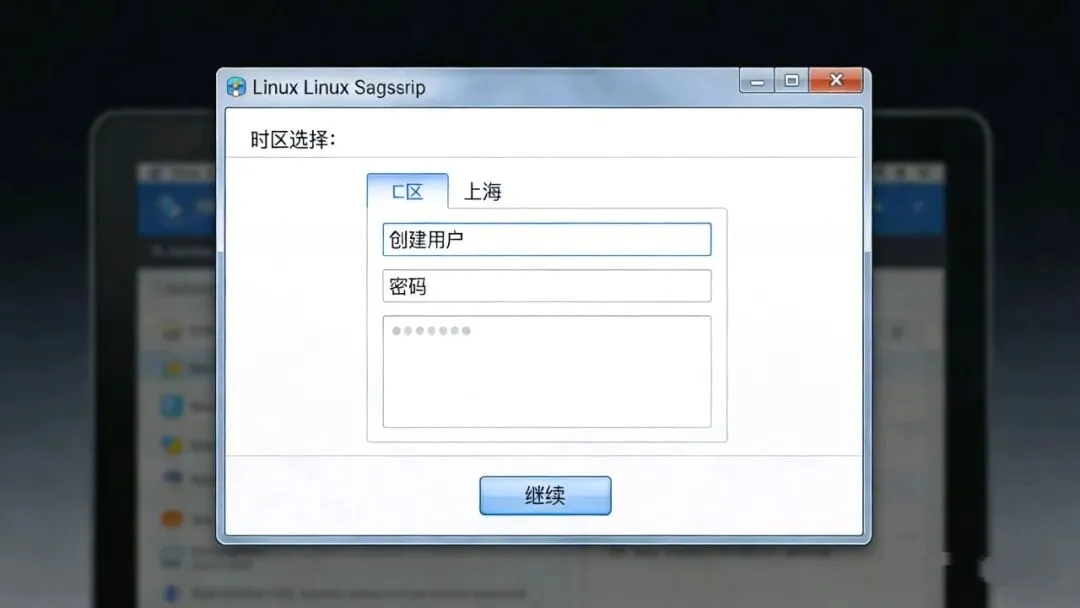
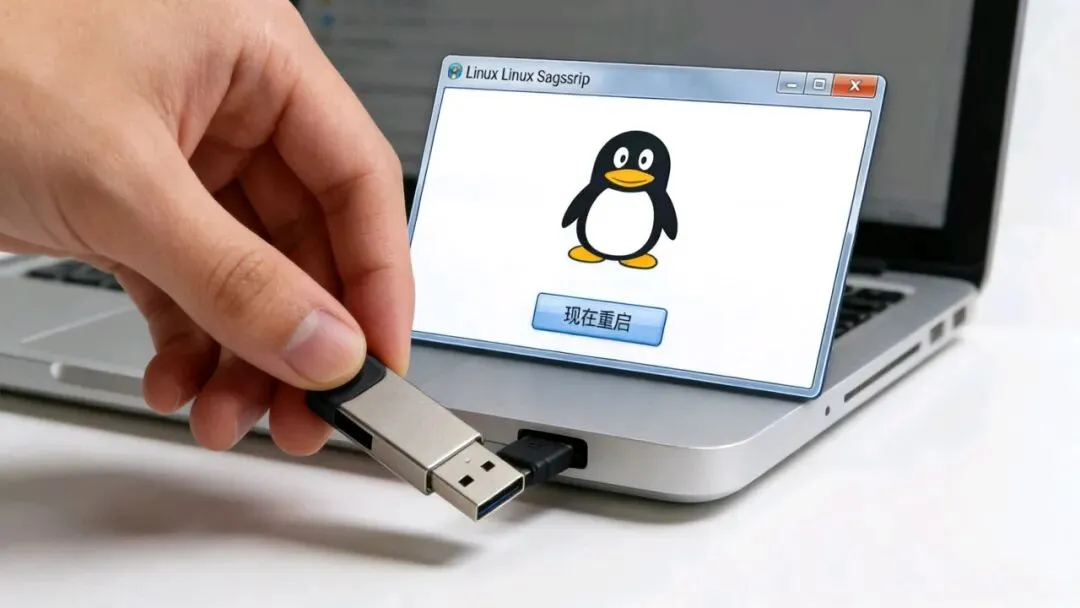
1. 电脑重启时,再次按下 BIOS 快捷键,选择 Ventoy U 盘启动,在菜单中选择 Linux ISO 镜像(如 “ubuntu-24.04-desktop-amd64.iso”)。2. 进入 Linux 安装界面,选择语言(建议 “中文(简体)”),点击 “安装 Ubuntu”(其他 Linux 发行版步骤类似)。3. 选择键盘布局(默认即可),点击 “继续”;网络设置可暂时跳过(后续再连)。4. 重点步骤:磁盘分区设置(选择 “其他选项”,手动分区)- 在磁盘列表中,找到预留的 ≥20GB 空闲空间,点击 “+” 号创建分区:- 分区 1:类型 “交换空间”,大小设为电脑内存的 1-2 倍(如 8GB 内存设 8GB),用于内存扩展。- 分区 2:类型 “Ext4 日志文件系统”,挂载点设为 “/”(根目录),分配剩余全部空闲空间(如 12GB)。- 确认分区无误后,点击 “安装”,弹出确认窗口,点击 “继续”(注意:不要选择 Windows 分区,避免覆盖)。5. 选择时区(如 “上海”),创建 Linux 用户名和密码,点击 “继续”,开始安装 Linux。6. 安装完成后,点击 “现在重启”,重启时拔掉 U 盘。阶段 4:设置双系统启动菜单(自动生成,验证效果)
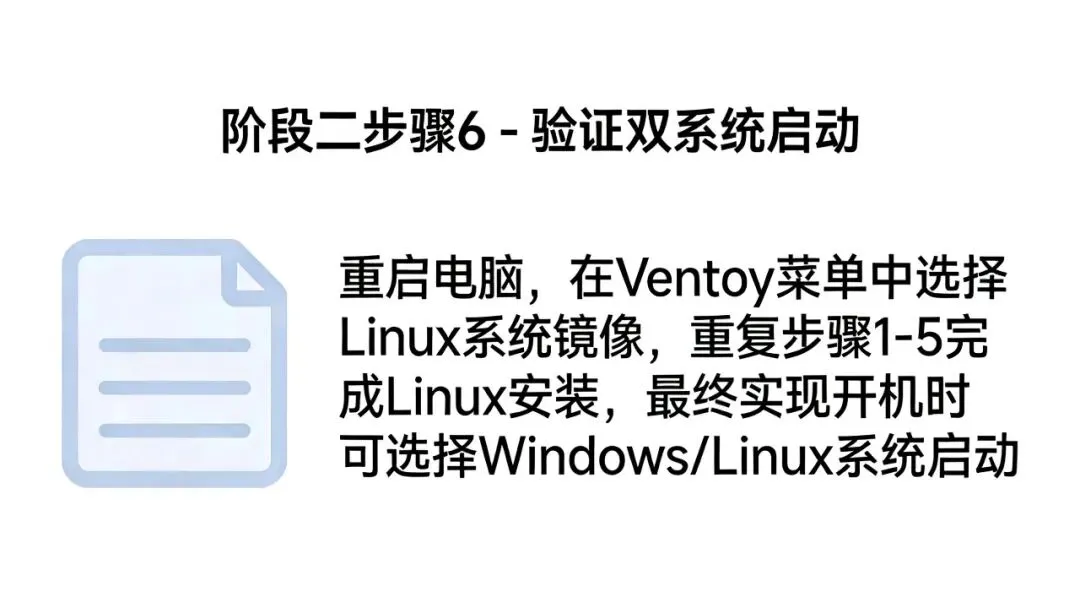
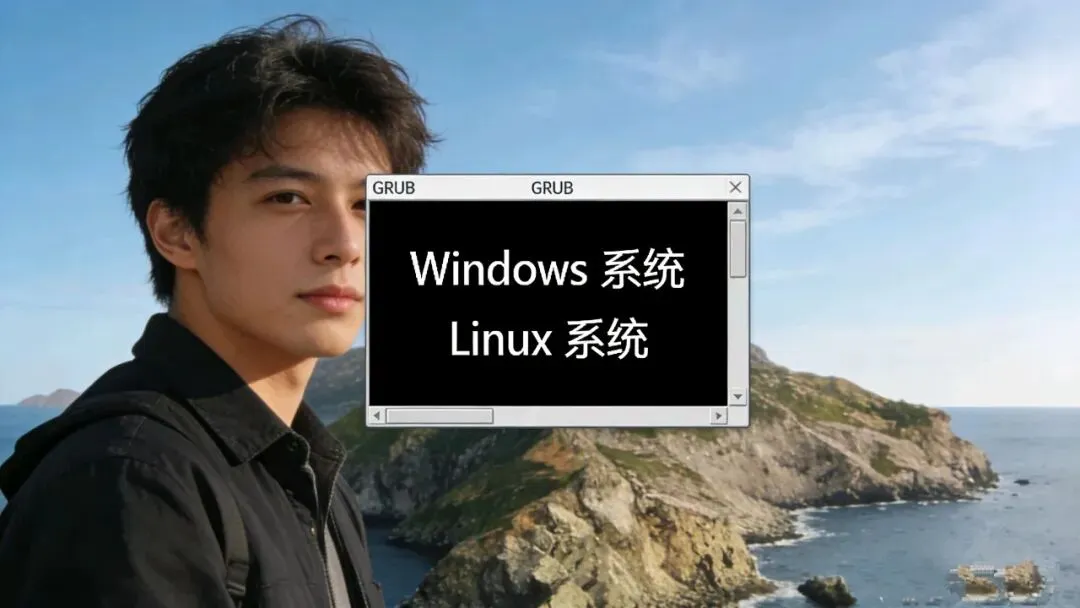
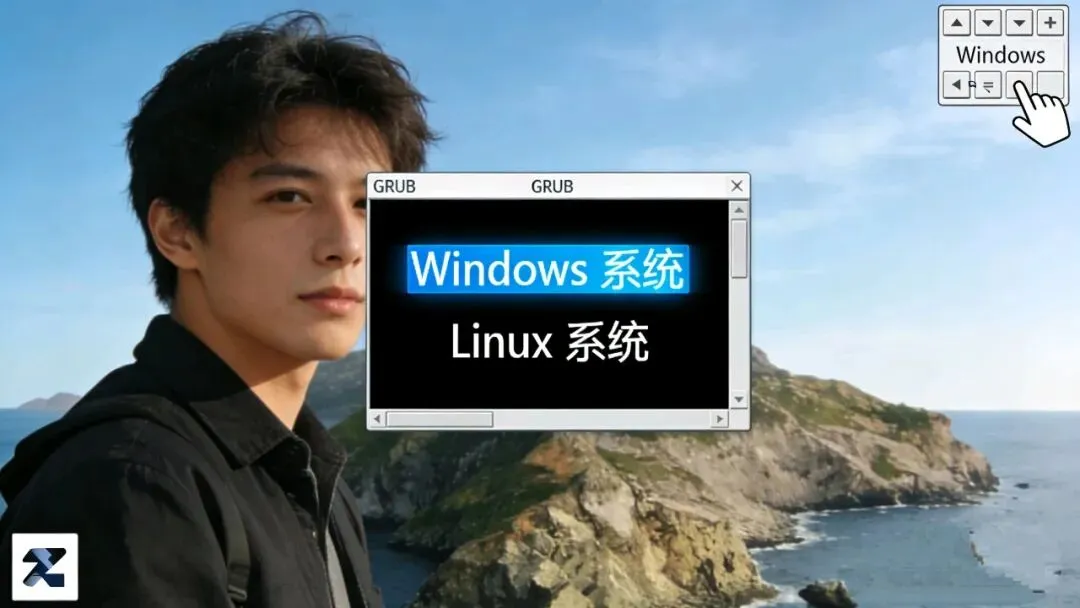
1. 电脑重启后,会自动进入 GRUB 启动菜单(由 Linux 自动生成),菜单中会显示 “Windows 系统” 和 “Linux 系统” 两个选项。2. 用方向键选择任意系统,按回车键即可启动,验证双系统是否均可正常进入。- 若未显示 Windows 选项,后续在常见问题中提供解决方案。三、安装过程中常见问题与解决方案
1. 问题 1:BIOS 中找不到 U 盘启动项
- 解决方案:① 确认 U 盘已插紧,更换 USB 接口重试;② 进入 BIOS 界面,在 “安全启动” 选项中选择 “禁用”(部分电脑需关闭安全启动才能识别 U 盘);③ 重新制作 Ventoy U 盘(若 U 盘制作失败)。2. 问题 2:安装 Linux 时误删 Windows 分区
- 解决方案:立即停止安装,关闭电脑,使用数据恢复软件(如 Recuva、EasyRecovery)尝试恢复分区,恢复后重新预留空闲空间安装。3. 问题 3:GRUB 菜单没有 Windows 选项
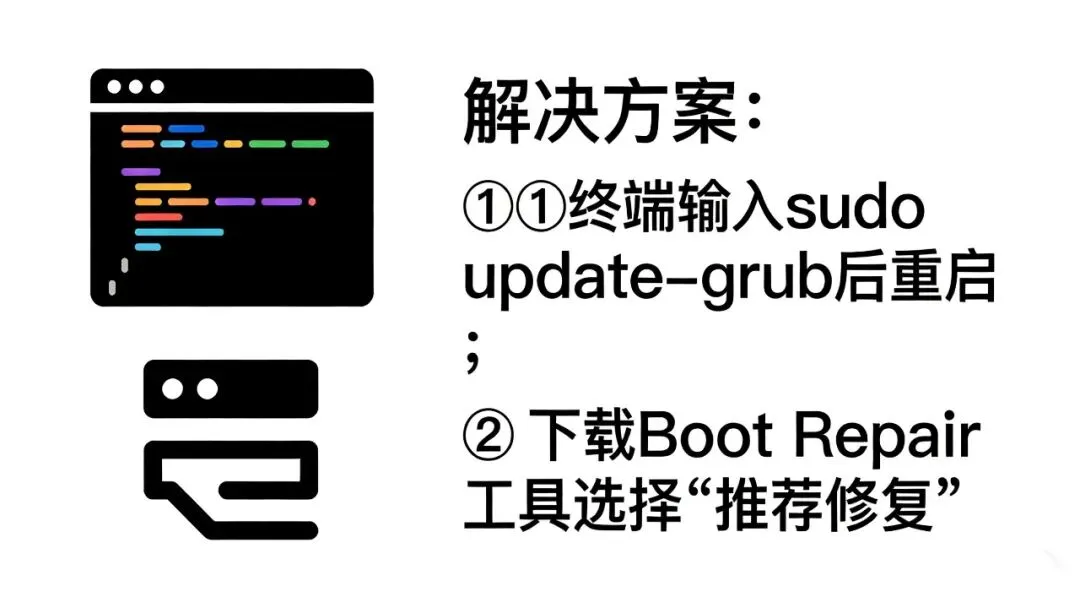
- 解决方案:① 进入 Linux 系统,打开终端,输入命令 sudo update-grub ,等待命令执行完成后重启电脑;② 若仍未显示,下载 “Boot Repair” 工具(Linux 软件中心可搜),运行后选择 “推荐修复”,重启即可。4. 问题 4:Linux 系统无网络/显卡驱动
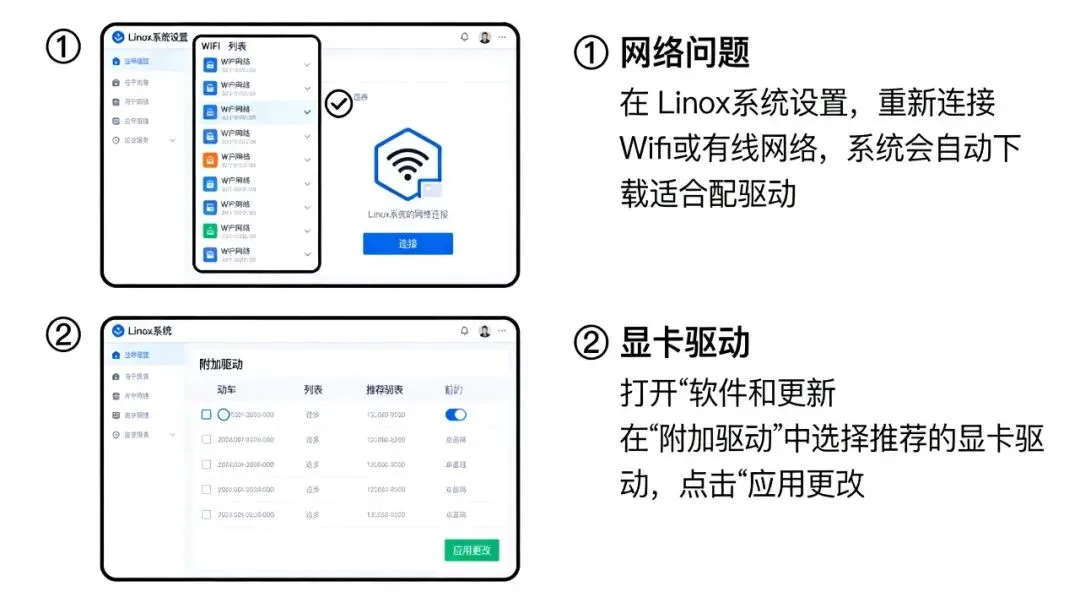
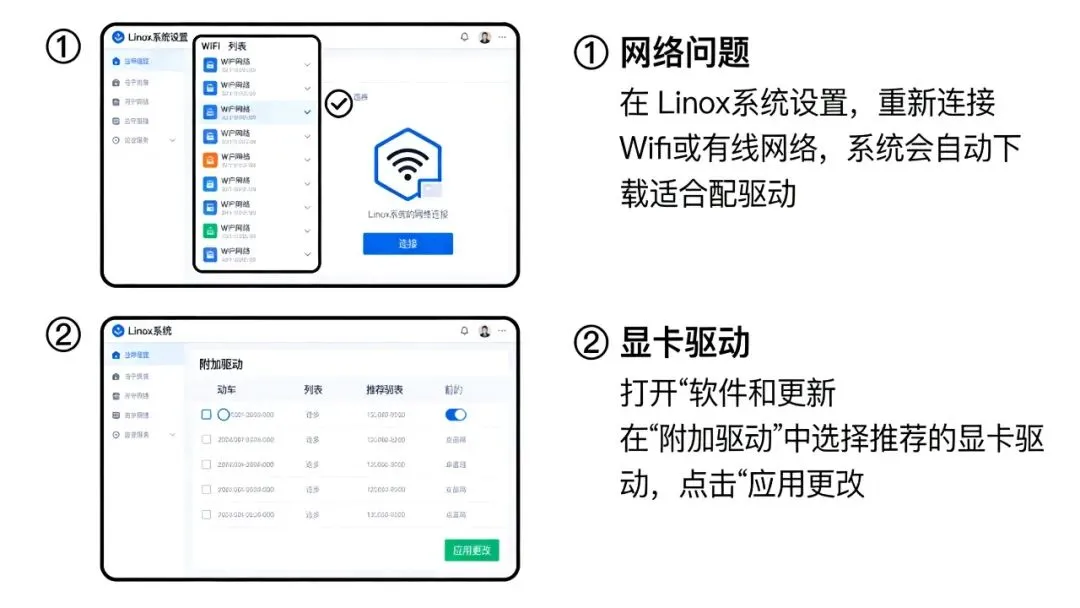
- 解决方案:① 网络问题:进入 Linux 系统设置,重新连接 WiFi 或有线网络,系统会自动下载适配驱动;② 显卡驱动:打开 “软件和更新”,在 “附加驱动” 中选择推荐的显卡驱动,点击 “应用更改”。四、结尾互动(邀请交流)
👏 恭喜你!至此 Windows + Linux 双系统已成功安装完成!如果在安装过程中遇到其他未提及的问题,或者有优化双系统启动速度、切换技巧等需求,欢迎在评论区留言分享~ 也可以说说你安装双系统是用来办公、编程还是学习?一起交流经验,让双系统用得更顺手!这份教程已覆盖从准备到安装再到问题排查的全流程,若需要为教程中的关键步骤(如 BIOS 设置、磁盘分区、GRUB 菜单)生成对应的界面配图,或者想调整某一步骤的详细程度(如针对特定 Linux 发行版优化),可以随时告诉我,我会进一步完善内容或补充配套素材~




 10个月宝宝每天需要喝多少奶粉?