对于刚接触Linux系统的小白来说,制作系统U盘启动盘是入门的第一道坎——不仅要分辨各种陌生的工具和文件格式,还要担心选错设备清空硬盘数据,甚至忙活半天却无法开机启动。为了帮大家零失误搞定这项操作,我们整理了这份全程无歧义的教程,从准备工作到实操步骤,再到踩坑急救,每一步都讲得明明白白,就算是电脑新手也能跟着做,轻松做出可用的Linux系统U盘启动盘。
一、痛点分析(小白必看,避开所有坑)
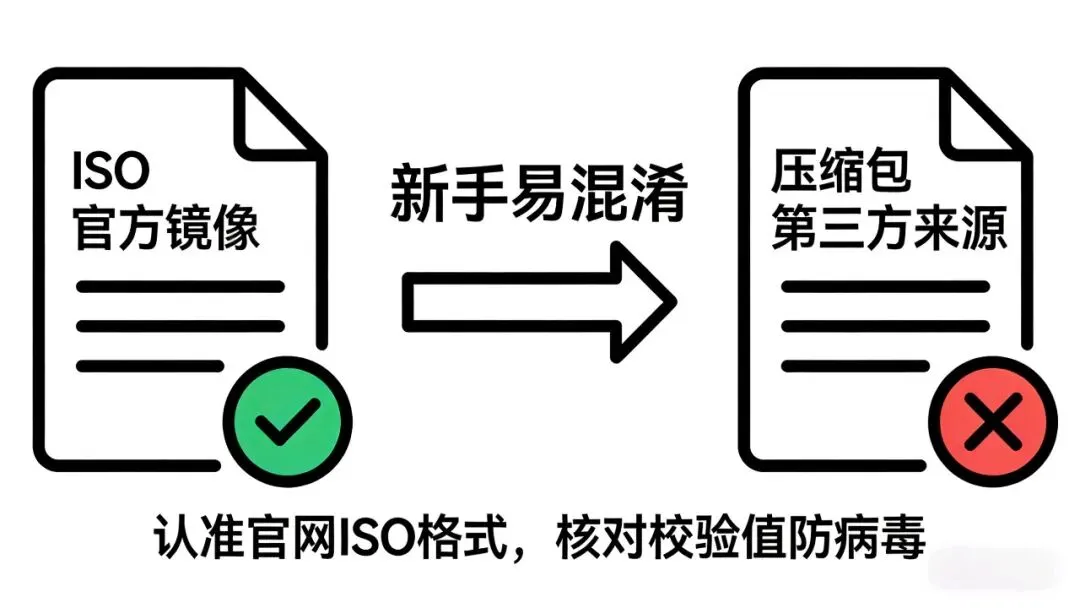
1. 文件辨别难:分不清Linux系统镜像(ISO格式)和普通压缩包的区别,从第三方网站下载到带病毒、不完整的文件,直接导致制作失败。
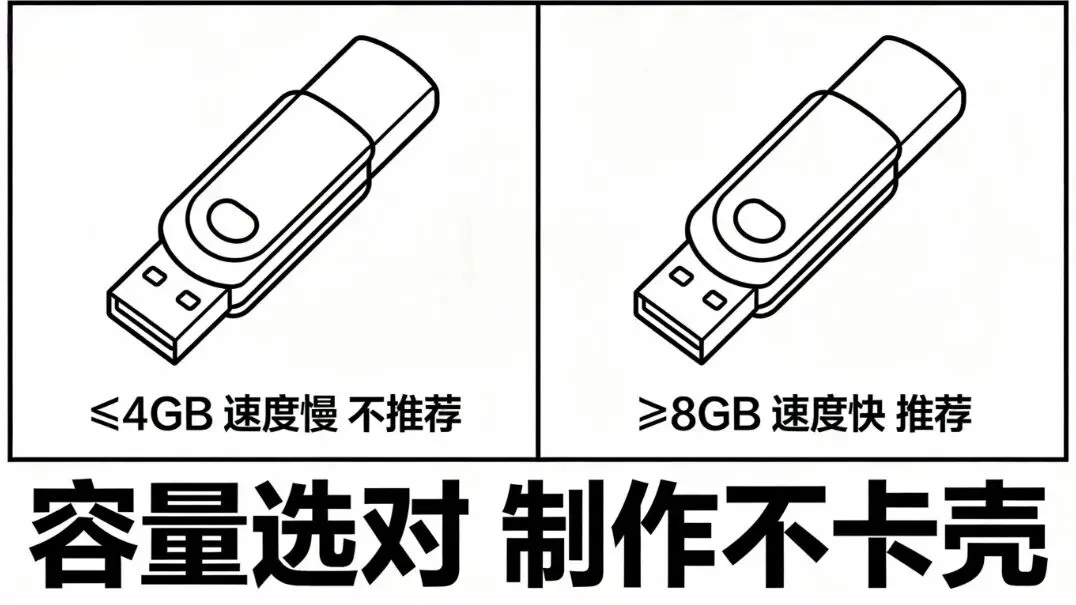
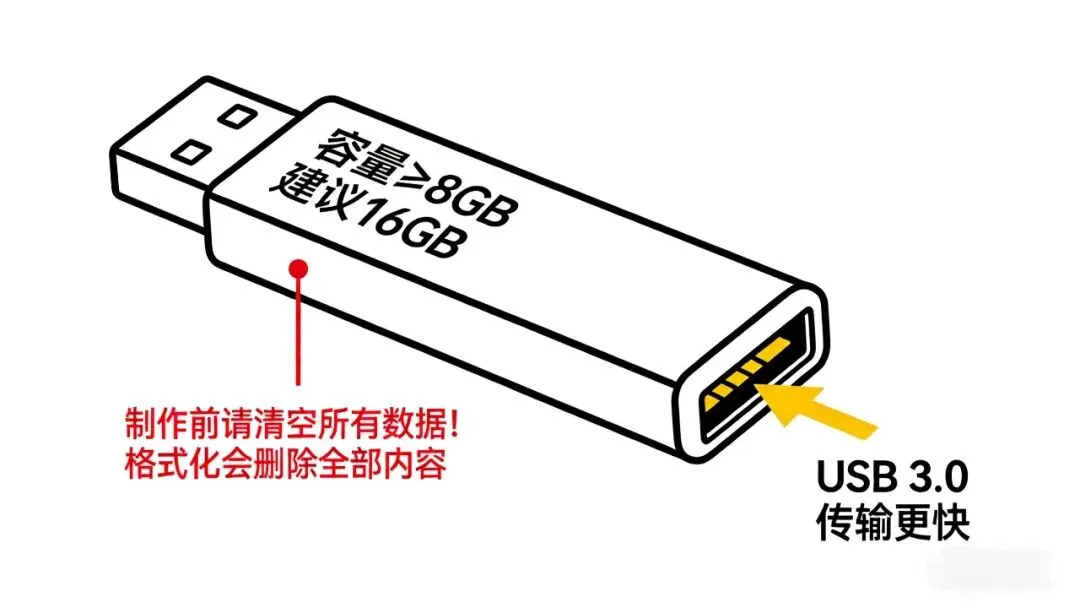
2. 硬件选型懵:不知道U盘需要多大容量,买小了装不下镜像文件,买大了造成浪费;也不清楚USB 2.0和3.0的区别,选慢接口导致制作耗时翻倍。
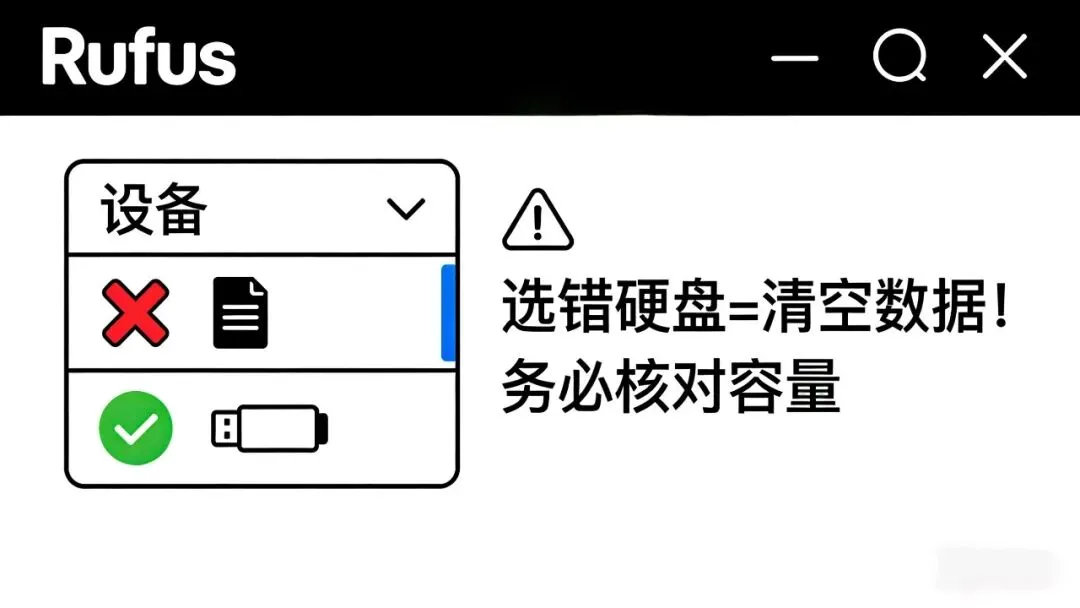
3. 设备选错险:操作时误把电脑硬盘当成U盘选择,一键格式化后,硬盘里的系统、文档、照片等重要数据全部丢失,损失惨重。
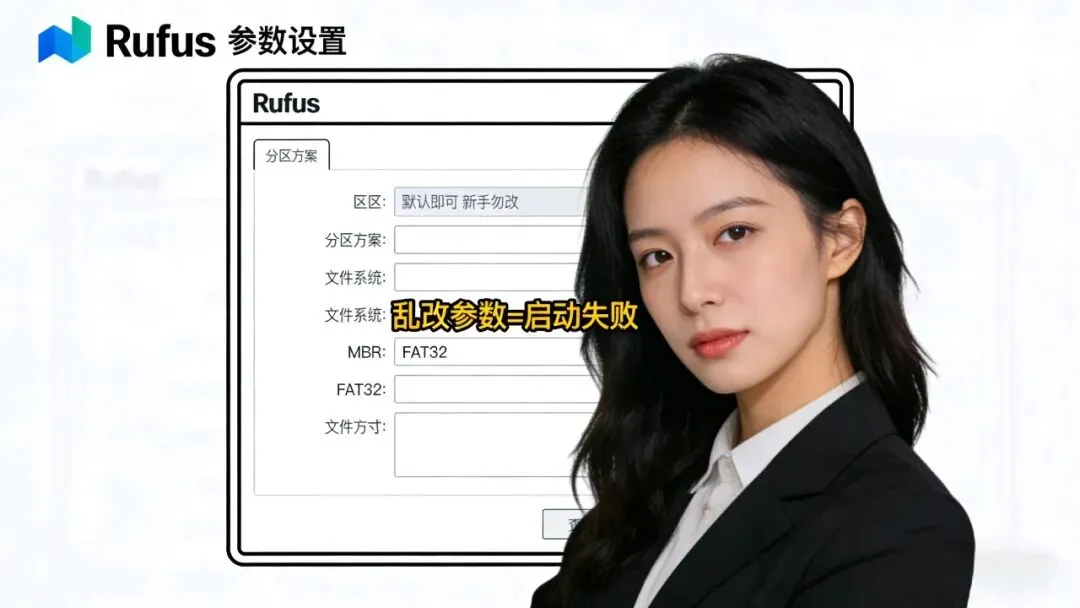
4. 参数设置乱:面对分区方案、文件系统、启动模式等专业选项,不知道该选MBR还是GPT、FAT32还是NTFS,胡乱修改后U盘无法引导启动。
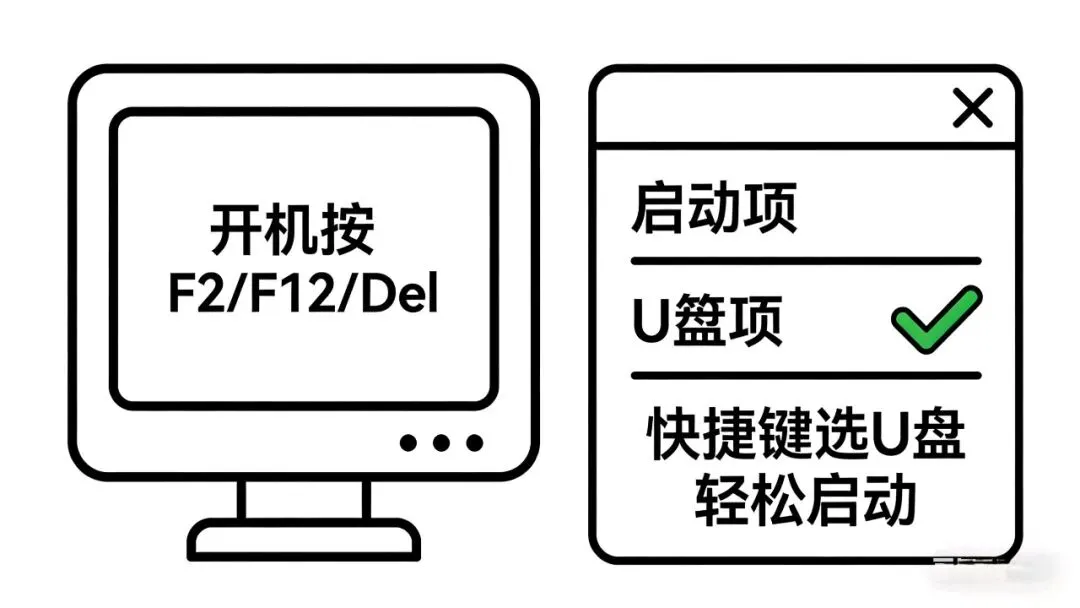
5. 开机启动卡:启动盘制作完成后,开机时不知道按哪个快捷键进入启动项选择界面;就算选对U盘,也出现黑屏、蓝屏或提示“无法找到系统”的情况。
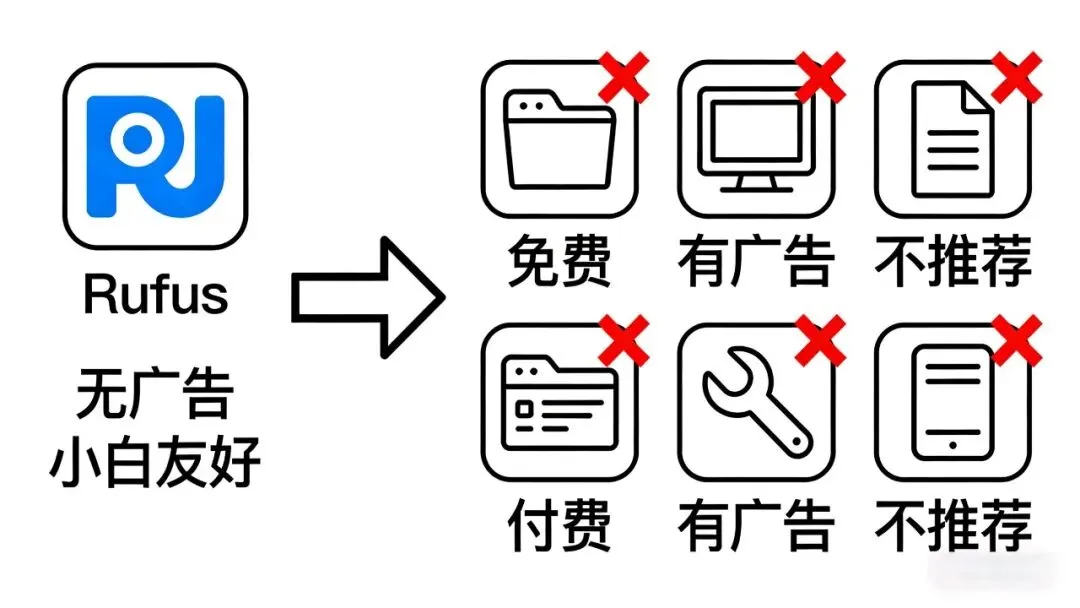
6. 工具挑选难:网上推荐的U盘制作工具五花八门,部分工具需要付费、捆绑广告,甚至携带恶意软件,新手难以分辨优劣。
二.硬件准备(U盘、Linux镜像文件)
1. U盘:容量≥8GB(建议16GB,兼容性更好);USB 3.0及以上接口。必须清空U盘内所有数据,制作过程会格式化U盘。
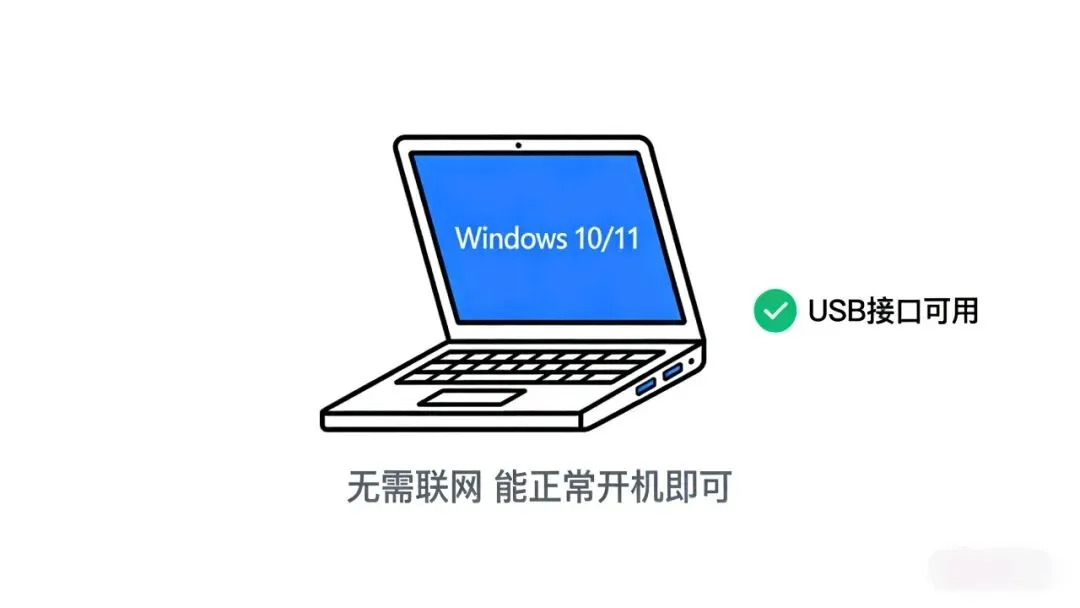
2.电脑:能正常开机,Windows系统(Win10/11均可)。无需联网,但需保证USB接口可用。
三.软件/文件准备
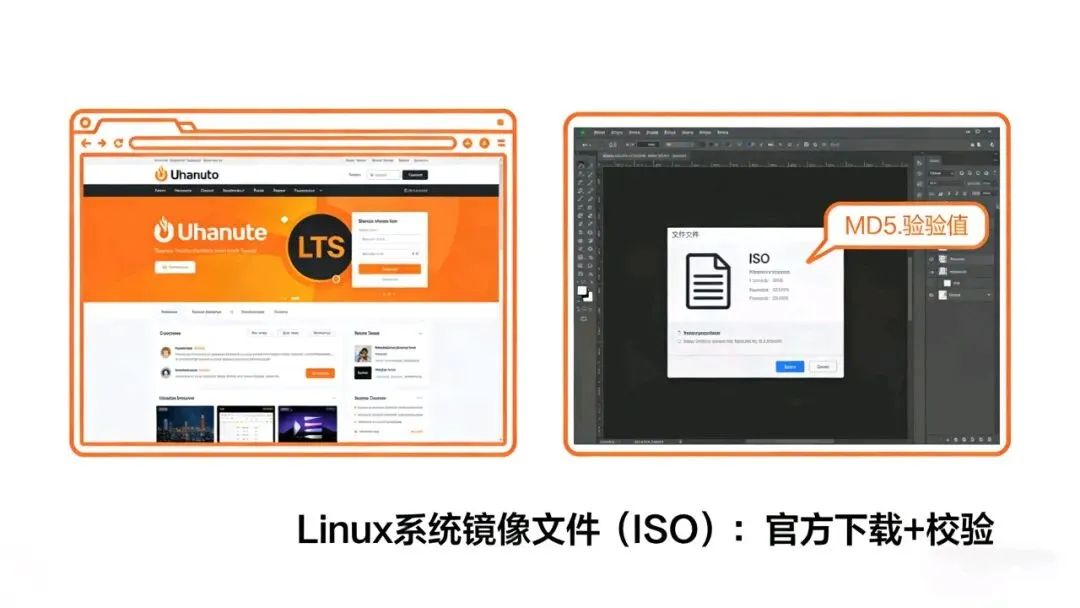
1. Linux系统镜像文件(ISO格式):下载渠道为官方网站(如Ubuntu、CentOS、Deepin官网);新手优先选LTS长期支持版(如Ubuntu 22.04 LTS);下载后核对官网提供的MD5/SHA256校验值。
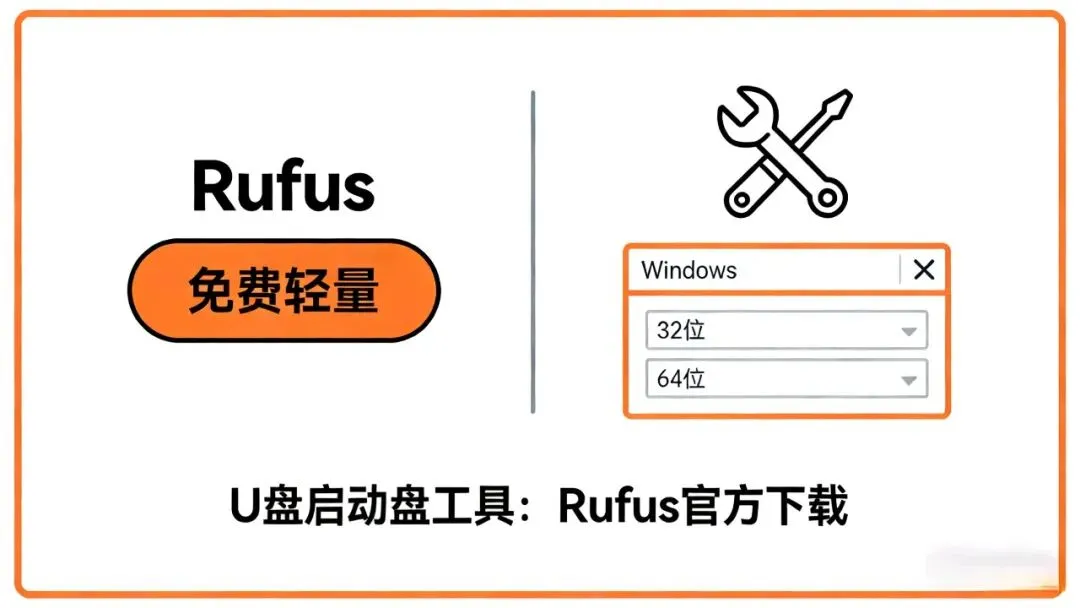
2. U盘启动盘制作工具:推荐Rufus(免费、轻量、小白友好,无需安装),下载地址为Rufus官方网站,选择对应Windows版本(32位/64位)。
四.前置注意事项
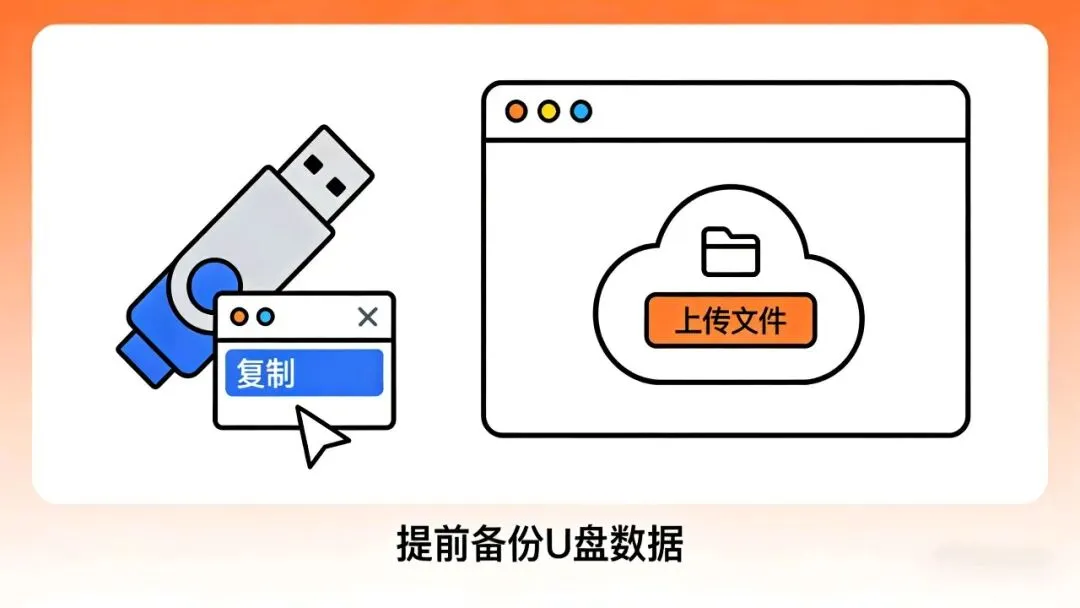
1. U盘内的重要数据提前备份到电脑或云盘,制作过程会彻底清空U盘数据。
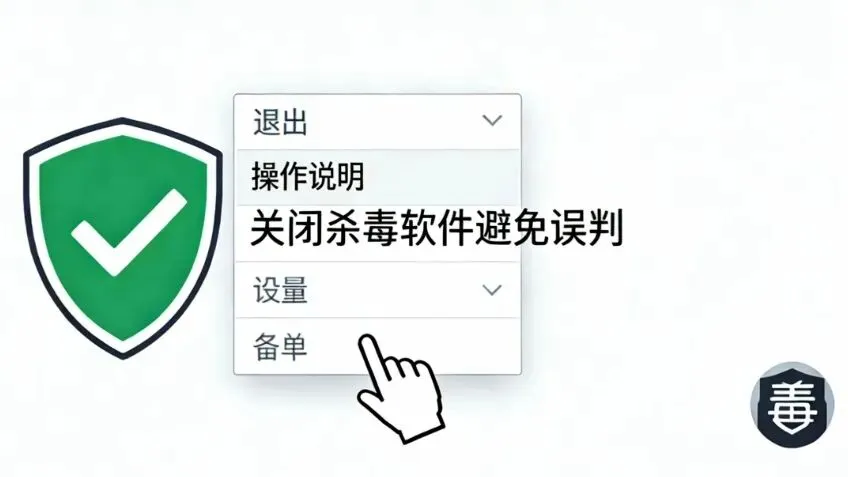
2. 关闭电脑上的杀毒软件(部分杀毒软件会误判制作工具为病毒)。
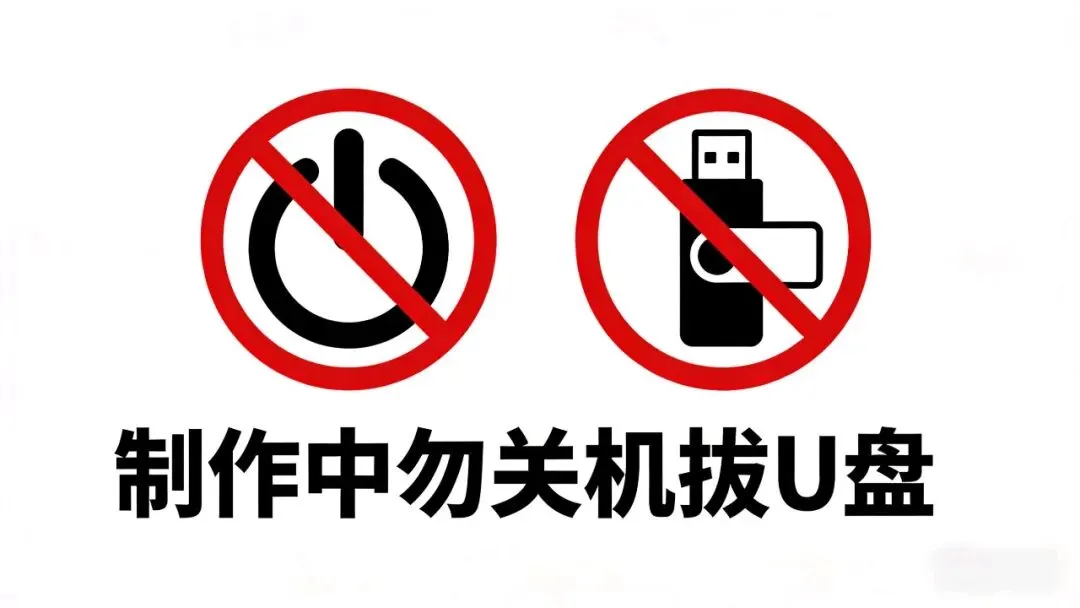
3. 确保制作过程中电脑不关机、不拔U盘,避免中途中断导致U盘损坏。
步骤1:安装/打开Rufus工具
- 双击下载好的Rufus.exe文件(无需安装,直接运行)。
- 若弹出“用户账户控制”提示框,点击「是」允许程序运行。
步骤2:选择U盘设备
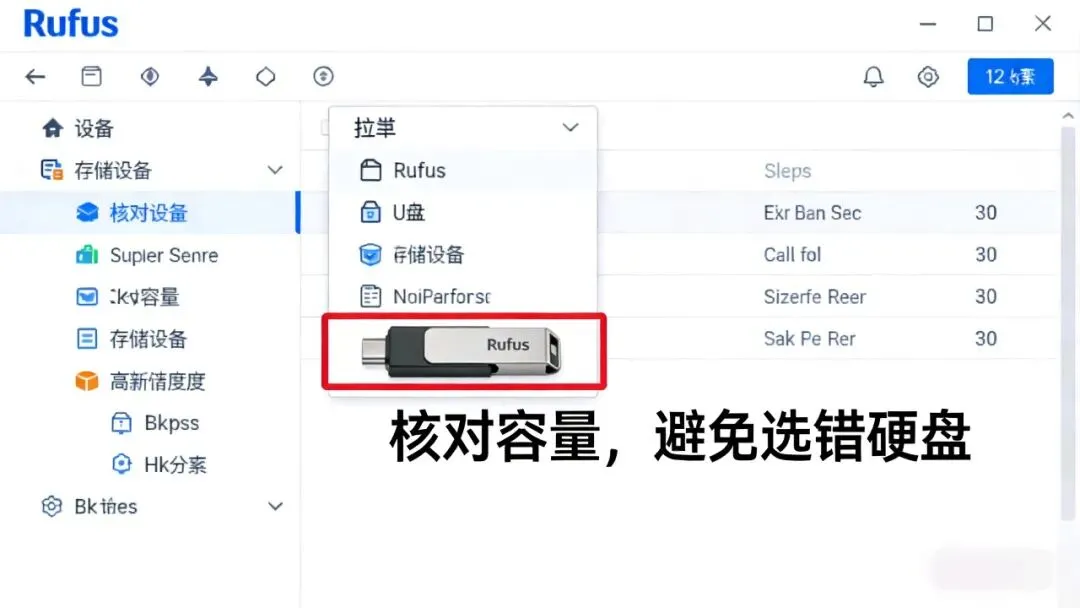
- 在Rufus界面的「设备」下拉菜单中,仔细核对U盘名称和容量,选择对应的U盘(切勿选错成电脑硬盘)。
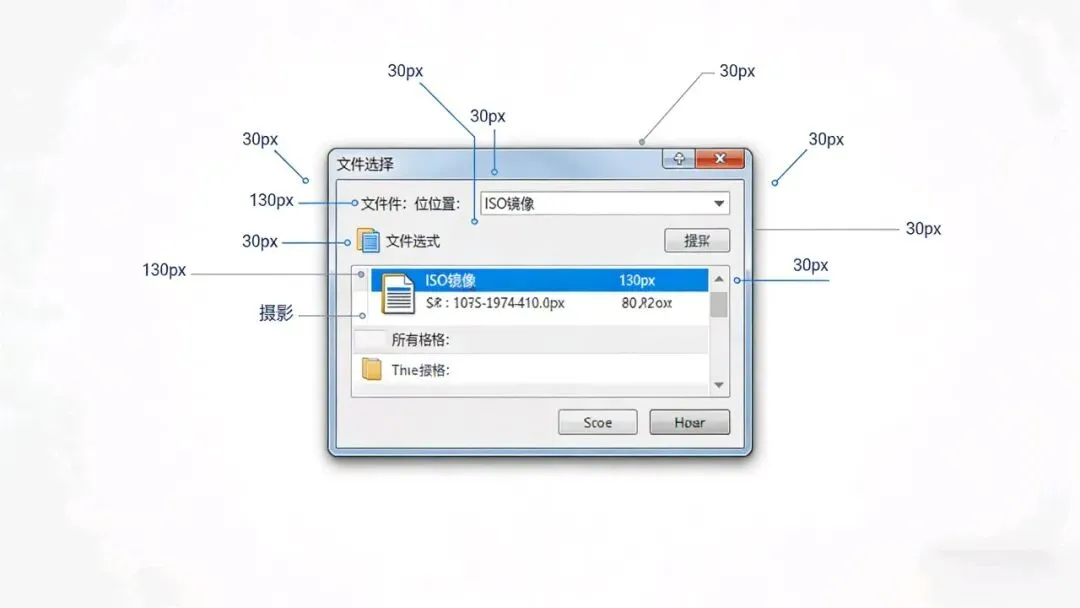
步骤3:导入Linux系统镜像文件
- 在弹出的文件选择窗口中,找到并选中下载好的Linux ISO镜像文件。
- 点击「打开」,Rufus会自动识别镜像文件的类型,并填充相关参数。
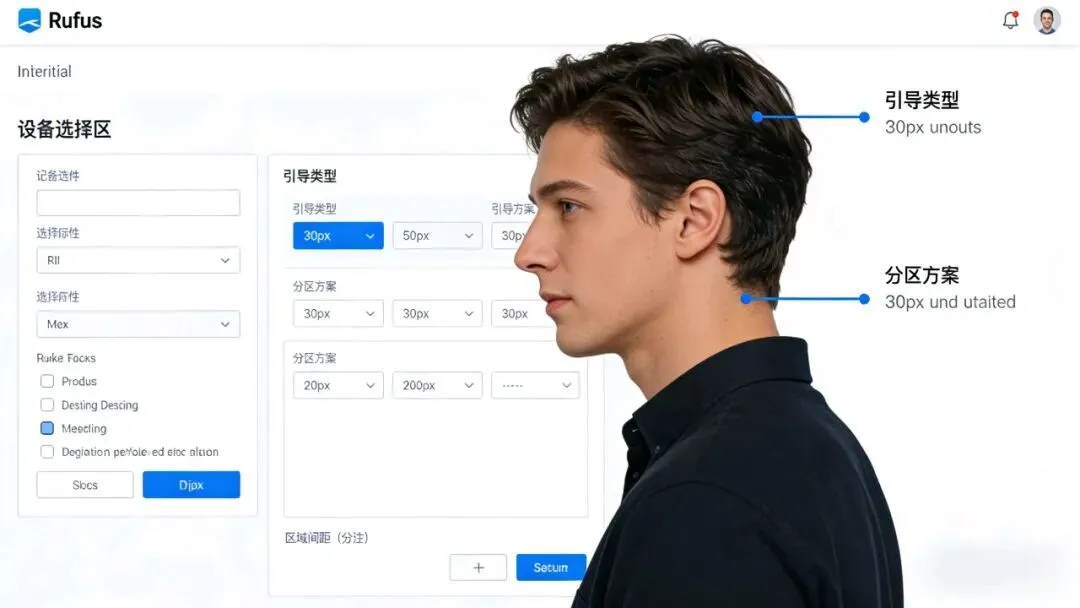
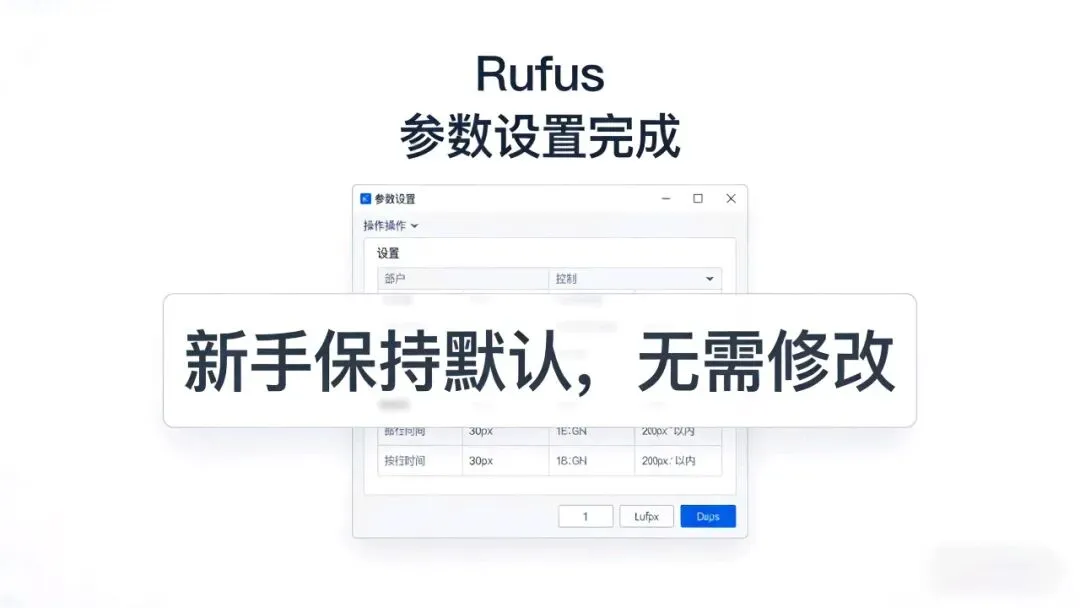
步骤4:设置启动参数(关键!默认参数勿乱改)
Rufus识别镜像后会自动填充参数,新手直接保持默认即可,无需手动修改,具体参数如下:
分区方案:MBR(适用于大多数电脑,包括老旧BIOS和新UEFI)
目标系统类型:BIOS或UEFI-CSM
文件系统:FAT32(兼容性最好)
簇大小:默认
卷标:自动生成(可自定义,建议英文)
步骤5:开始制作启动盘
- 确认所有设置无误后,点击Rufus界面中的「开始」按钮。
- 弹出“警告”提示框(提示U盘数据将被清除),确认U盘已备份后,点击「确定」。
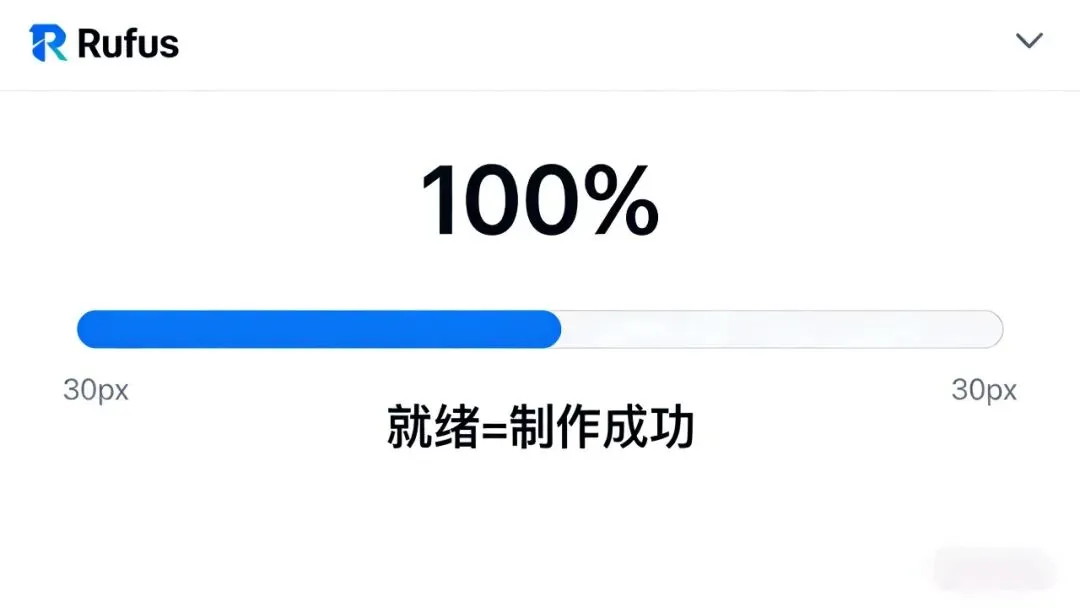
- 等待制作完成,界面会显示进度条和剩余时间(制作时间约5-15分钟)。
- 当进度条显示「就绪」,且提示“制作完成”时,说明启动盘制作成功。
步骤6:安全拔出U盘
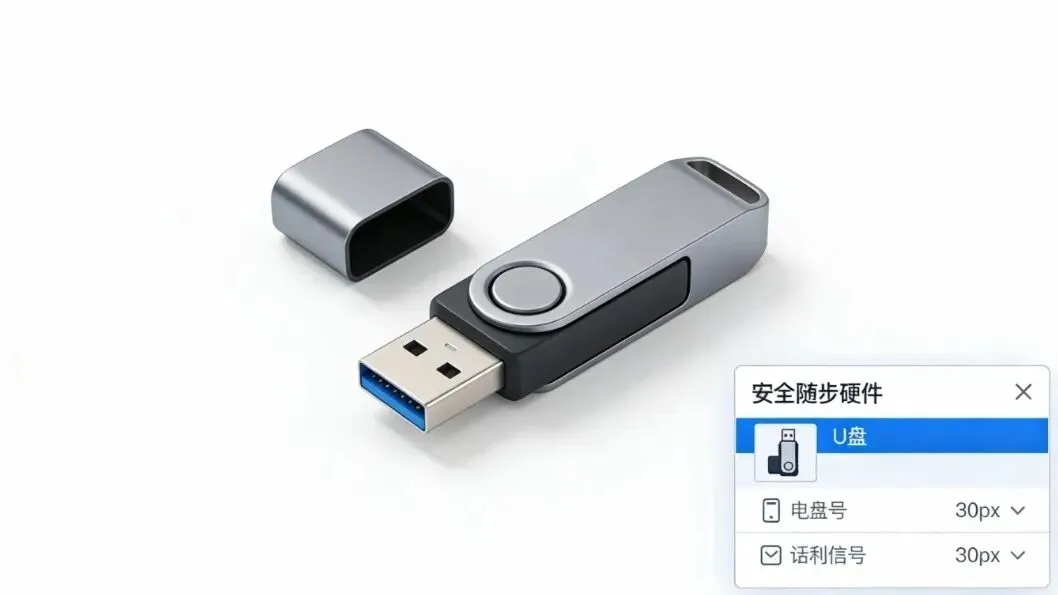
- 在电脑右下角找到U盘图标,右键点击选择「安全删除硬件」。
- 选择对应的U盘,点击「确定」,再拔出U盘,Linux系统启动盘就制作好了。
五.常见问题及解决方案(小白踩坑急救站)
- 问题现象:Rufus无法识别U盘;
大概率原因:
解决方案:
- 问题现象:制作过程中提示“文件损坏”;
大概率原因:
解决方案:
- 问题现象:开机无法从U盘启动;
大概率原因:
1. BIOS/UEFI未设置U盘为第一启动项;
2. U盘制作失败;
解决方案:
- 开机时按启动快捷键(常见:F2/F12/Del),选择U盘名称启动;
- 问题现象:启动后出现“黑屏/蓝屏”;大概率原因:
解决方案:
- 更换兼容性更好的Linux版本(如Ubuntu);
- 在Rufus中切换分区方案(MBR/GPT)重新制作。
- 问题现象:U盘制作后容量变小;
大概率原因:
1.正常现象,启动盘分区格式导致,无需修复;
解决方案:
2..若要恢复U盘容量,在Rufus中选择U盘,点击「格式化」,选择FAT32格式即可。
六.结尾互动(欢迎留言交流)
- 你成功制作出Linux启动盘了吗?过程中遇到了哪些问题?
- 你准备安装哪一款Linux系统?是用来办公、学习还是玩机?
- 下期想看什么内容?评论区留言“Linux系统安装教程”,优先安排!
 10个月宝宝每天需要喝多少奶粉?