(一)pycharm安装
下载
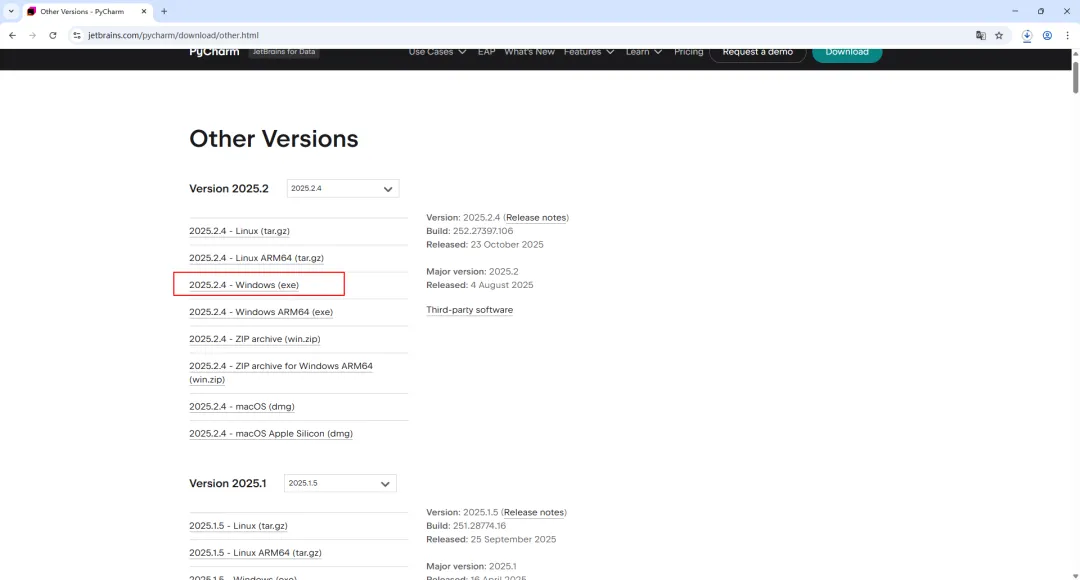
(1)从官网下载 :
https://www.jetbrains.com.cn/pycharm/download/other.html
这里演示用的版本为2025.2.4-Windows(exe),所以下面下载的是2025.2.4-Windows(exe)这个版本(可以往下滑,选择下载不一样的版本,不过可能界面跟我演示用的版本界面不太一样)
2.安装
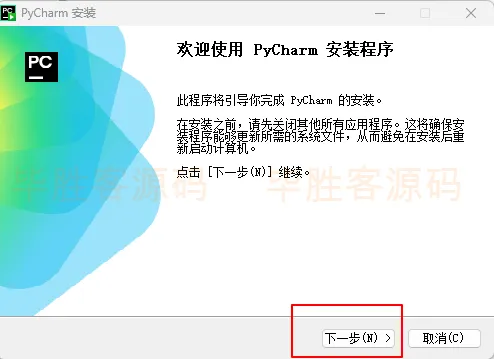
(1)鼠标双击下载好的pycharm安装包
(2) 在弹出的安装界面中,点击 “下一步”
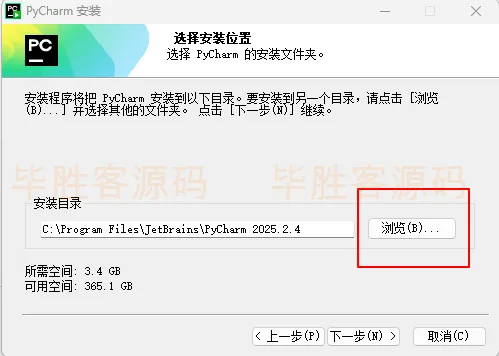
(3)点击 “浏览(B)...”,选择安装的位置
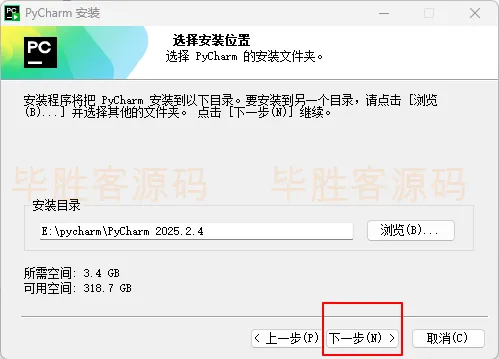
我这里安装在E:\pycharm 里,然后点击 “下一步”
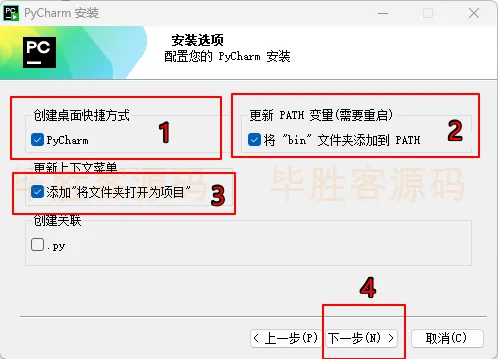
(4)按下面的选项勾选,然后点击 “下一步”
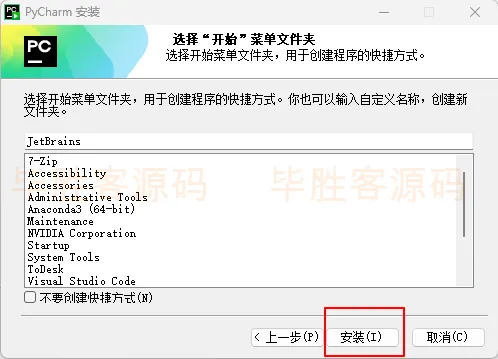
(5) 点击 ”安装“
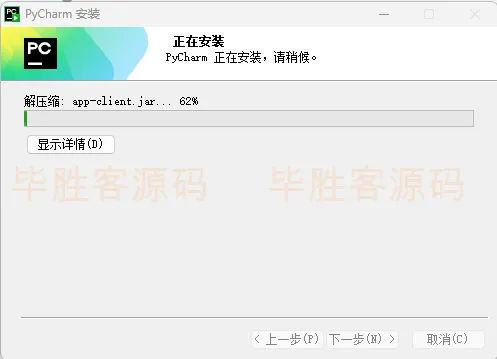
(6)安装等待中...
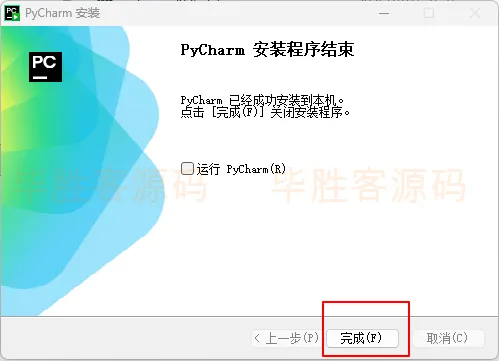
(7)取消勾选下面的选项,点击 ”完成“(其他版本的可能会有电脑重启的选项,如果有就勾选上,然后点击“完成”,电脑就会重启)
(二) anaconda安装
1.下载
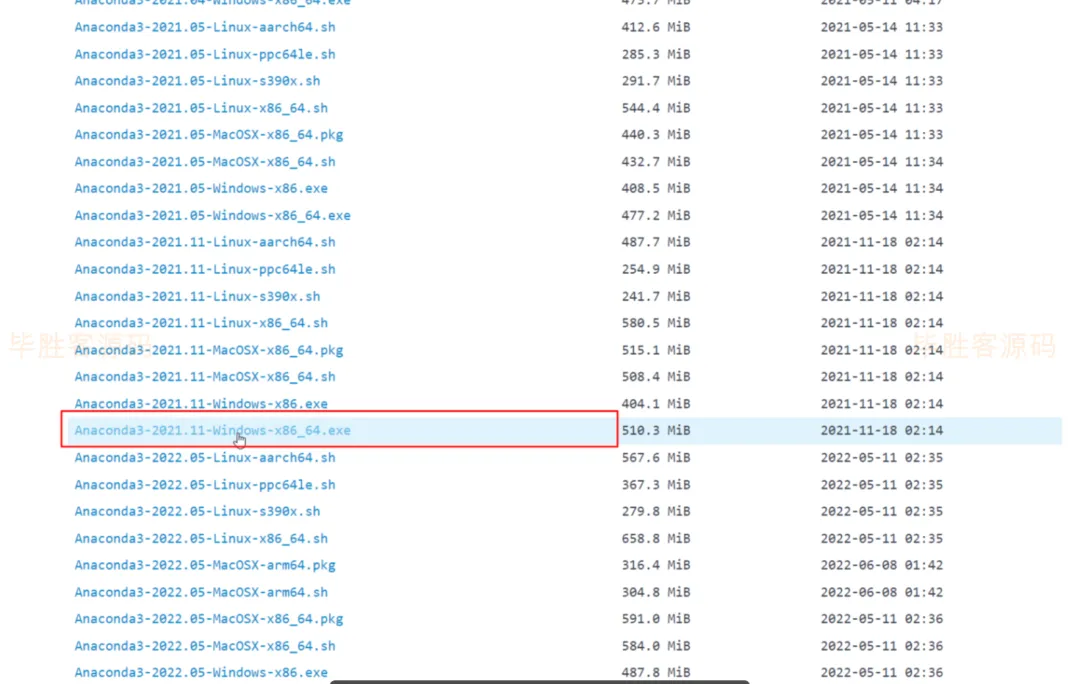
我的系统为windows系统,这里选择 Anaconda3-2021.11-Windows-x86_64.exe,也可以选择其他的版本
https://mirrors.tuna.tsinghua.edu.cn/anaconda/archive/
2.安装
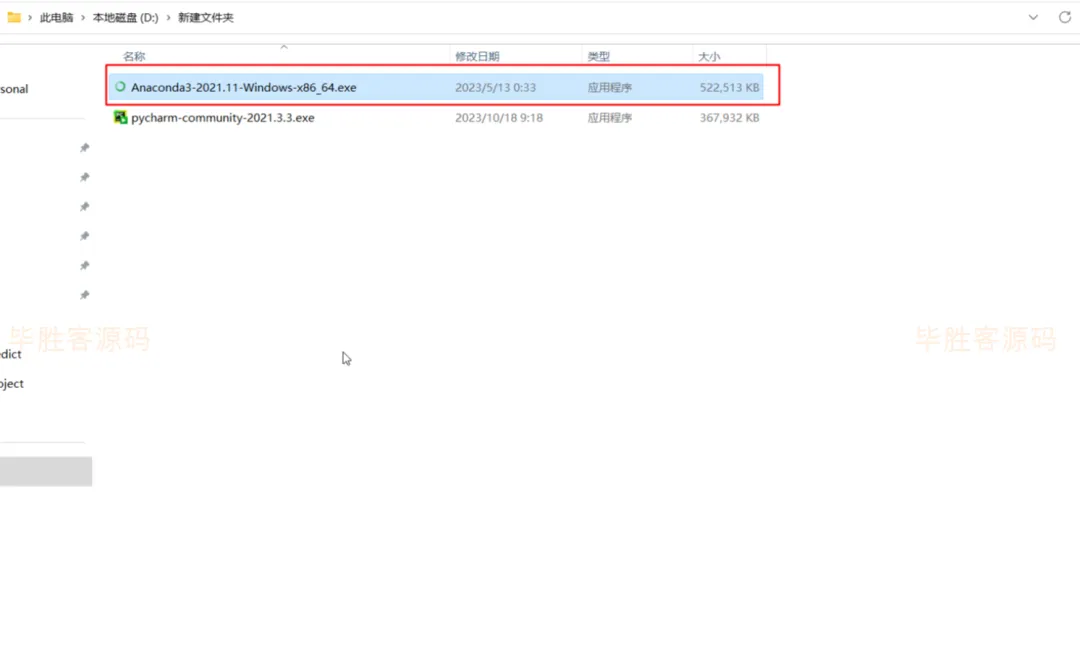
(1)双击下载好的安装包
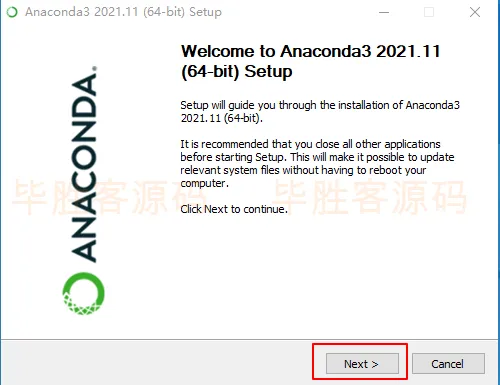
(2)点击 Next
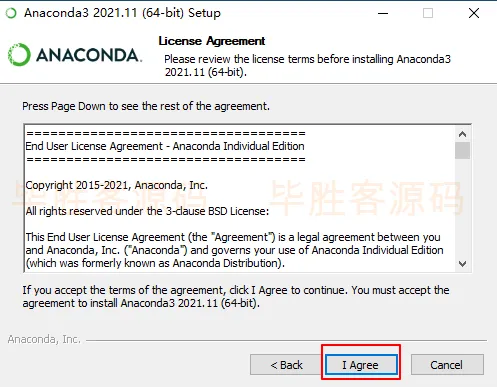
(3)点击 I Agree
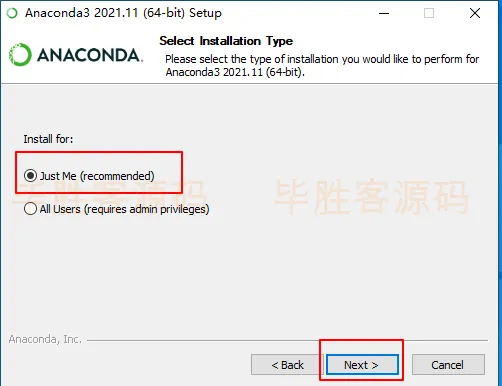
(4)勾选下面的选项,然后点击 Next
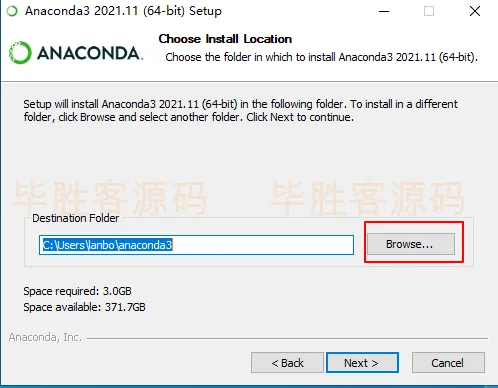
(5)点击 Browse,选择安装的位置
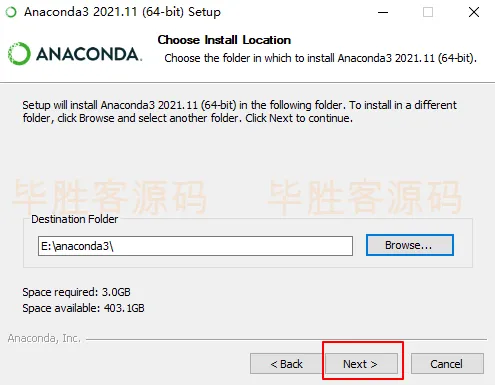
我安装在 E:\anaconda3\ 目录下(要记得这个位置,后面会用到),然后点击 Next
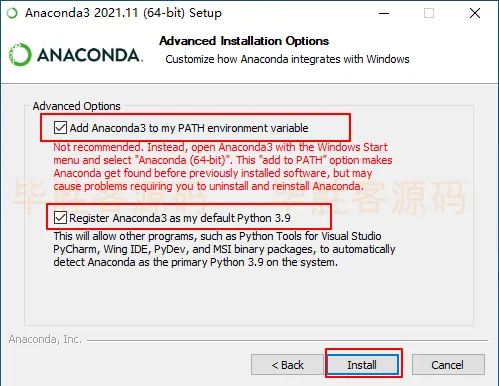
(6)勾选下面的选项,然后点击 Install (第二个选项如果电脑本身已经安装了其他版本的python就会勾选不上,这时就不用勾选第二个选项了)
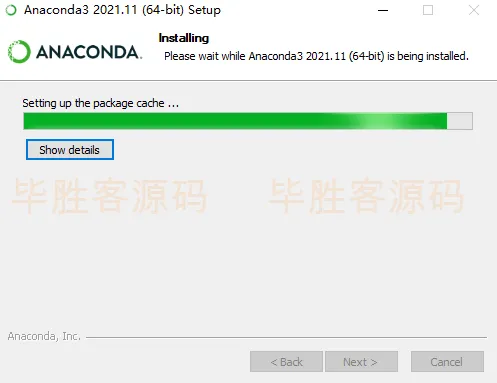
(7)安装进行中...
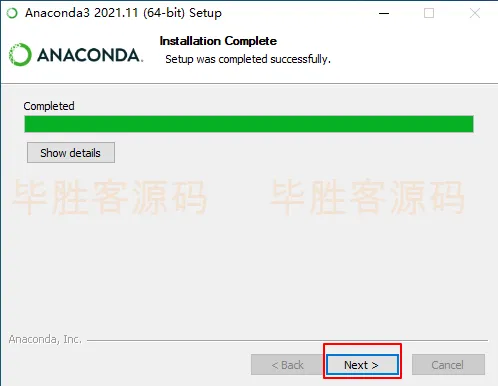
(8)点击 Next
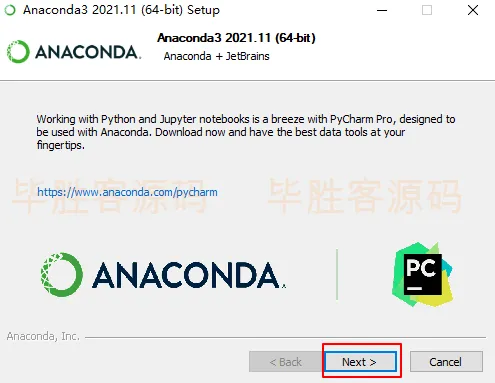
(9)点击 Next
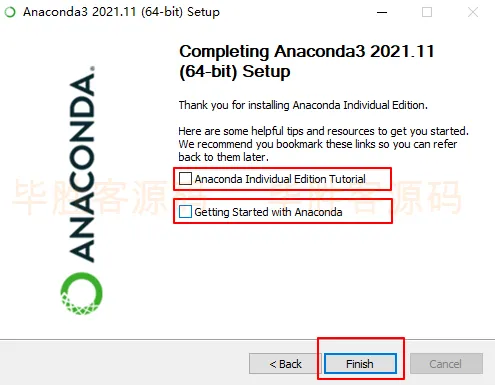
(10)取消勾选,然后点击 Finish
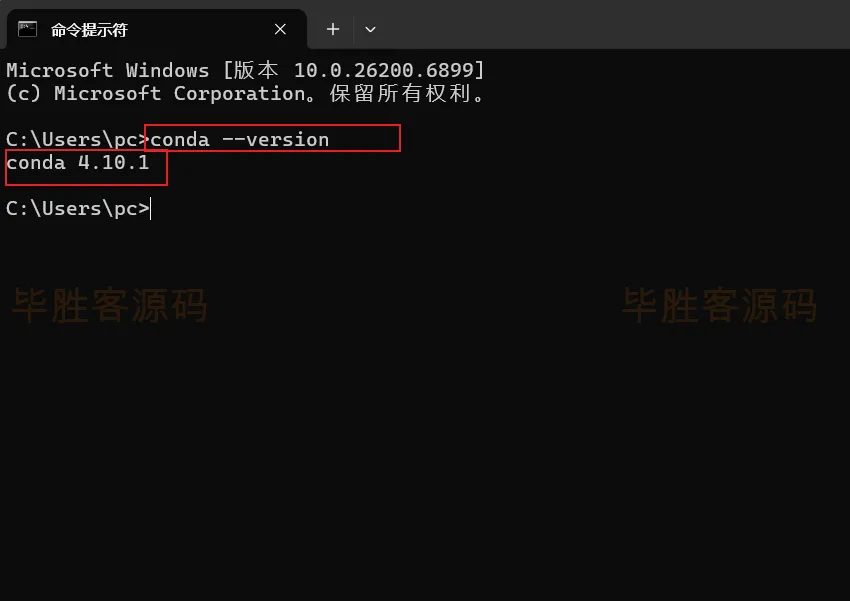
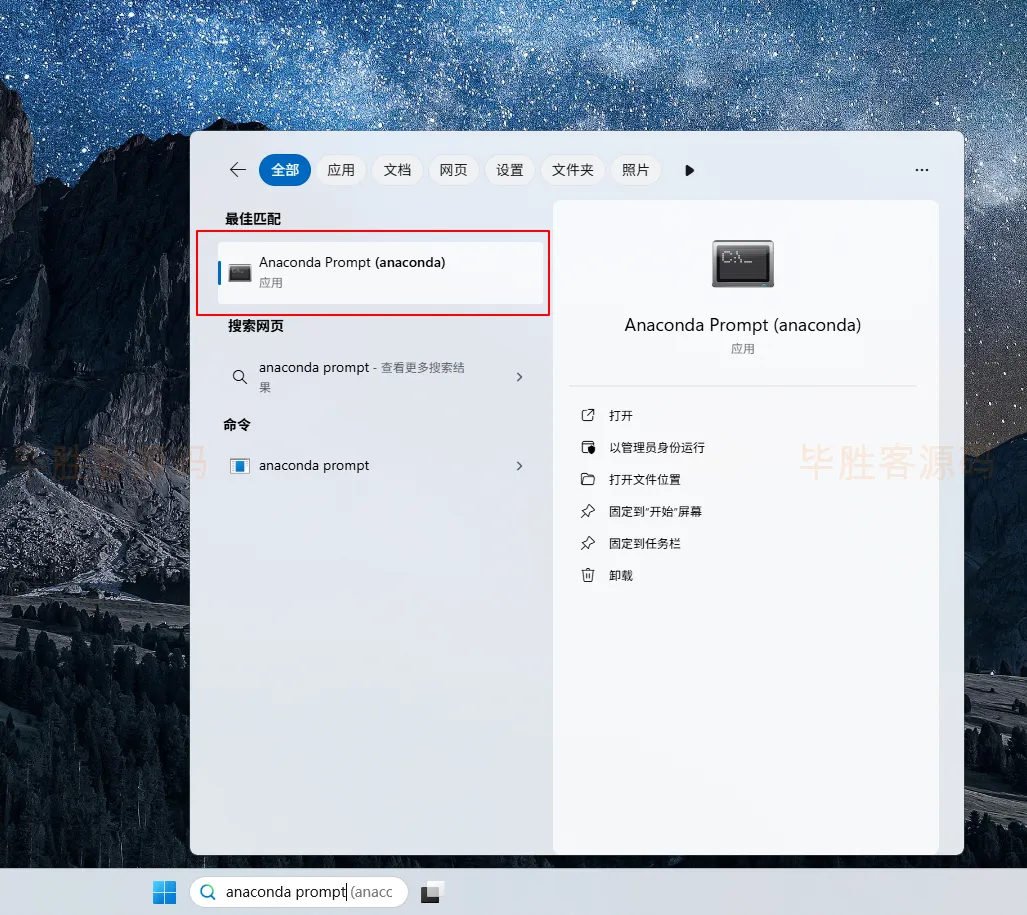
(11)打开终端(cmd)或者 电脑搜索栏搜索 ”Anaconda Prompt“并打开,输入conda --version,按回车健,如果出现conda的版本号,则证明anaconda 安装成功
(三)虚拟环境搭建
1.创建虚拟环境
(1)打开终端(cmd)或者 搜索 ”Anaconda Prompt“ 并打开
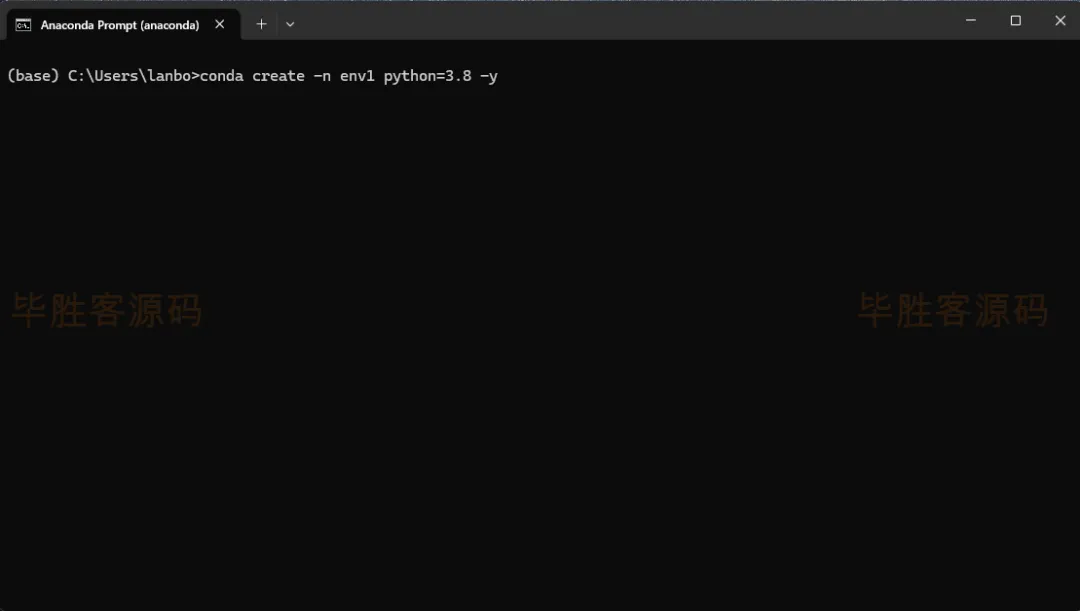
输入 conda create -n env1 python=3.8 -y 命令,然后按下回车键,创建一个名称为 env1 的虚拟环境,并在虚拟环境中安装3.8版本的python;可以更改为其他版本的python,例如如果项目要求的python版本为3.9,则应该改为 conda create -n env1 python=3.9 -y
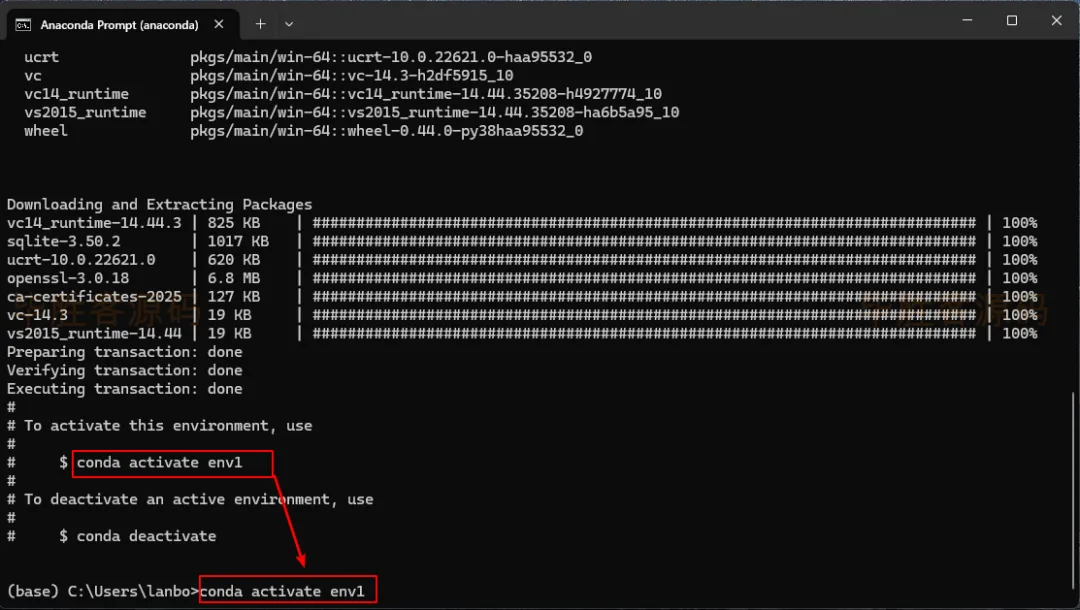
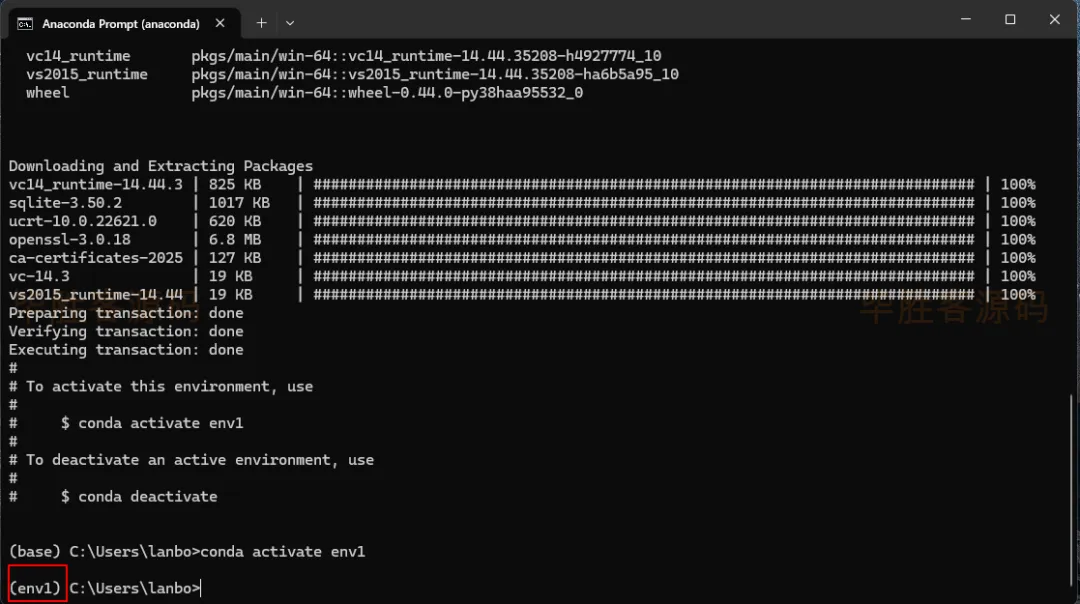
(2)虚拟环境创建成功后,输入命令 conda activate env1 后按下回车键进入到此虚拟环境(即 激活虚拟环境)
可以看到左边显示(env1)证明已经进入到所创建的虚拟环境了
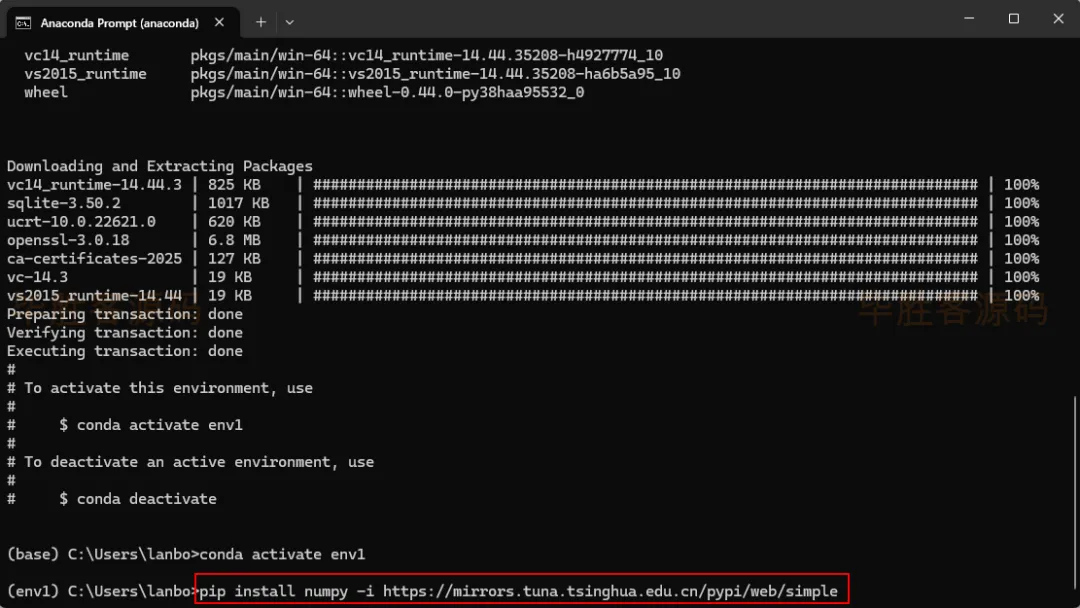
(3) 进入到 env1 虚拟环境后就可以在此环境中安装需要的包,例如,这里安装numpy包,则输入命令
pip install numpy -i https://pypi.tuna.tsinghua.edu.cn/simple
其中
-i https://pypi.tuna.tsinghua.edu.cn/simple
是指用清华源的numpy资源能够更快的安装
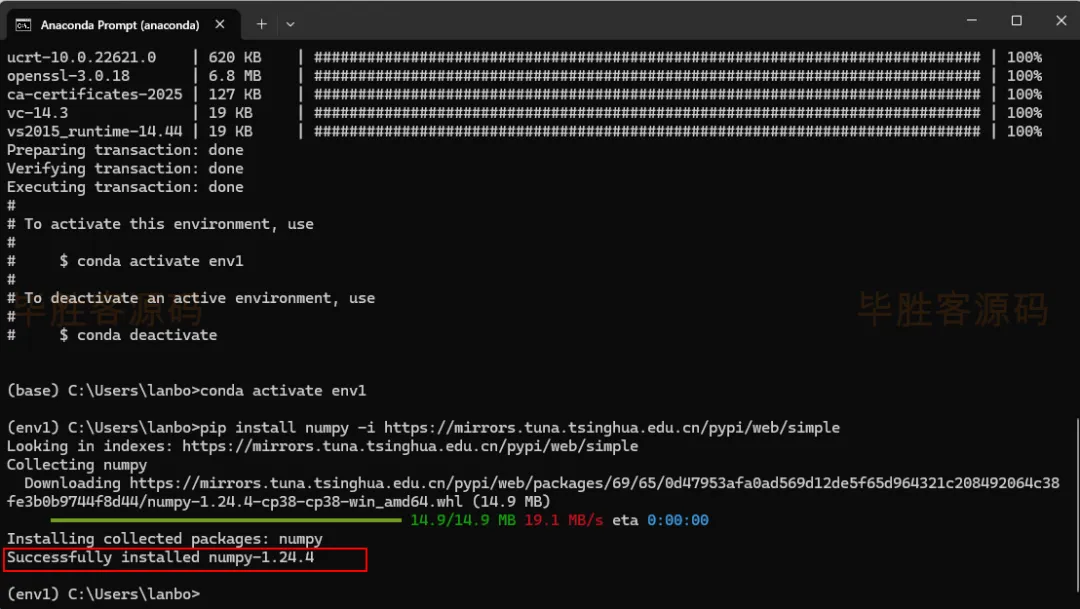
可以看到已经成功安装了numpy这个包
下面两段话可以先不用管,用到具体的python项目时再看看
不同的项目需要安装不同的包,规范的python项目里面都有一个requirements.txt文件,里面是项目所需的包的信息,这时就可以
pip install -r requirements.txt -i https://pypi.tuna.tsinghua.edu.cn/simple
来安装这些包了注意要指定requirements.txt位置,例如这个requirements.txt是在E盘的AA项目的BB文件夹里面,则这时的命令是 pip install -r E:\\AA\\BB\\requirements.txt -i https://pypi.tuna.tsinghua.edu.cn/simple
2.在pycharm中使用创建好的虚拟环境
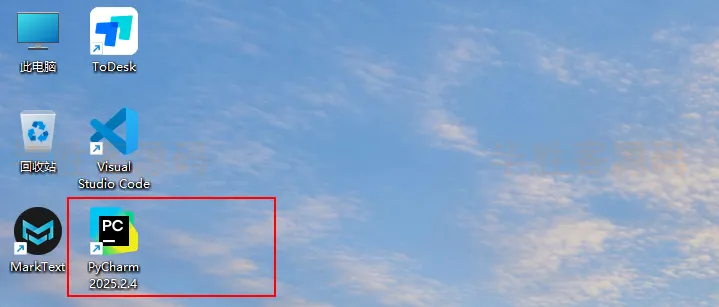
(1)双击打开安装好的pycharm
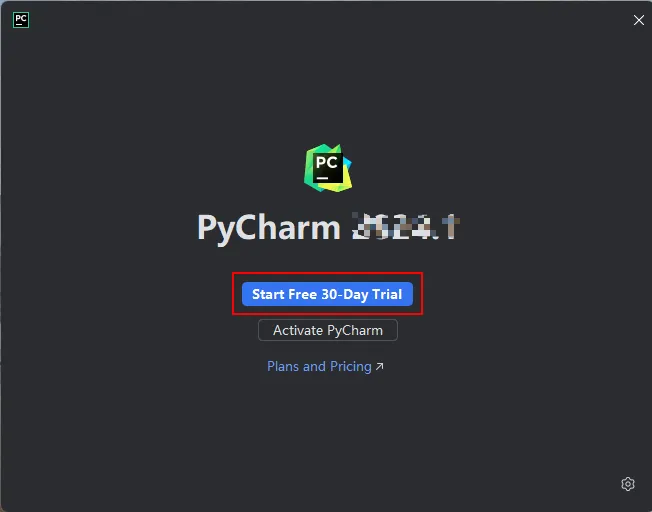
如果出现下面的选项,选择 Start Free 30-Day Trial,这是30天内免费使用pycharm的Pro相关的功能,30天后Pro功能就不能使用了,但pycharm的基础功能还是可以使用的,对于一般的python编程影响不大
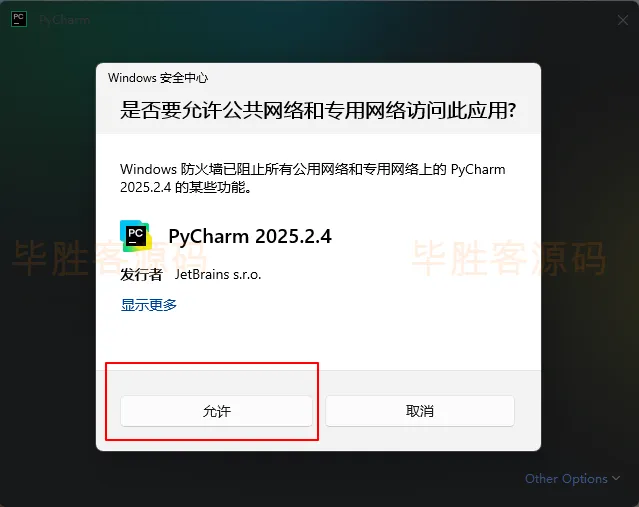
如果出现下面的界面,选择 “允许”
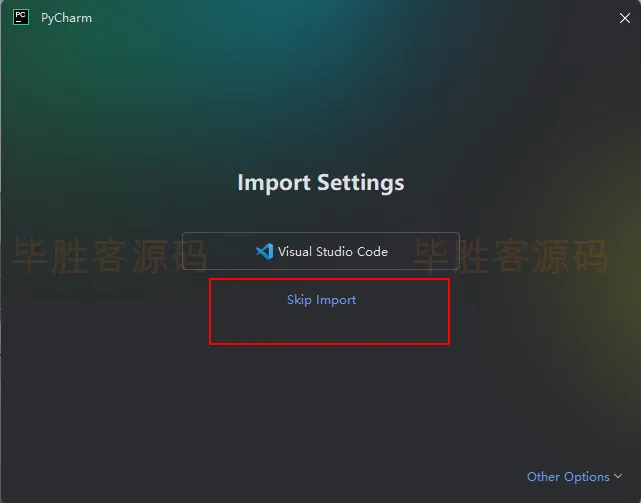
如果出现下面的界面,点击 Skip Import
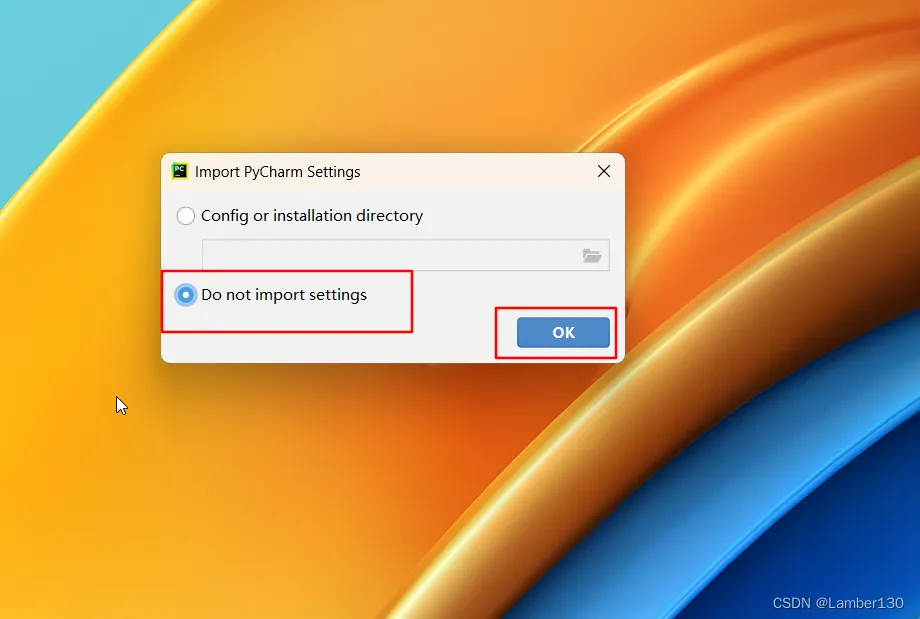
如果出现下面的界面(是否导入之前的设置),则勾选下面选项,点击 OK
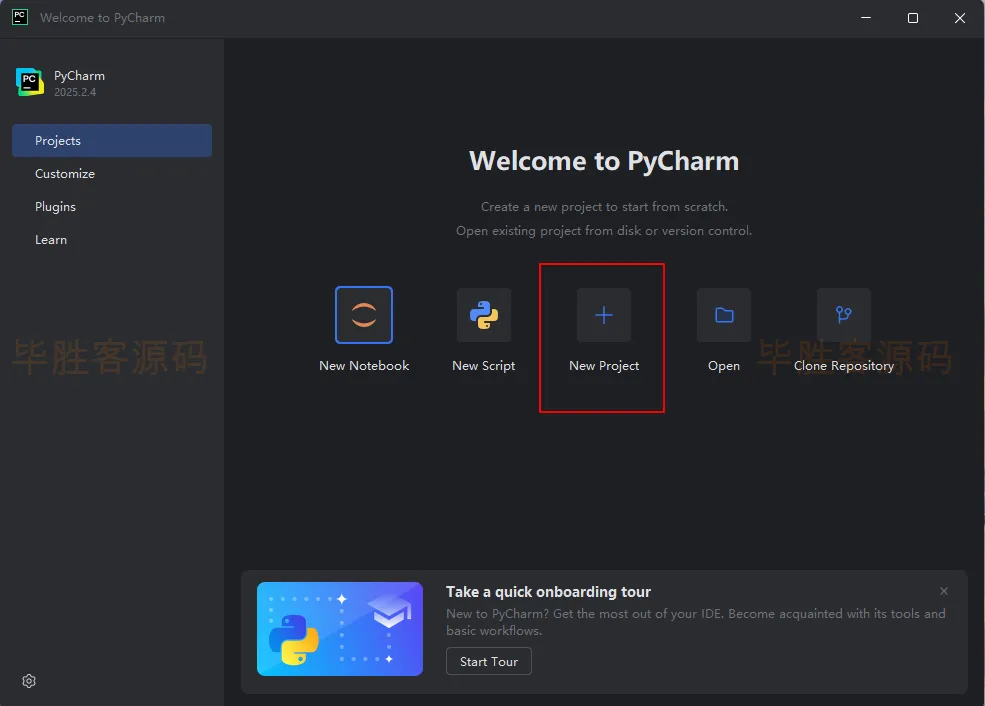
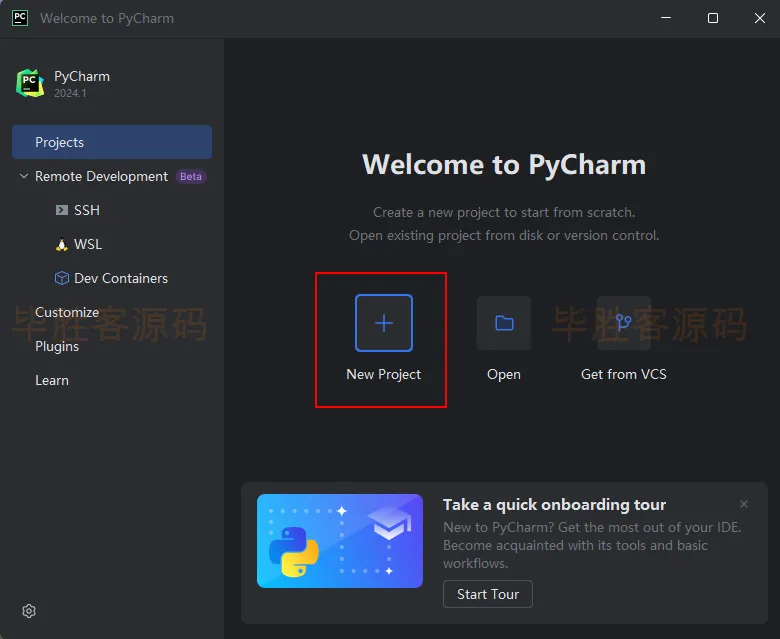
(2)点击 ➕号,新建项目(如果已经有python项目了,则点击“Open”打开已有项目,这时就可以跳到下面的第四步,更换虚拟环境的步骤)
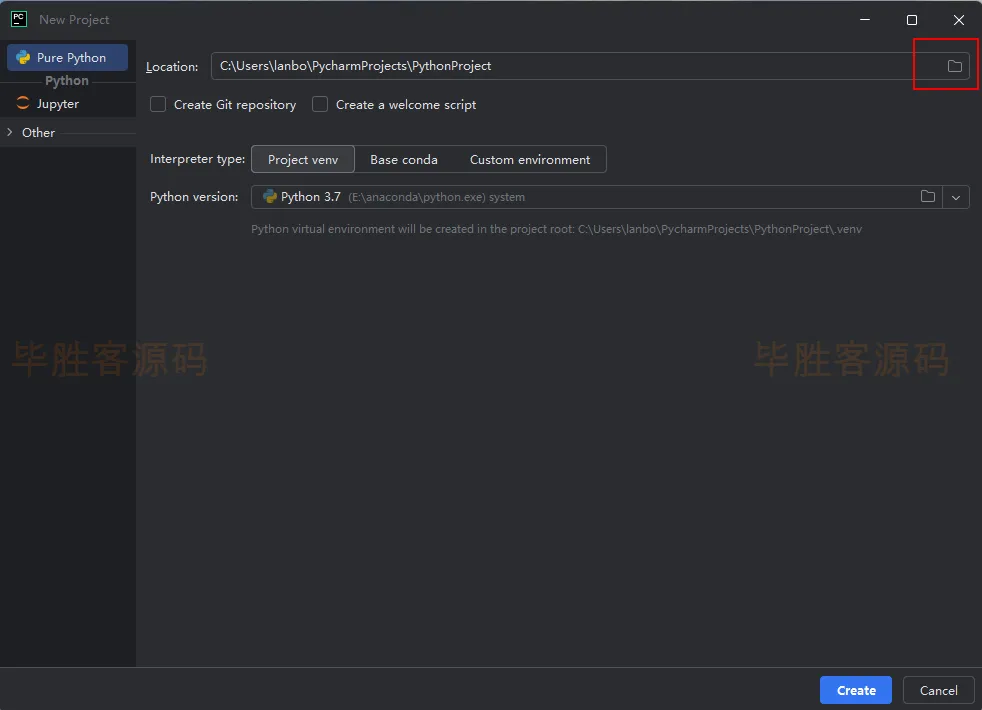
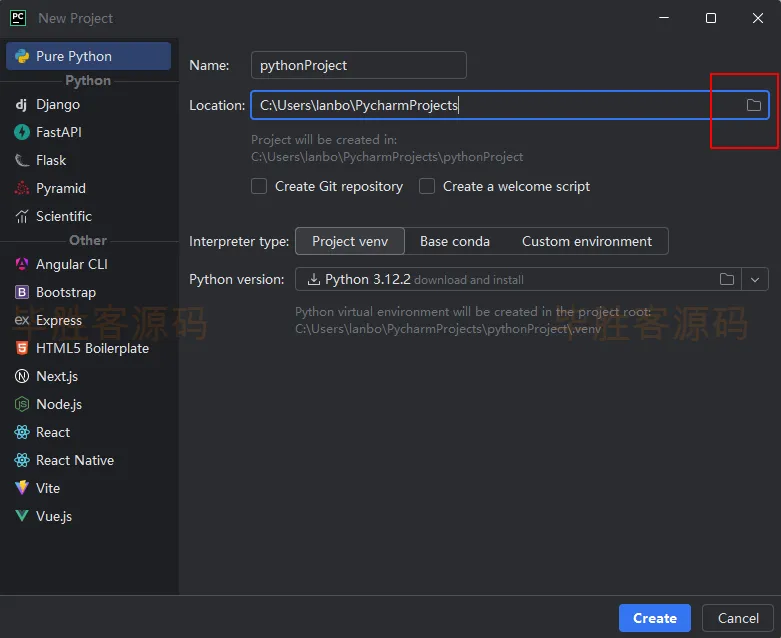
(3)点击右边的文件夹图标,这是指定python项目路径和项目名称的
注意:如果发现这里的界面跟你的不一样,则可以跳到下面的 (五)pycharm界面不一样 的部分
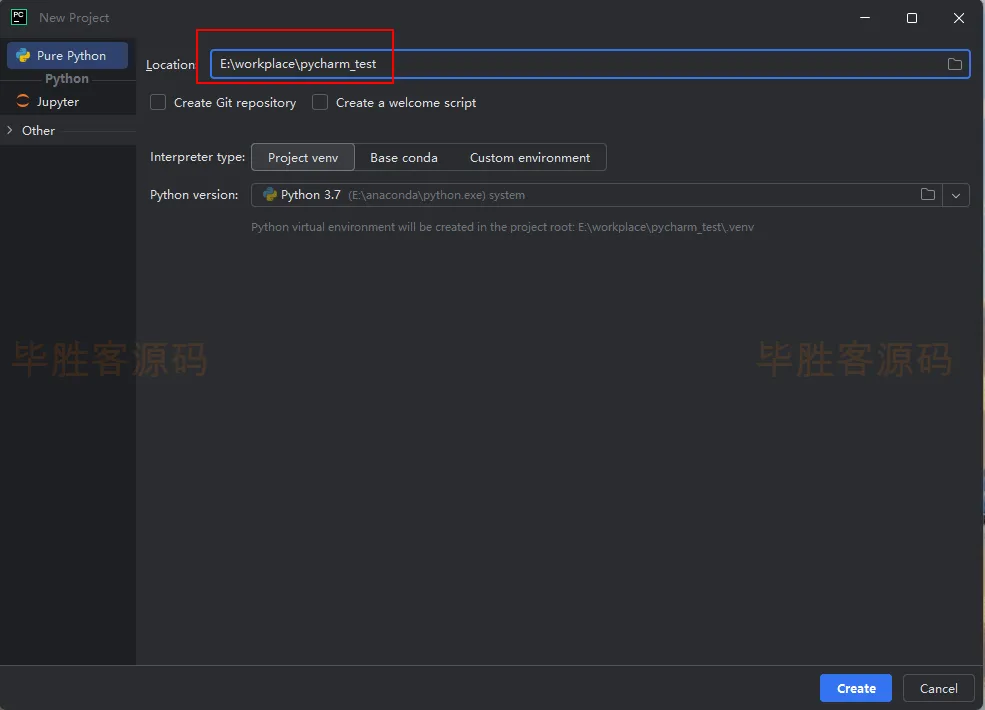
(4)我这里改为
E:\workplace\pycharm_test
其中E:\workplace\是我项目的位置,pycharm_test是我项目的名称
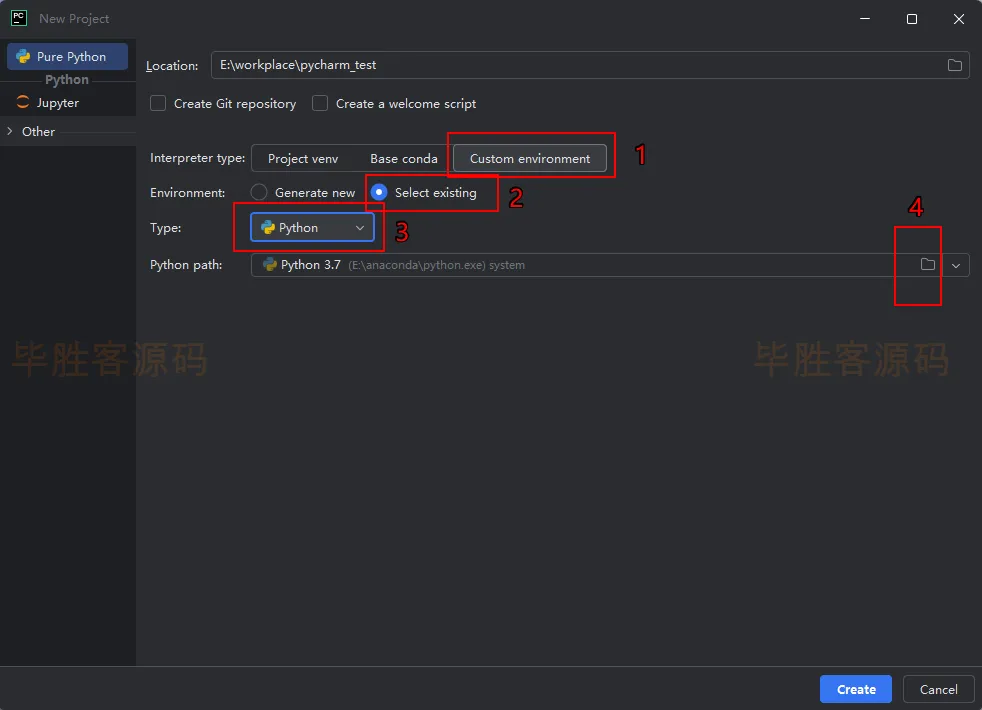
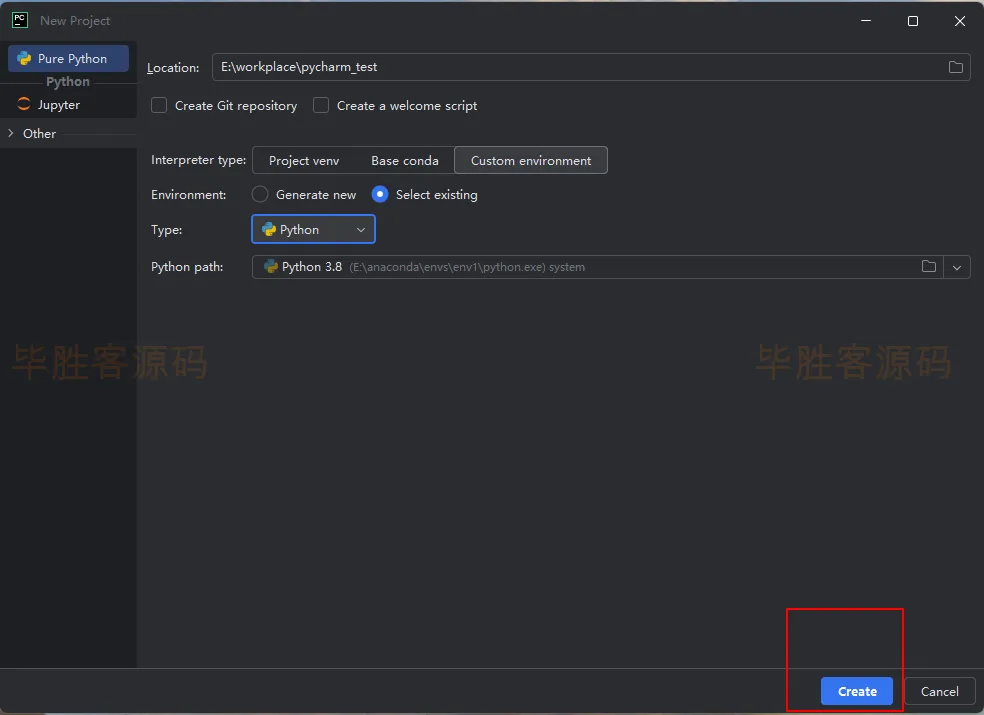
(5)依次点击 Custom environment -- Select existing -- Python,最后点击右边的文件夹图标
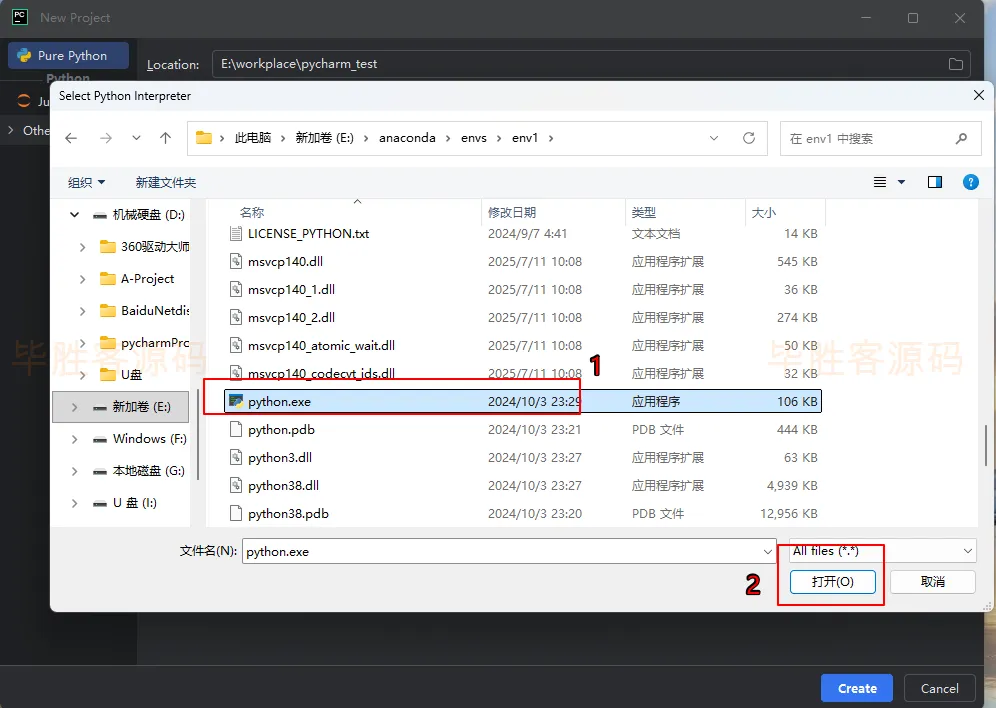
(6)在弹出的文件夹中进入到安装anaconda的文件夹(我安装在E盘的anaconda文件夹中,这个位置在安装anaconda时就需要记住),进入到envs的env1中,其中env1是上面我们建的虚拟环境的名称(如果你建的虚拟环境不是这个名称,那就是其他的名称),进到env1后选择python.exe,然后点击 打开
注意:如果envs里面没找到建的虚拟环境,那可能在C:\User\自己的用户名\.conda 里找
(7)可以看到这里已经选择了 env1虚拟环境里面的python了
(8)点击 ”Create“
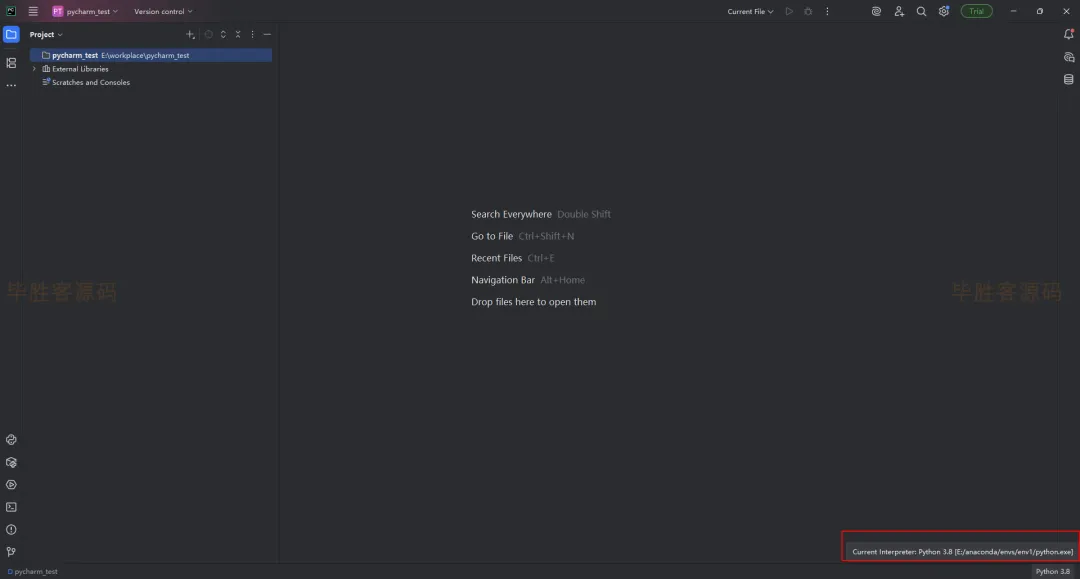
(9)这时新的python项目已经创建好了,在pycharm的右下角有我们上面选择的python了;把鼠标放到python上面,可以发现python的路径就是我们env1虚拟环境里面的
python(E:/anaconda/envs/env1/python.exe)
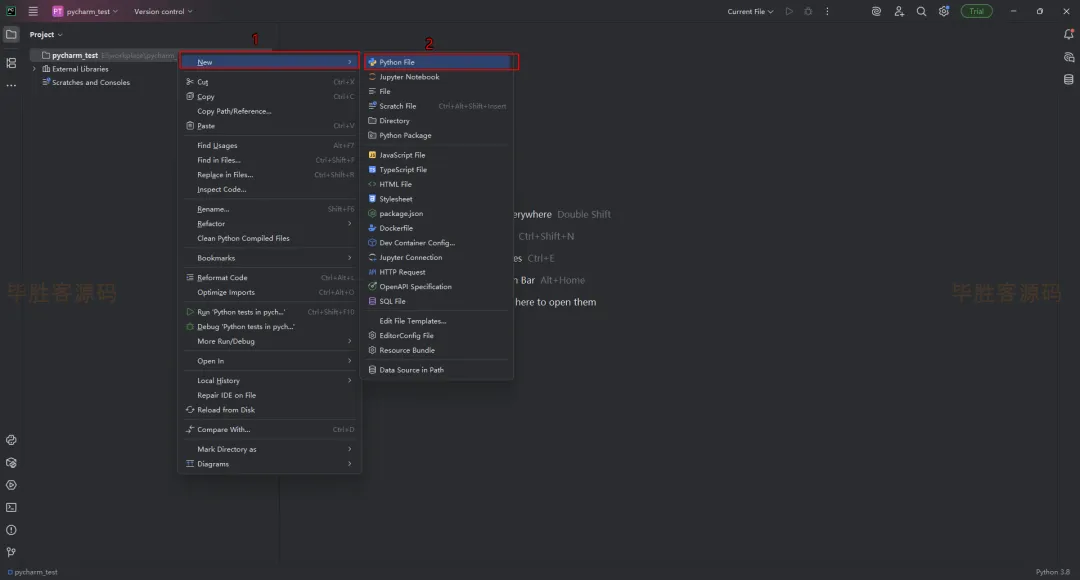
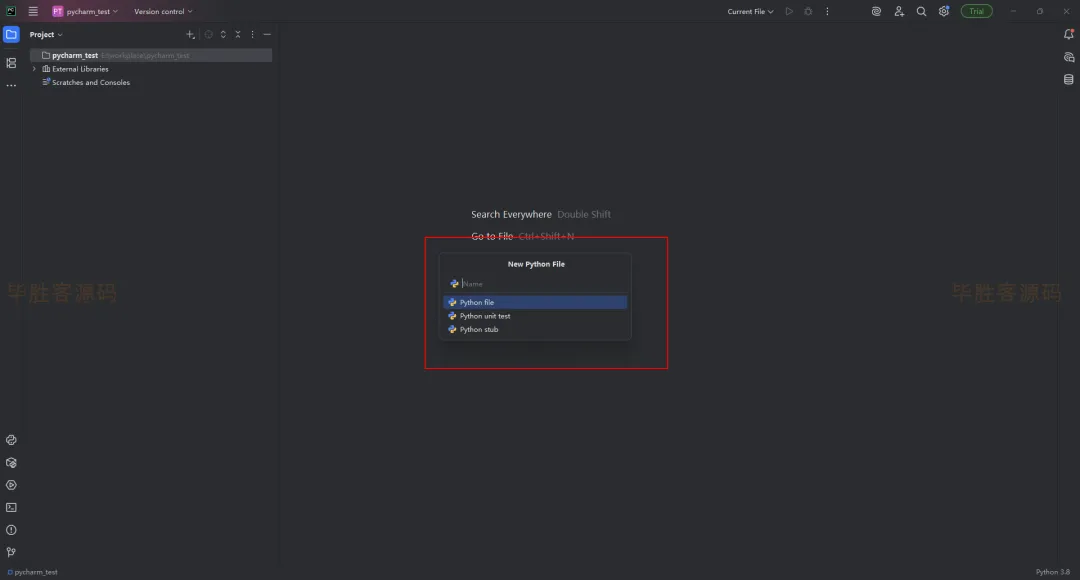
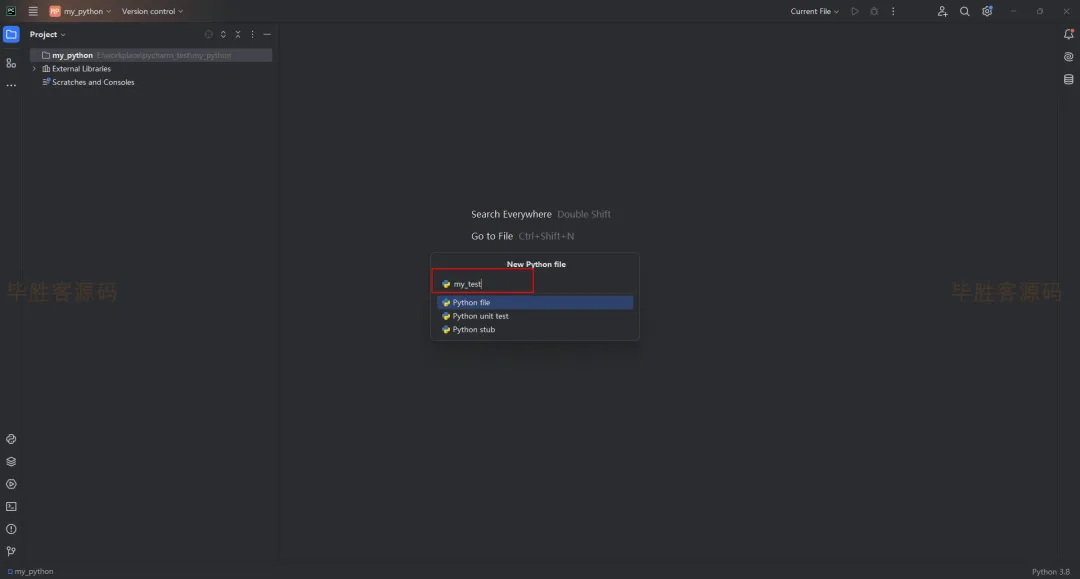
(10)现在新建一个python程序文件,演示效果。鼠标放到pycharm左上角的pycharm_test (这是我的python项目名称,你的可能是其他的名称),鼠标右键 -- New -- Python File
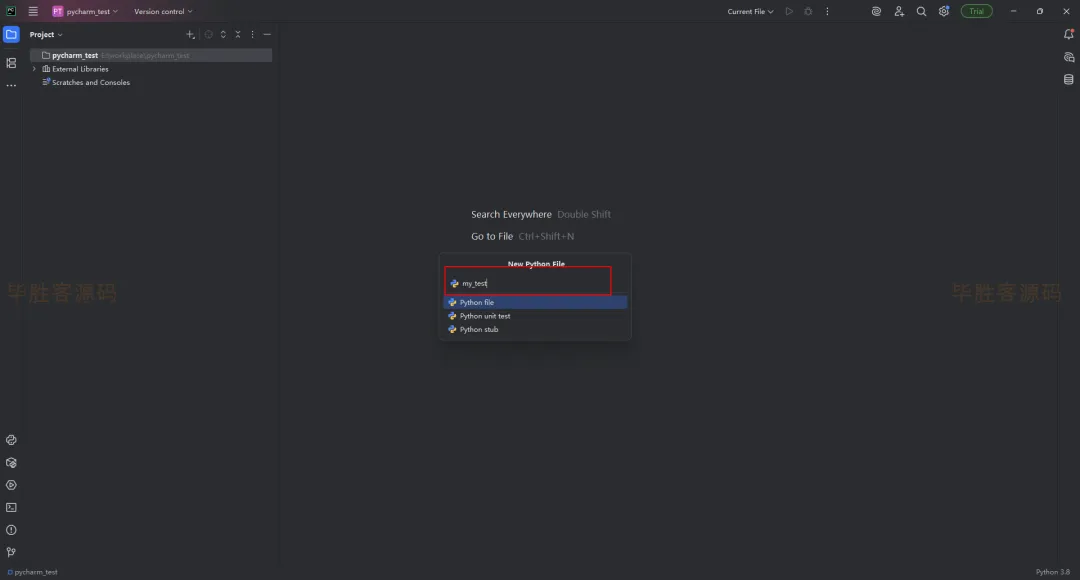
(11)在弹出的窗口里面输入python文件的名称
我这里输入my_test,按下回车键
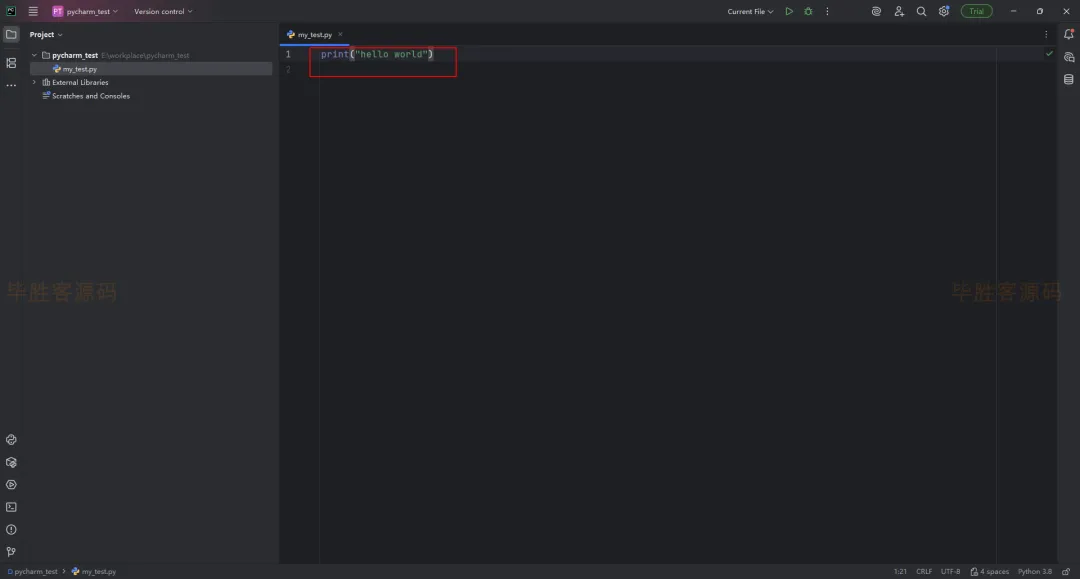
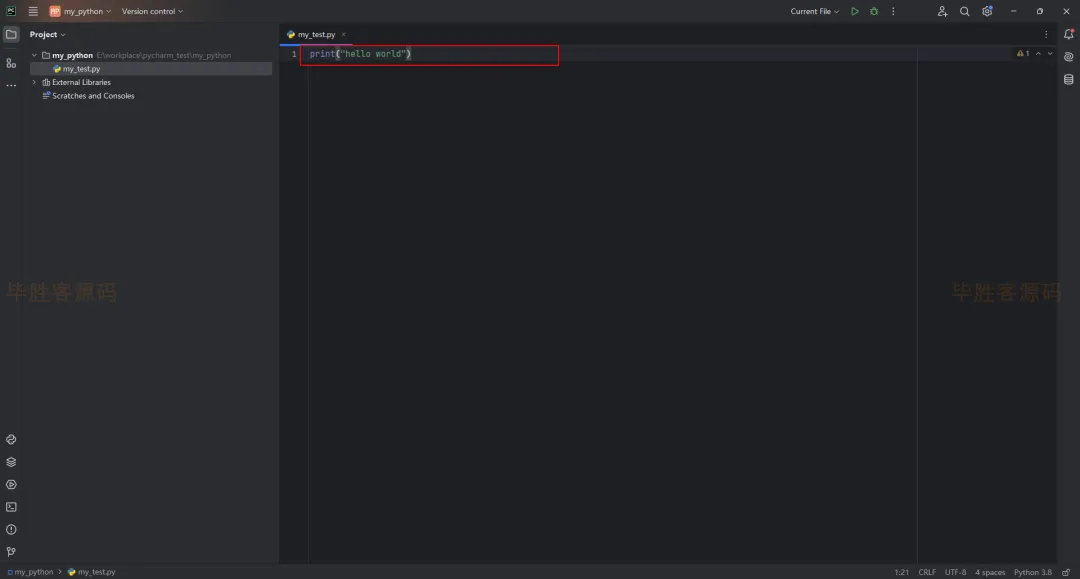
(12)输入print("hello world!") ,当然也可以输入其他的代码程序
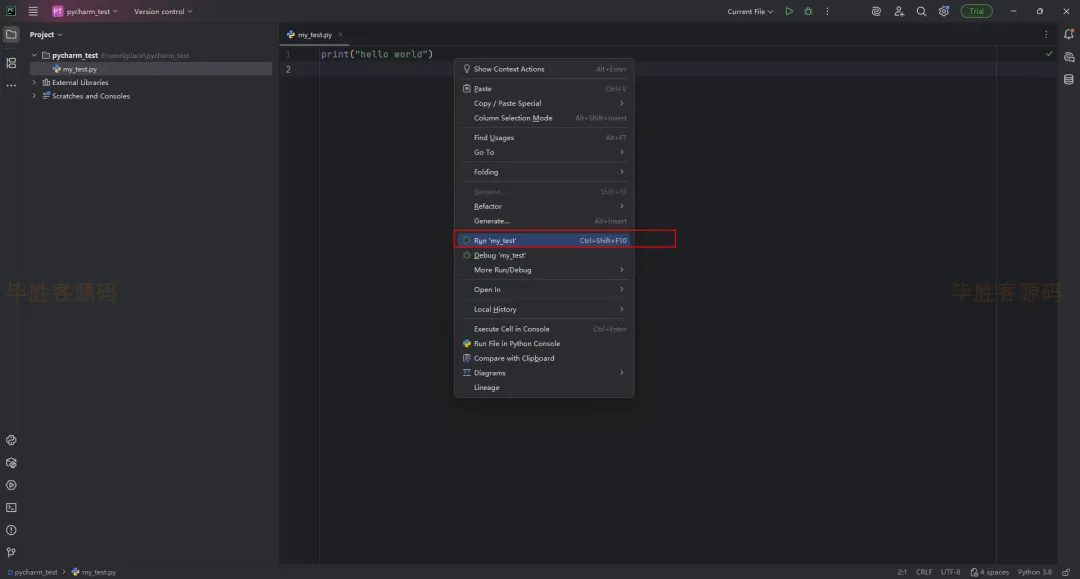
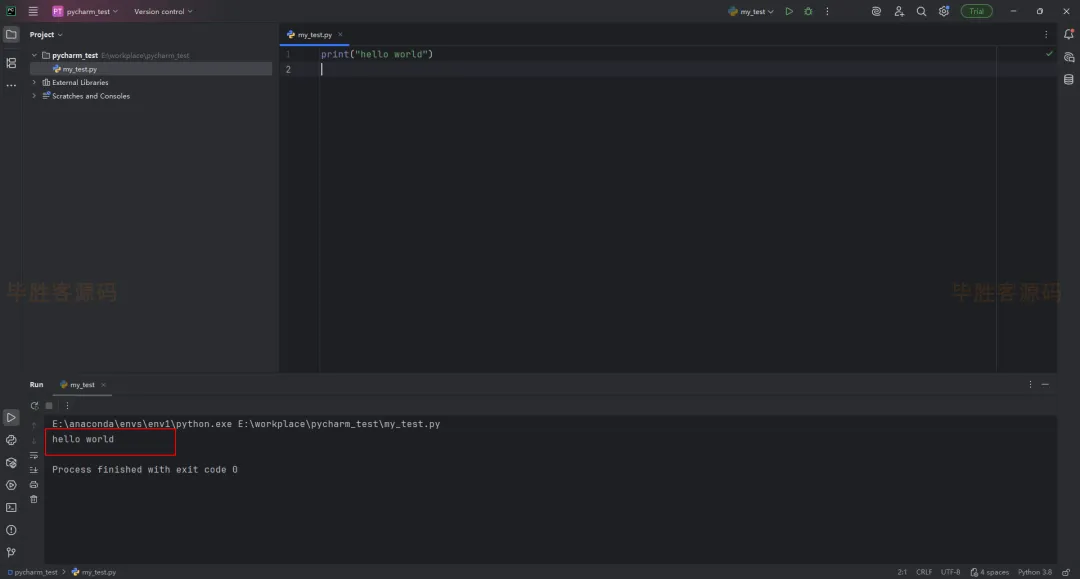
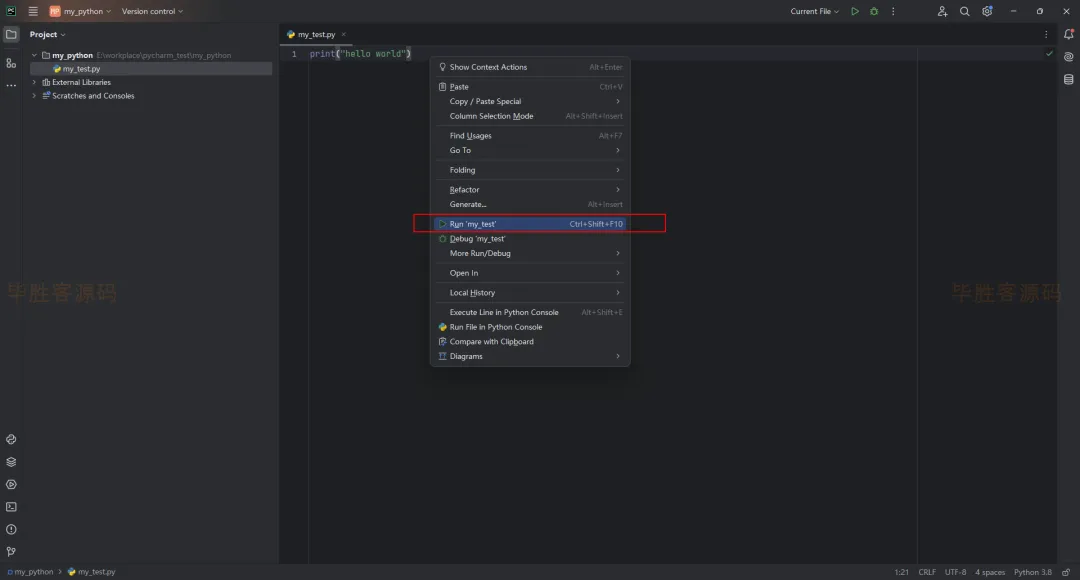
(13)鼠标右键,选择 Run "my_test"
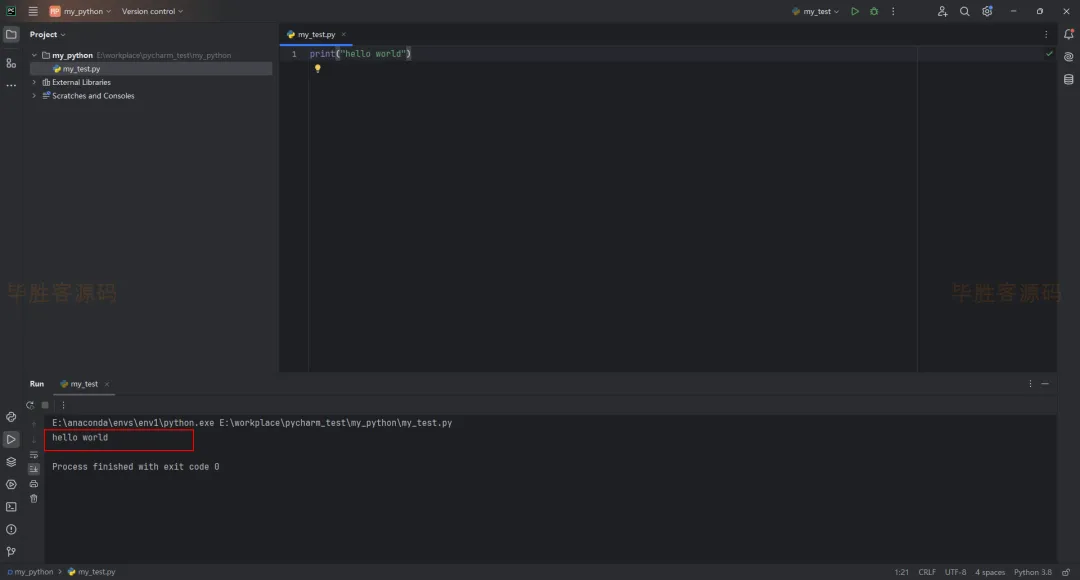
(14)可以看到下面成功输出 hello world! 了
(四)更换虚拟环境
不同的项目应该用不同的虚拟环境,这样可以避免不同环境之间的污染
假设现在已经按照上面建虚拟环境的方法新建了一个虚拟环境,虚拟环境的名称为 env2,里面的python版本是3.9
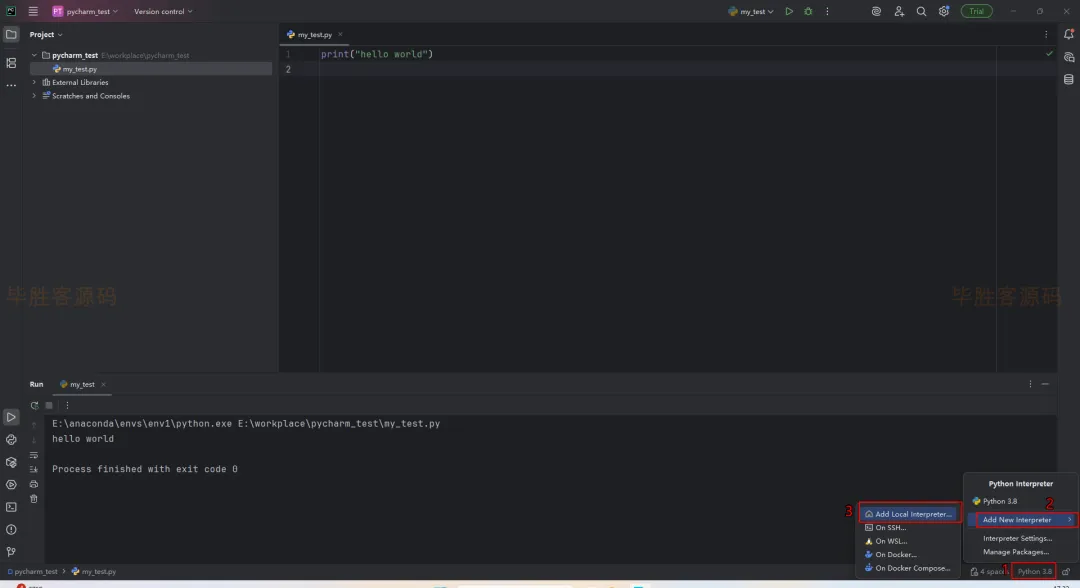
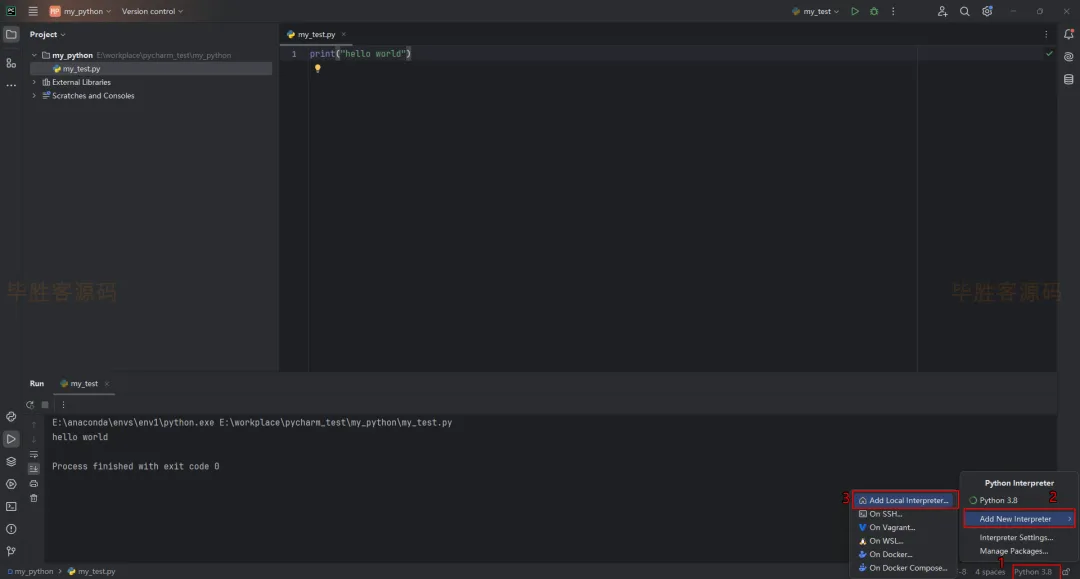
(1)鼠标点击pycharm右下角的python(有些可能是 No interpreter, 这时就点击这个 No interpreter),依次点击 Add New Interpreter -- Add Local Interpreter
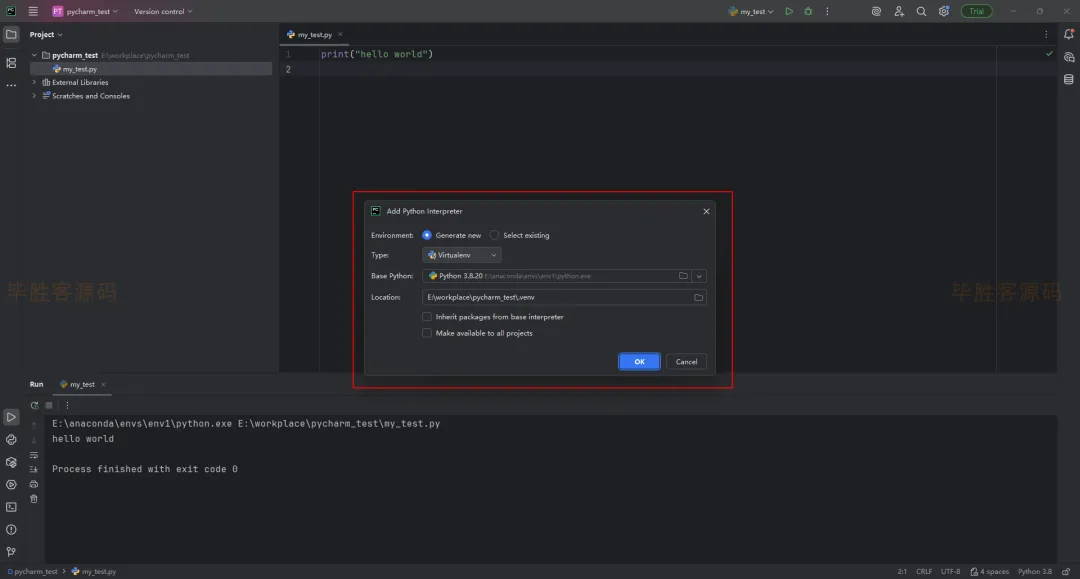
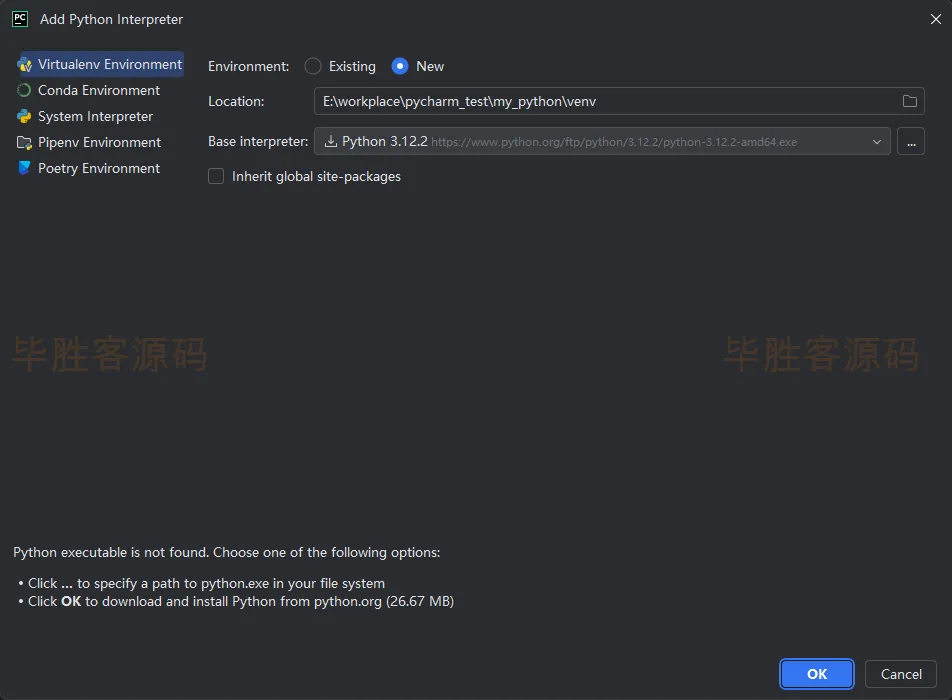
(2)下面是弹出的界面
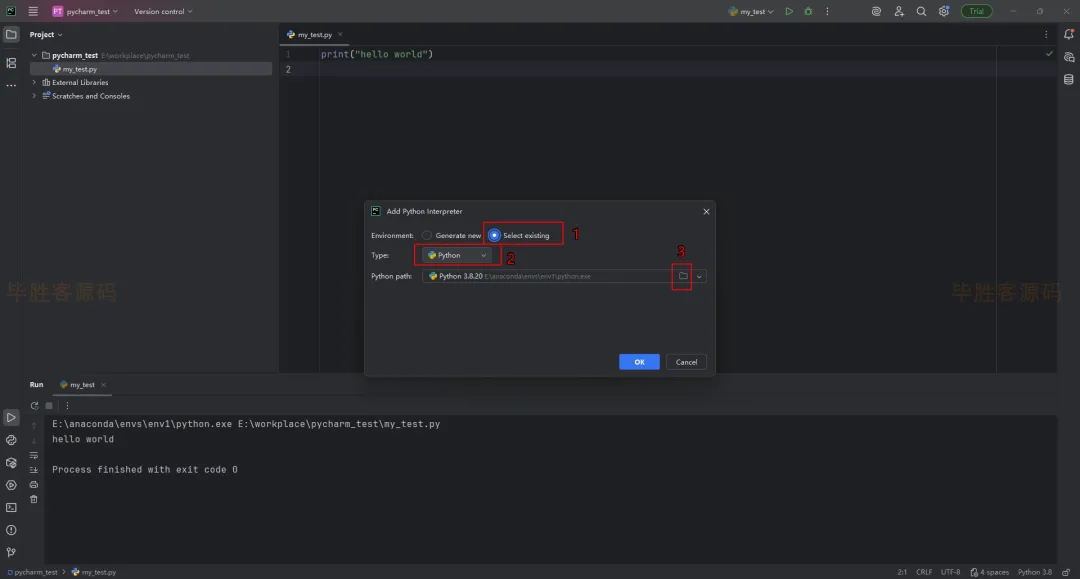
(3)选择 Select exiting -- Python, 最后点击这个文件夹图标
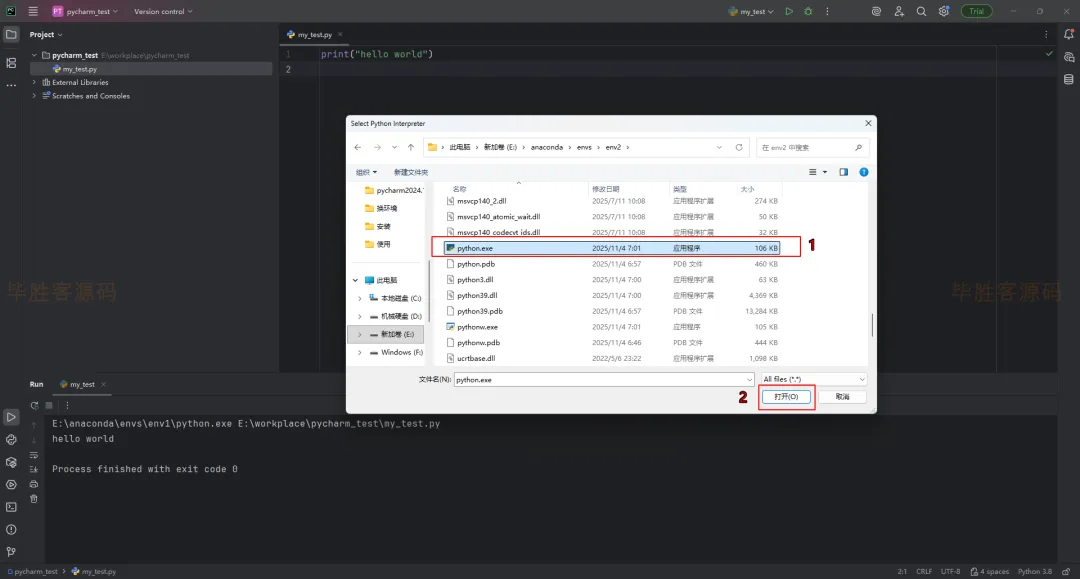
(4)在弹出的文件夹中,进入到安装anaconda的文件夹(我安装在E盘的anaconda文件夹中,这个位置在安装anaconda时就需要记住),进入到envs的env2中,其中env2是我们建的虚拟环境的名称(如果你建的虚拟环境不是这个名称,那就是其他的名称),进到env2后选择python.exe,然后点击 打开
注意:如果envs里面没找到建的虚拟环境,那可能在C:\User\自己的用户名\.conda 里找
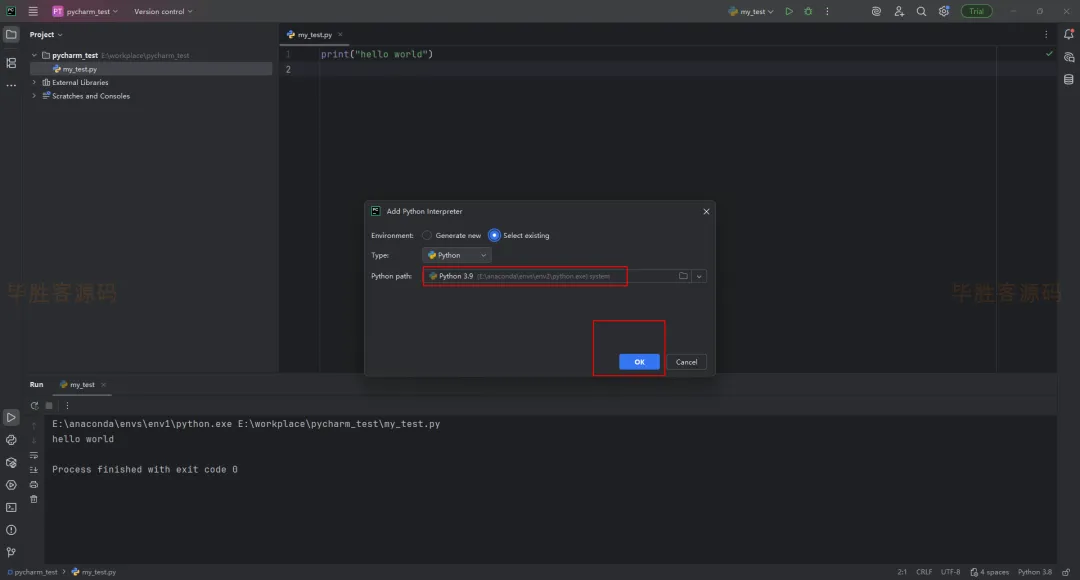
(5)可以看到python的路径是虚拟环境 env2 里面的 python ,然后点击 OK
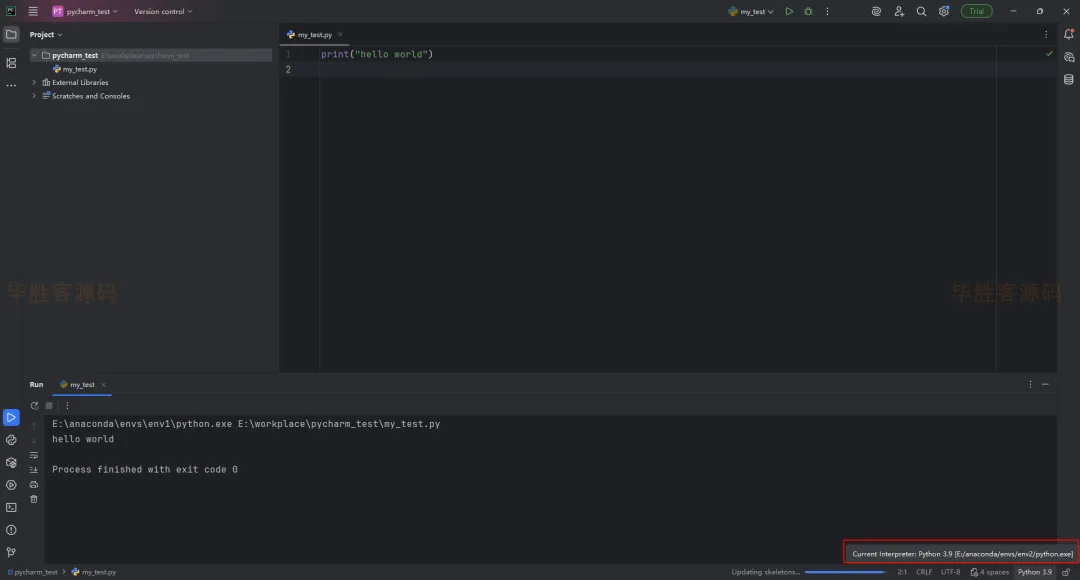
(6)可以看到pycharm的右下角的python,把鼠标放到python上面,显示python的路径,可以发现这是虚拟环境 env2 里面的 python 了
(E:/anaconda/envs/env2/python.exe)
(五)pycharm界面不一样
1.在pycharm中使用创建好的虚拟环境
(1)点击 ➕号,新建项目(如果已经有python项目了,则点击“Open”打开已有项目,这时就可以跳到下面的 2.更换虚拟环境 的步骤)
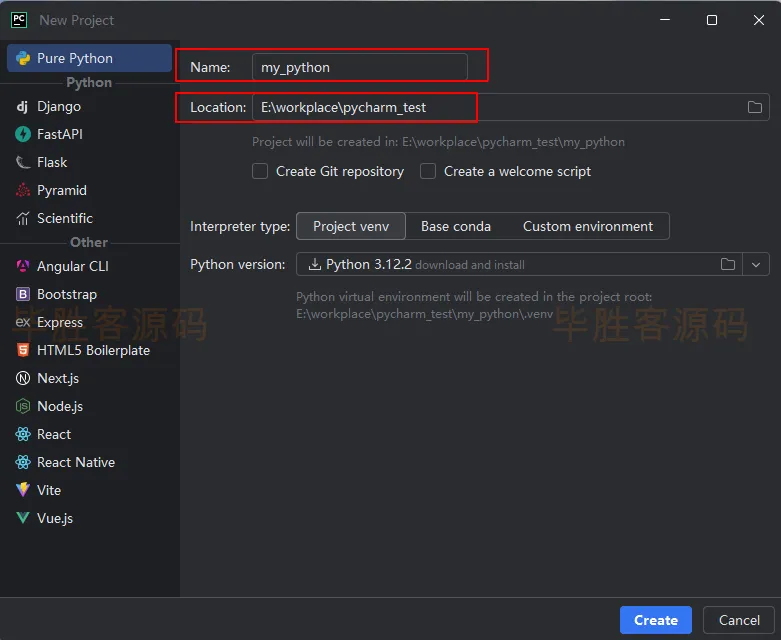
(2)点击这个文件夹图标,选择项目文件的位置
(3)我这里的项目位置是E:\workplace\pycharm_test ,项目名称为 my_python
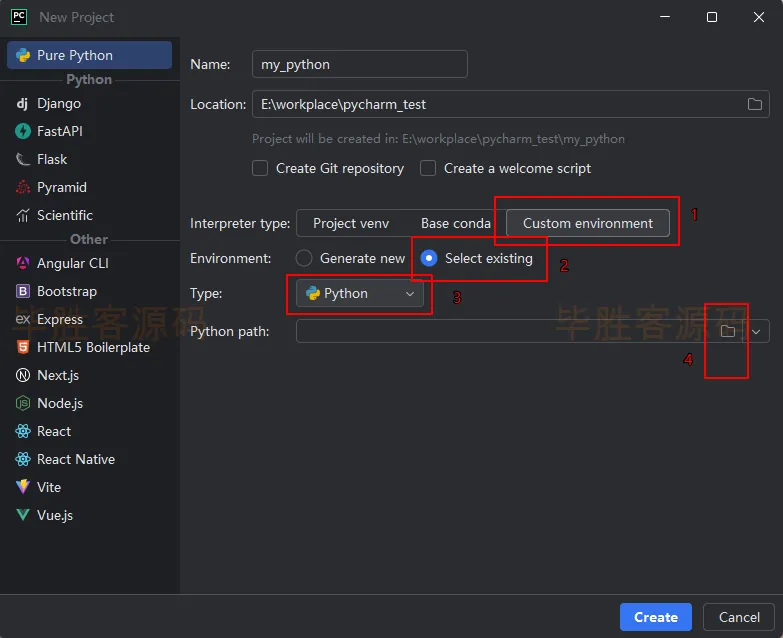
(4)依次选择Custom environment -- Select existing -- Python,然后点击这个文件夹图标
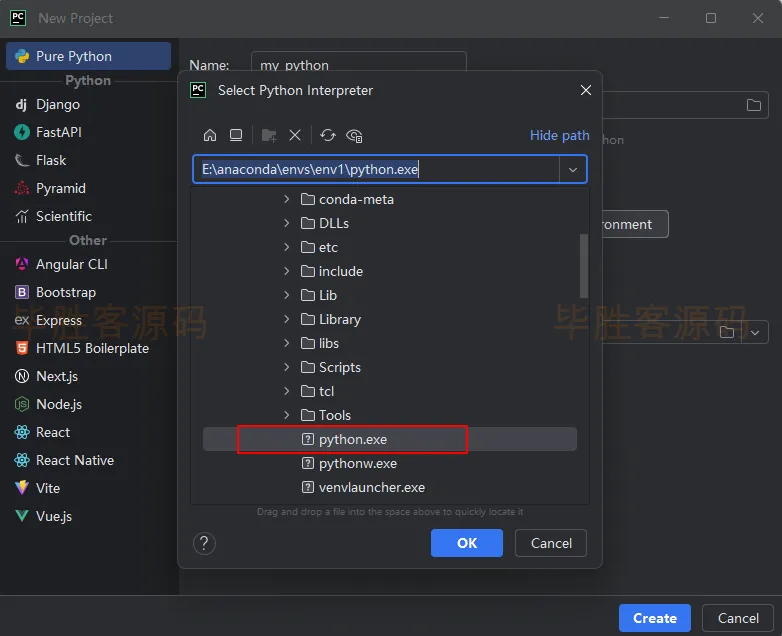
(5)在弹出的窗口里找到安装anaconda的位置(我安装在E盘的anaconda文件夹中,这个位置在安装anaconda时就需要记住),进入到envs的env1中,其中env1是我们上面建的虚拟环境的名称(如果你建的虚拟环境不是这个名称,那就是其他的名称),进到env1后选择python.exe,然后点击 OK
注意:如果envs里面没找到建的虚拟环境,那可能在C:\User\自己的用户名\.conda 里找
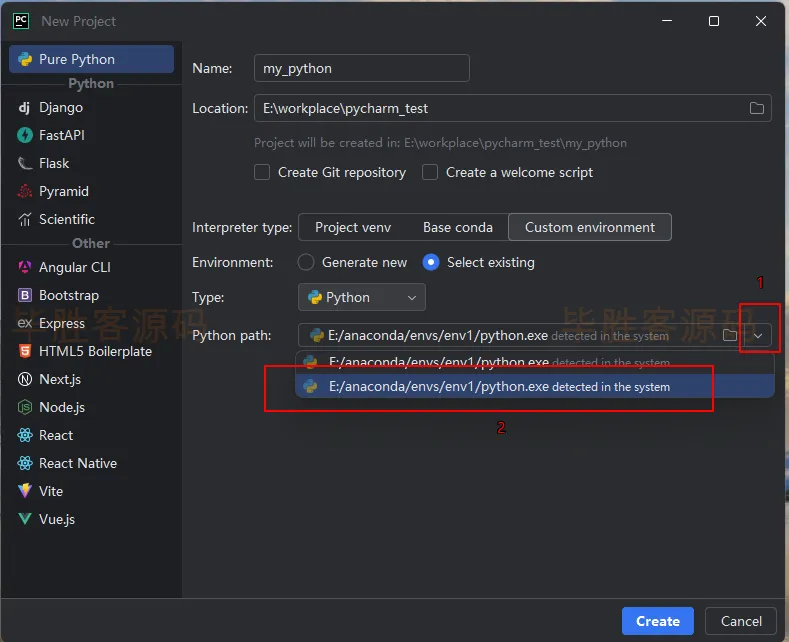
(6)点击这个倒三角符号,在下拉框中选择含虚拟环境 env1 的选项
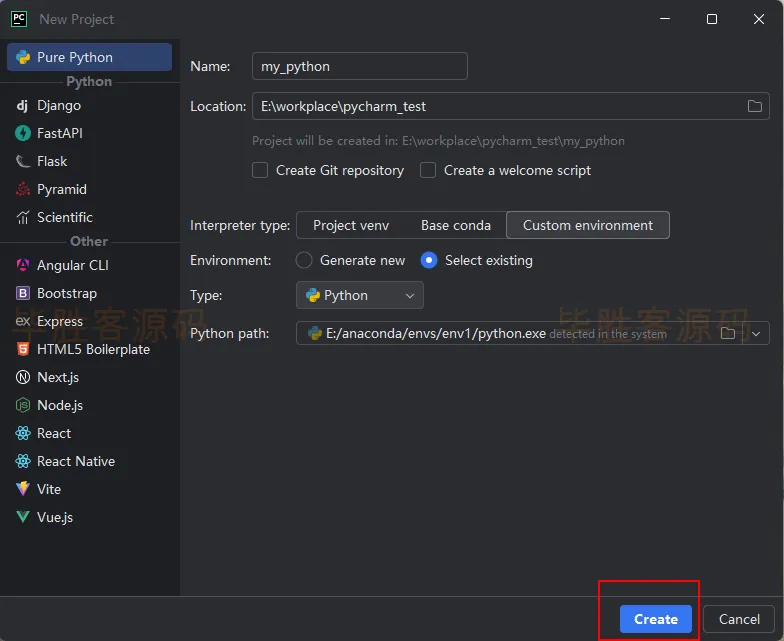
(7)点击 Create
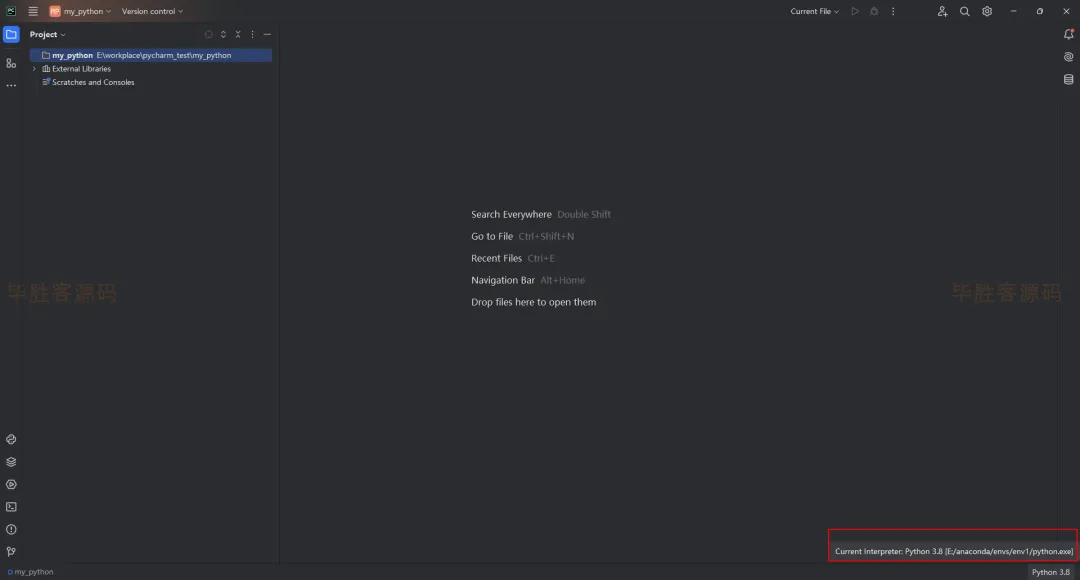
(8)可以看到pycharm右下角出现了python,把鼠标放到python上面,可以发现python的路径是在虚拟环境 env1 里面的(E:/anaconda/envs/env1/python.exe)
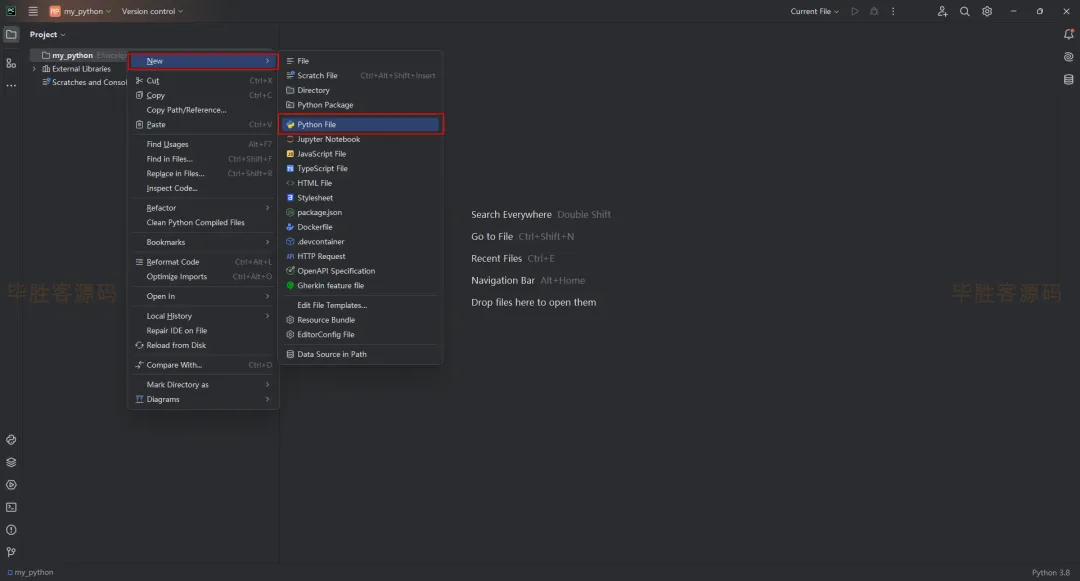
(9)现在创建一个python程序验证这个环境是否有效。鼠标放到pycharm左上角的 my_python (你的可能是其他名称),鼠标右键 -- New -- Python File
(10)输入 my_test,当然也可以输入其他名称,按下回车键
(11)输入 print("hello world!")
(12)鼠标右键,点击 Run 'my_test'
(13)可以看到可以正确的输出结果了
更换虚拟环境
不同的项目应该用不同的虚拟环境,这样可以避免不同环境之间的污染
假设现在已经按照上面建虚拟环境的方法新建了一个虚拟环境,虚拟环境的名称为 env2,里面的python版本是3.9
(1)鼠标点击pycharm右下角的python(有些可能是 No interpreter, 这时就点击这个 No interpreter),依次点击 Add New Interpreter -- Add Local Interpreter
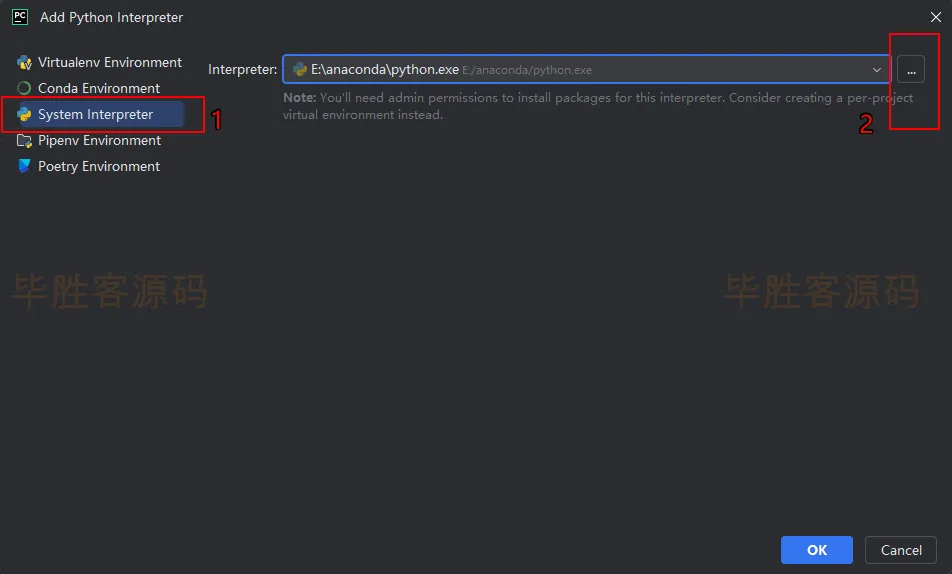
(2)这时出现下面的界面
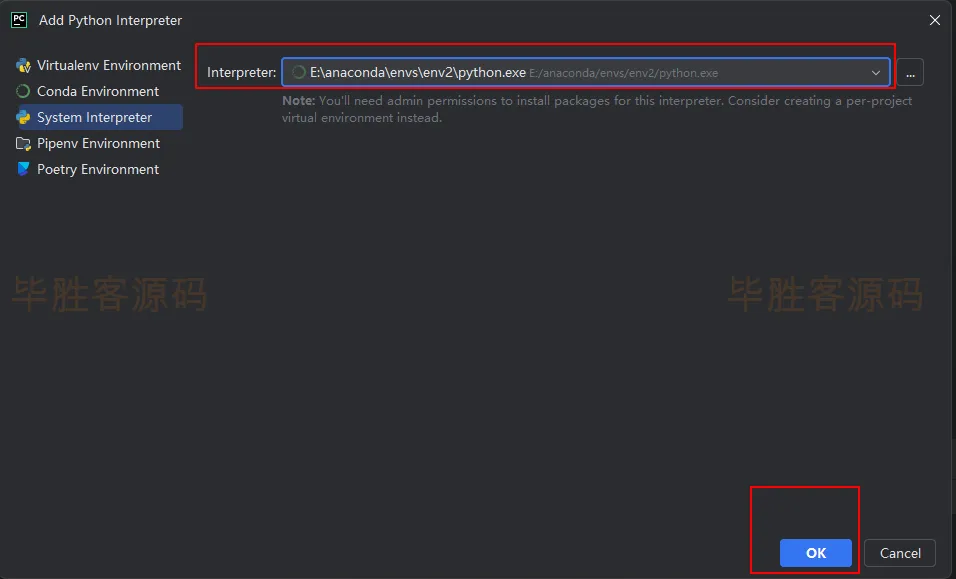
(3)点击左边的 System Interpreter,然后点击右边的 ...
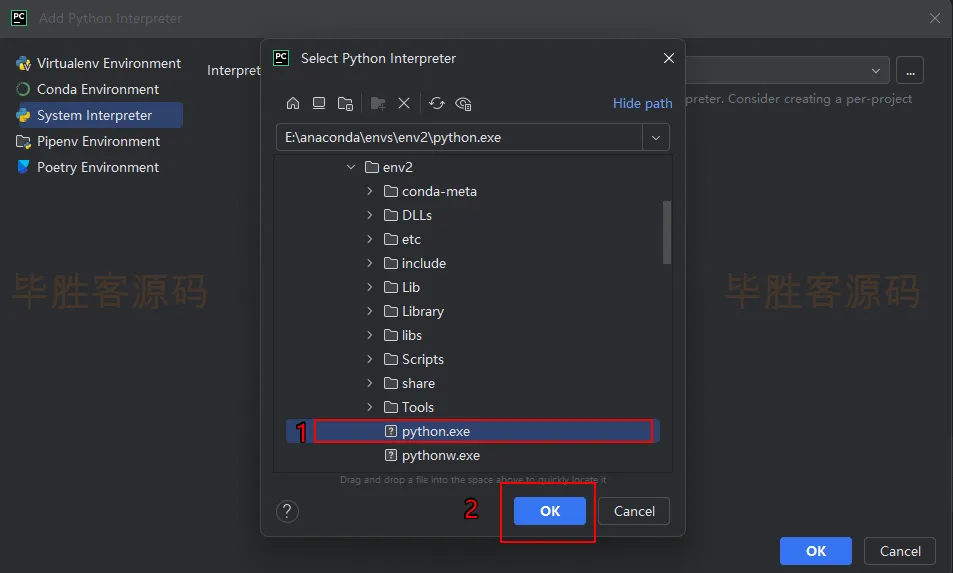
(4)在弹出的窗口里找到安装anaconda的位置(我安装在E盘的anaconda文件夹中,这个位置在安装anaconda时就需要记住),进入到envs的env2中,其中env2是我们上面建的虚拟环境的名称(如果你建的虚拟环境不是这个名称,那就是其他的名称),进到env2后选择python.exe,然后点击 OK
注意:如果envs里面没找到建的虚拟环境,那可能在C:\User\自己的用户名\.conda 里找
(5)点击 OK
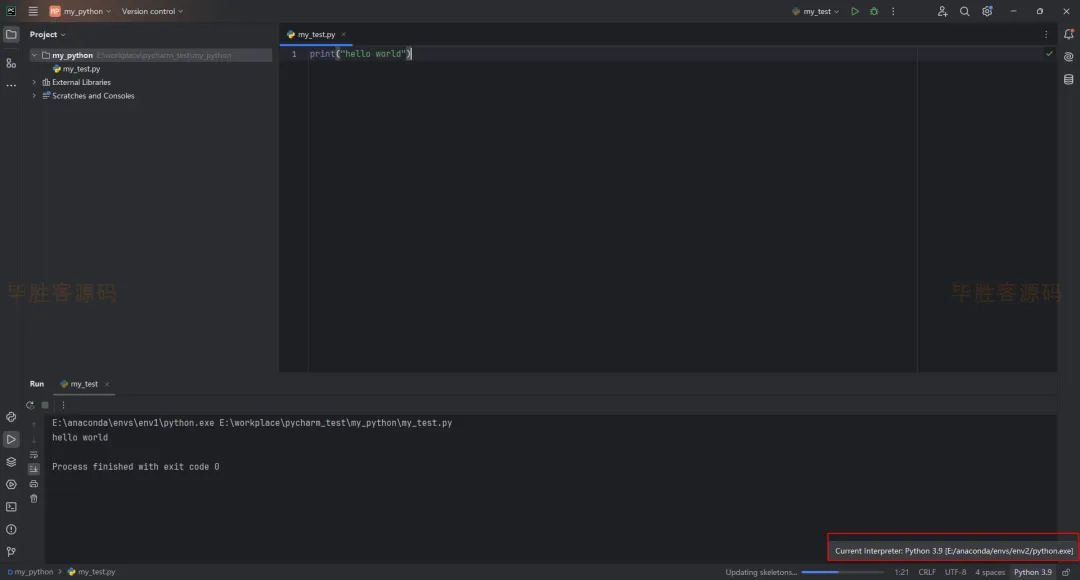
(6)可以看到pycharm右下角出现python,把鼠标放到python上面,显示python的路径,可以发现这是虚拟环境 env2 里面的 python 了(E:/anaconda/envs/env2/python.exe)
(六)总结
以上是用anaconda结合pycharm搭建python虚拟环境的过程!



 10个月宝宝每天需要喝多少奶粉?