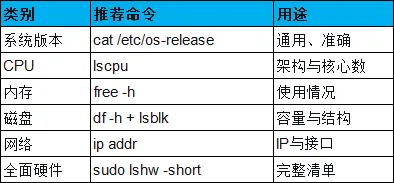
还在为不知道服务器什么配置发愁?
对于Linux用户来说,无论是日常维护、故障排查还是性能调优,快速获取系统硬件信息都是一项必备技能。但Linux不像Windows那样有个直观的“设备管理器”,这让很多新手感到困惑。
其实,Linux系统内置了丰富的命令行工具,可以轻松查看CPU、内存、磁盘、网络等硬件信息。今天,就让我们一起解锁这些“秘密命令”,让你在终端中也能“透视”整个系统的硬件配置!
系统整体信息:先看看你用的是啥系统
在查看具体硬件之前,我们先来了解操作系统的基本信息。
查看内核版本
uname -a # 显示完整内核信息
uname -r # 仅显示内核版本号
uname -m # 显示机器硬件架构(如 x86_64)
'uname -a'命令会显示主机名、内核版本、硬件架构等详细信息。这对于判断系统是否支持某个驱动或软件包非常有用。
查看操作系统发行版
cat /etc/os-release # 所有现代Linux发行版均支持
lsb_release -a # Debian/Ubuntu系列
不同Linux发行版存储版本信息的位置不同,但'/etc/os-release'是最通用、最准确的方法。它会显示发行版名称、版本号、代号等信息。
CPU信息:你的处理器到底有多强?
CPU是计算机的核心,了解其型号、核心数、线程数对性能调优至关重要。
快速概览
lscpu # 最常用!汇总CPU架构、核心数、线程数等
'lscpu'命令输出结构化数据,无需额外解析,会显示架构、CPU型号、核心数、线程数、缓存大小等关键信息。这是查看CPU信息最便捷的命令。
详细参数
cat /proc/cpuinfo # 每个逻辑CPU的详细信息
如果需要查看每个CPU核心的详细信息,可以直接读取'/proc/cpuinfo'文件。这包括型号名称、主频、缓存大小、是否支持虚拟化等。
**小技巧**:快速统计逻辑CPU总数:
grep -c 'processor' /proc/cpuinfo
实时监控频率
watch -n 1 'cat /proc/cpuinfo | grep "MHz"' # 实时监控频率变化
这条命令可以每秒刷新一次,实时查看CPU频率的动态变化。
内存信息:你的内存够用吗?
内存是影响系统性能的关键因素,了解内存容量和使用情况有助于优化资源管理。
使用情况概览
free -h # -h = human-readable,以GB/MB单位显示
'free -h'命令会显示内存总量、已用量、空余量以及交换分区的使用情况。输出中的“available”列表示估算的可用内存,这个数值对判断系统是否内存不足很有参考价值。
详细内存参数
cat /proc/meminfo # 包含内存的详细指标
如果需要更详细的内存信息,可以查看'/proc/meminfo'文件。它包含MemTotal(物理内存总量)、MemFree(空闲内存)、SwapTotal(交换分区总容量)等详细数据。
查看内存硬件信息
sudo dmidecode -t memory # 获取内存插槽和型号等详细信息
这个命令需要root权限,可以查看内存条的实际配置,包括每个插槽上内存的大小、类型、速度等。这对于升级内存非常有用!
磁盘与存储:数据存哪儿了?
磁盘信息包括硬盘型号、容量、分区表、挂载点等,是系统管理的基础。
分区使用情况
df -h # 查看各挂载点的磁盘使用率
df -i # 查看inode使用情况
'df -h'以人类可读的方式显示各个挂载点的总容量、已用空间、剩余空间和使用率。当遇到“磁盘满但空间未用完”的奇怪问题时,可以用'df -i'查看inode使用情况。
块设备结构
lsblk # 树状列出硬盘、分区、挂载点
lsblk -f # 同时显示文件系统类型和UUID
'lsblk'命令以树状结构直观展示所有块设备(硬盘、分区、U盘)的层级关系。加上'-f'参数还能显示文件系统类型和UUID,对配置自动挂载很有帮助。
查看硬盘型号和序列号
sudo hdparm -I /dev/sda | grep "Model\|Serial" # 查看SATA硬盘信息
nvme list # 查看NVMe硬盘信息
如果需要查看硬盘的物理信息,可以使用这些命令获取制造商、型号、序列号、固件版本等。
网络信息:连接世界的窗口
网络配置和连接状态对于排查网络问题非常重要。
查看网络接口
ip addr # 查看所有网络接口详情(现代标准)
ip link show # 查看网卡名称及状态
'ip addr'命令会显示每个网络接口的IP地址、子网掩码、MAC地址、状态等信息。这是现代Linux系统推荐使用的命令,替代了传统的'ifconfig'。
查看网卡型号和驱动
lspci | grep -i ethernet # 查看网卡硬件型号
ethtool -i eth0 # 查看网卡驱动信息
'lspci | grep -i ethernet'可以快速找出系统中的以太网控制器型号。而'ethtool -i eth0'则显示指定网卡的驱动版本和固件版本。
查看网卡速率
ethtool eth0 | grep Speed # 查看网口实际协商速率
这条命令可以查看网卡实际工作的速率,比如是1000Mb/s还是100Mb/s,对于排查网络性能问题很有帮助。
其他硬件信息:显卡、USB、主板
查看显卡信息
lspci | grep -i vga # 快速查找显卡型号
lspci -v -s <设备ID> # 查看显卡详细信息
'lspci | grep -i vga'可以快速识别系统中的显卡型号。如果是NVIDIA显卡,还可以使用'nvidia-smi'命令查看更详细的信息。
查看USB设备
lsusb # 列出所有USB设备
lsusb -t # 以树状显示USB拓扑结构
'lsusb'命令显示所有USB控制器及连接的外部设备。加上'-t'参数可以查看USB设备的层级关系。
主板与BIOS信息
sudo dmidecode -t baseboard # 查看主板型号
sudo dmidecode -t bios # 查看BIOS版本
这些命令需要root权限,可以获取主板制造商、产品名称、序列号以及BIOS版本等信息。
全能硬件报告工具
如果你想要一次性查看所有硬件信息,可以使用以下综合工具。
lshw - 全面的硬件列表
sudo lshw -short # 简洁列表
sudo lshw -html > hardware.html # 生成HTML报告
'lshw'是一个功能强大的硬件列表工具,能够以树状结构显示所有硬件设备的详细信息。生成HTML报告后,可以用浏览器打开,查看起来更加直观。
inxi - 用户友好的摘要工具
inxi -F # 显示完整的系统摘要
inxi -C # 仅显示CPU信息
inxi -m # 查看内存模块
'inxi'是一个将多个数据源结合成干净、可读报告的脚本。它的输出格式非常友好,适合日常快速查看系统配置。
附:一键系统信息脚本
为了方便日常使用,这里提供一个简单的脚本,可以一次性显示主要的系统信息:
#!/bin/bash
echo "=== 系统信息 ==="
hostnamectl
echo -e "\n=== 内核版本 ==="
uname -r
echo -e "\n=== CPU信息 ==="
lscpu | grep -E "Model name|Core|Thread|CPU MHz"
echo -e "\n=== 内存信息 ==="
free -h
echo -e "\n=== 磁盘信息 ==="
df -h | grep -v "tmpfs"
echo -e "\n=== 网络信息 ==="
ip -4 addr show | grep -v "127.0.0.1"
将以上内容保存为'sysinfo.sh',然后运行:
chmod +x sysinfo.sh
./sysinfo.sh
总结
Linux系统提供了丰富的硬件信息查看工具,从基础的'lscpu'、'free'到综合的'lshw'、'inxi',可以满足从快速排查到深度分析的不同需求。
**温馨提示**:部分命令(如'dmidecode'、'lshw')需要root权限才能获取完整信息,记得在命令前加上'sudo'。
掌握这些命令,你就能在终端中轻松“透视”整个Linux系统!建议收藏本文,遇到问题随时查阅。