10分钟吃透Linux基础:从概念到安装,运维入门零门槛(建议收藏)
- 2026-09-20 18:39:17
很多想入门运维的新手,一听到“Linux”就犯怵,甚至连“操作系统”和“虚拟机”都分不清,更别说安装Linux系统了。
其实运维入门的第一步,不是急着学命令,而是先搞懂核心基础概念——什么是计算机、什么是操作系统、Linux到底是什么,再手把手学会安装VMware虚拟机和Linux系统,打好基础,后续学操作才会事半功倍。
今天这篇,全程零废话、不跳步,10分钟带你从“小白”入门,吃透Linux基础概念+完成系统安装,运维入门再也不用瞎摸索!
先跟大家说个大实话:运维的核心是“管理系统和服务”,而Linux是运维最常用的操作系统,不懂Linux,运维入门就是空谈。但新手不用急,我们先从最基础的概念学起,循序渐进,轻松上手。
新手必看:先搞懂3个核心概念
学Linux前,能够先分清这3个基础概念,就再也不会被“计算机、操作系统、虚拟机”绕晕了,后续安装和学习更顺畅:
1. 计算机:硬件的“集合体”,是一切操作的基础
简单来说,计算机就是由各种硬件组成的“工具”,比如我们常用的电脑(台式机、笔记本),核心硬件包括CPU(中央处理器,相当于“大脑”,负责运算)、内存(临时存储数据,断电丢失)、硬盘(长期存储数据,比如文件、系统)、主板(连接所有硬件,传递信号)。
我们平时用电脑做操作,本质上就是通过“软件”控制这些硬件,完成数据运算、存储等需求——而操作系统,就是连接硬件和软件的“桥梁”。
2. 操作系统:电脑的“管家”,负责统筹所有操作
操作系统(简称OS),是运行在计算机硬件上的核心软件,相当于电脑的“大管家”,主要负责3件事,新手记好即可:
管理硬件:协调CPU、内存、硬盘等硬件的工作,避免硬件冲突,让硬件高效运行;
运行软件:我们常用的微信、浏览器、办公软件,甚至后续要学的Linux命令,都需要在操作系统上运行;
提供交互:让我们(用户)能通过鼠标、键盘,轻松操作电脑(比如打开文件、关闭软件)。
我们平时用的Windows、苹果电脑的macOS,还有今天要学的Linux,都是主流的操作系统——只是Linux更适合运维、服务器场景,稳定性更强、免费开源。
3. Linux简介:运维的“必备工具”,免费又强大
Linux是一套免费开源的操作系统,1991年由林纳斯·托瓦兹开发,核心特点就是“免费、稳定、安全、可定制”,这也是它成为运维首选的原因:
免费开源:任何人都可以免费使用、修改它的源代码,没有版权限制,企业使用无需付费;
稳定性极强:连续运行几个月、几年不卡顿、不崩溃,适合作为服务器系统(比如网站、APP的后台服务器,大多用Linux);
安全可靠:自带强大的权限管理机制,不易被病毒、木马攻击,运维管理更放心;
适配性广:可以运行在各种硬件上,小到嵌入式设备,大到大型服务器,都能使用。
重点提醒:新手不用纠结Linux的底层原理,先记住——它是一个操作系统,和Windows用法有差异,但核心都是“管理文件、运行程序”,学会安装和基础操作,就是入门第一步。
VMware虚拟机+Linux系统安装教程
新手学Linux,不建议直接在电脑上安装(容易和Windows系统冲突),最安全、最方便的方式是:先安装VMware虚拟机,再在虚拟机里安装Linux系统——相当于在你的Windows电脑里,“装一个小型电脑”,专门用来学习Linux,互不干扰。
全程实操无废话,步骤清晰,新手跟着做就能成功,建议收藏+转发,防止安装时找不到步骤!(附关键注意事项,避开所有安装坑)
01 准备安装所需工具(提前下载,避免安装中断)
安装前,先准备2个核心工具,缺一不可,新手直接按要求下载即可:
1. VMware虚拟机:用来“模拟电脑”
下载地址: https://www.vmware.com/cn/products/workstation-pro.html;
2. Linux系统镜像文件(推荐版本:CentOS 7 64位):Linux的“安装包”,镜像文件后缀为.iso,建议从CentOS官网下载。
02 安装VMware虚拟机(步骤简单,全程下一步)
VMware虚拟机安装很简单,新手跟着步骤走,不用修改复杂设置,全程点击“下一步”即可:
1. 双击下载好的VMware安装包,弹出安装界面,点击“下一步”;
2. 勾选“我接受许可协议中的条款”,继续点击“下一步”;
3. 选择安装路径(建议不要安装在非C盘,比如D盘,新建一个“VMware”文件夹),点击“下一步”;
4. 取消勾选“启动时检查更新”和“帮助改善VMware Workstation Pro”(新手可取消,避免后续弹窗干扰),点击“下一步”;
5. 点击“安装”,等待5-10分钟(根据电脑配置,配置越高,安装越快);
6. 安装完成后,点击“完成”,桌面会出现VMware图标,双击打开,虚拟机就安装成功了。
关键注意事项:安装过程中,若弹出“Windows安全警报”,点击“允许访问”,否则安装会失败;安装完成后,不用急着打开虚拟机,先准备安装Linux系统。
03 在VMware中安装Linux系统(核心步骤,重点看)
虚拟机安装完成后,我们在里面安装Linux系统,步骤稍多,但每一步都有说明,新手耐心跟着做,一定能成功:
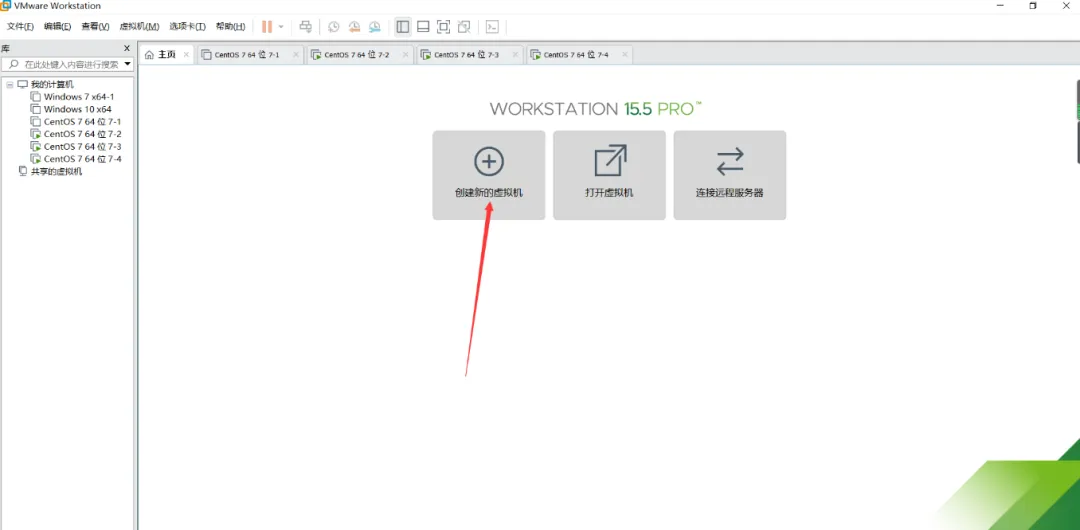
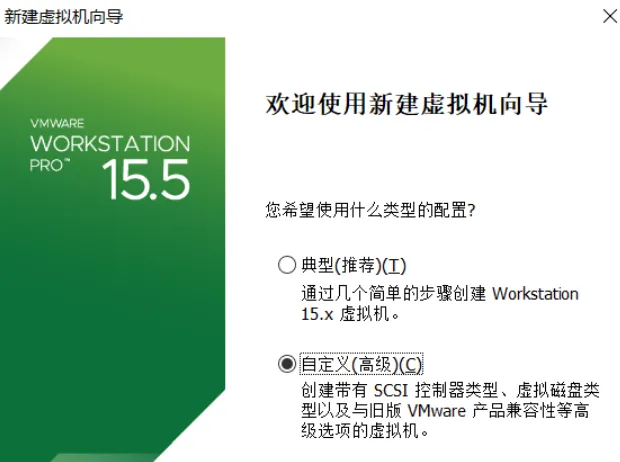
1. 双击打开VMware,点击左上角“创建新的虚拟机”,弹出界面后,选择“自定义(高级)”,点击“下一步”;
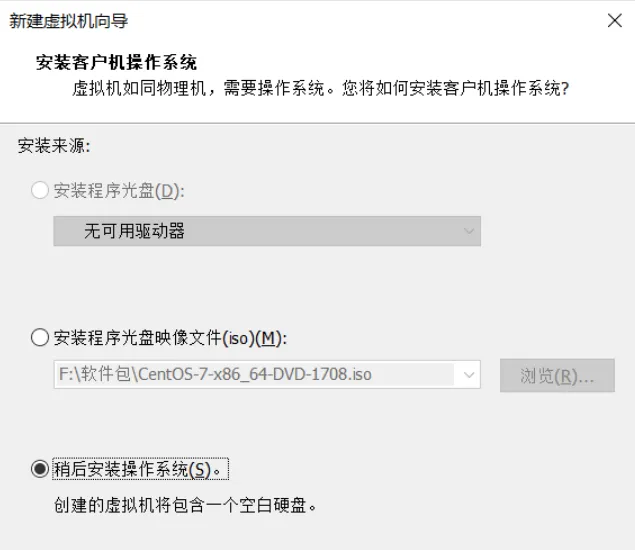
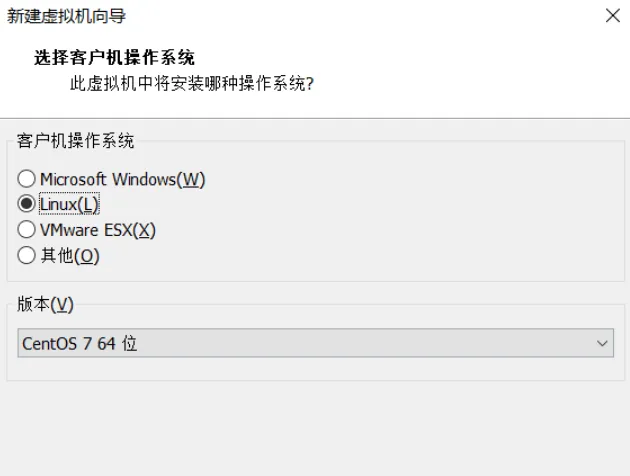
2. 选择“稍后安装操作系统”,点击“下一步”;选择客户机操作系统“Linux”,点击“下一步;
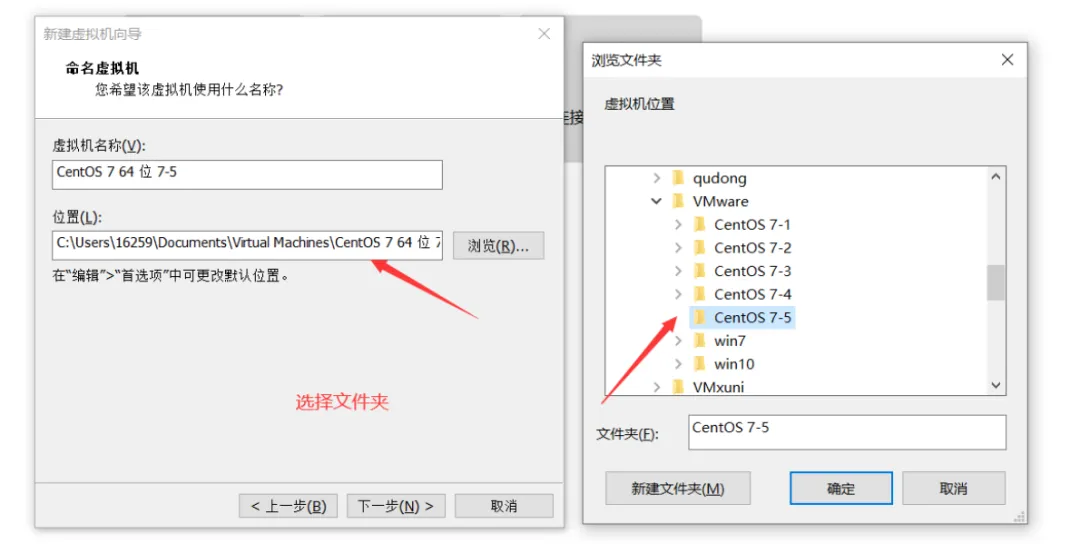
3. 填写虚拟机名称,选择安装位置(和VMware安装路径一致即可),点击“下一步”;
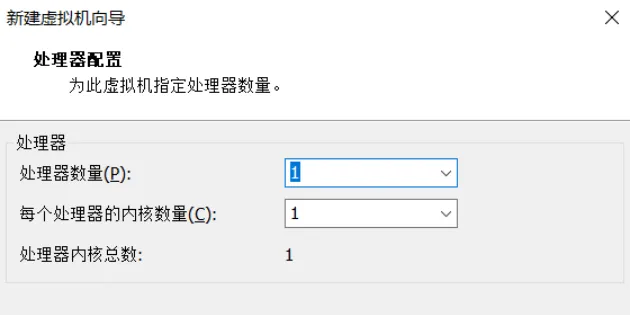
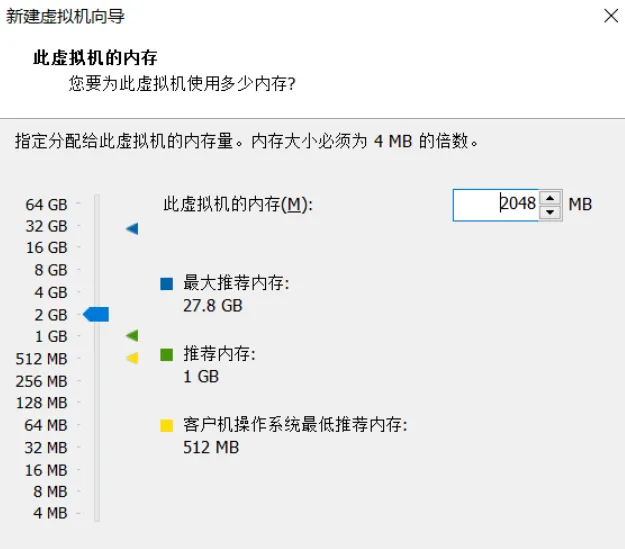
4. 设置处理器配置为“1”;内存设为”2048MB”;
5. 网络类型选择“使用网络地址转换”,点击“下一步”;I/O控制类型和磁盘类型均选择“推荐”;
6. 创建新虚拟机磁盘,设置磁盘大小(建议设置60G),选择“将虚拟磁盘拆分为为多个文件”,点击“下一步”;
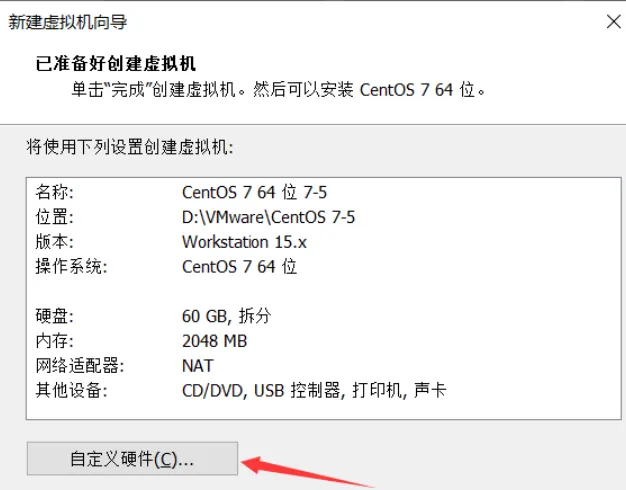
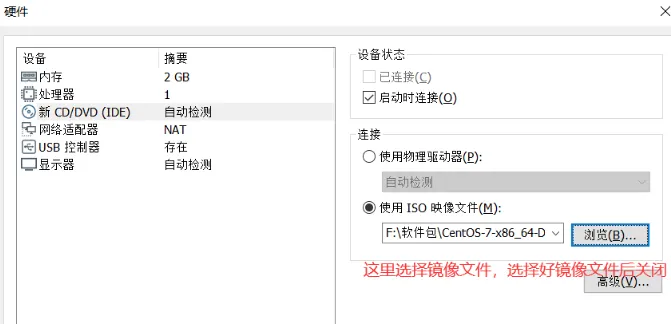
7. 点击”自定义硬件“选择”镜像文件“选好文件后关闭;点击“完成”,虚拟机开始创建,创建完成后,点击“开启此虚拟机”,进入Linux安装界面;
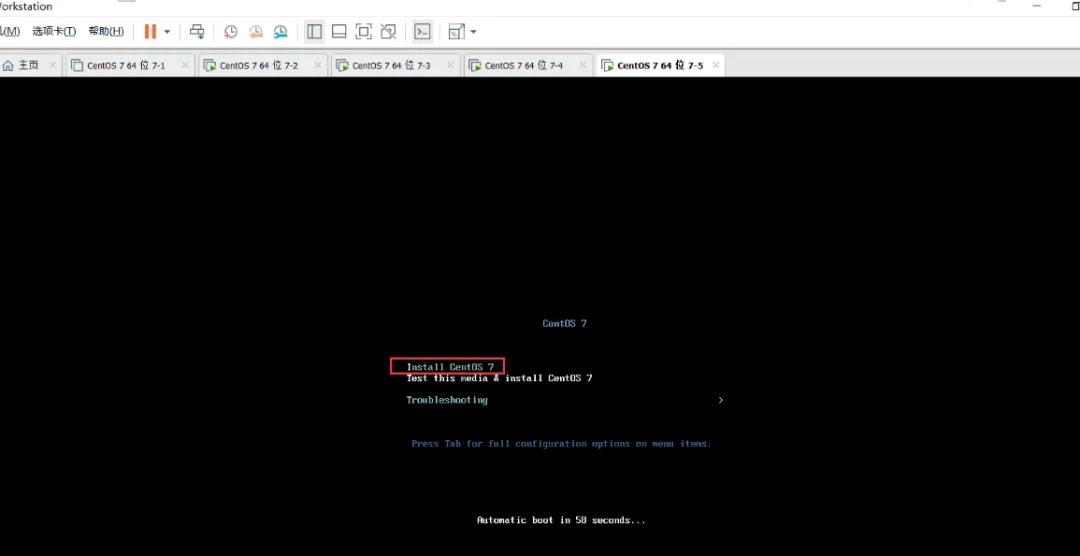
8. 安装界面弹出后,选择“Install CentOS 7”(用键盘上下键选择,回车确认);
9. 选择系统语言(推荐“中文-简体中文”),点击“继续”;
10. 重点设置2个选项:① 点击“软件选择”,选择“最小安装”;② 点击“安装位置”,直接点击“完成”;
11. 点击“开始安装”,安装过程中,设置root密码(root是Linux的管理员账户,密码一定要记住,后续操作需要用到),等待10-15分钟,安装完成后,点击“重启”;
12. 重启后,输入用户名“root”,再输入设置的密码(输入密码时,屏幕不会显示,正常输入即可),回车后,出现“[root@localhost ~]#”,说明Linux系统安装成功!
重点提醒:新手不用纠结Linux的底层原理,先记住——它是一个操作系统,和Windows用法有差异,但核心都是“管理文件、运行程序”,学会安装和基础操作,就是入门第一步。
最后:安装完成,下一步该怎么做?
恭喜你!到这里,你已经吃透了计算机、操作系统、Linux的核心概念,还成功安装了VMware虚拟机和Linux系统,真正迈出了运维入门的第一步!
很多新手安装完成后,会不知道下一步该做什么,这里给大家2个实用建议,帮你巩固基础、继续进阶:
熟悉Linux界面:安装完成后,多操作一下,比如输入“ls”(查看当前目录)、“pwd”(查看当前路径),熟悉Linux的终端操作逻辑;
保存安装步骤:收藏本文,后续如果需要重新安装,可直接对照步骤操作,避免重复踩坑;
准备学习命令:下一篇我们会讲解Linux高频基础命令,结合今天安装的系统,手把手实操,帮你快速上手Linux操作。
其实Linux入门真的没有那么难,先搞懂基础概念,再完成系统安装,一步一个脚印,就能轻松摆脱“小白”身份。很多运维大神,都是从这一步开始,慢慢成长起来的。
后续我们会持续更新Linux运维基础内容,从命令操作到实战应用,手把手教你搞定运维必备技能,新手再也不用瞎摸索!
评论区告诉我你成功了吗?遇到了什么问题?
👇关注我,运维不踩坑早日成为资深运维人👇
江苏立维作为一家专注于业务系统安全和稳定性保障服务的公司,我们不仅提供专业的技术支持,还致力于通过创新和定制化的服务,帮助客户优化系统架构,提升运维效率,为您提供全方位的技术支持和最佳实践指导。
选择江苏立维,您将获得以下优势:
快速响应:7x24小时不间断监控,确保故障第一时间被发现与解决。
专业团队:由资深IT专家组成的团队,为您提供定制化的运维服务。
预防为主:通过定期维护和风险评估,降低故障发生的概率。
高效沟通:建立完善的沟通机制,确保信息透明,协同应对危机。