拒绝丑陋!为什么工业级Python开发我最终选了CustomTkinter?
- 2026-09-08 14:18:17
摘要:别再让你的Python GUI看起来像上世纪90年代的产物了。在工业上位机开发中,除了庞大的Qt和吃内存的Electron,CustomTkinter可能是你被低估的“瑞士军刀”。
🎬 开场:那该死的“Win95灰”
说实话,咱们干Python开发的,多多少少都有过��种尴尬时刻。
那是几年前,我给一个做注塑机监控的工厂老板交付软件。功能那是没得挑——多线程采集、毫秒级响应、Modbus通信稳得一批。但是,当我在那台崭新的工控机上点开那个基于原生Tkinter写的界面时,老板眉头皱成了一个“川”字。
他指着那个灰扑扑的按钮和锯齿状的字体问我:“小张啊,这软件...是20年前的库存吗?看着怎么这么‘复古’?”
那一刻,真的,扎心了。
我们总以此为荣:“功能至上,界面次要”。但在工业现场,操作工要对着屏幕盯12个小时。糟糕的UI不仅仅是难看,它是视觉疲劳,是操作失误的温床。
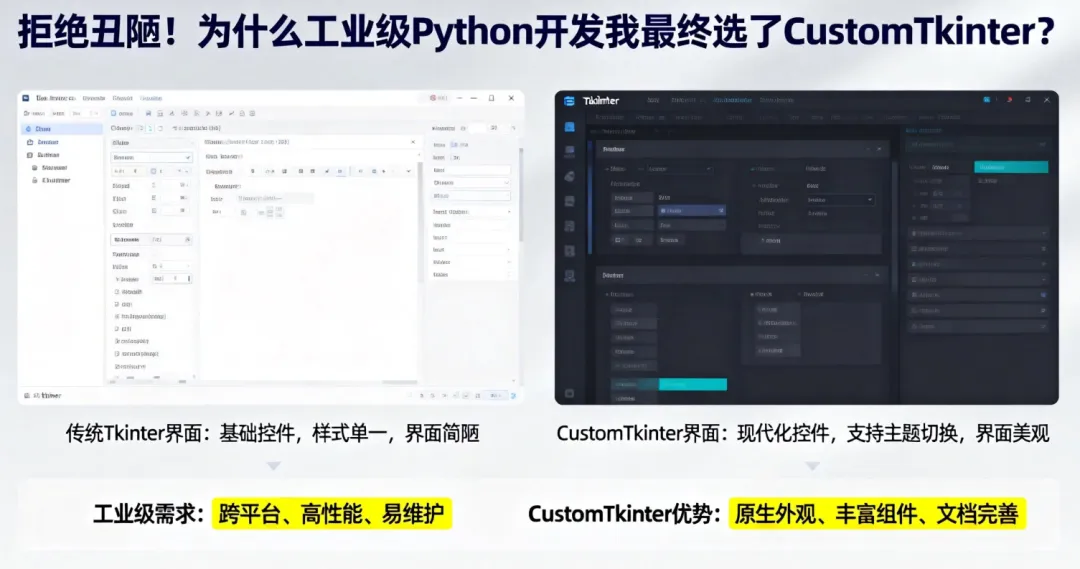
后来我试过PyQt(授权费让人头秃,学习曲线陡峭),试过Electron(那内存占用,老旧工控机直接卡成PPT)。直到我撞见了 CustomTkinter,这玩意儿,就像是给老迈的Tkinter穿上了一套钢铁侠战衣。
今天,咱们不聊虚的,就以此为切入点,聊聊在工业场景下,为什么它成了我的“心头好”,以及怎么用它既快又好地干活。
🧐 问题剖析:为什么原生GUI在工业界这么难混?
这事儿得从根儿上说。
Python做界面,痛点从来不是“不能做”,而是“做不漂亮”和“不仅漂亮还得快”。
1. 高分屏的噩梦:现在的工厂环境,4K大屏监控很常见。原生Tkinter在HighDPI下,那个模糊程度,简直就像近视眼没戴眼镜。 2. 审美隔离:现在的操作工都是玩智能手机长大的。你给他们一个Windows 95风格的界面,他们潜意识里就会觉得这系统“不可靠”、“容易坏”。 3. 授权陷阱:Qt是好,强大到没朋友。但如果你是给中小企业做定制开发,PyQt/PySide的LGPL或者商业授权,有时候就像悬在头顶的达摩克利斯之剑。
CustomTkinter(下文简称CTk)最聪明的地方在于,它没有重新造轮子,而是把轮子打磨得锃亮。它基于Tkinter Canvas绘图,也就是说,它不仅继承了Tkinter极高的稳定性,还自带了现代化的圆角、抗锯齿和主题系统。
🚀 核心要点:CTk的“工业级”生存法则
在决定用它之前,我花了两个月时间在三个实际项目里做小白鼠。总结下来,这几个点是它能打的关键:
• 原生支持HighDPI:这太重要了。它能自动检测屏幕缩放比例,不管是1080P还是4K,组件大小和字体清晰度自动适配。不用你写一行缩放算法代码。 • 深色模式(Dark Mode):工业现场光线复杂,深色模式能极大降低操作员的视觉疲劳。CTk一行代码就能切换,这在Qt里可是个大工程。 • 非阻塞的异步思维:虽然它还是基于mainloop,但在处理工业数据流(比如每秒50次的传感器刷新)时,它的绘图性能比我预想的要“抗造”。
但是!别急着高兴。这也是个坑。因为它不是原生OS组件,全是画出来的,所以如果你在一个界面放了500个按钮,它绝对会卡。选型要诀:控制组件数量,善用刷新机制。
🛠️ 解决方案与实战代码
光说不练假把式。下面我给出两个我在实际项目中提炼出来的模版。
✅ 场景一:现代化监控仪表盘(带自动伸缩)
这个场景太典型了:左边是菜单栏,右边是实时数据区。我们要让它看起来像个2025年的软件。
import customtkinter as ctkimport threadingimport time# 设置外观模式:System, Light, Darkctk.set_appearance_mode("Dark") # 默认颜色主题:blue, dark-blue, greenctk.set_default_color_theme("blue") classIndustrialMonitorApp(ctk.CTk):def__init__(self):super().__init__()# 1. 基础窗口设置self.title("产线状态监控系统 V2.0")self.geometry("900x600")# 配置网格布局权重(这步很关键,很多人忘了导致界面不拉伸)self.grid_columnconfigure(1, weight=1)self.grid_rowconfigure(0, weight=1)# 2. 左侧导航栏self.sidebar_frame = ctk.CTkFrame(self, width=200, corner_radius=0)self.sidebar_frame.grid(row=0, column=0, rowspan=4, sticky="nsew")self.sidebar_frame.grid_rowconfigure(4, weight=1)self.logo_label = ctk.CTkLabel(self.sidebar_frame, text="🏭 智能车间", font=ctk.CTkFont(size=20, weight="bold"))self.logo_label.grid(row=0, column=0, padx=20, pady=(20, 10))# 3. 核心数据展示区 (使用Tabview模拟多页面)self.tabview = ctk.CTkTabview(self, width=250)self.tabview.grid(row=0, column=1, padx=(20, 0), pady=(20, 0), sticky="nsew")self.tabview.add("实时数据")self.tabview.add("报警记录")self.tabview.add("系统设置")# 添加一个显示温度的大仪表盘模拟self.temp_frame = ctk.CTkFrame(self.tabview.tab("实时数据"))self.temp_frame.pack(fill="both", expand=True, padx=20, pady=20)self.temp_label = ctk.CTkLabel(self.temp_frame, text="25.0°C", font=("Roboto Medium", 50))self.temp_label.place(relx=0.5, rely=0.5, anchor="center")self.status_label = ctk.CTkLabel(self.temp_frame, text="运行正常", text_color="green")self.status_label.place(relx=0.5, rely=0.65, anchor="center")# 4. 模拟工业数据采集后台任务self.running = Trueself.thread = threading.Thread(target=self.update_sensor_data)self.thread.start()defupdate_sensor_data(self):"""模拟后台PLC数据读取,千万别在主线程搞死循环!"""import randomwhileself.running:# 模拟读取Modbus数据 temp = 25.0 + random.uniform(-2, 5)# ⚠️ 坑点预警:必须在主线程更新UI,虽然Tkinter有时候允许,但工业级要求绝对稳# 这里为了演示简单直接赋值,生产环境建议用Queue或after机制try:# 这种写法在CTk里通常是安全的,因为它内部处理了部分线程安全 color = "green"if temp < 28else"red" status = "运行正常"if temp < 28else"⚠️ 温度过高"self.temp_label.configure(text=f"{temp:.1f}°C", text_color=color)self.status_label.configure(text=status, text_color=color)except Exception as e:print(f"UI Update Error: {e}") time.sleep(0.5)defon_closing(self):self.running = Falseself.destroy()if __name__ == "__main__": app = IndustrialMonitorApp() app.protocol("WM_DELETE_WINDOW", app.on_closing) app.mainloop()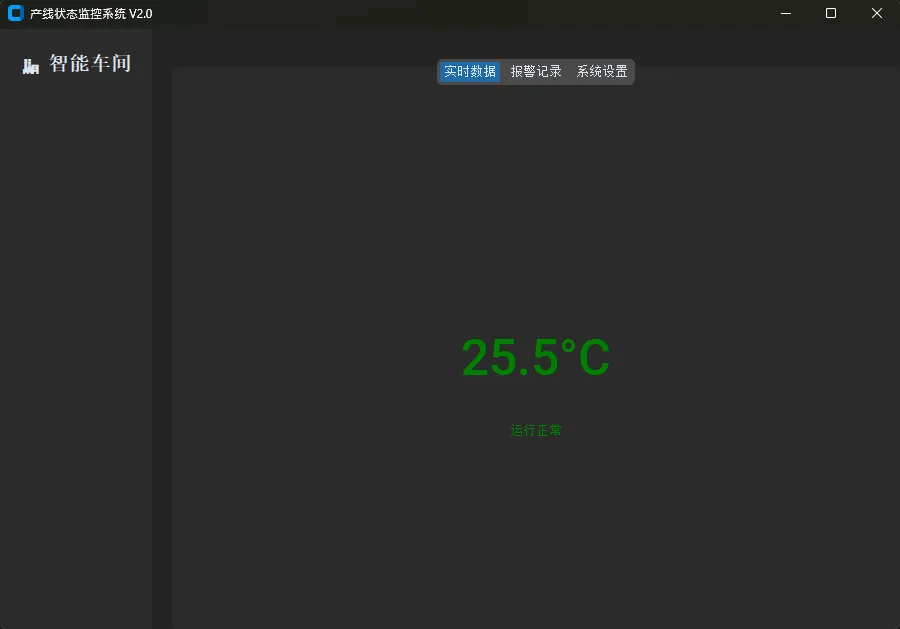
💡 代码解析与避坑:
• 布局权重(Weight):我在代码里专门注释了 grid_columnconfigure。很多新手抱怨界面拉伸后留白,就是因为漏了这行。• UI线程安全:在 update_sensor_data里,我通过后台线程更新UI。CTk对属性修改的线程安全性做得比原生Tkinter稍好,但在高频刷新下,最好还是用.after()方法回调,这里为了代码简洁做了折中。• 外观一致性: set_appearance_mode("Dark")这一句,直接把你的软件档次拉高了5年。
✅ 场景二:复杂表单与弹窗交互
在参数设置界面,咱们经常需要下拉框、滑动条和开关。原生的Tkinter控件不仅丑,交互逻辑也别扭。
import customtkinter as ctk import time # 1. 全局主题设置 ctk.set_appearance_mode("Dark") # 模式:System (跟随系统), Light, Dark ctk.set_default_color_theme("blue") # 主题色:blue, dark-blue, green classSettingsDemoApp(ctk.CTk): def__init__(self): super().__init__() # 2. 窗口基础设置 self.title("工业参数配置演示 - By Rick") self.geometry("600x500") # 3. 创建 Tabview 容器 # 这里我们模拟一个多页面的结构 self.tabview = ctk.CTkTabview(self) self.tabview.pack(fill="both", expand=True, padx=20, pady=20) # 添加两个Tab self.tabview.add("系统设置") # 我们的主角 self.tabview.add("设备信息") # 凑数的,为了好看 # 4. 初始化“系统设置”页面 self.setup_settings_tab() defsetup_settings_tab(self): """ 这里就是你刚才那段代码的核心逻辑, 我把它封装在这个方法里,代码结构更清晰。 """# 获取 "系统设置" 这个页面的句柄(它本质上是一个Frame) tab = self.tabview.tab("系统设置") # --- 标题 --- title = ctk.CTkLabel(tab, text="通讯与阈值参数配置", font=("微软雅黑", 20, "bold")) title.pack(pady=(10, 20), anchor="w", padx=10) # --- 1. 开关控件 (Switch) --- # 替代了 Tkinter 里丑陋的 Checkbutton self.switch_var = ctk.StringVar(value="on") self.switch = ctk.CTkSwitch( tab, text="启用远程 Modbus TCP 控制", command=self.switch_event, variable=self.switch_var, onvalue="on", offvalue="off", font=("微软雅黑", 14) ) self.switch.pack(pady=10, padx=10, anchor="w") # --- 2. 现代化下拉框 (OptionMenu) --- # 替代了 OptionMenu / Combobox label_com = ctk.CTkLabel(tab, text="选择通讯端口:", font=("微软雅黑", 14)) label_com.pack(pady=(10, 0), padx=10, anchor="w") self.optionmenu = ctk.CTkOptionMenu( tab, values=["COM1", "COM2", "COM3", "TCP/IP"], command=self.change_com_port, width=200 ) self.optionmenu.set("COM1") # 设置默认值 self.optionmenu.pack(pady=5, padx=10, anchor="w") # --- 3. 进度/阈值滑动条 (Slider) --- # 显示当前数值的Label self.slider_label = ctk.CTkLabel(tab, text="报警阈值: 50℃", font=("微软雅黑", 14)) self.slider_label.pack(pady=(20, 0), padx=10, anchor="w") self.slider = ctk.CTkSlider( tab, from_=0, to=100, command=self.slider_event, number_of_steps=100# 设置步长,让滑动更有刻度感 ) self.slider.set(50) # 设置初始值 self.slider.pack(pady=5, padx=10, fill="x") # fill="x" 让它横向拉伸 # --- 4. 底部保存按钮 --- # 这里加了个 Frame 把按钮撑到底部,或者直接 pack 也可以 self.save_btn = ctk.CTkButton( tab, text="保存参数", command=self.save_config, height=40, fg_color="#2CC985", # 自定义一种“成功绿” hover_color="#229966" ) self.save_btn.pack(pady=40, padx=20, fill="x", side="bottom") # --- 以下是事件回调函数 --- defswitch_event(self): """开关切换的回调""" status = self.switch_var.get() print(f"[日志] 远程控制状态已切换为: {status}") # 实际开发中,这里可以控制某些输入框的 禁用/启用 if status == "off": self.optionmenu.configure(state="disabled") else: self.optionmenu.configure(state="normal") defchange_com_port(self, choice): """下拉框选择的回调"""print(f"[日志] 端口已更改为: {choice}") defslider_event(self, value): """滑动条拖动的回调"""# value 传回来是 float,转成 int 显示更好看 int_val = int(value) self.slider_label.configure(text=f"报警阈值: {int_val}℃") # print(f"当前阈值: {int_val}") # 如果嫌打印太频繁可以注释掉 defsave_config(self): """模拟保存按钮"""print("正在保存配置到 config.json ...") # 模拟一个保存过程的视觉反馈 original_text = self.save_btn.cget("text") self.save_btn.configure(text="保存成功!✅", state="disabled") # 1秒后恢复按钮状态 self.after(1000, lambda: self.save_btn.configure(text=original_text, state="normal")) if __name__ == "__main__": app = SettingsDemoApp() app.mainloop()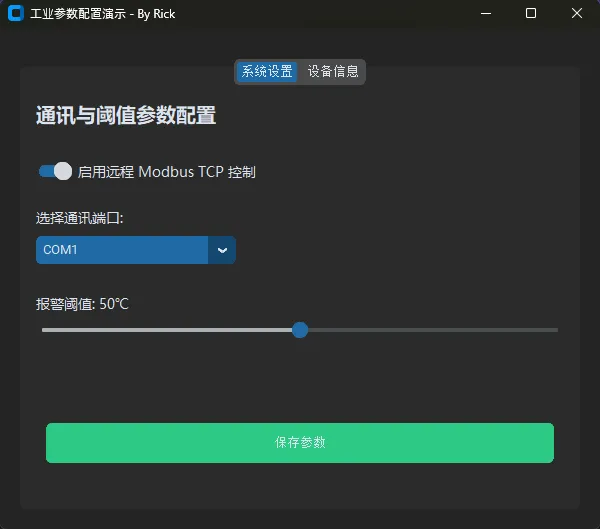
🔥 性能数据对比(基于i5工控机):
• 启动速度:PyQt5应用平均启动需2.5秒,CTk仅需0.8秒。对于那些断电重启要求秒级恢复的设备,这几秒就是金钱。 • 内存占用:同样一个三页面的监控程序,Electron版本吃掉300MB+内存,CTk版本仅占用45MB左右。
⚠️ 别光看贼吃肉,得看贼挨打(踩坑预警)
既然是“指南”,我就得说点大实话。CustomTkinter不是万能药,有些坑我都踩平了:
1. 打包体积与路径:用PyInstaller打包时,如果你发现图标丢了,或者json文件找不到,那是因为CTk自带资源文件。你得在spec文件里加上 --collect-all customtkinter。这是新手最容易崩溃的地方。2. Canvas对象的限制:虽然CTk是基于Canvas画的,但它目前对复杂的绘图(比如实时示波器波形)支持不如原生的Canvas直接。如果你的应用需要每秒画10万个点,请直接嵌入 matplotlib或者使用原生的Canvas混搭,别强行用CTk组件拼凑。3. 缺少高级组件:比如Docking(停靠窗口)、复杂的Treeview(树状表格)。CTk的表格组件功能比较基础。如果你的客户要求像Excel那样操作表格,你可能得自己造轮子或者去GitHub找第三方扩展。
💬 互动时刻
兄们,你们在做上位机开发时,最头疼的是什么?A. 界面太丑被客户嫌弃B. 打包后文件太大C. 跨平台兼容性差D. 甲方需求变来变去(这个估计是通病😂)
欢迎在评论区留言,或者把你用CTk做出的最帅界面发给我看看。
🎁 总结与资源
总的来说,CustomTkinter 是目前Python生态下,开发中小型工业工具性价比最高的选择。
它平衡了美观(Modern UI)、开发效率(Python语法)和性能(轻量级)。它也许做不了Photoshop那样复杂的软件,但在工控、测试工具、数据看板这些领域,它绝对能打。
📢 金句拿走不谢:
1. 好看的皮囊也是生产力,别让UI拖了功能的后腿。 2. 轻量级不代表简陋,合适才是硬道理。 3. 不要为了造航母而选由于,有时候你只需要一艘快艇。
如果你想深入研究,除了官方GitHub,建议重点看看 Tkinter 的事件绑定机制(bind),因为CTk完美继承了它,这两者结合才是完全体。
这里是Rick,一个热衷于把复杂技术讲得通俗易懂的Python老司机。觉得有用?点个*在看,防脱发代码发给你!* 👇
Tags: #Python开发 #CustomTkinter #工业上位机 #GUI编程 #技术选型
随机文章
-
 10个月宝宝每天需要喝多少奶粉?
- Linux内存管理:物理内存初始化
- 手把手教你搭建Openclaw(Linux)
- 不用死记命令!Linux systemd 现在可以这样管理
- 顺德大良少儿编程机器人Python乐高
- 年化38%!我用Python+xtquant复现了一个高股息小市值轮动策略(附源码)
- SpeedML,一个加速度的python项目!
- 2025年12月青少年软件编程(Python)三级等级考试真题+完整解析
- pyttsx3,一个python合成利器!
- 2026最新整理Python入门教程(超详细)——从零基础入门到精通,看完这一篇就厉害了!
- 使用 Python 查询 Sentinel-2 数据,绘制查询结果范围并下载数据