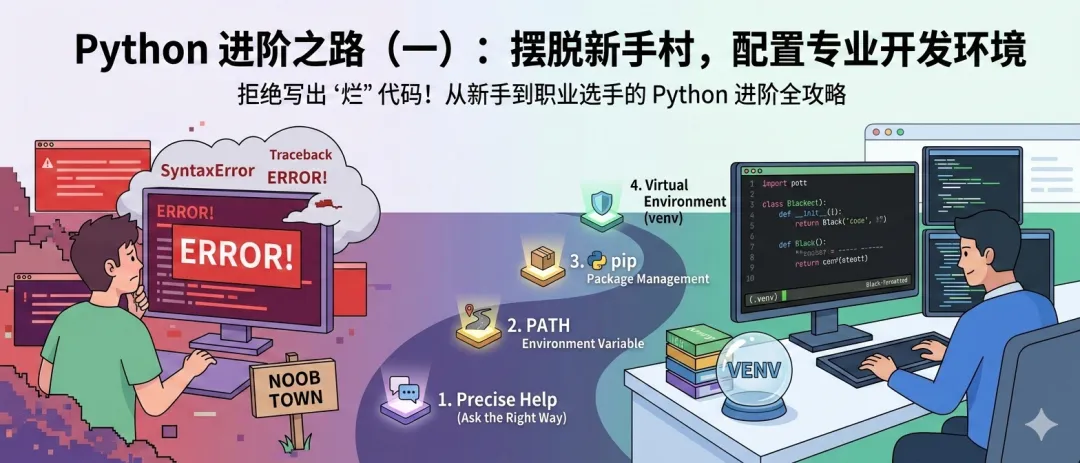
很多人的 Python 学习止步于安装库时的报错,或是在面对一行行红色的错误代码(Traceback)时感到绝望。其实,专业程序员与新手的区别不在于“不报错”,而在于“如何处理报错”。本篇文章将带你了解如何像专业选手一样配置环境变量、管理库,并掌握精准求助的艺术。
一、 错误信息不是“咒语”,是“地图”
当你运行代码看到满屏红字时,你的第一反应是沮丧吗?在进阶者的眼里,这被称为 Traceback(回溯信息),它是 Python 留给你的调试线索。
1. 倒着读 Traceback
Python 的错误信息是按时间顺序排列的,最后发生的错误在最下面。
2. 认识常见的“死法”
进阶建议:不要一看到报错就复制给别人。先看最后一行,再看倒数第二行标注的行号,80% 的问题你能自己解决。
二、 提问的艺术:如何获得大神的青睐
当你无法自己解决问题时,如何向社区(如 Stack Overflow 或技术群)提问?
三、 搞定环境变量:为什么 python 命令无效?
很多新手最头疼的就是:明明安装了 Python,在终端输入命令却提示“不是内部或外部命令”。
1. 什么是 PATH?
PATH 是操作系统的“快捷搜索清单”。当你输入 python 时,系统会去 PATH 记录的文件夹里找这个可执行文件。如果没有手动勾选“Add Python to PATH”,系统就会迷路。
2. 检查你的 PATH
四、 拒绝混乱:包管理与虚拟环境
随着项目变多,你会发现项目 A 需要 Django 3.0,而项目 B 需要 Django 4.0。如果你直接用 pip install 全局安装,你的开发环境迟早会崩溃。
1. pip 的正确姿势
pip 是 Python 的包管理工具。常用指令:
pip install 库名:安装库。
pip list:查看已安装的所有库。
2. 虚拟环境(Virtual Environments)
虚拟环境就像是一个个“平行宇宙”,每个项目拥有自己独立的库文件夹,互不干扰。
一旦激活,你在该终端下安装的所有库都只属于这个项目。
总结:你的第一步
从“运行成功就万岁”到“理解环境与错误”,这是你走向专业化的第一步。记住,一个干净、隔离的开发环境是写出健壮代码的前提。
下一篇预告:配置好了环境,代码写得像“意大利面”一样乱怎么办?下一篇我们将探讨 代码审美与重构,教你如何利用 PEP 8 规范和工具,让你的代码散发出专业气息。