太棒了!欢迎来到 【跟着AI学Python】第28天!🎉今天我们将开启 Web 开发之旅,使用 Python 最流行的轻量级 Web 框架 —— Flask!
💡 Flask 简洁、灵活、易上手,是构建 API、小型网站、原型系统的首选!
🎯 第28天目标:
✅ 安装 Flask✅ 编写第一个 “Hello World” Web 应用✅ 添加自定义路由(如 /about)✅ 了解 Flask 基本结构
📘 一、安装 Flask
在你的虚拟环境中执行:
✅ 验证安装成功:
$ python -c "import flask; print(flask.__version__)"
📘 二、第一个 Flask 应用:Hello World
🔹 创建文件 app.py
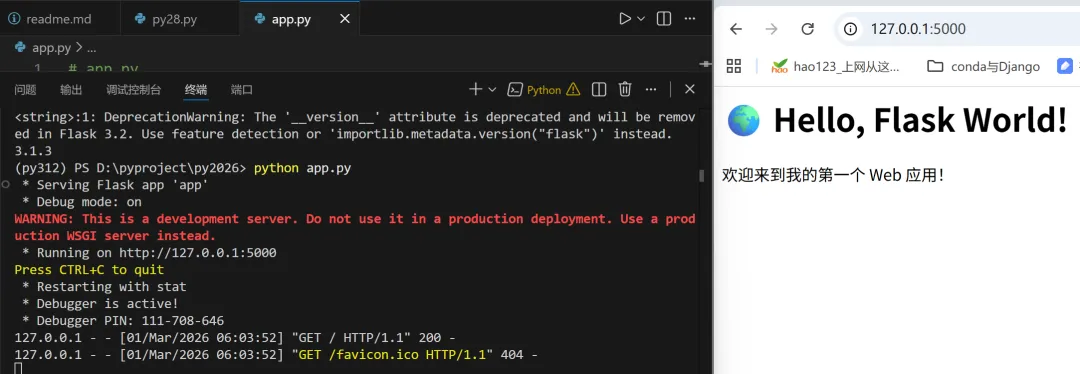
# app.pyfrom flask import Flask# 创建 Flask 应用实例app = Flask(__name__)# 定义根路径路由@app.route("/")def home(): return "<h1>🌍 Hello, Flask World!</h1><p>欢迎来到我的第一个 Web 应用!</p>"# 启动服务器(仅开发环境)if __name__ == "__main__": app.run(debug=True)
🔹 运行应用及访问效果
✅ debug=True 的作用:
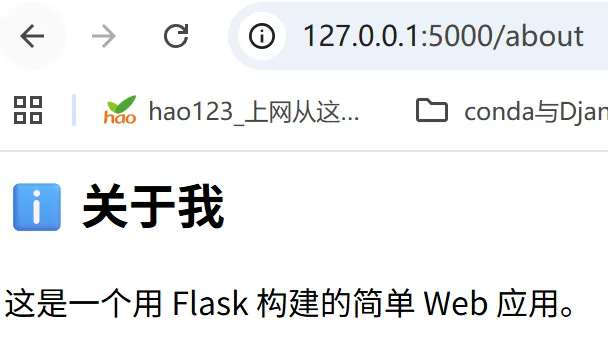
📘 三、添加新路由:/about
只需再加一个函数 + 装饰器!
# 在 app.py 中新增@app.route("/about")def about(): return "<h2>ℹ️ 关于我</h2><p>这是一个用 Flask 构建的简单 Web 应用。</p>"
📘 四、完整代码(含两个路由)
# app.pyfrom flask import Flask# 创建 Flask 应用实例app = Flask(__name__)# 定义根路径路由@app.route("/")def home(): return "<h1>🌍 Hello, Flask World!</h1><p>欢迎来到我的第一个 Web 应用!</p>"# 在 app.py 中新增@app.route("/about")def about(): return "<h2>ℹ️ 关于我</h2><p>这是一个用 Flask 构建的简单 Web 应用。</p>"# 启动服务器(仅开发环境)if __name__ == "__main__": app.run(debug=True)
💡 小技巧:使用三引号 """ 可以写多行 HTML,无需拼接字符串!
📘 五、Flask 核心概念速览
| |
|---|
Flask(__name__) | 创建应用对象,__name__ 告诉 Flask 哪里找资源 |
@app.route("/") | 装饰器 |
| |
app.run() | 启动开发服务器(默认 127.0.0.1:5000) |
🛠️ 六、常见问题解决
❓ 修改代码后页面没更新?
→ 确保 debug=True 已开启,或手动重启服务器。
❓ 端口被占用?
→ 指定其他端口:
app.run(debug=True, port=8080) # 改为 8080 端口
❓ 如何允许外部访问?(局域网测试)
app.run(debug=True, host="0.0.0.0") # 默认只允许本机访问
⚠️ 警告:host="0.0.0.0" 会暴露服务到网络,请仅在可信环境中使用!
💻 七、进阶小练习(可选)
1、添加 /contact 路由,显示邮箱联系方式@app.route("/contact")def contact(): return "<h2>📮</h2><p>这是一个用 Flask 构建的简单联系方式显示12222234@126.com。</p>"
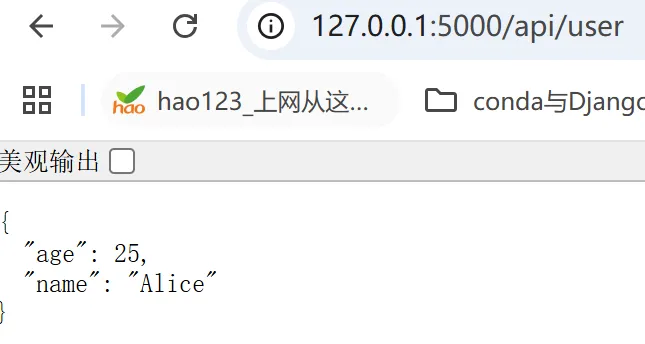
2、返回 JSON 数据(用于 API):from flask import jsonify@app.route("/api/user")def api_user(): return jsonify({"name": "Alice", "age": 25})
✅ 今日小任务
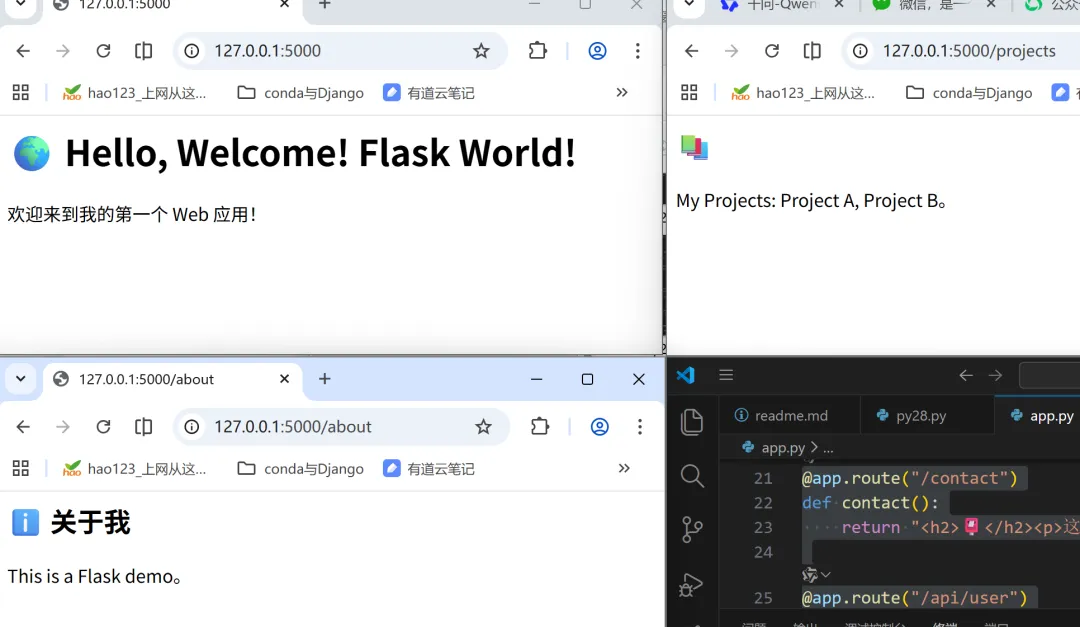
创建 Flask 应用,包含三个页面:
- 关于
/about:显示 “This is a Flask demo.” - 项目
/projects:显示 “My Projects: Project A, Project B”
运行后截图或分享 URL 给自己看 😊
📝 小结:Flask 开发
✅ 记住:Flask = 路由 + 视图函数,一切从这里开始!
🎉 恭喜完成第28天!你已成功迈出 Web 开发的第一步,今天我们了解Flask的基本操作,后续将专题讲述Flaskweb开发,期待后续课程!
继续加油,你的全栈之路正式启航!🚀🌐