期刊图片复现|Python绘制高颜值分组云雨图
- 2026-09-02 20:17:44
期刊图片复现|Python绘制高颜值分组云雨图

论文:Evaluating the sustainability of rural territorial system with a social-ecological system framework: A case of Beijing-Tianjin-Hebei region, China 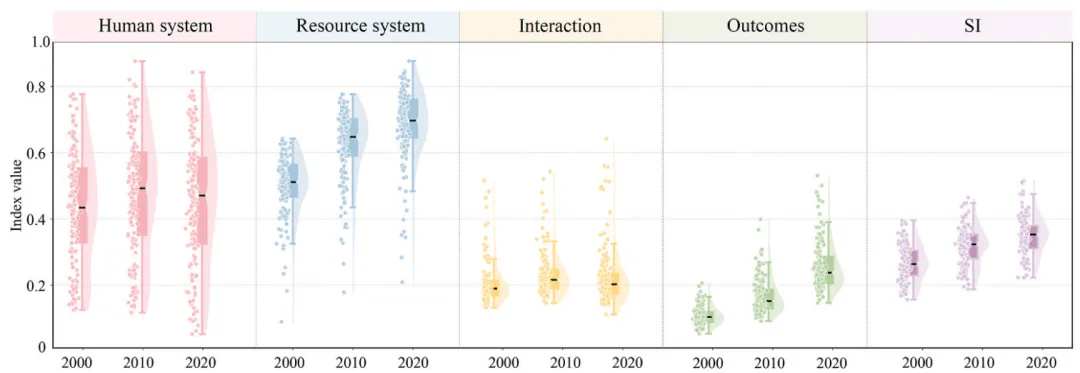
论文原图 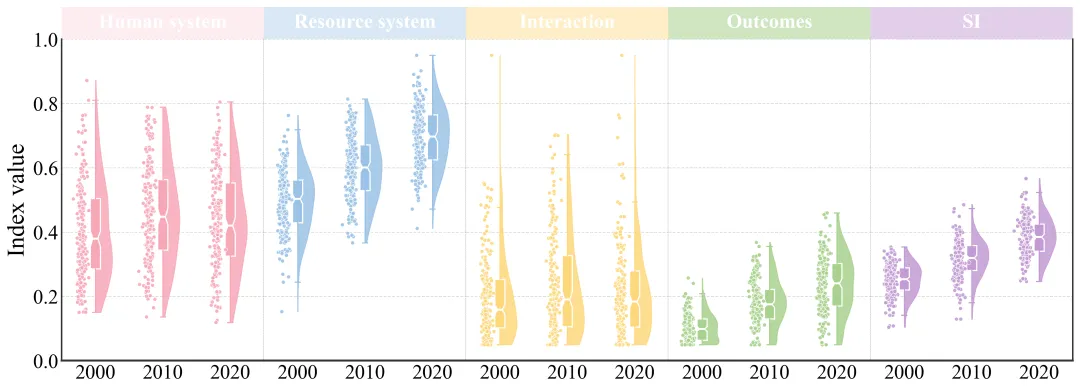
仿图 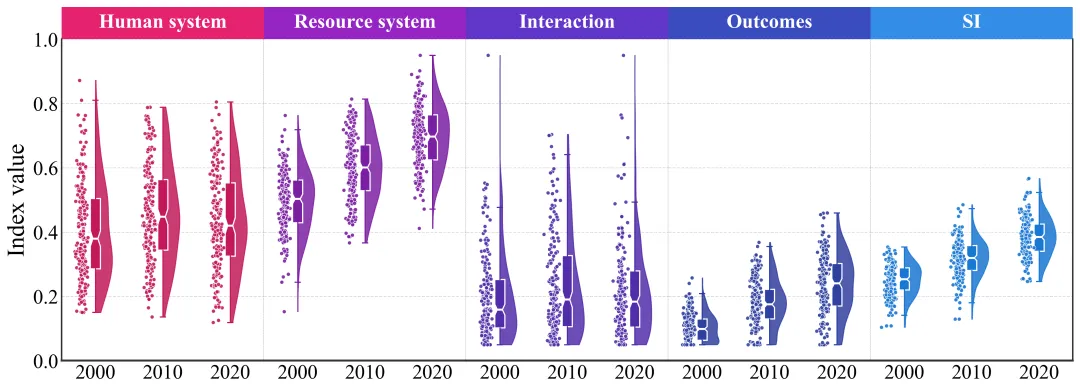
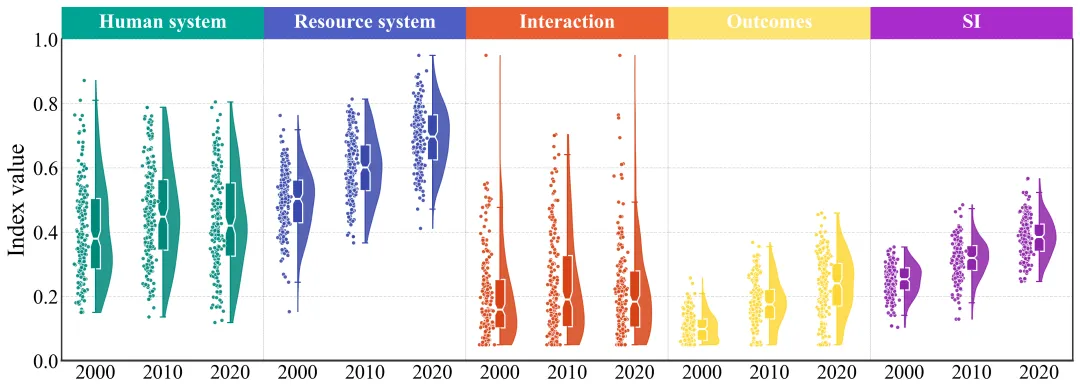
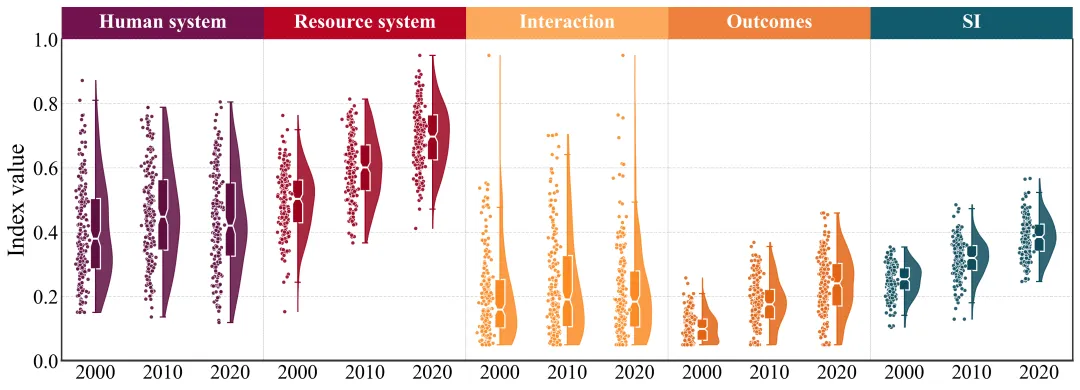
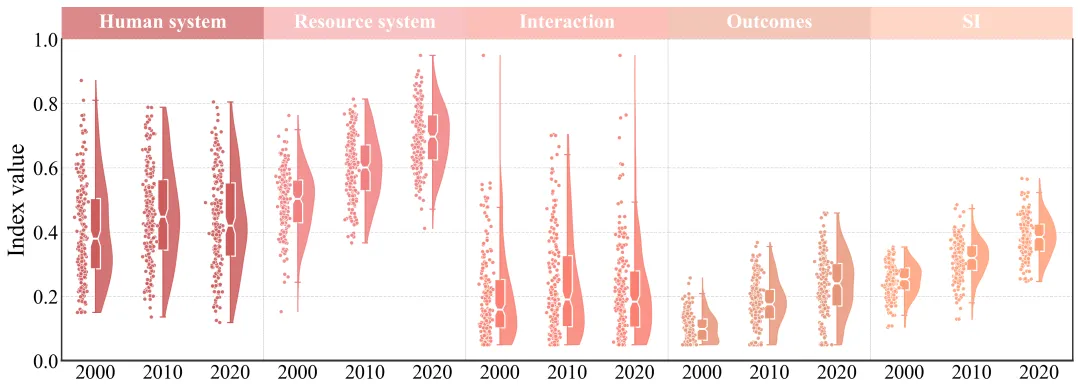
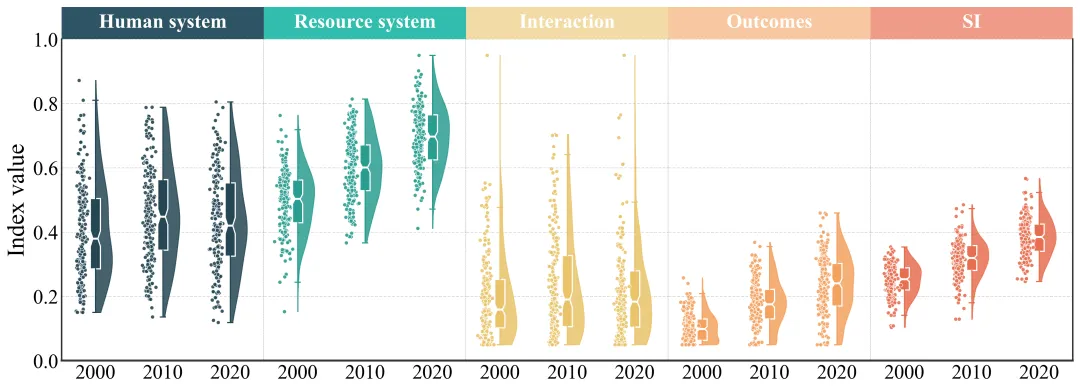
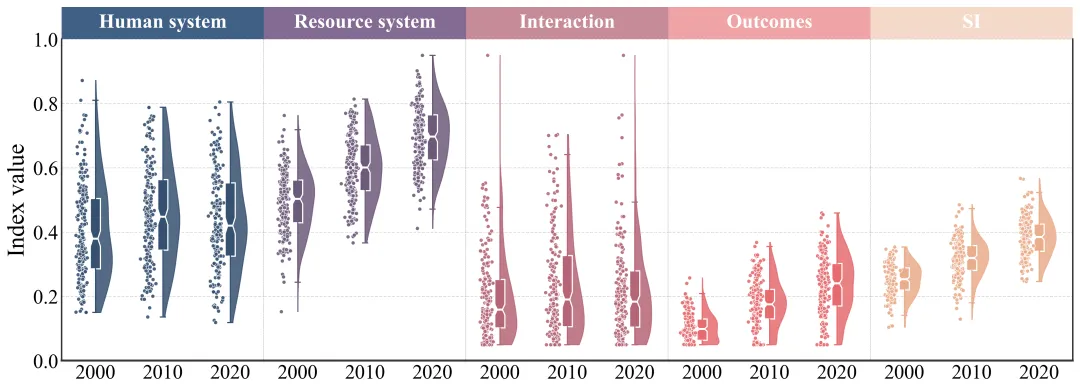
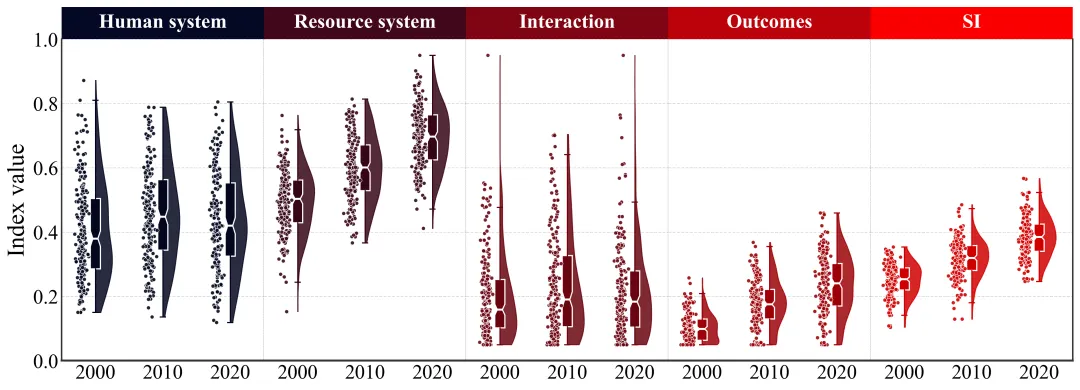
多种配色 



库的导入以及字体设置 

颜色库的设置以及配色方案的选择与提取 

绘图函数:画布初始化与颜色映射 

绘图函数:绘制顶部类别标题矩形 

绘图函数:绘制云雨图的云部分-半小提琴图 

绘图函数:绘制箱线图部分 

绘图函数:绘制云雨图的雨部分-散点图 

绘图函数:刻度线及网格线设置 

绘图函数:边框处理 

执行部分 



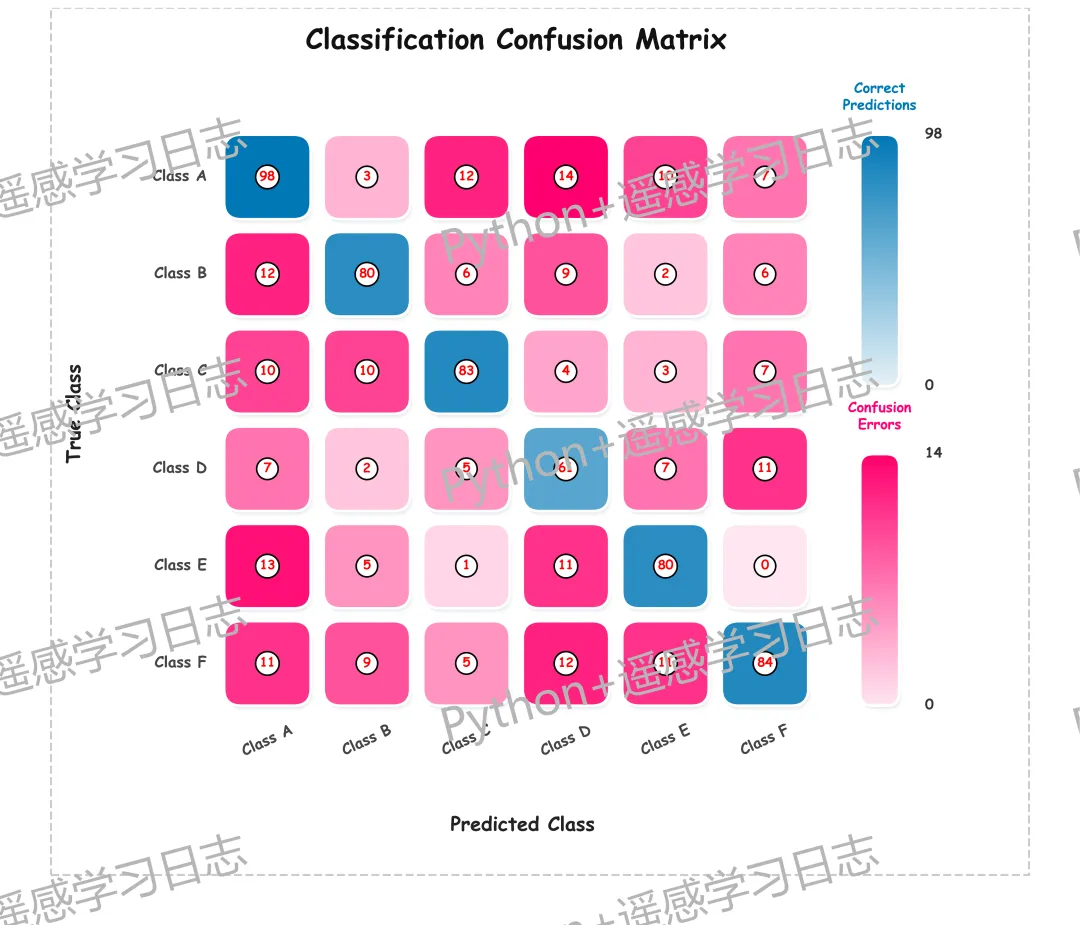
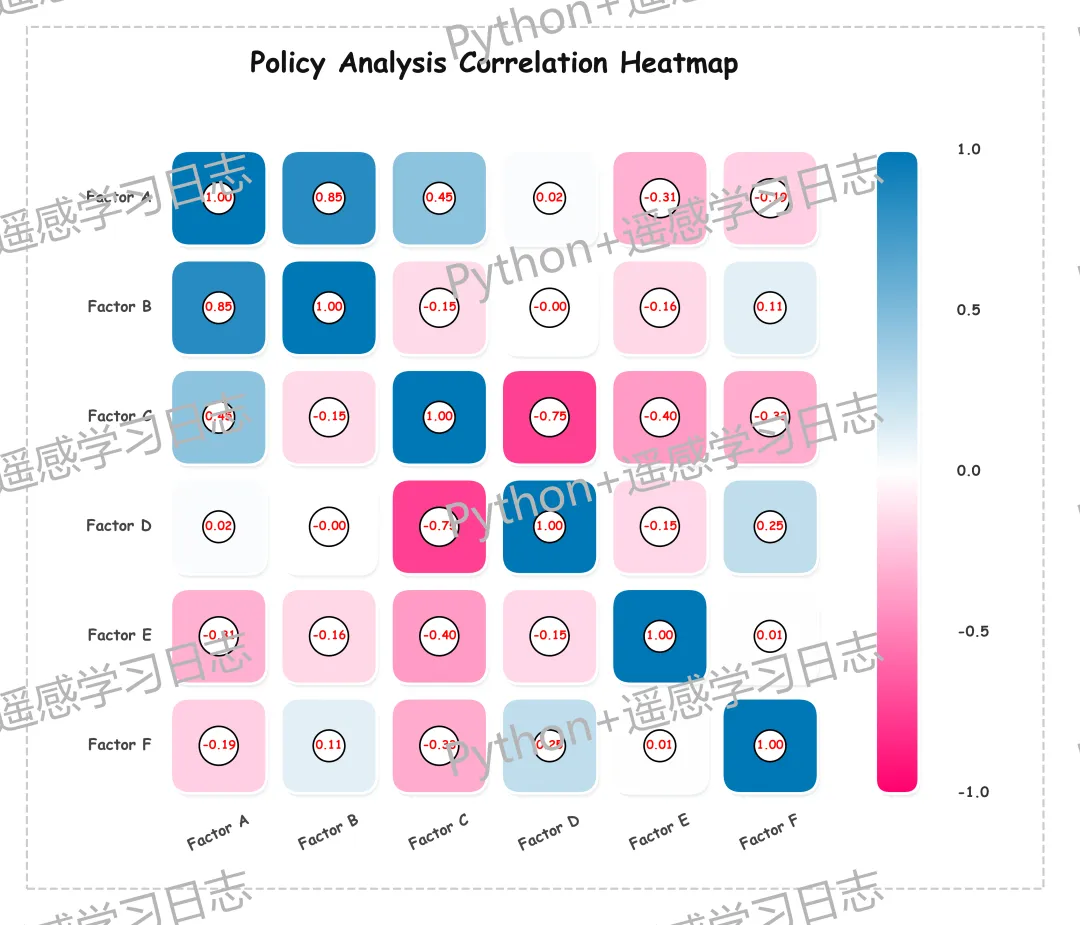
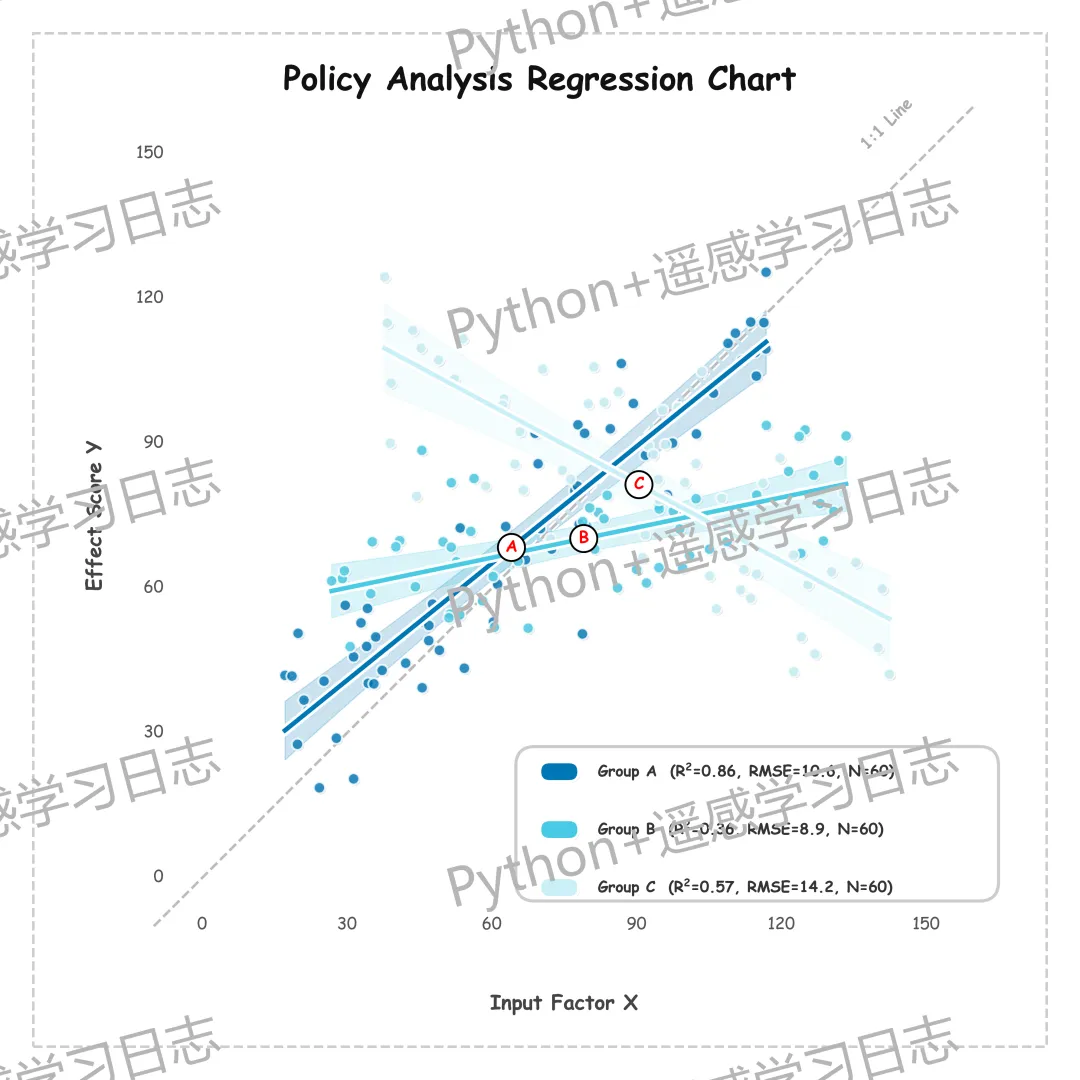


期刊图片复现|Python绘制二维偏依赖PDP图 期刊复现|python绘制基于SHAP分析和GAM模型拟合的单特征依赖图 期刊图片复现|python绘制带有渐变颜色shap特征重要性组合图(条形图+蜂巢图) 期刊复现|用Python绘制SHAP特征重要性总览图、依赖图、双特征交互效应SHAP图,解锁XGBoost模型的终极奥秘 期刊图片复现|Python绘制shap重要性蜂巢图+单特征依赖图+交互效应强度气泡图+交互效应依赖图(回归+二分类+分类) 

公众号中的所有所有的免费代码都已经下架了,都并入到付费部分里了,付费合集代码和数据的购买通道已经开通,全部合集100元,后续将会持续更新,决定购买请后台私信我,注意只会分享练习数据和代码文件,不会提供答疑服务,代码文件中已经包含了每行代码的完整注释,购买前请确保真的需要!!!
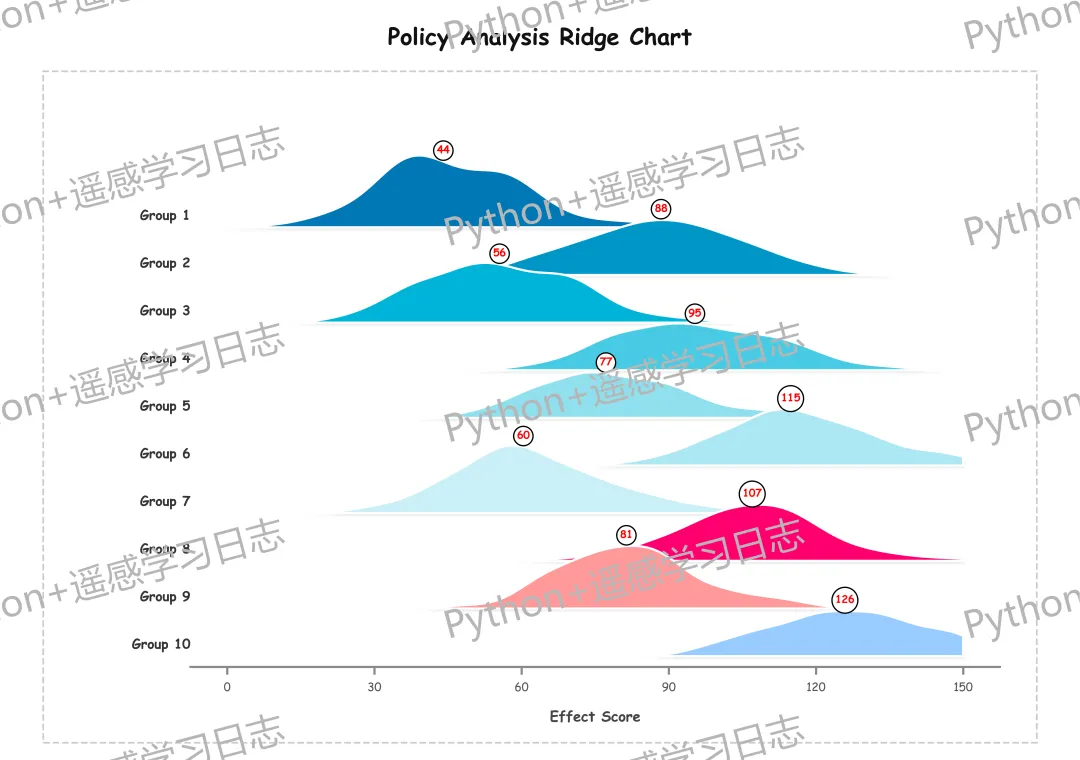
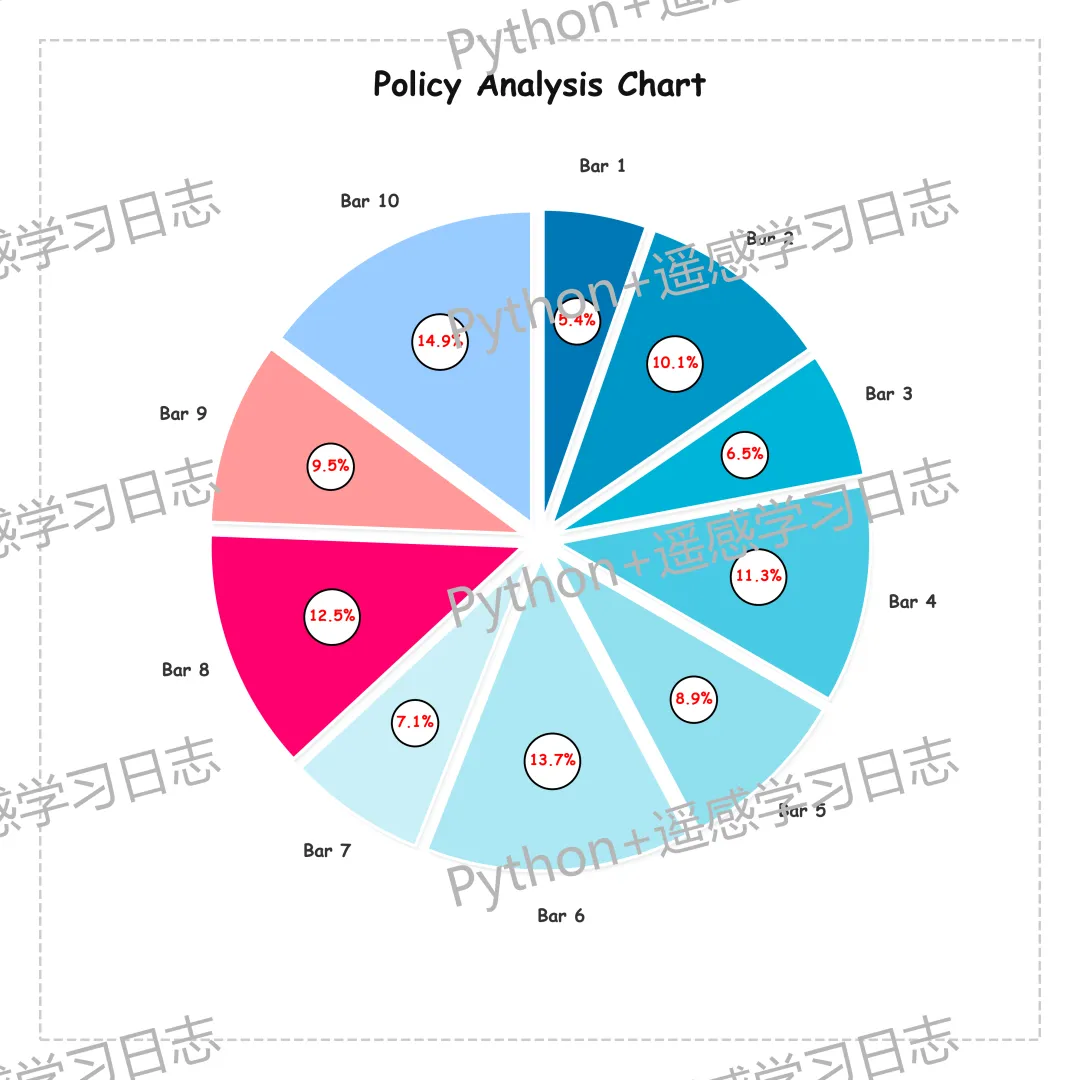
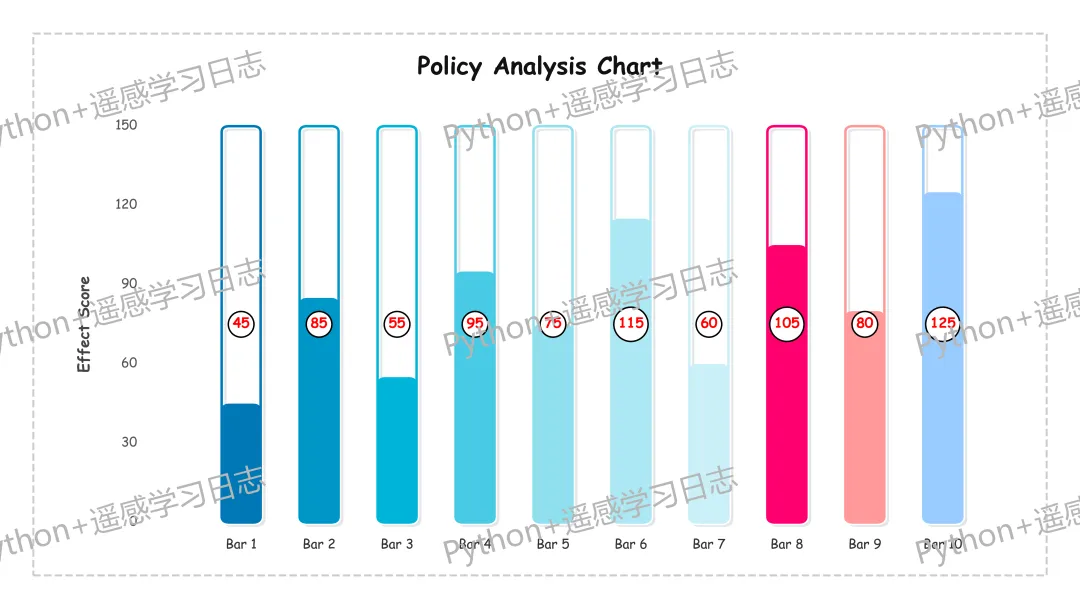
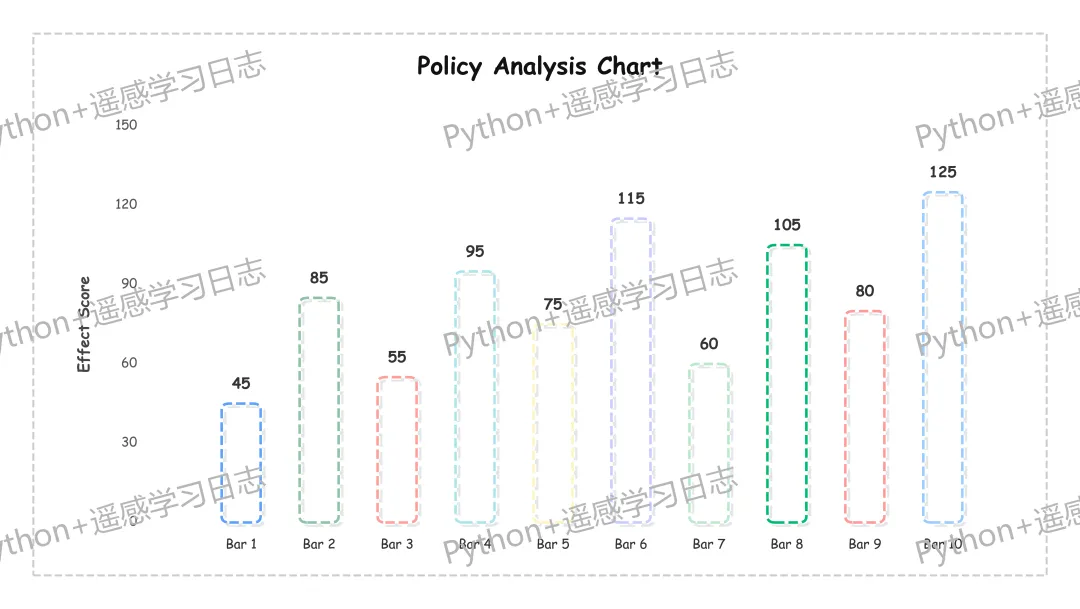
代码绘制成果展示
代码解释
第一部分
# =========================================================================================# ====================================== 1. 环境设置 =======================================# =========================================================================================import matplotlib.pyplot as pltimport matplotlib.colors as mcimport colorsysimport numpy as npimport pandas as pdimport matplotlib.patches as mpatches
第二部分
# =========================================================================================# ======================================2.颜色库=======================================# =========================================================================================COLOR_SCHEMES = {1: ['#F7A8B8', '#9BC2E6', '#FDD87D', '#A9D18E', '#C39BD3'],}SCHEME_ID =60 # 设置当前使用的配色方案color_list = COLOR_SCHEMES[SCHEME_ID] #提取出对应的颜色
第三部分
# =========================================================================================# ======================================4.绘图函数======================================# =========================================================================================def plot_raincloud(df):colors = {cat: color_list[i % len(color_list)] for i, cat in enumerate(CATS)} # 遍历类别列表并依次分配一个颜色列表中的颜色# 根据分配的颜色生成对应的亮色,用作表头背景色header_colors = {cat: adjust_color_lightness(c, 1.2) for cat, c in colors.items()}categories = CATS #分类/分区years = [2000, 2010, 2020] #年份# 创建画布fig, axes = plt.subplots(1, 5, figsize=(18, 6), sharey=True)plt.subplots_adjust(wspace=0, hspace=0) #子图间距
第四部分
# 遍历每一个分类for idx, cat in enumerate(categories):ax = axes[idx] #当前分类对应的子图对象color = colors[cat] #当前分类颜色is_first = (idx == 0) #是否是第一张子图is_last = (idx == len(categories) - 1) #是否是最后一张子图#添加文字ax.text(0.5, #x1.05, #ycat, #内容transform=ax.transAxes, #坐标系ha='center', #水平va='center', #垂直fontsize=20, #大小color=text_color, #颜色weight='bold') #粗体
第五部分
# 遍历年份for i, year in enumerate(years):#筛选出对应的数据subset = df[(df['Category'] == cat) & (df['Year'] == year)]['Value'].valuesx_pos = i # 将当前年份的索引作为绘制图形在X轴上的横坐标# 绘制小提琴图parts = ax.violinplot(subset, #数据positions=[x_pos], #横坐标位置showmeans=False, #不显示均值线showextrema=False, #不显示极值线widths=0.5) #小提琴图的宽度
第六部分
#绘制箱线图ax.boxplot(subset, #数据positions=[x_pos], #横坐标notch=True, #带缺口的箱线图widths=0.15, #宽度patch_artist=True, #颜色填充showfliers=False, #不显示异常点boxprops=dict(facecolor=color, color='white', alpha=1.0, linewidth=1.2), #箱体的属性medianprops=dict(color='white', linewidth=2.0), #中位数线条的属性whiskerprops=dict(color=color, alpha=1, linewidth=1.2), # 须线条的属性capprops=dict(color=color, alpha=1, linewidth=1.2)) #须端点横线的属性
第七部分
# 生成中心在箱线图左侧并带有正态分布随机扰动的X轴数据坐标x_jitter = np.random.normal(x_pos - 0.2, 0.04, size=len(subset))#绘制散点图ax.scatter(x_jitter, #xsubset, #Ys=15, # 大小color=color, # 颜色alpha=0.9, #透明度edgecolor='white', #加上白色的边linewidth=0.5, #边线宽度zorder=2) #图层
第八部分
ax.set_xticks([0, 1, 2]) #X轴的刻度位置ax.set_xticklabels([str(y) for y in years], fontsize=20) #X轴刻度标签ax.tick_params(axis='both', which='both', labelsize=20,length=0) #所有刻度的参数ax.yaxis.grid(True, linestyle='--', alpha=0.3, color='gray') #Y轴水平网格线ax.set_axisbelow(True) # 设置坐标轴网格线始终位于绘图内容的下方
第九部分
# 对于第一张子图进行特殊处理if is_first:ax.spines['left'].set_visible(True) #显示左侧Y轴边框ax.spines['left'].set_linewidth(1.5) #左侧Y轴边框线宽ax.spines['left'].set_color(axis_color) #左侧边框颜色ax.set_ylabel('Index value', fontsize=24) #Y轴标签ax.set_ylim(0, 1.0) #Y轴范围ax.set_yticks([0, 0.2, 0.4, 0.6, 0.8, 1.0]) #Y轴刻度点ax.tick_params(axis='y', labelsize=20, length=0) #Y轴刻度参数# 对于非第一张的其它子图else:ax.spines['left'].set_visible(False) #左侧边框线隐藏ax.set_ylabel('') #去掉非首个图的Y轴标签ax.tick_params(axis='y', left=False, labelsize=20,labelleft=False) #关闭非首个图左侧刻度线和数字标签的显示#所有子图开启右侧边框显plt.subplots_adjust(top=0.85) # 总体往下压缩图形内容区,留出顶部15%的空间用来显示刚才的类别标题色块return fig
第十部分
# =========================================================================================# ======================================5.执行部分======================================# =========================================================================================if __name__ == "__main__":excel_filename = r'raincloud_data.xlsx' #原始数据路径df_data = pd.read_excel(excel_filename) #读取数据fig = plot_raincloud(df_data)fig.savefig(png_filename, dpi=300, bbox_inches='tight')fig.savefig(pdf_filename, dpi=300, bbox_inches='tight')
如何应用到你自己的数据
1.设置配色方案:
SCHEME_ID =60 # 设置当前使用的配色方案2.定义年份数据,关系到每组中云雨图的数量:
years = [2000, 2010, 2020] #年份3.定义原始数据的文件路径:
excel_filename = r'data.xlsx' #原始数据路径4.定义类别数据,关系到分区:
CATS = ['Human system', 'Resource system', 'Interaction', 'Outcomes', 'SI'] #分区5.定义绘图结果的保存路径:
pdf_filename = fr'_plot{SCHEME_ID}.pdf'卡通风格套图预告
推荐
获取方式
本文来自网友投稿或网络内容,如有侵犯您的权益请联系我们删除,联系邮箱:596563534@qq.com 。
随机文章
-
 10个月宝宝每天需要喝多少奶粉?
- 2026最新【Python+Pycharm】史上最全安装教程,!附破解版+中文指南+安装包,速来收藏!至2099年
- 290-机器学习算法全家桶(python代码),包含智能优化算法,单/双重分解算法,残差修正,降噪,统计模型,机器学习算法
- 整理全了,1885页 的 Python 从入门到进阶超全资料!
- 拒绝无效加班:白领必会的 Python 自动化办公神技
- 永久畅用!近千款 Python 自动化办公工具,告别重复加班!-softbangong
- 2026 年,这9个Python GUI 库让我眼前一亮
- GESP第12次认证真题解析|Python五级真题回顾
- 我用Python写了段“狗腿子”代码后,电脑再也不敢偷偷变卡了
- Python 3.7.0 软件安装包及安装教程(附全部版本安装包)
- Python + SQL 28个命令(秒懂版)