MySQL数据库安装与配置
1.1 MySQL数据库下载
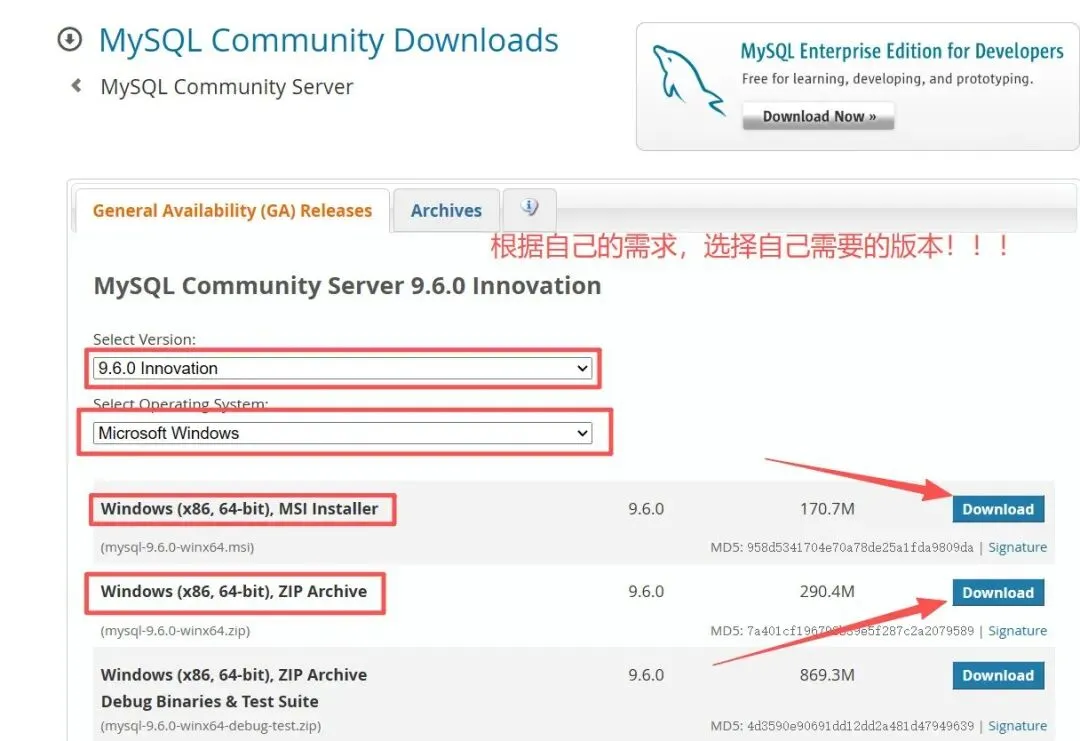
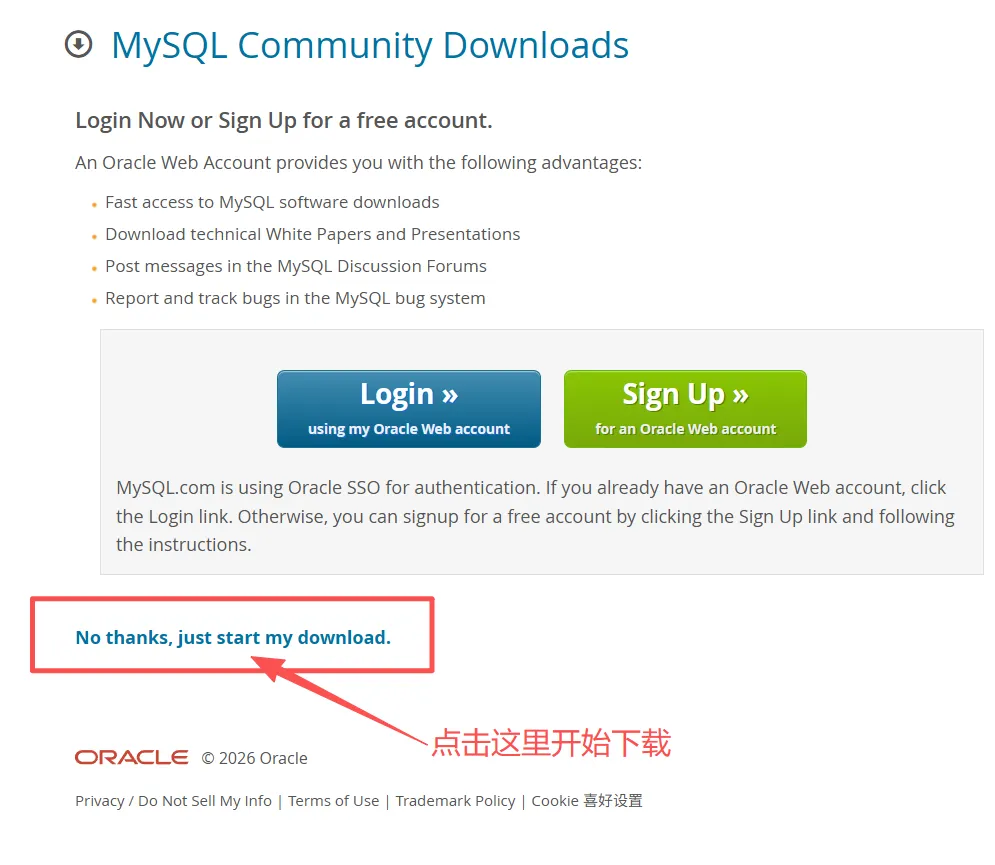
- 访问MySQL官网下载 MySQL Community Server,点击
下载地址:https://dev.mysql.com/downloads/mysql/根据自己的需求选择下载不同的版本,图中显示的版本为当前最新版本。1.2 MySQL安装
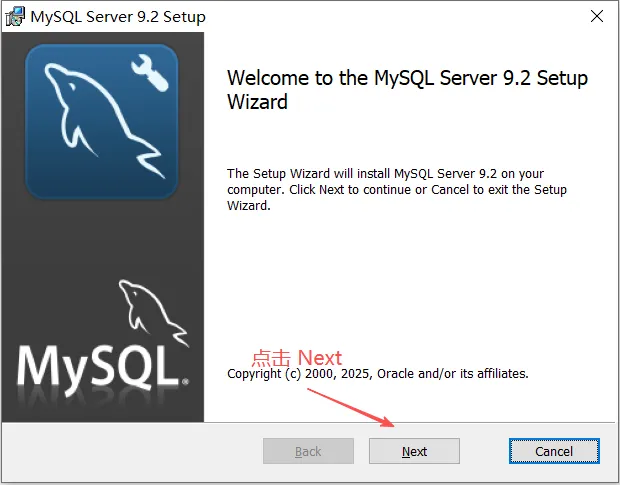
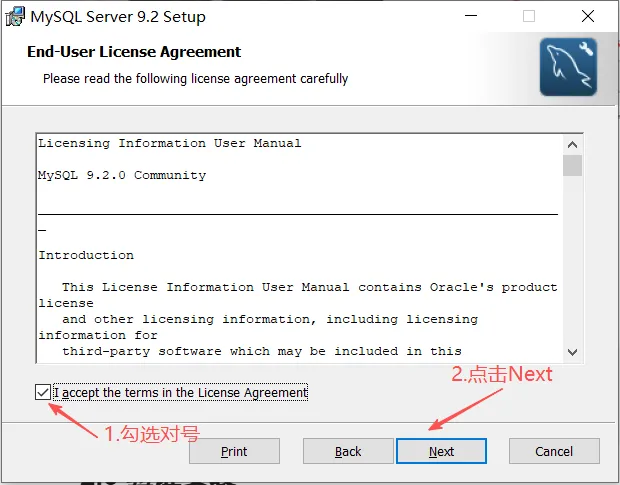
- 双击打开下载的文件: mysql-9.2.0-winx64.msi ,进入MySQL Server 9.2 Setup欢迎界面(如图)点击 Next 按钮。
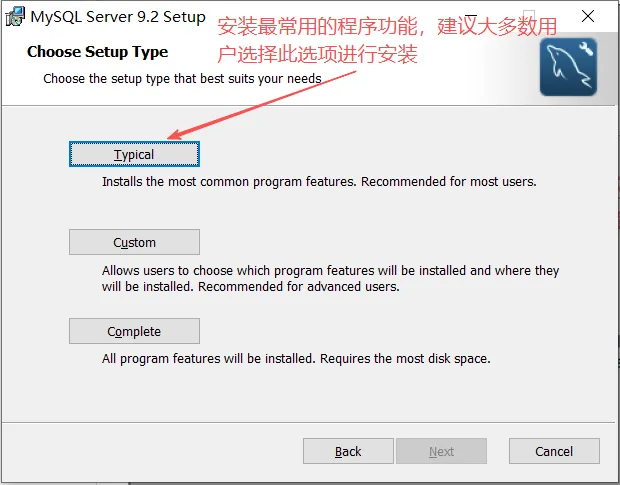
- 建议安装最常用的程序功能,直接点击 Typical 按钮
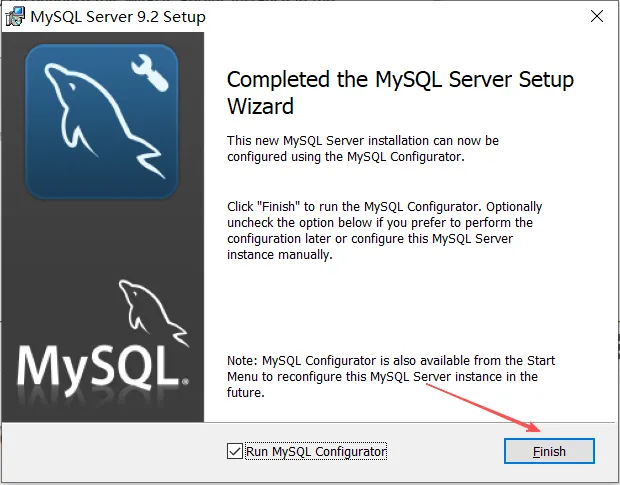
- 点击 Finish按钮 完成MySQL数据库安装,进入服务器配置界面
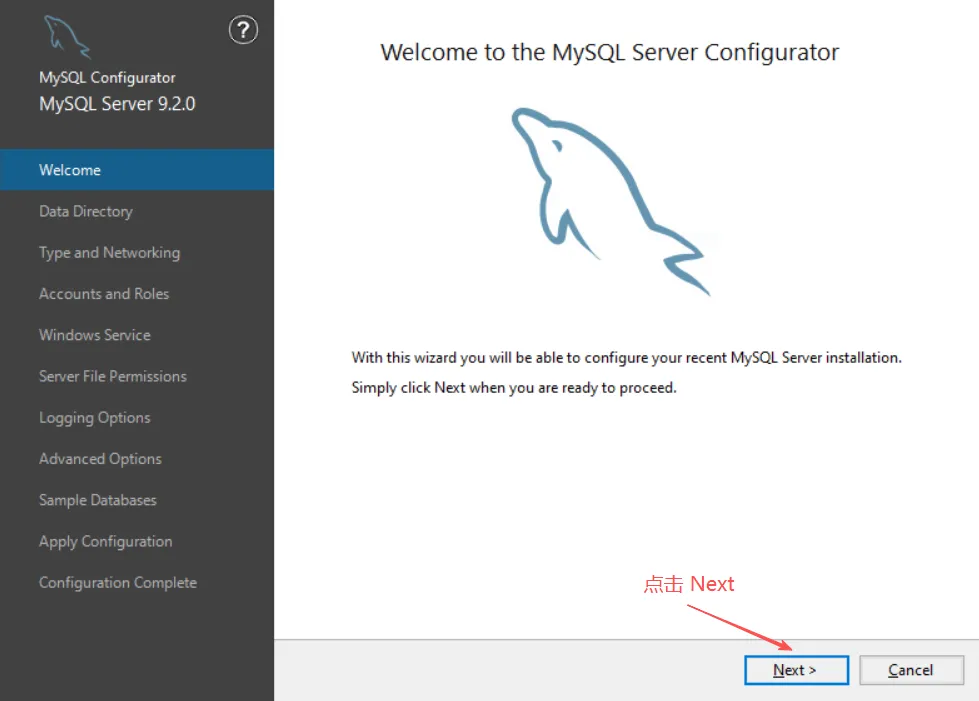
- 进入MySQL server configuration 界面,点击Next 按钮
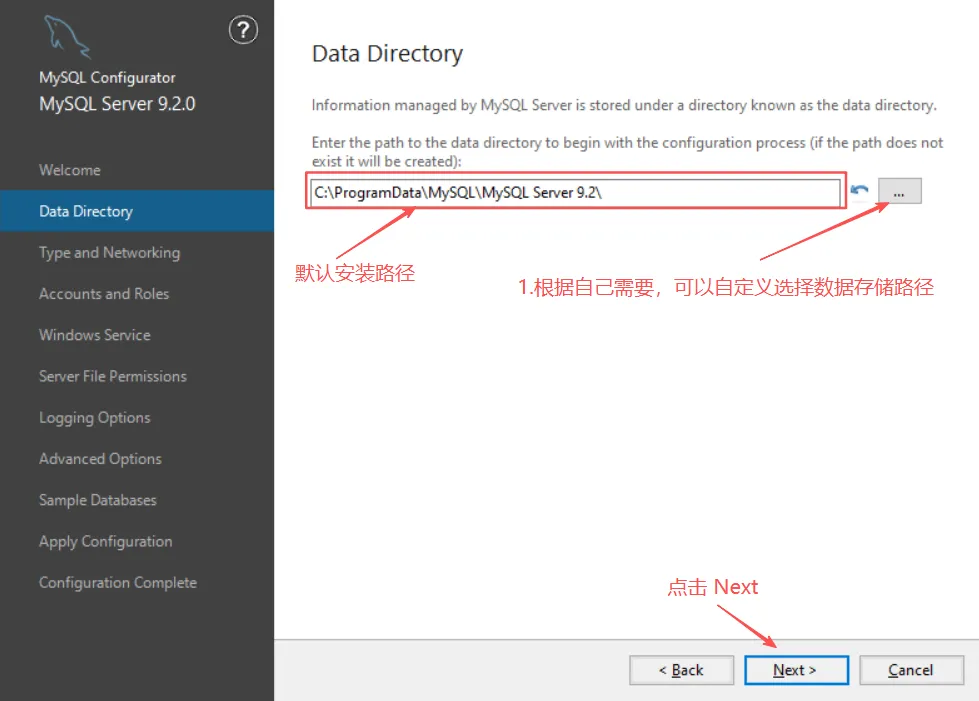
- 设置数据存储路径,可以选择默认目录,也可以根据自己的需求,自定义选择数据存储目录(如下图),然后点击 Next 按钮。
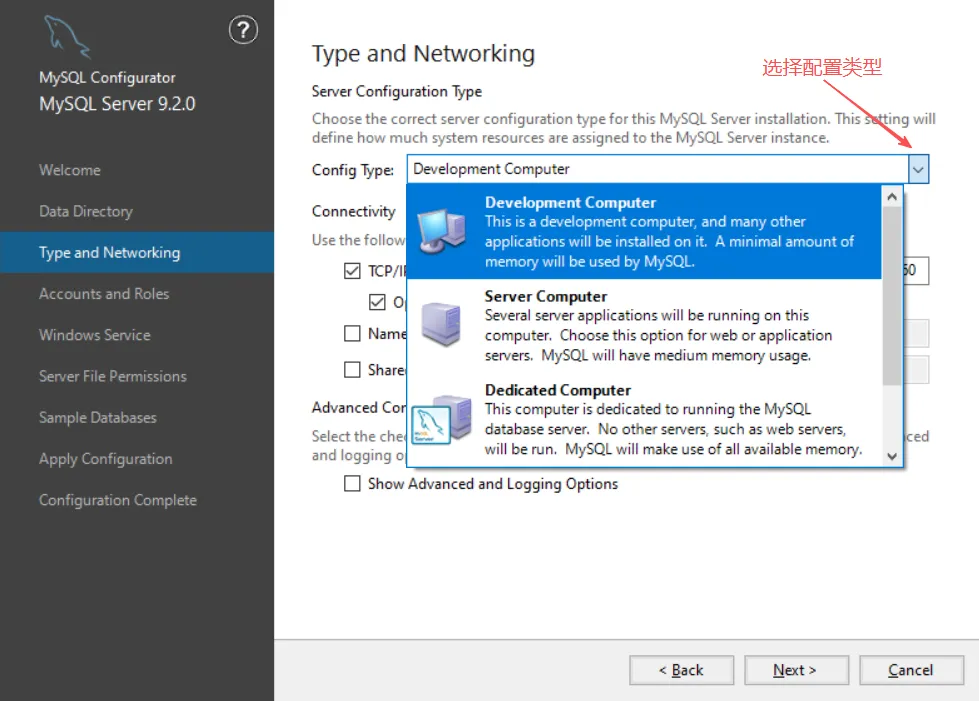
- 选择服务器配置类型,根据自己的用途选择相应的类型配置,然后点击 Next 按钮。点击 Config Type 的下拉框,显示有三种类型:
- Development Computer:开发机器,MySQL会占用最少量的内存(初学者推荐)。
- Server Computer:服务器机器,几个服务器应用会运行在机器上,适用于作为网站或应用的数据库服务器,会占用中等内存。
- Dedicated Computer:专用机器,机器专门用来运行MySQL数据库服务器,会占用机器的所有可用内存。
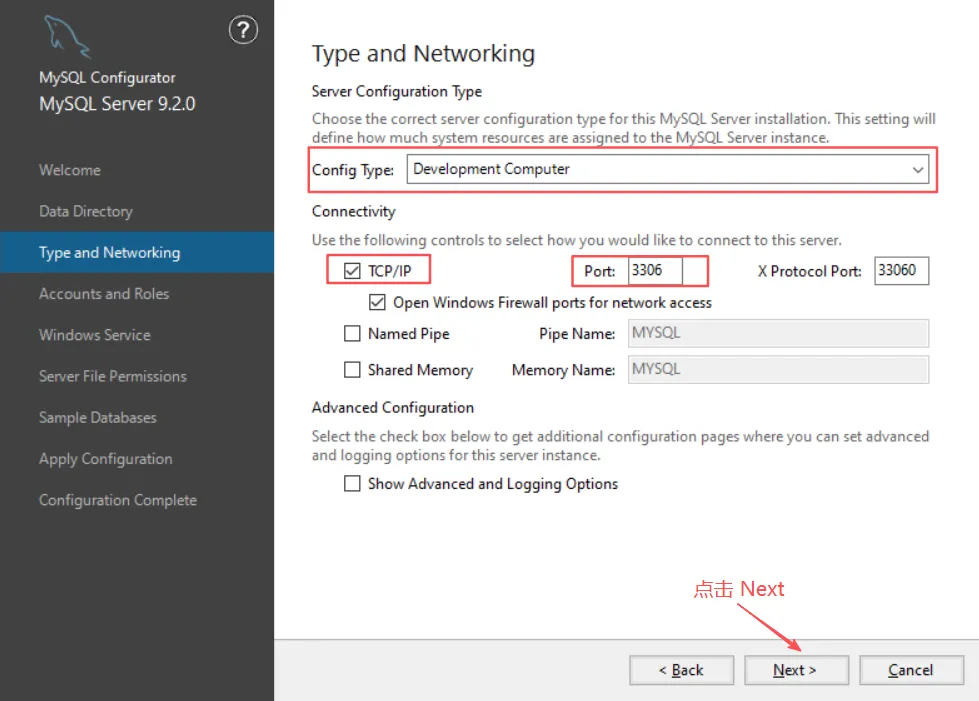
- 常用的是TCP/IP连接,勾选该选项框,默认端口号是3306,可在输入框中更改。若数据库只在本机使用,可勾选“Open Firewall port for network access”来打开防火墙,若需要远程调用则不要勾选。
- 下面的“Named Pipe”和“Shared Memory”是进程间通信机制,一般不勾选。
- “Show Advanced Options”用于在后续步骤配置高级选项,为尽可能多的了解MySQL的可配置项,这里勾选该选项框。
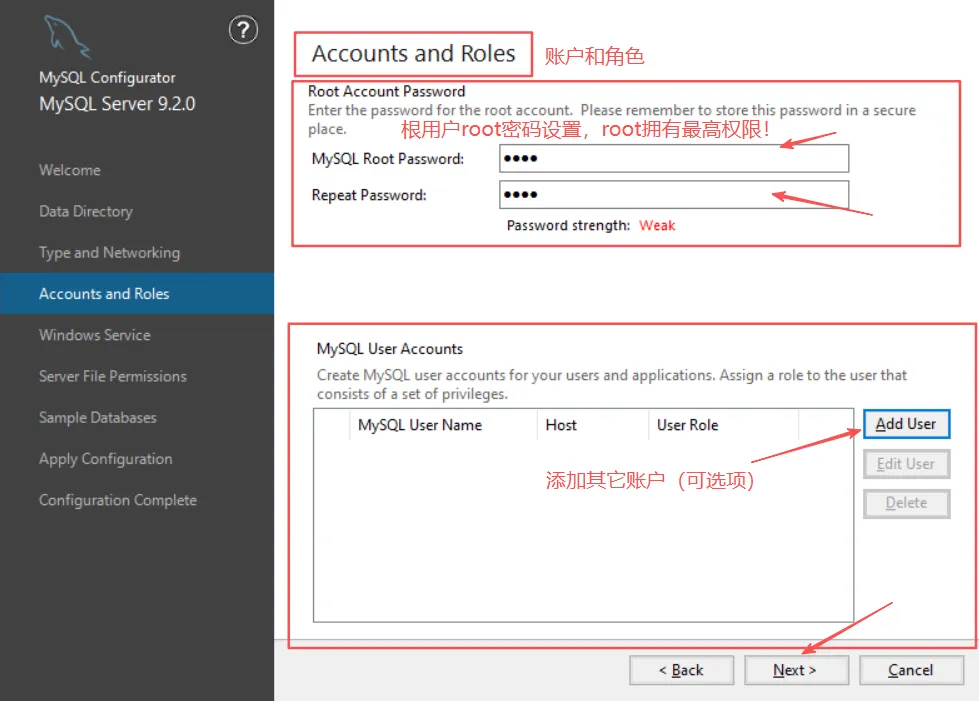
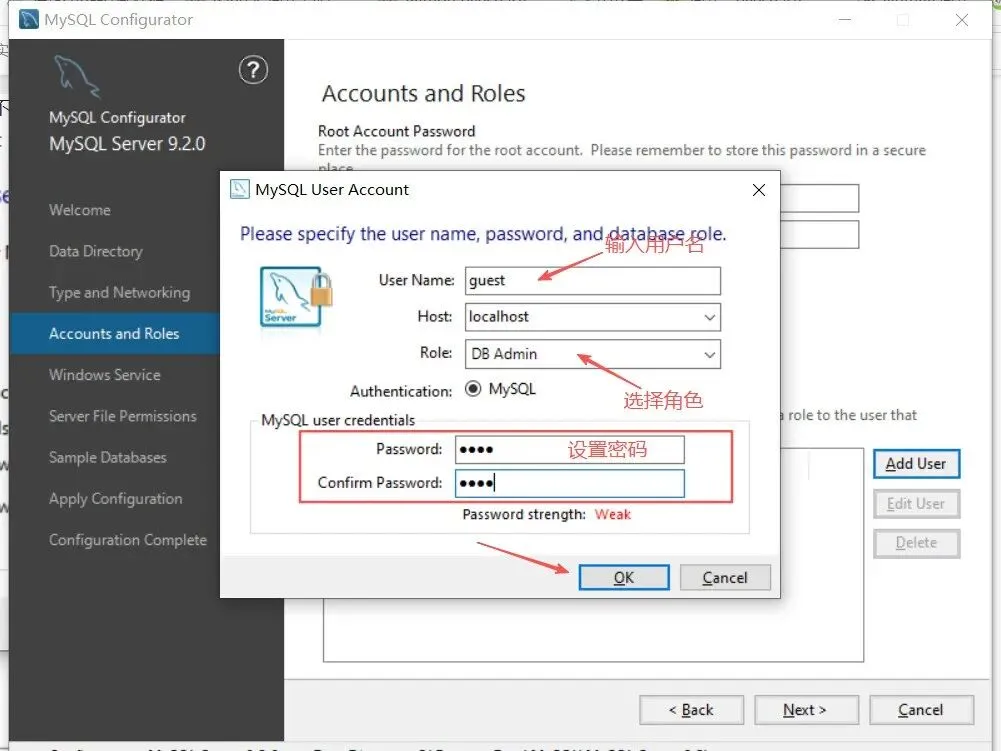
- 账户和角色配置。Root账户是MySQL数据库拥有最高权限的账户,设置Root账户密码(千万记住)(如下图)。
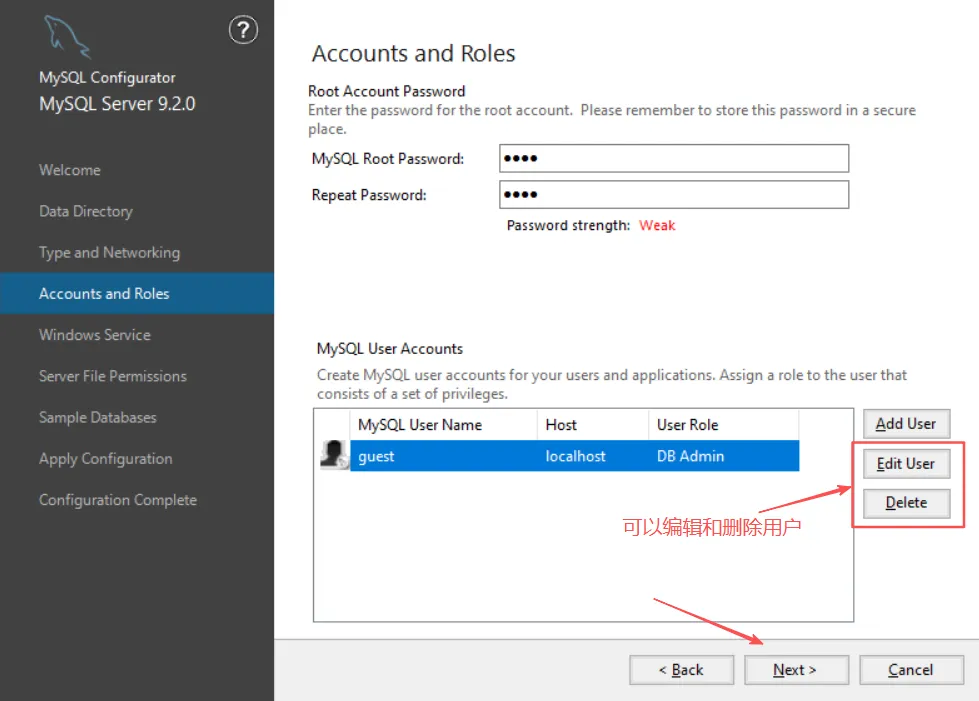
- 可以对添加账户进行编辑和删除(如下图),点击 Next 按钮 进入Windows server配置。
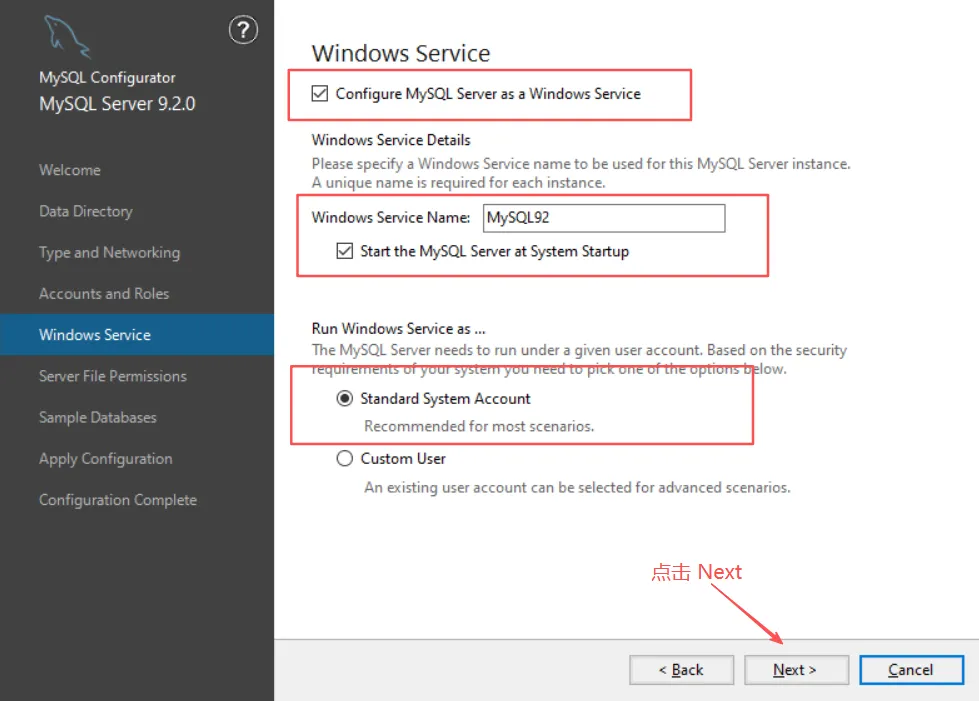
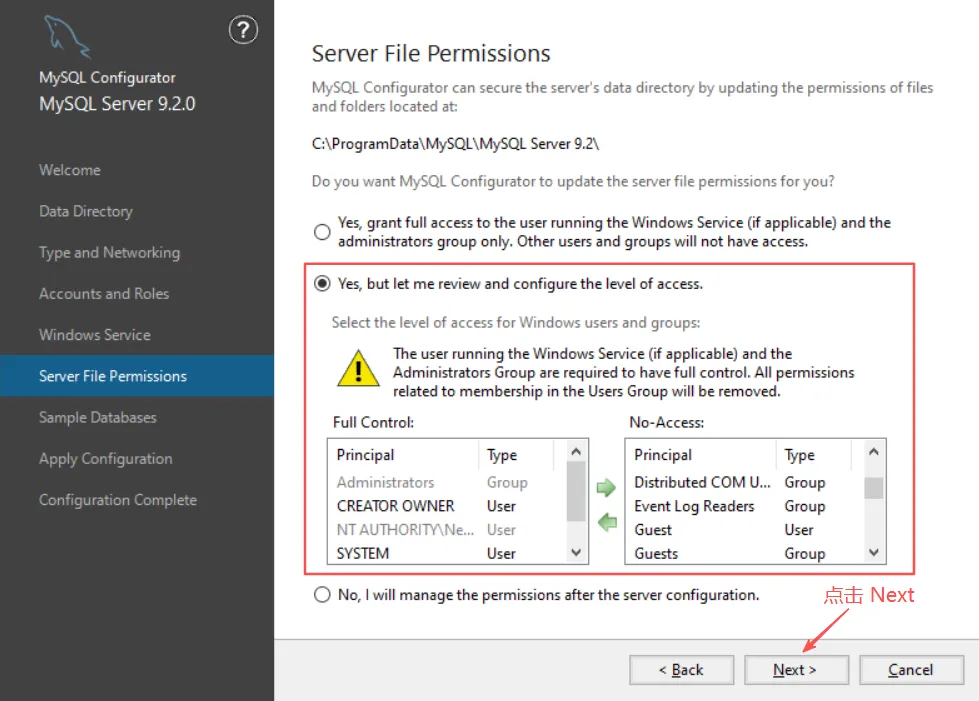
- Windows server 配置(如下图),点击 Next
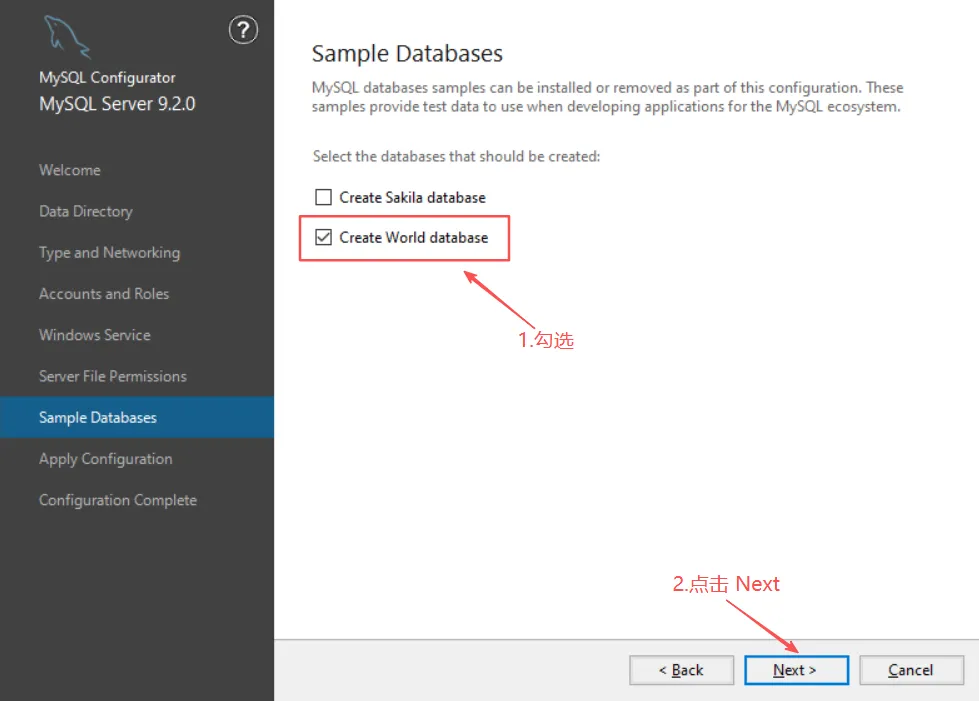
- 选择 Create W orld database,然后 点击 Next
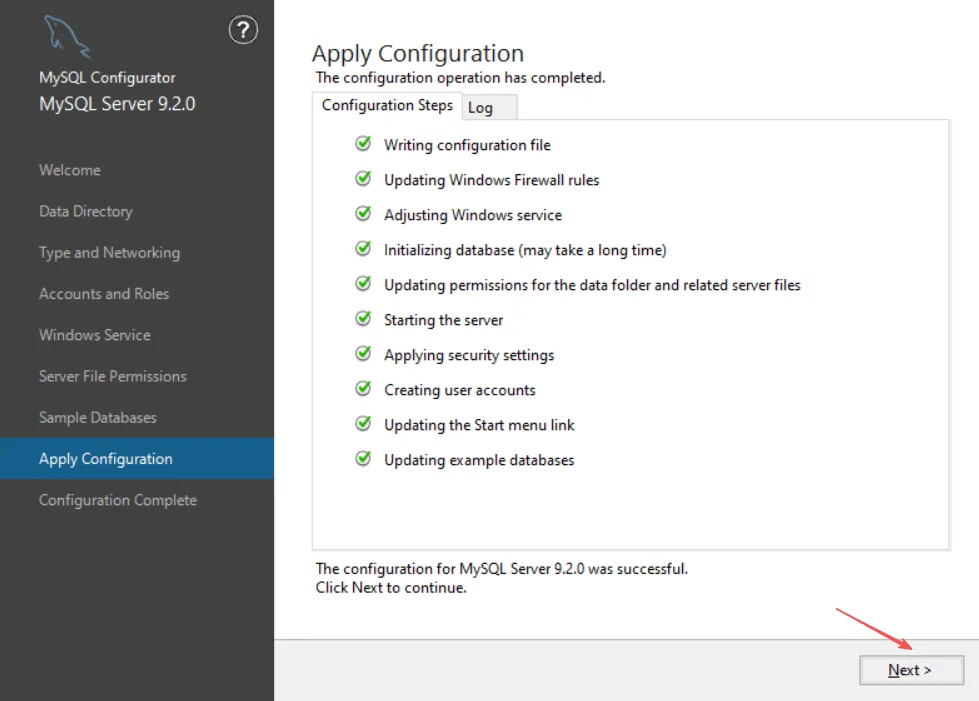
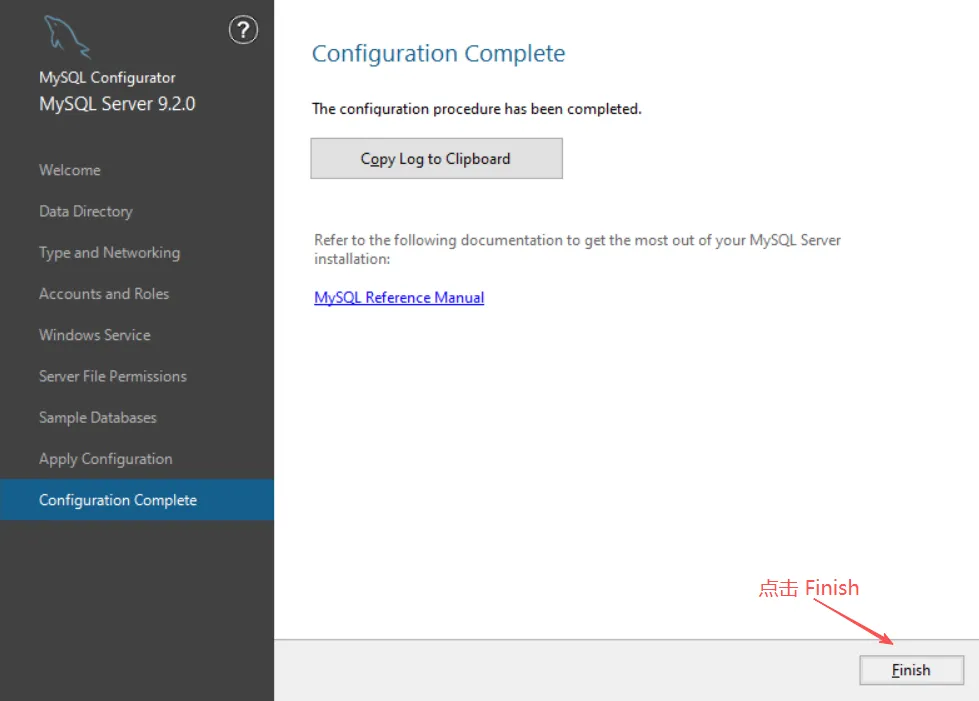
- 出现如下界面,表示安装成功!!点击 Finish 结束安装程序
3. 配置 Windows 环境变量
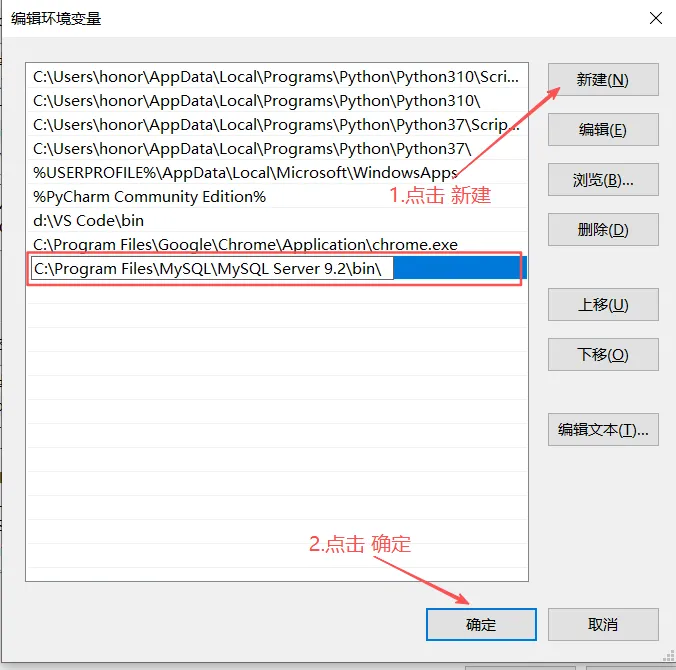
3.1 找到MySQL安装目录:C:\Program Files\MySQL\MySQL Server 9.2\bin\,然后进行复制。
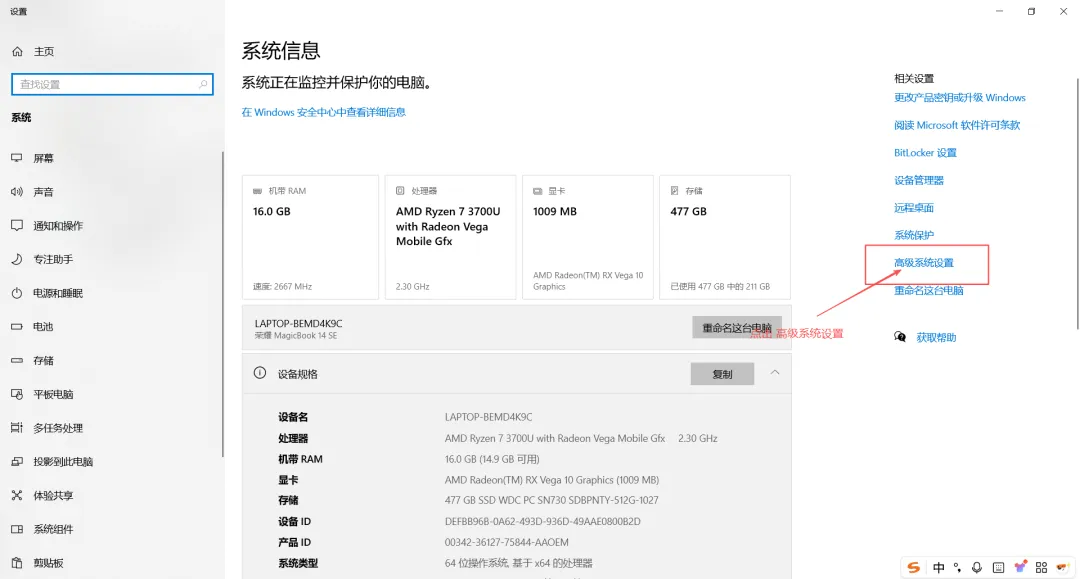
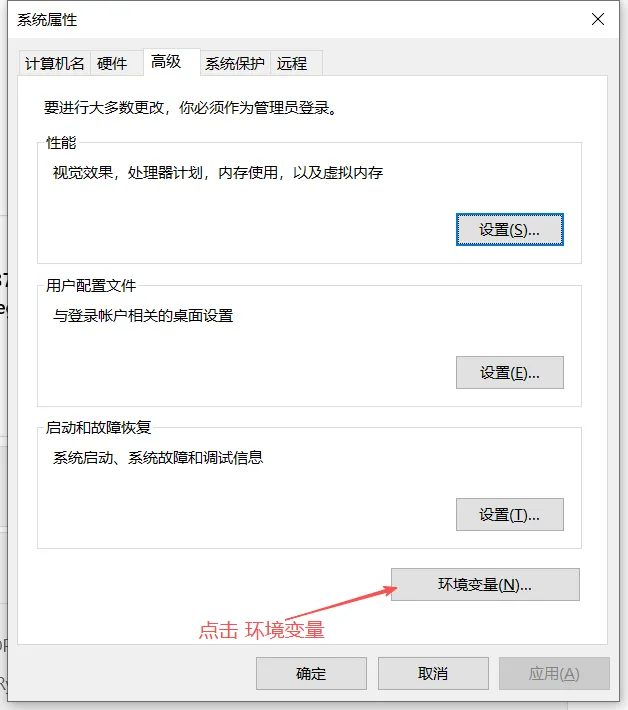
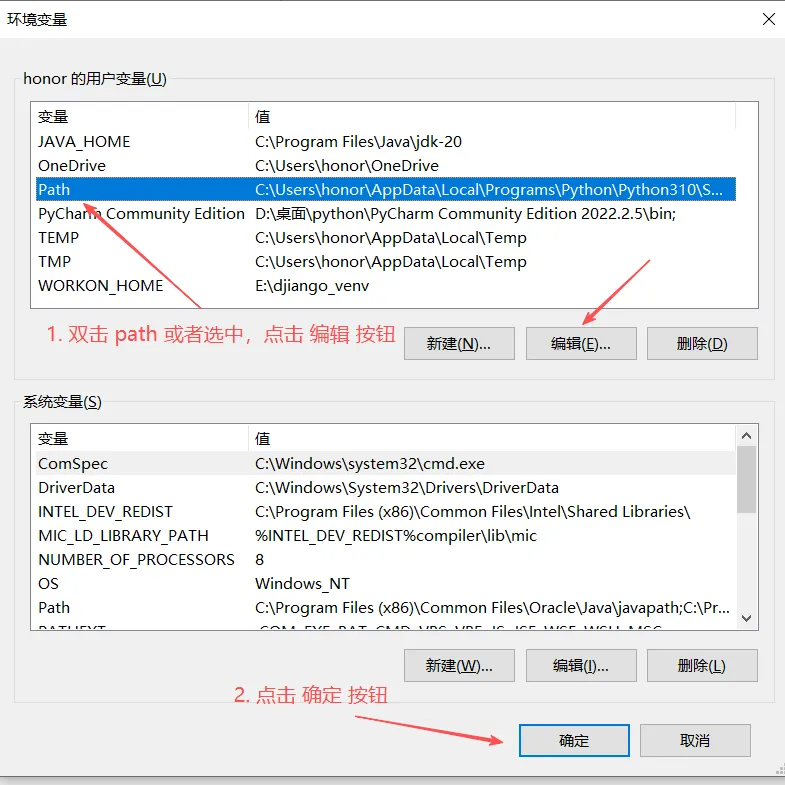
3.2 设置环境变量
windows 环境变量配置完成!!!
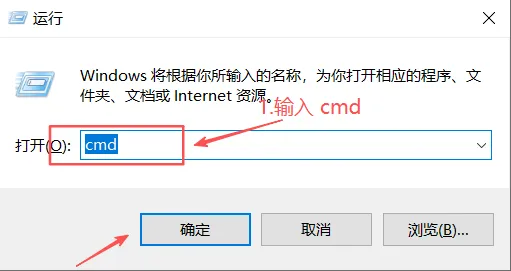
3.3 验证环境变量配置
确定
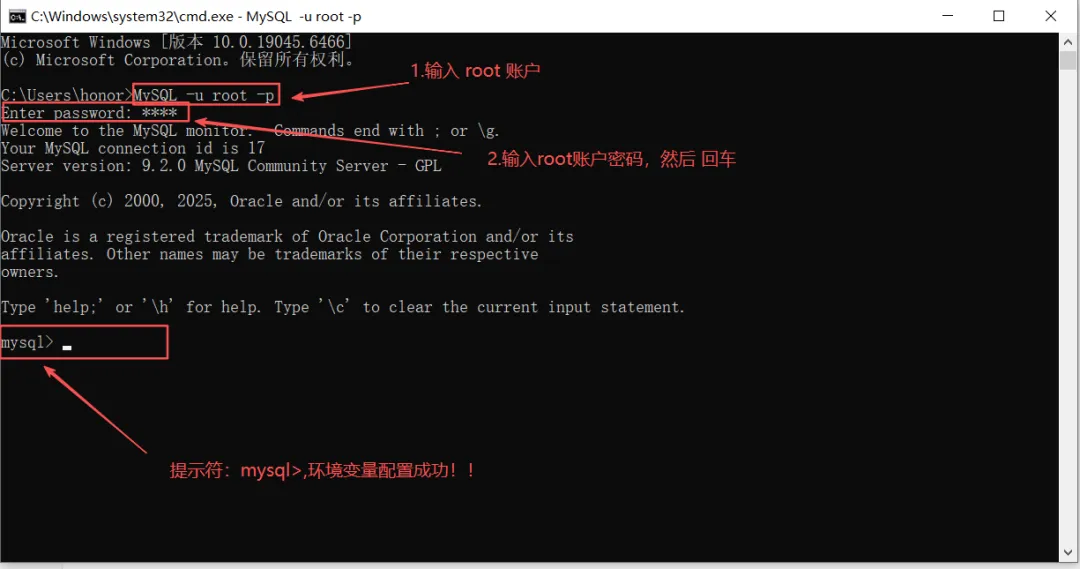
- 在提示符后输入:MySQL -u root -p,回车,然后输入root账号的密码,回车,出现MySQL提示符,windows 环境变量配置成功!!!
恭喜您:windows 环境变量配置成功!,MySQL数据库安装成功!!!
参考资料:
1.《MySQL必知必会》——(英)福塔(Forta, B.)著;刘晓霞, 钟鸣译 . —北京:人民邮电出版社。
(《MySQL-9.2.0-winx64.msi安装包》,《MySQL必知必会》电子书PDF,需要请留言!!!免费)

 10个月宝宝每天需要喝多少奶粉?