节点小宝Linux版本一键安装来了,终于不用折腾Docker版了……
- 2026-09-05 14:20:11
节点小宝Linux版本一键安装来了,终于不用折腾Docker版了……小白今天无意间看到了节点小宝Linux版本的正式发布消息,不由得心里激动了一会儿…… 小白在之前的文章稍微提到过,节点小宝这个软件覆盖了几乎全平台的系统:Windows、macOS、安卓、iOS、NAS等。 但是唯独Linux系统好像只能通过Docker进行安装,如果是使用ZorinOS、Linux Mint、Ubuntu的小伙伴,需要先折腾一下Docker,再通过Docker才能安装节点小宝。 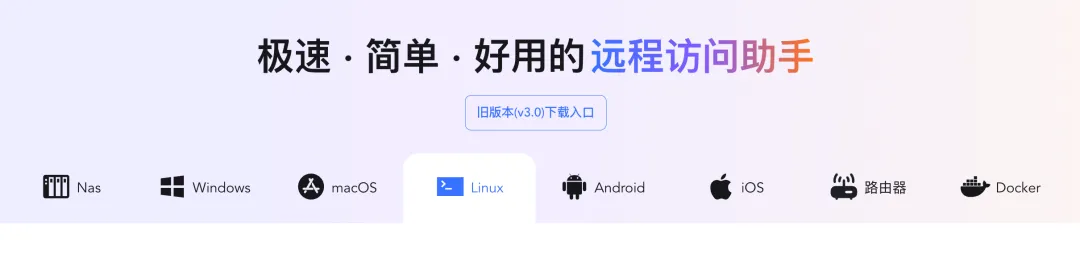
很多小伙伴看到这里估计就放弃了这篇文章,说不定这篇文章对咱们赚钱有很大帮助呢?!建议详细看完(不然可能错过了赚钱的机会)。 节点小宝是什么? 首先需要给小伙伴们普及一下【节点小宝】是一个什么软件?! 节点小宝是一款远程访问与管理工具,它能让你在没有公网IP、不用复杂配置的情况下,像在本地一样远程访问家里的NAS、办公室的电脑、路由器等设备。 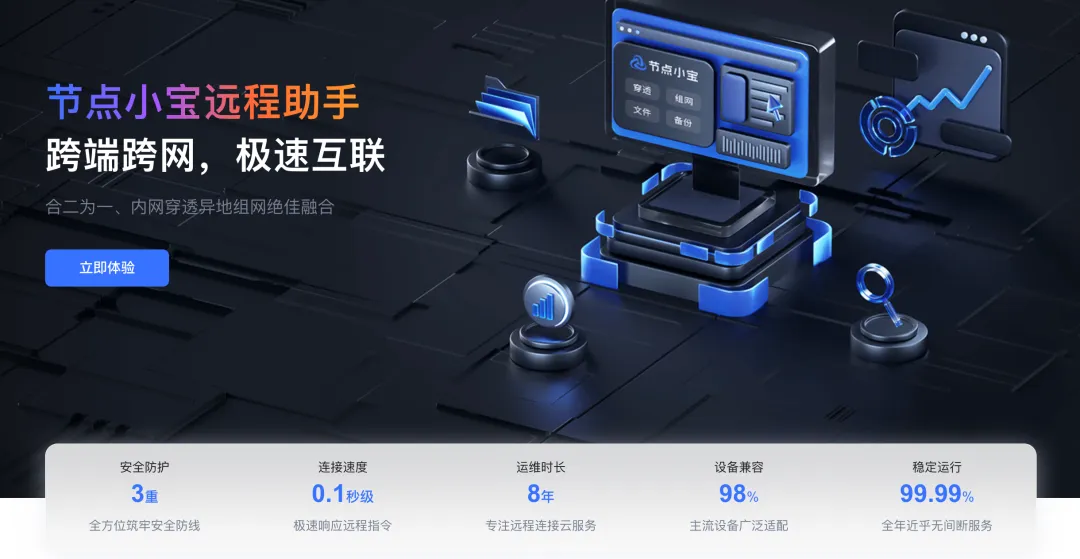
它采用自研的P2P点对点直连技术,在设备间建立加密的直连通道。 它能用来干啥? 看完上面的内容之后,小伙伴还是觉得一脸懵。没关系,部署完成它之后,基本上就可以进行以下操作: 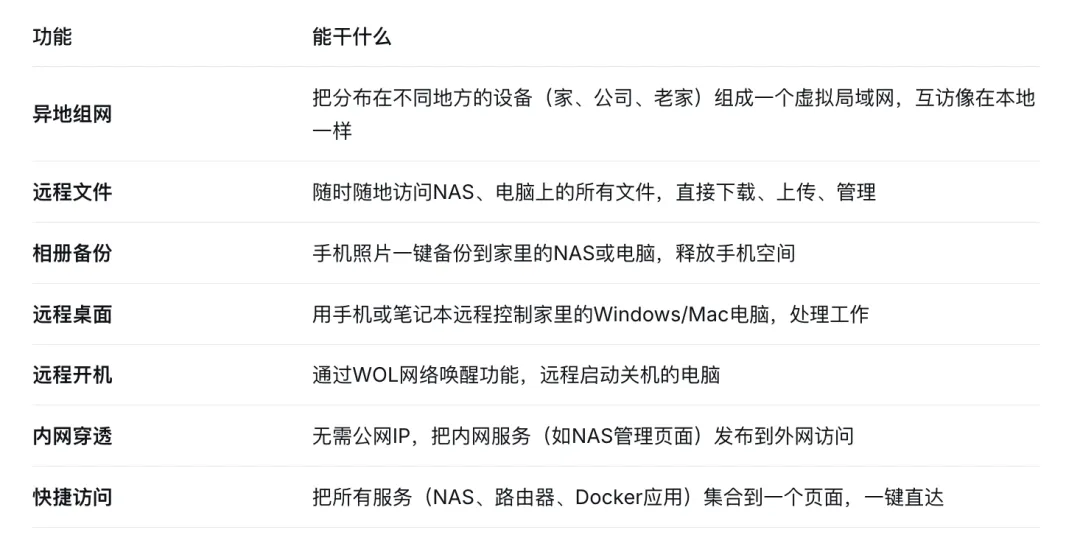
如果实在看不懂……那就理解为:只要打开它,你手边的设备无论在哪,只要有网,就能跟家里的设备组在一个虚拟的局域网内。 而设备之间处在一个虚拟局域网下,在本地局域网能做的所有操作,在虚拟局域网下同样行得通。 部署有多简单? 两步搞定:下载安装 → 登录同个账号。不需要配置路由器,不需要申请公网IP,不需要折腾DDNS。 无需公网IP,2步搞定设备间异地访问互联(教程在这,点击蓝字) 节点小宝Linux版本发布,这就意味着这个软件已经适配了目前所有的主流系统,部署再无障碍。 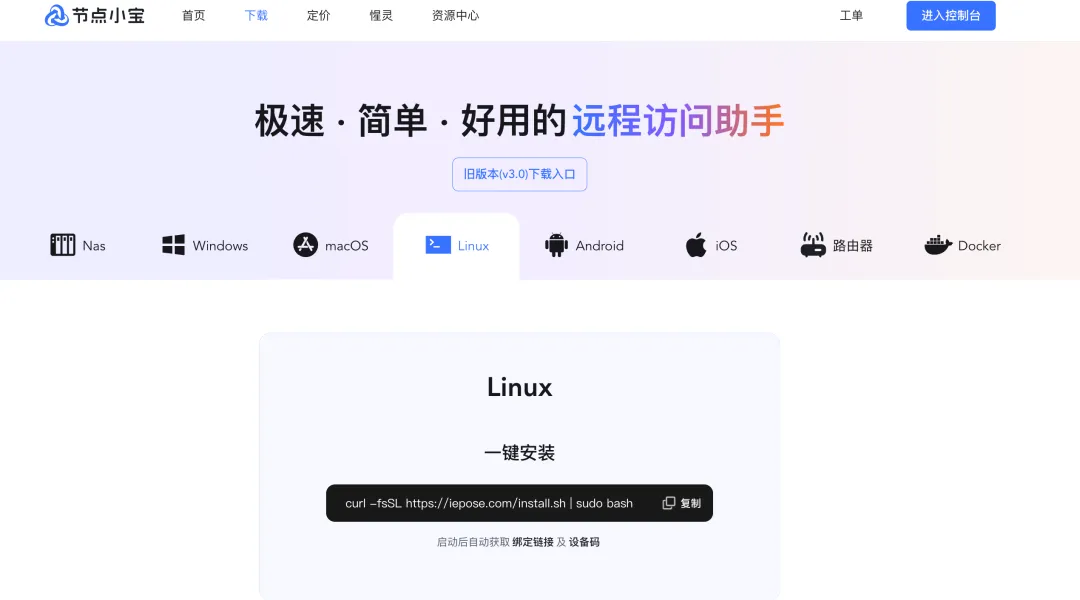
之前咱们已经很旧很旧的笔记本,安装个Linux就可以流畅使用。如果外出办公,只有Linux就显得很鸡肋(用不习惯Linux的小伙伴会觉得很鸡肋)。 但是这次,咱们只需要在家里或者办公室的Windows和手边的Linux笔记本安装好节点小宝,再通过WindowsAPP或者Microsoft Desktop Remote就可以轻松拥有一个Windows环境。 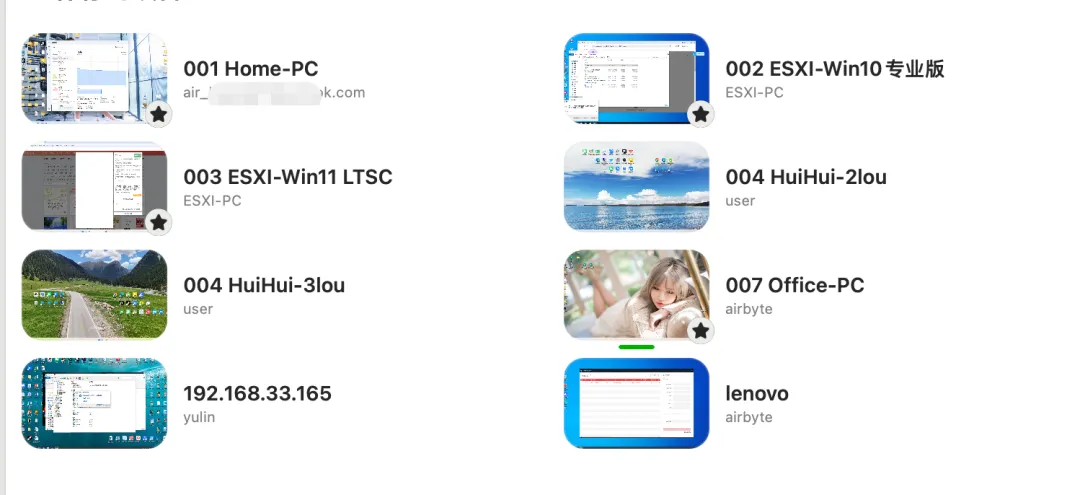
而且在这个环境里,咱们不需要去开通什么远程控制的会员啥,使用顺畅高清。 具体安装教程: 使用SSH方式连接Linux,接着使用sudo -i提升权限。 如何使用SSH连接设备?很简单! 接着复制下面内容,粘贴到命令框,回车。 
安装完成之后,会提示添加机器的方式,有两种,小白选择第二种:设备码绑定。 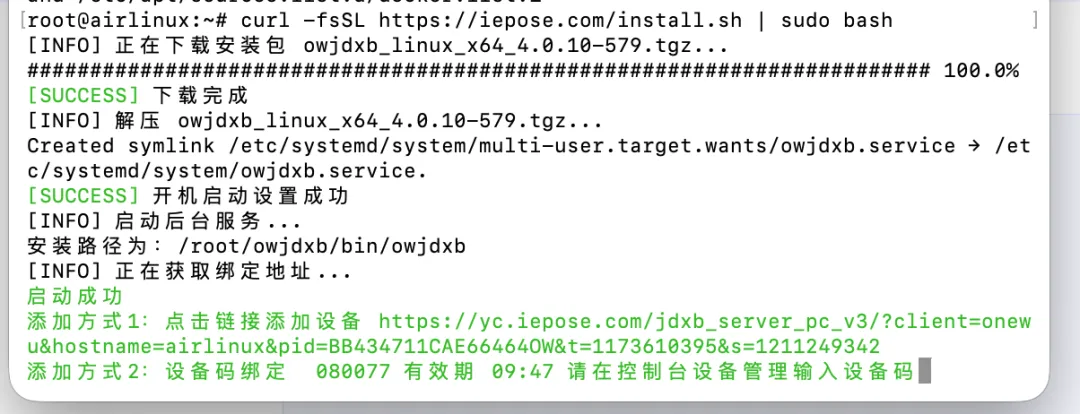
打开节点小宝控制台,点击【设备管理】-【添加远程设备】,选择【设备码绑定】 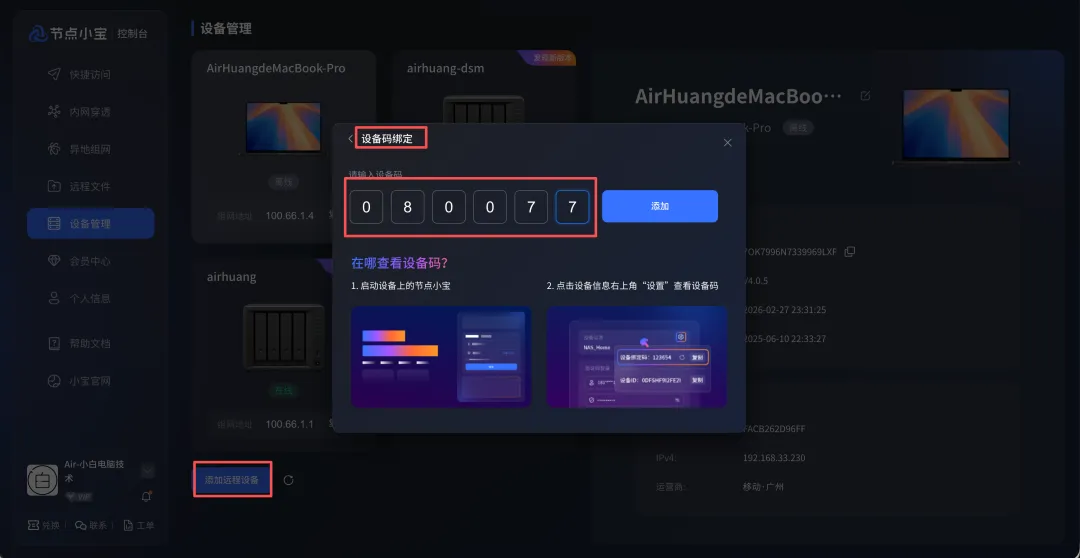
这样就妥了。 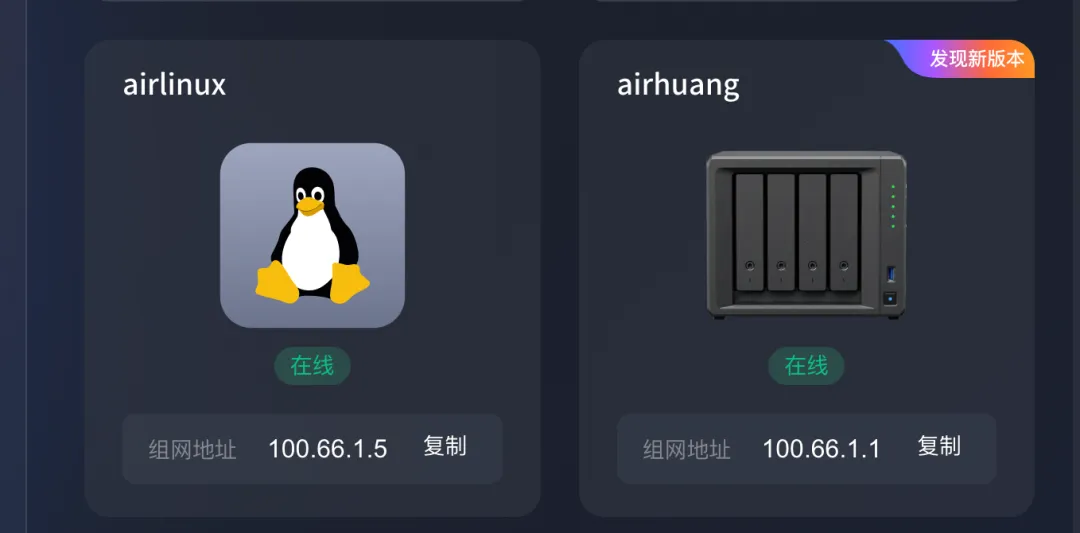
实测x86版本的飞牛和群晖都能正常通过命令行安装节点小宝。 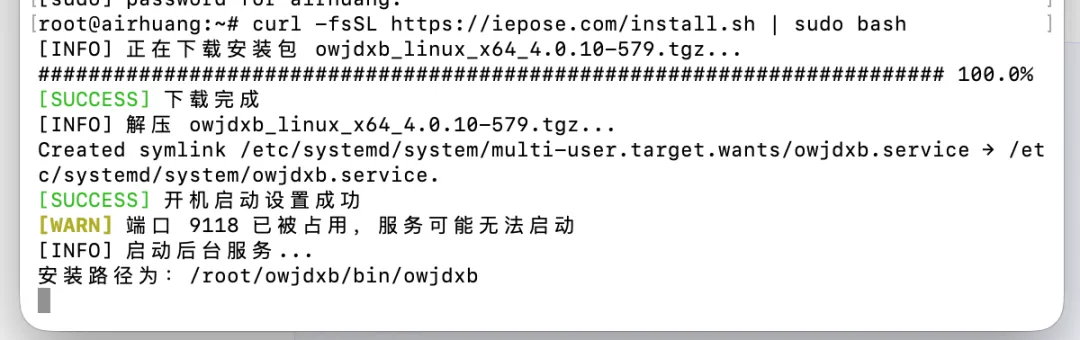
--End-- 以后Linux也能直接一键部署节点小宝,打通了所有系统组网的方式了! 推荐阅读 从飞牛漏洞看本质:如何才能更加安全访问异地NAS? 让两个不同地域的局域网互联?把电脑A的硬盘挂到电脑B? 异地访问NAS的安全理念:零信任,才是真信任 无需公网IP,打造永不停机的家庭私有云枢纽,远程唤醒+控制+私人云盘全搞定 手机接入秒变网桥!节点小宝4.0的“神级”功能,让异地组网再无死角
速度快:传输速度取决于你家的实际上行带宽,实测可跑满50Mbps甚至更高 免流量:P2P直连状态下,不消耗任何转发流量 安全:数据只在你的设备间传输,不经过第三方服务器
节点小宝Linux版本一键安装
1.ssh访问linux设备,输入sudo -i 提权。
2.复制安装命令,粘贴至终端并回车执行。
curl -fsSL https://iepose.com/install.sh | sudo bash
3.系统会自动识别设备架构下载并安装对应架构的安装包,并执行安装。
4. 安装完成后,系统将自动生成该设备的绑定地址及绑定码。
节点小宝,公众号:节点小宝远程助手节点小宝Linux版本正式发布:一行命令,启动你的“远程工作站”模式
curl -fsSL https://iepose.com/install.sh | sudo bash
本文来自网友投稿或网络内容,如有侵犯您的权益请联系我们删除,联系邮箱:596563534@qq.com 。
随机文章
-
 10个月宝宝每天需要喝多少奶粉?
- Linux系统iOS制作打包
- 本周完结:单细胞+空间转录组,Python全流程实战教学!
- 超适合练手的10款Python游戏项目,附源码!
- 82h视频教程《Python版scRNA-seq分析全流程》
- 别瞎学了!Python 数据分析必懂的4个库
- 面试必备|Python运算符与判断语句详解与高频考题
- 教材推荐——《Python测绘程序设计》(测绘地理信息类职业教育“十五五”重点建设教材)
- 364:利用python批量替换sas程序里面的代码
- 【跟着AI学Python】第29天:综合项目构思
- MATLAB 和 Python 两大软件的较量,数学建模到底谁更厉害!