一、安装版本选择
官网下载地址:www.jetbrains.com
在2025.02版本之前,在PyCharm分为两个主要版本,是分开的,可以分开下载、分开安装:
1.社区版(Community)
完全免费、开源,包含Python代码编辑、调试、版本控制等基础功能,足以满足初学者的日常编程需求。一句话,用这个就够了。
2.专业版(Professional)
功能更全面,支持Web开发、数据库连接、远程开发等高级功能,适合专业开发者,提供30天免费试用期,试用期结束后需付费购买授权。
重大变化是,“PyCharm Community 2025.2 是仅面向现有用户提供的最后一个独立版本”。从 2025.3 版本开始,将彻底取消 “社区版” 和 “专业版” 的独立划分,统一为一个版本。新用户可以免费下载包含所有 Community 功能和 Jupyter Notebook 的“统一版 PyCharm ”。如下:
统一版的规则很简单(对新手更友好):
基础功能(就是原来社区版的所有功能,比如代码编辑、调试、版本控制),永久免费,不用付费;
高级功能(原来专业版的功能,比如 Web 开发、数据库连接、AI 工具包等),默认给 30 天免费试用,试用期结束后,不想付费就继续用免费的基础功能,想用高级功能就付费订阅。
二、安装过程
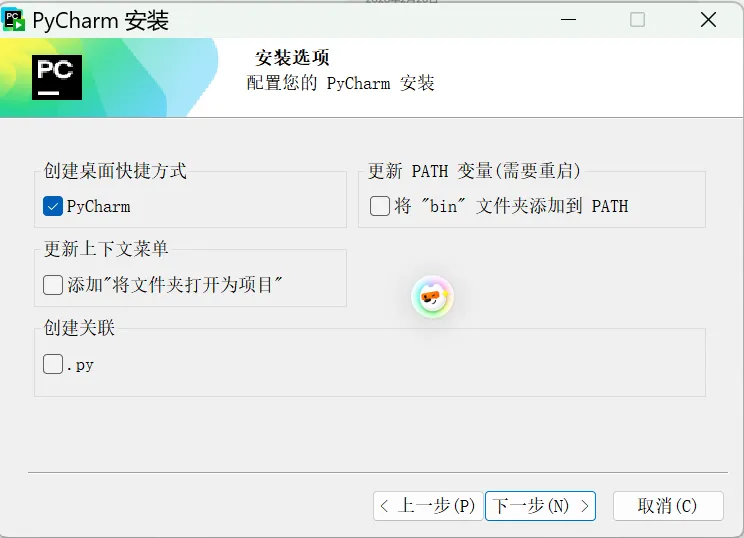
1.点击程序,安装路径依然选择在D盘。
必须勾选“创建关联”下的“.py”
勾选之后,意味着安装完成后,写的.py文件会默认用Pycharm编辑器打开。
2.“更新 PATH 变量(需要重启)”下面的“将“bin”文件夹添加到 PATH”,这是什么意思?
(1)核心意思
PyCharm的“bin”文件夹里存放着启动 PyCharm 的可执行文件(比如pycharm64.exe),把这个文件夹添加到系统 PATH 环境变量,本质和之前给python.exe配 PATH 是一个逻辑:
不配的话:只能双击桌面快捷方式/安装目录里的pycharm64.exe启动 PyCharm;
配了之后:你可以在CMD/PowerShell 的任意目录下,直接输入pycharm(或pycharm64)就能启动 PyCharm,不用找它的安装路径。
(2)新手如何取舍
对新手而言,这个选项可选,不用必须勾选,原因很简单:如果不勾选,依然可以通过桌面快捷方式、开始菜单打开PyCharm,完全不影响写 Python 代码(咱们核心是用 PyCharm 写 Python,不是用命令行启动 PyCharm);勾选的唯一好处:如果后续需要用命令行快速启动 PyCharm(比如自动化脚本里调用),会方便一点,但新手几乎用不到。
(3)补充细节(避坑)
PyCharm 的 bin 文件夹路径示例:如果 PyCharm 装在D:\JetBrains\PyCharm 2025.2,那 bin 路径就是D:\JetBrains\PyCharm 2025.2\bin;
即使安装时没勾选,后续想加也能手动配(和手动配Python PATH 步骤一样:系统环境变量→Path→新建→粘贴 bin 路径),不用重装 PyCharm。
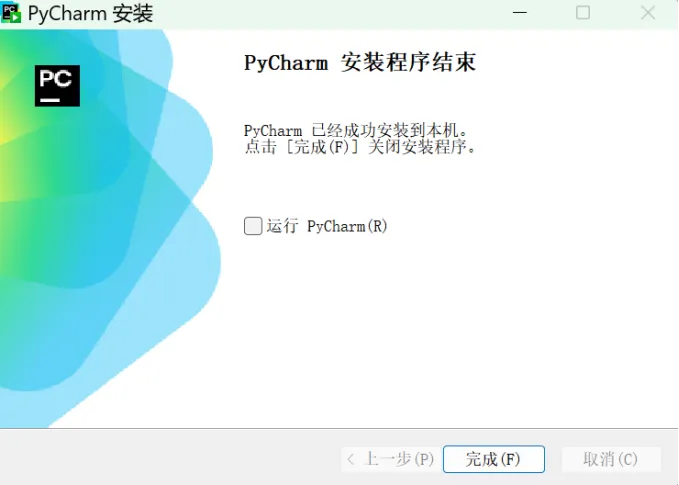
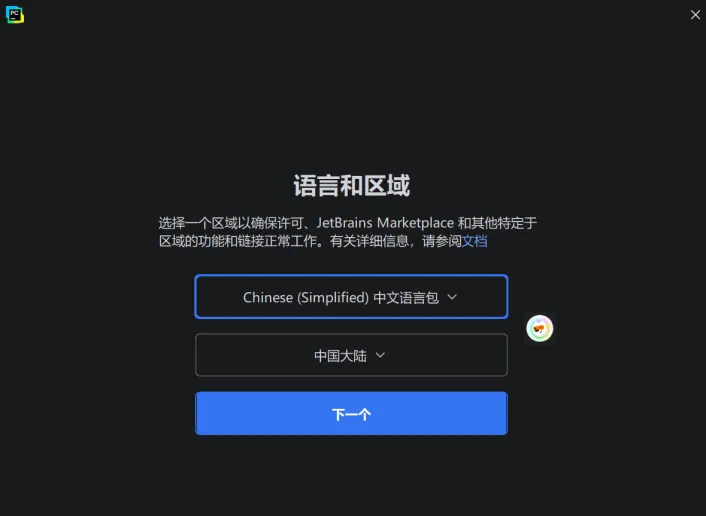
3.安装完成后,会弹出安装结束的窗口。勾选“运行 Pycharm”,点击完成,会弹出“语言和区域”窗口,接下来依次往下点就可以了。
4.配置 Python 解释器
***这一步非常重要。
PyCharm 安装好后必须和 Python 进行关联(配置 Python 解释器),这是让 PyCharm 能正常运行 Python代码的核心步骤。
(1)为什么必须关联?
PyCharm本身只是“代码编辑工具”,没有执行Python代码的能力,它需要调用电脑里已安装的Python解释器(就是之前配置 PATH的python.exe),才能把写的代码翻译成电脑能懂的指令,完成运行、调试等操作。
这就像买了打印机(PyCharm),得先连接电脑(Python)才能打印东西(运行代码),不关联的话,PyCharm 只是个空的编辑器,没法执行任何 Python 代码。
(2)怎么进行关联
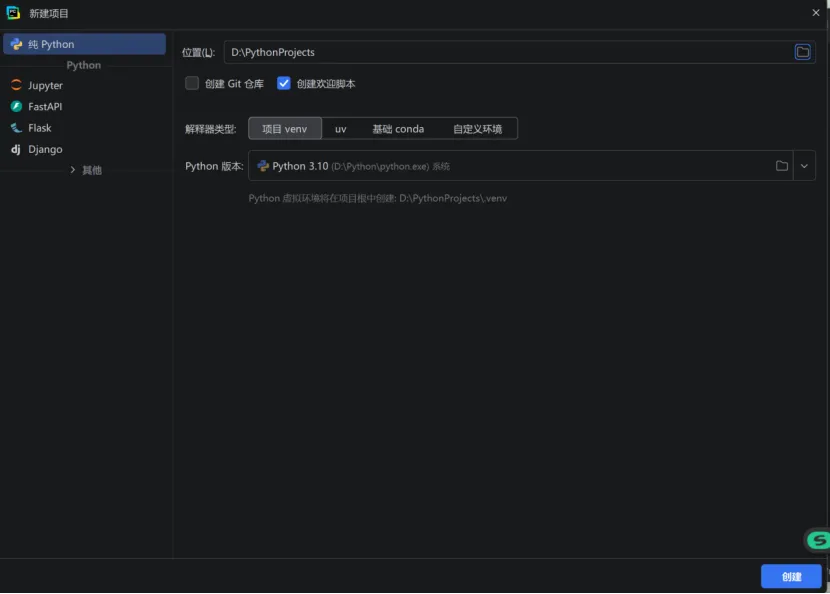
第一步,点击“新建”--“新建项目”,弹出“新建项目”对话框。
第二步:给项目起个名字,比如“Python_Study”,选一个非 C 盘的保存路径(比如D:\PythonProjects)。
最关键:找到“解释器类型”和“Python版本”。其中,“项目 venv”,全称:Virtual Environment(虚拟环境),核心功能是为当前项目单独创建一个隔离的 Python 环境。特点: ①每个项目有自己独立的依赖包,不会互相影响。 ②适合多人协作、避免 “依赖冲突”。③ 新手推荐:创建新项目时默认选这个,最稳妥。
然后,点击“创建”。
(3)验证是否关联成功
这一步必须做。***
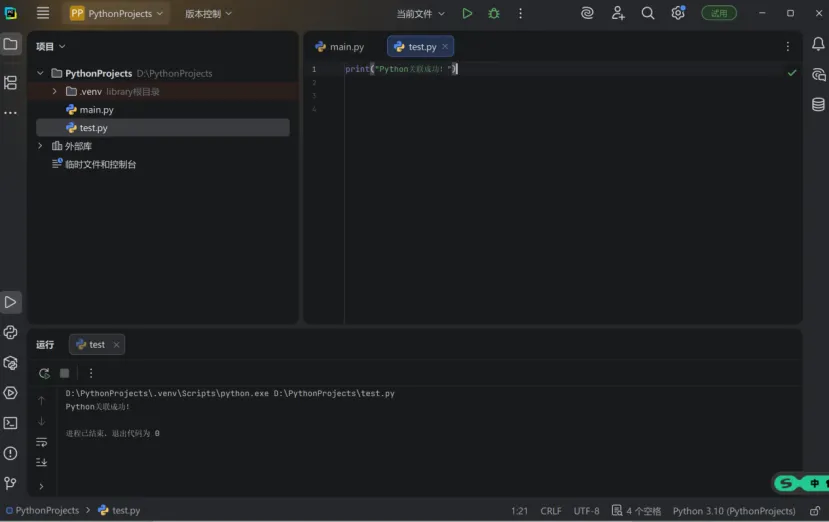
① 在 PyCharm 里新建一个 Python 文件(右键项目名→新建→Python 文件,命名为test.py);
② 输入代码:print("Python关联成功!");
③ 点击代码编辑区右上角的绿色运行按钮,底部控制台会输出“Python 关联成功!”,就说明关联没问题了。
如果你喜欢清欢讲金融的方式,欢迎关注、点赞、在看、转发,让更多同行一起在“人生清欢”里,读懂金融江湖,也读懂自己。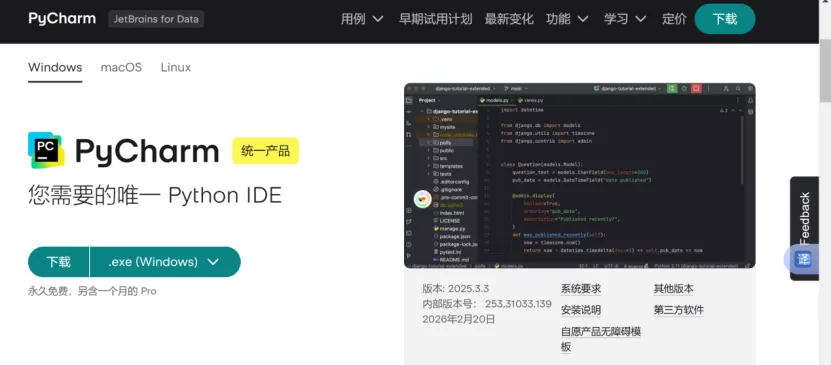
 10个月宝宝每天需要喝多少奶粉?