Python从入门到精通day48
- 2026-09-08 02:52:44
Python从入门到精通day48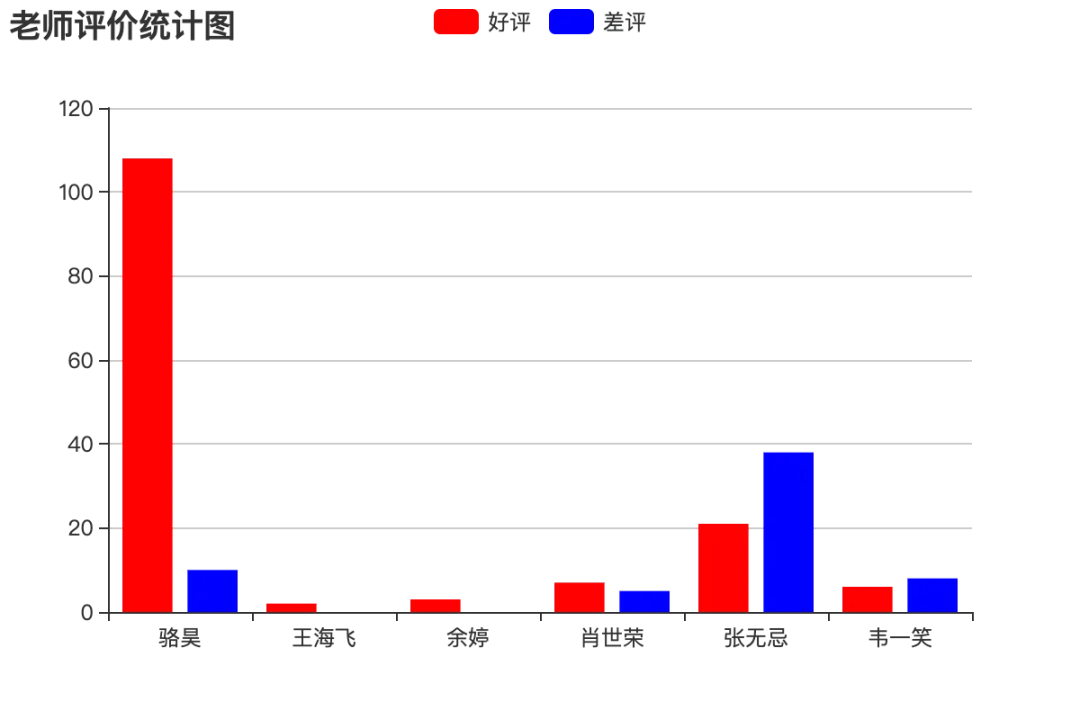
核心优化说明 
报表制作实战:Excel/PDF 导出与前端可视化图表
在 Web 项目中,报表是数据的可视化呈现形式(报表 = 多样的格式 + 动态的数据)。本节课将基于 Django 实现三类核心报表功能:Excel 文件导出、PDF 文件导出、前端 ECharts 统计图表,满足不同场景下的数据展示需求。
一、导出 Excel 报表
报表就是用表格、图表等格式来动态显示数据,所以有人用这样的公式来描述报表:
报表 = 多样的格式 + 动态的数据Excel 报表适合数据批量下载、离线分析,我们选用xlwt库(轻量、性能优,仅支持 xls 格式)实现教师信息 Excel 导出。
1. 安装依赖
pip install xlwt2. 编写 Excel 导出视图函数
defexport_teachers_excel(request):# 创建工作簿 wb = xlwt.Workbook()# 添加工作表 sheet = wb.add_sheet('老师信息表')# 查询所有老师的信息 queryset = Teacher.objects.all()# 向Excel表单中写入表头 colnames = ('姓名', '介绍', '好评数', '差评数', '学科')for index, name inenumerate(colnames): sheet.write(0, index, name)# 向单元格中写入老师的数据 props = ('name', 'detail', 'good_count', 'bad_count', 'subject')for row, teacher inenumerate(queryset):for col, prop inenumerate(props): value = getattr(teacher, prop, '')ifisinstance(value, Subject): value = value.name sheet.write(row + 1, col, value)# 保存Excel buffer = BytesIO() wb.save(buffer)# 将二进制数据写入响应的消息体中并设置MIME类型 resp = HttpResponse(buffer.getvalue(), content_type='application/vnd.ms-excel')# 中文文件名需要处理成百分号编码 filename = quote('老师.xls')# 通过响应头告知浏览器下载该文件以及对应的文件名 resp['content-disposition'] = f'attachment; filename*=utf-8\'\'{filename}'return resp3. 配置 URL 路由
urlpatterns = [ path('excel/', views.export_teachers_excel),]核心优化说明
• select_related('subject'):关联查询学科,避免循环中多次查询数据库(N+1 问题);• BytesIO:内存中操作文件,无需生成临时文件,提升性能;• quote():处理中文文件名,避免浏览器解析乱码;• 表头样式:可选配置,提升 Excel 可读性。
二、导出 PDF 报表
1. 安装依赖
# 安装reportlab库(PDF生成核心库)pip install reportlab2. 编写 PDF 导出视图函数
defexport_pdf(request: HttpRequest) -> HttpResponse: buffer = io.BytesIO() pdf = canvas.Canvas(buffer) pdf.setFont("Helvetica", 80) pdf.setFillColorRGB(0.2, 0.5, 0.3) pdf.drawString(100, 550, 'hello, world!') pdf.showPage() pdf.save() resp = HttpResponse(buffer.getvalue(), content_type='application/pdf') resp['content-disposition'] = 'inline; filename="demo.pdf"'return resp3. 配置 URL 路由
urlpatterns = [# 其他路由... path('export/pdf/', views.export_teachers_pdf, name='export_pdf'), # PDF导出]关键说明
• 字体问题: reportlab默认无中文字体,需指定系统存在的中文字体(如SimSun宋体、Microsoft YaHei微软雅黑);• 页面布局: canvas:适合自定义位置绘制(如报表、证件),灵活度高;SimpleDocTemplate:适合流式文档(如长文本、列表),自动分页;• 响应头配置: inline:浏览器在线预览 PDF;attachment:强制下载 PDF 文件。
三、生成前端统计图表
前端图表适合数据可视化展示(柱状图、折线图、饼图等),我们使用百度 ECharts(开源、易用)实现教师好评 / 差评统计。
1. 编写数据接口视图
defget_teachers_data(request): queryset = Teacher.objects.all() names = [teacher.name for teacher in queryset] good_counts = [teacher.good_count for teacher in queryset] bad_counts = [teacher.bad_count for teacher in queryset]return JsonResponse({'names': names, 'good': good_counts, 'bad': bad_counts})2. 配置 URL 路由
urlpatterns = [ path('teachers_data/', views.get_teachers_data),]3. 编写前端图表页面(ECharts)
<!DOCTYPE html><htmllang="en"><head><metacharset="UTF-8"><title>老师评价统计</title></head><body><divid="main"style="width: 600px; height: 400px"></div><p><ahref="/">返回首页</a></p><scriptsrc="https://cdn.bootcss.com/echarts/4.2.1-rc1/echarts.min.js"></script><script>var myChart = echarts.init(document.querySelector('#main'))fetch('/teachers_data/') .then(resp => resp.json()) .then(json => {var option = {color: ['#f00', '#00f'],title: {text: '老师评价统计图' },tooltip: {},legend: {data:['好评', '差评'] },xAxis: {data: json.names },yAxis: {},series: [ {name: '好评',type: 'bar',data: json.good }, {name: '差评',type: 'bar',data: json.bad } ] } myChart.setOption(option) })</script></body></html>运行效果如下图所示。
• 数据请求:使用 fetch异步获取数据,添加错误处理,提升用户体验;• 图表适配: resize事件:窗口大小变化时图表自适应;rotate:X 轴标签旋转,避免教师姓名重叠;min: 0:Y 轴最小值设为 0,数据展示更合理;• 样式优化:自定义颜色(好评绿、差评红)、柱子宽度,提升可读性; • 性能优化:后端仅返回所需字段(values查询),减少数据传输量。
四、扩展与最佳实践
1. Excel 格式扩展(xlsx)若需支持 xlsx 格式,可改用openpyxl库,核心代码调整:
from openpyxl import Workbookfrom openpyxl.styles import Fontdefexport_teachers_xlsx(request): wb = Workbook() sheet = wb.active sheet.title = '老师信息表'# 写入表头(略)# 写入数据(略) buffer = BytesIO() wb.save(buffer) resp = HttpResponse(buffer.getvalue(), content_type='application/vnd.openxmlformats-officedocument.spreadsheetml.sheet') resp['Content-Disposition'] = f'attachment; filename*=utf-8\'\'{quote("老师信息表.xlsx")}'return resp2. PDF 复杂报表优化
• 批量数据:使用 SimpleDocTemplate+Table组件实现表格;• 中文支持:若 reportlab无中文字体,可手动加载字体文件:
from reportlab.pdfbase import pdfmetricsfrom reportlab.pdfbase.ttfonts import TTFont# 注册字体(需提前准备字体文件,如simsun.ttf)pdfmetrics.registerFont(TTFont('SimSun', 'static/fonts/simsun.ttf'))3. 前端图表扩展
• 切换图表类型:将 type: 'bar'改为'line'(折线图)、'pie'(饼图)即可;• 数据筛选:前端添加时间 / 学科筛选条件,后端接收参数后过滤数据; • 动态刷新:添加定时刷新( setInterval),实时更新数据。
五、小结
本次实战完成了三类报表的核心实现,覆盖数据下载、离线文档、在线可视化场景:关键点回顾1.Excel 导出:xlwt(xls)/openpyxl(xlsx),内存缓冲区操作,中文文件名编码;2. PDF 导出:reportlab库,canvas 自定义绘制,注意中文字体配置;3. 前端图表:ECharts 异步获取数据,适配性优化,样式自定义;4. 性能优化:关联查询、字段筛选、内存操作,减少数据库 / 网络开销。
六、AI工具,提高学习,工作效率,神器
国内直接使用顶级AI工具
谷歌浏览器访问:
https://www.nezhasoft.cloud/r/vMPJZr
本文来自网友投稿或网络内容,如有侵犯您的权益请联系我们删除,联系邮箱:596563534@qq.com 。
随机文章
-
 10个月宝宝每天需要喝多少奶粉?
- Linux内核PCIE
- GitHub星标超Linux!这只“红色龙虾”什么来头?马化腾:我也没想到这么火
- Python 3.13 永久安装激活教程及安装包(附全部版本安装包)
- Python 20个学习神器,让编程学习效率翻倍
- 【眼底眼疾识别】Python+深度学习+人工智能+算法模型+图像识别+2026计算机毕设项目
- Python3.9.5安装包和安装教程
- AI时代自建程序扫盲篇之Python虚拟环境
- Python Tkinter之零基础学Python工业控制:第一个串口通信程序
- Python集成开发环境的搭建
- Python 性能飙升 50 倍的秘密:一行代码不改,速度直接拉满