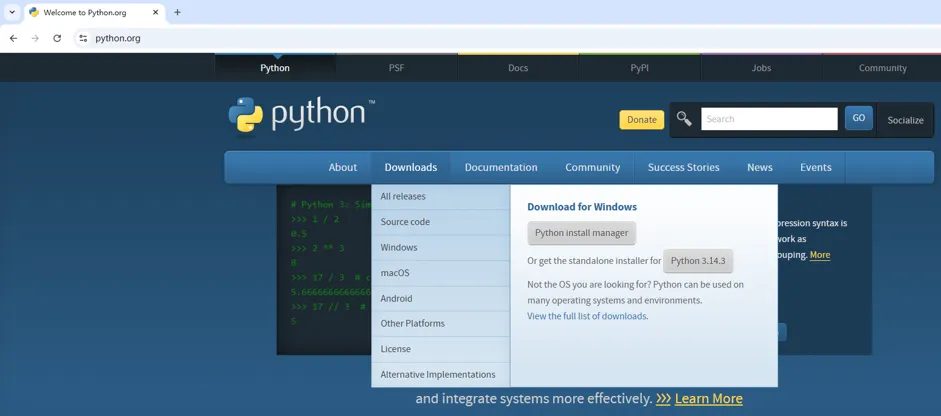
正所谓“工欲善其事,必先利其器”,工匠要想做好他的工作,必须先让他的工具变得锋利好用。同样,我们在编写Python程序之前需要先安装Python开发环境,只有这样,Python代码才能正确地执行。Python开发环境搭建的第一步是安装Python解释器,那么我们为什么要安装Python解释器呢,假设你有一个外国的朋友,他完全不懂中文,那么你给他说中文,他就会一脸懵逼,心想:“不是,这哥们说的啥呀”。这时候他拿出手机打开了翻译软件,这不一下子就能听懂了吗。计算机底层硬件只能直接理解和执行二进制,Python解释器就像是一个翻译软件,他把你写的代码翻译成计算机能够识别的二进制机器码,那么我们先来安装一下Python解释器。(1)打开Python官网https://www.python.org,鼠标指向“Downloads”选项卡在其下拉列表中选择与你的计算机所配套的系统,这里以Windows操作系统为例。
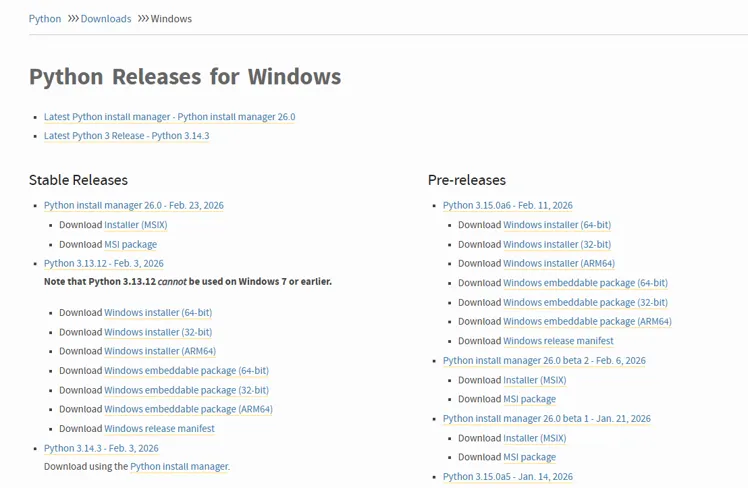
(2)点击“Windows”进入到对应的下载页面,可以选择合适的版本进行下载,其中左边这一列(Stable Releases)是稳定版本,右边(Pre-releases)是预发布版,通常情况下我们选择稳定版本进行下载。
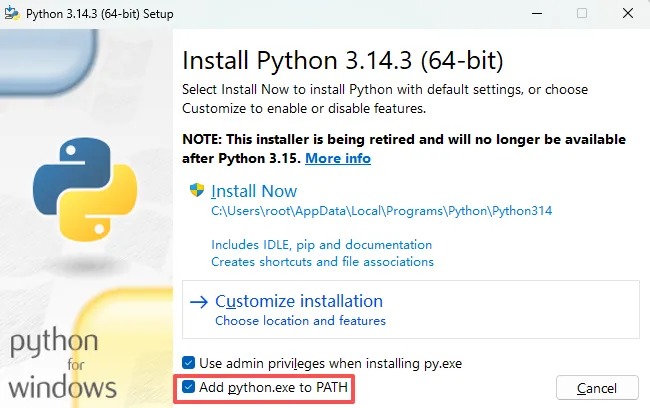
(3)下载完成后,双击运行安装程序安装Python解释器,可以点击Install Now进行默认安装,默认安装会将Python解释器安装到C盘,为了避免C盘空间被占用,我们可以使用自定义安装,在安装的时候我们需要勾选底下的两个复选框,其中第一个复选框是以管理员权限安装Python启动器,“Add python.exe to PATH”用于将Python添加到系统环境变量,添加到环境变量后就可以在CMD命令窗口运行Python文件。
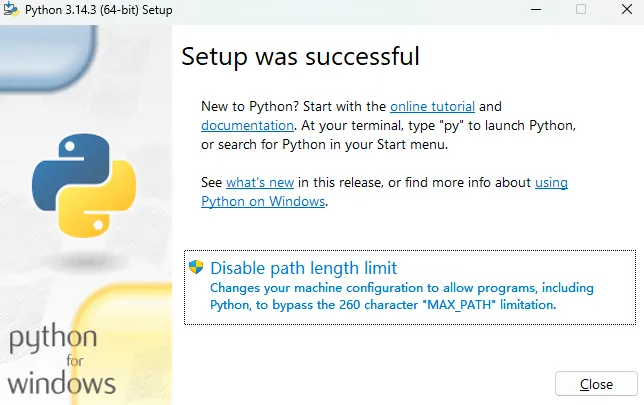
(4)解释器安装成功则显示“Setup was successful”,点击“Close”按钮关闭即可。
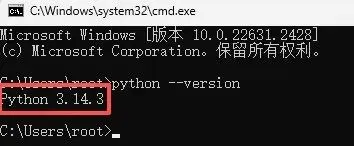
经过上面的步骤,已成功安装了Python解释器,那么Python解释器是否真的安装成功了呢,我们来验证一下:首先我们按下键盘上的“win + R”键,打开运行窗口,然后输入“cmd”并回车,打开cmd命令窗口,在命令窗口中输入“python --version”,若能正确显示Python解释器的版本,则说明Python解释器已成功安装。PyCharm是专为Python设计的集成开发环境,提供智能代码补全、调试、项目管理等功能。
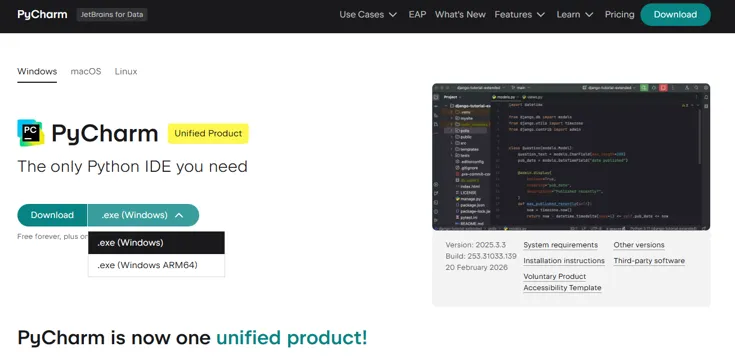
(1)打开PyCharm官网https://www.jetbrains.com/pycharm/,点击“Download”进入到下载页面,Intel和AMD架构选择.exe(Windows)进行下载,高通骁龙架构选择.exe(Windows ARM64)进行下载。
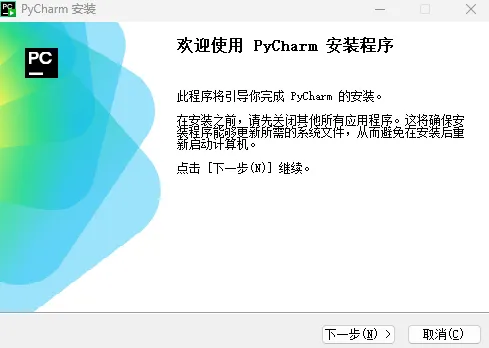
(2)运行下载的安装程序,安装PyCharm,进入到欢迎页面以后点击下一步。
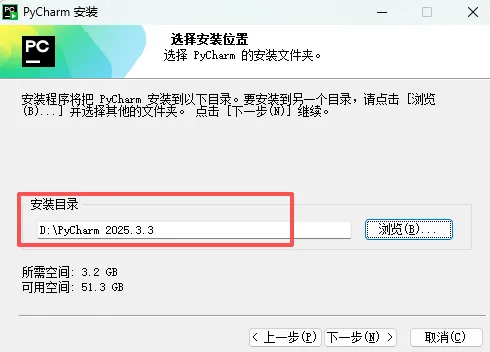
(3)在选择安装位置这里可以选择除C盘以外的其他盘,避免C盘被占用,然后点击下一步。
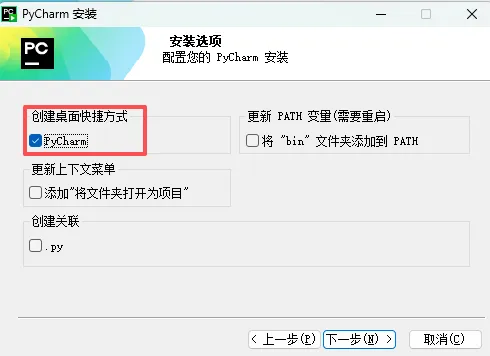
(4)在安装选项这里可以勾选“创建桌面快捷方式”,其他保持默认即可,选择好之后点击下一步,接着点击安装即可。