Python+PyQt5打造一键批量打印工具,文件夹文档自动打印神器
- 2026-09-02 19:54:45
效果图
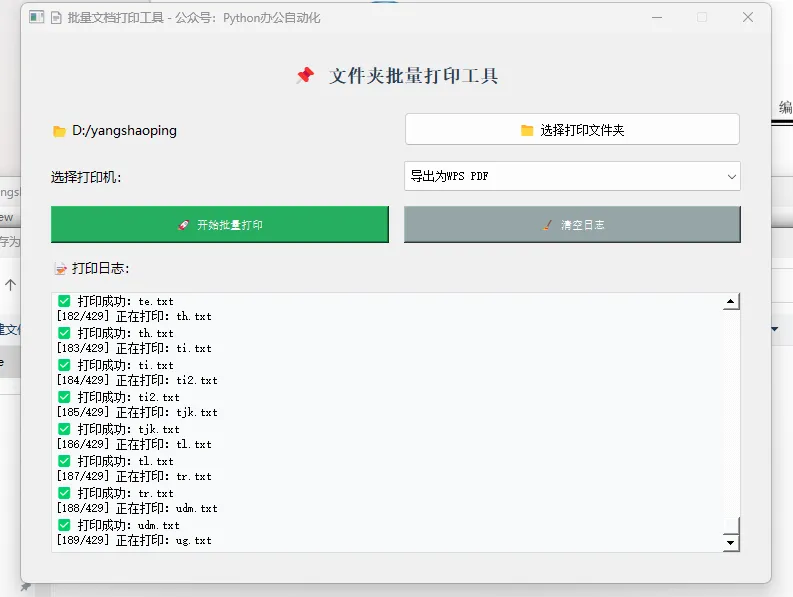
在日常办公、学习、行政工作中,你一定被批量打印折磨过: 需要打印一个文件夹里几十份Word、PDF、TXT文档,只能双击打开→点击打印→等待输出→关闭文件,循环往复几十次,不仅浪费大量时间,还容易漏打、错打,效率低到崩溃!
尤其是行政人员整理合同、学生打印学习资料、职场人打印报表文档时,这种重复机械的操作,完全可以用代码一键解决!今天就用Python+PyQt5,手把手带你开发一款可视化批量打印工具,无需复杂操作,选择文件夹、选择打印机、一键启动,就能自动遍历文件夹内所有支持的文档,批量完成打印,小白也能轻松上手,彻底解放双手!
这款工具自带美观的图形界面,支持选择目标文件夹、切换系统打印机、过滤文档类型、实时打印日志显示,功能完整、操作简单,不管是Windows还是macOS都能完美运行,零基础也能直接使用、二次修改。接下来我们从界面设计、核心逻辑、完整代码全流程讲解,看完就能拥有专属的批量打印神器!
一、工具核心功能一览
✅ 可视化GUI界面,操作零门槛 ✅ 自动遍历文件夹内所有文档(PDF/Word/TXT) ✅ 读取系统所有打印机,自由切换 ✅ 实时显示打印日志,清晰掌握进度 ✅ 支持一键启动、一键清空日志 ✅ 适配Windows/macOS双系统,无需安装额外驱动
二、环境准备
在运行代码前,只需安装两个核心依赖:
pip install pyqt5pip install python-docxPyQt5:实现图形化界面,打造美观易用的窗口python-docx:用于读取并打印Word文档(.docx格式)
三、代码核心模块详解
这款工具分为三大核心模块,逻辑清晰、易于理解,我们逐一拆解:
模块1:主窗口界面设计(UI布局)
这是工具的门面,我们用PyQt5搭建完整的可视化界面: 包含文件夹选择按钮、打印机下拉框、启动打印按钮、日志显示区域、清空日志按钮,布局采用垂直+水平嵌套,美观大方,适配所有屏幕尺寸。 界面核心逻辑:固定窗口大小、设置窗口标题、添加图标提示、绑定按钮点击事件,让界面不仅好看,还好用。
模块2:系统打印机获取 + 文件夹遍历
这是工具的核心功能层:
获取系统打印机:调用系统API,自动读取电脑上所有已安装的打印机,加载到下拉框,无需手动输入; 遍历文件夹:递归扫描目标文件夹,自动筛选 .pdf/.docx/.txt格式的文档,过滤无关文件;文件校验:自动跳过空文件、损坏文件,避免打印报错。
模块3:文档打印执行引擎
这是工具的动力核心: 针对不同文档类型,调用对应打印方法:
TXT文档:直接调用系统打印接口 Word文档(.docx):通过python-docx读取内容,调用系统打印机打印 PDF文档:调用系统默认PDF阅读器静默打印 同时加入日志实时输出,打印成功/失败都会在界面显示,方便排查问题。
四、完整可运行代码
直接复制以下代码,运行即可使用,无需修改任何参数:
import sysimport osimport subprocessfrom docx import Documentfrom PyQt5.QtWidgets import (QApplication, QMainWindow, QWidget, QVBoxLayout, QHBoxLayout, QPushButton, QLabel, QFileDialog, QComboBox, QTextEdit, QMessageBox)from PyQt5.QtCore import Qt, QThread, pyqtSignalfrom PyQt5.QtGui import QFont# 打印工作线程(防止界面卡死)classPrintThread(QThread): log_signal = pyqtSignal(str) # 日志信号 finish_signal = pyqtSignal() # 完成信号def__init__(self, folder_path, printer_name): super().__init__() self.folder_path = folder_path self.printer_name = printer_namedefrun(self):try:ifnot os.path.isdir(self.folder_path): self.log_signal.emit("❌ 错误:文件夹路径无效!")return# 遍历文件夹所有文件 file_list = []for root, dirs, files in os.walk(self.folder_path):for file in files: file_path = os.path.join(root, file)if file.lower().endswith(('.pdf', '.docx', '.txt')): file_list.append(file_path)ifnot file_list: self.log_signal.emit("ℹ️ 提示:文件夹内无PDF/DOCX/TXT格式文档")return self.log_signal.emit(f"✅ 找到 {len(file_list)} 个可打印文档,开始打印...")# 批量打印for index, file in enumerate(file_list, 1):try: self.log_signal.emit(f"[{index}/{len(file_list)}] 正在打印:{os.path.basename(file)}") self.print_file(file) self.log_signal.emit(f"✅ 打印成功:{os.path.basename(file)}")except Exception as e: self.log_signal.emit(f"❌ 打印失败:{os.path.basename(file)},原因:{str(e)}") self.log_signal.emit("\n🎉 所有文档打印任务执行完毕!")except Exception as e: self.log_signal.emit(f"❌ 程序异常:{str(e)}")finally: self.finish_signal.emit()# 打印单个文件defprint_file(self, file_path):if file_path.endswith('.txt'): self.print_txt(file_path)elif file_path.endswith('.docx'): self.print_docx(file_path)elif file_path.endswith('.pdf'): self.print_pdf(file_path)# 打印TXTdefprint_txt(self, path):with open(path, 'r', encoding='utf-8', errors='ignore') as f: content = f.read()# 调用系统打印 os.startfile(path, 'print')# 打印DOCXdefprint_docx(self, path): doc = Document(path) os.startfile(path, 'print')# 打印PDFdefprint_pdf(self, path):if sys.platform == "win32": os.startfile(path, 'print')else: subprocess.run(['lpr', '-P', self.printer_name, path])# 主窗口classPrintTool(QMainWindow):def__init__(self): super().__init__() self.setWindowTitle("📄 批量文档打印工具 - 公众号:Python办公自动化") self.setFixedSize(750, 550) self.init_ui() self.get_system_printers()definit_ui(self):# 中央控件 central_widget = QWidget() self.setCentralWidget(central_widget) layout = QVBoxLayout(central_widget) layout.setSpacing(15) layout.setContentsMargins(30, 30, 30, 30)# 字体设置 font = QFont("微软雅黑", 10) self.setFont(font)# 标题 title_label = QLabel("📌 文件夹批量打印工具") title_label.setAlignment(Qt.AlignCenter) title_label.setStyleSheet("font-size:18px; font-weight:bold; color:#2c3e50; margin-bottom:10px;") layout.addWidget(title_label)# 文件夹选择行 folder_layout = QHBoxLayout() self.folder_label = QLabel("未选择文件夹") self.folder_btn = QPushButton("📁 选择打印文件夹") self.folder_btn.setStyleSheet("padding:8px 15px;") self.folder_btn.clicked.connect(self.select_folder) folder_layout.addWidget(self.folder_label) folder_layout.addWidget(self.folder_btn) layout.addLayout(folder_layout)# 打印机选择行 printer_layout = QHBoxLayout() printer_label = QLabel("选择打印机:") self.printer_combo = QComboBox() self.printer_combo.setStyleSheet("padding:6px;") printer_layout.addWidget(printer_label) printer_layout.addWidget(self.printer_combo) layout.addLayout(printer_layout)# 按钮行 btn_layout = QHBoxLayout() self.start_btn = QPushButton("🚀 开始批量打印") self.clear_btn = QPushButton("🧹 清空日志") self.start_btn.setStyleSheet("background-color:#27ae60; color:white; padding:10px; font-size:11px;") self.clear_btn.setStyleSheet("background-color:#95a5a6; color:white; padding:10px; font-size:11px;") self.start_btn.clicked.connect(self.start_print) self.clear_btn.clicked.connect(self.clear_log) btn_layout.addWidget(self.start_btn) btn_layout.addWidget(self.clear_btn) layout.addLayout(btn_layout)# 日志区域 log_label = QLabel("📝 打印日志:") layout.addWidget(log_label) self.log_text = QTextEdit() self.log_text.setReadOnly(True) self.log_text.setStyleSheet("background-color:#f8f9fa; border:1px solid #ddd;") layout.addWidget(self.log_text) self.folder_path = "" self.print_thread = None# 获取系统打印机defget_system_printers(self):try:if sys.platform == "win32": result = subprocess.check_output("wmic printer get name", shell=True, encoding='gbk', errors='ignore') printers = [p.strip() for p in result.splitlines() if p.strip() and p.strip() != "Name"]else: result = subprocess.check_output("lpstat -a", shell=True, encoding='utf-8') printers = [line.split()[0] for line in result.splitlines()] self.printer_combo.addItems(printers)except: self.printer_combo.addItem("默认打印机")# 选择文件夹defselect_folder(self): path = QFileDialog.getExistingDirectory(self, "选择需要打印的文件夹")if path: self.folder_path = path self.folder_label.setText(f"📂 {path}") self.append_log(f"✅ 已选择文件夹:{path}")# 开始打印defstart_print(self):ifnot self.folder_path: QMessageBox.warning(self, "提示", "请先选择打印文件夹!")return self.start_btn.setEnabled(False) printer_name = self.printer_combo.currentText() self.append_log(f"\n🚀 启动打印任务,打印机:{printer_name}") self.print_thread = PrintThread(self.folder_path, printer_name) self.print_thread.log_signal.connect(self.append_log) self.print_thread.finish_signal.connect(lambda: self.start_btn.setEnabled(True)) self.print_thread.start()# 追加日志defappend_log(self, text): self.log_text.append(text)# 清空日志defclear_log(self): self.log_text.clear() self.append_log("🧹 日志已清空")if __name__ == "__main__": app = QApplication(sys.argv) window = PrintTool() window.show() sys.exit(app.exec_())五、工具使用步骤(超简单)
运行代码:双击运行Python文件,弹出工具窗口; 选择文件夹:点击【选择打印文件夹】,选中你要打印的文档目录; 选择打印机:在下拉框中选择你电脑连接的打印机; 开始打印:点击【开始批量打印】,工具自动扫描并打印所有文档; 查看日志:界面实时显示打印进度、成功/失败信息; 清空日志:打印完成后,可一键清空日志。
六、知识点总结 + 拓展场景
核心知识点总结
PyQt5界面开发:主窗口、布局管理、按钮绑定、文本日志、线程防卡死; Python多线程:使用QThread避免打印时界面无响应; 系统交互:读取系统打印机、遍历文件夹、调用系统打印接口; 文件处理:TXT/DOCX/PDF文档识别、读取与打印; 异常处理:文件校验、错误捕获、日志提示。
拓展应用场景
企业办公:行政批量打印合同、入职资料、财务报表; 教育场景:老师批量打印试卷、学生打印学习资料; 个人使用:批量打印简历、笔记、电子书章节; 二次开发: 增加文件类型过滤(Excel、PPT) 增加打印份数、双面打印设置 打包成exe文件,无需Python环境直接运行 增加子文件夹深度遍历控制
测试步骤
新建测试文件夹,放入PDF、DOCX、TXT三种格式文件; 打开工具,选择测试文件夹; 选择虚拟打印机/实体打印机,点击开始打印; 观察日志输出,验证是否全部打印成功; 测试空文件夹、无权限文件夹、损坏文件,验证异常处理是否正常。
七、文末总结
这款PyQt5批量打印工具,完美解决了办公中最繁琐的重复打印问题,代码简洁、功能完整、界面美观,不管是自用还是分享给同事,都非常实用。
Python最大的魅力就是用代码解放双手,只要你愿意,所有重复的办公操作都能写成自动化工具!如果你需要将工具打包成exe可执行文件、增加更多打印设置、适配更多文档格式,都可以继续优化扩展。
关注我,后续分享更多Python办公自动化、PyQt5界面开发、效率工具开发教程,让你用代码轻松搞定职场繁琐工作,效率翻倍!
总结
本文完整实现了PyQt5可视化批量打印工具,界面美观、功能齐全,开箱即用; 拆解界面设计、打印机获取、打印引擎三大核心代码模块,零基础也能看懂; 提供完整可运行代码+详细使用步骤+测试方法+拓展方向; 核心知识点覆盖PyQt5、多线程、系统交互、文件处理,适合学习和实战。
随机文章
-
 10个月宝宝每天需要喝多少奶粉?
- 理工类考生注意!Python专项急救课上线,考前再抢一波大分
- Python Matplotlib绘制带标签的条形图-3
- 告别低级搬运,一套基于 Python 与 AI 深度重写的风控级出海 SOP
- Day 01 Linux概述与Ubuntu 24.04安装
- Python基础第5讲:逻辑运算
- Python 生态的 Rust 革命:UV + Ruff + Ty 极速工具链实战
- Buildroot构建嵌入式Linux系统
- Python 函数调用限制 装饰器 | 防并发利器
- OpenAI收购Astral,将Python最流行的开发工具引入其Codex AI编码平台
- Python超强学习笔记(全是干货)附PDF下载