期刊图片复现|Python绘制分组环形柱状图
- 2026-10-11 07:50:56
期刊图片复现|Python绘制分组环形柱状图

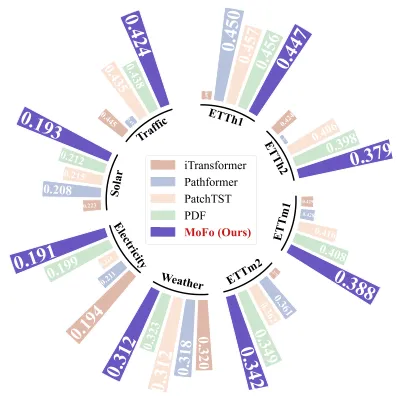
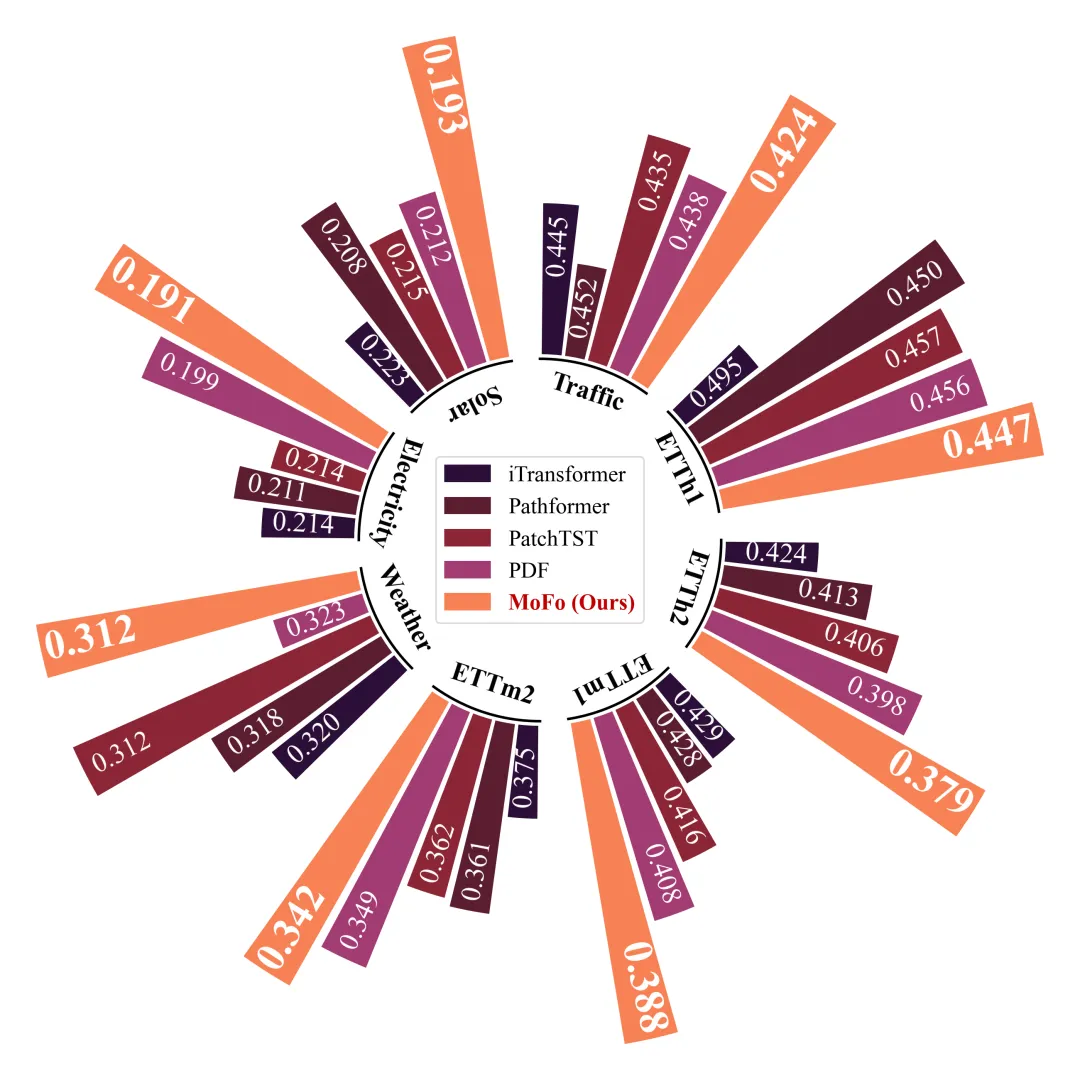
论文原图 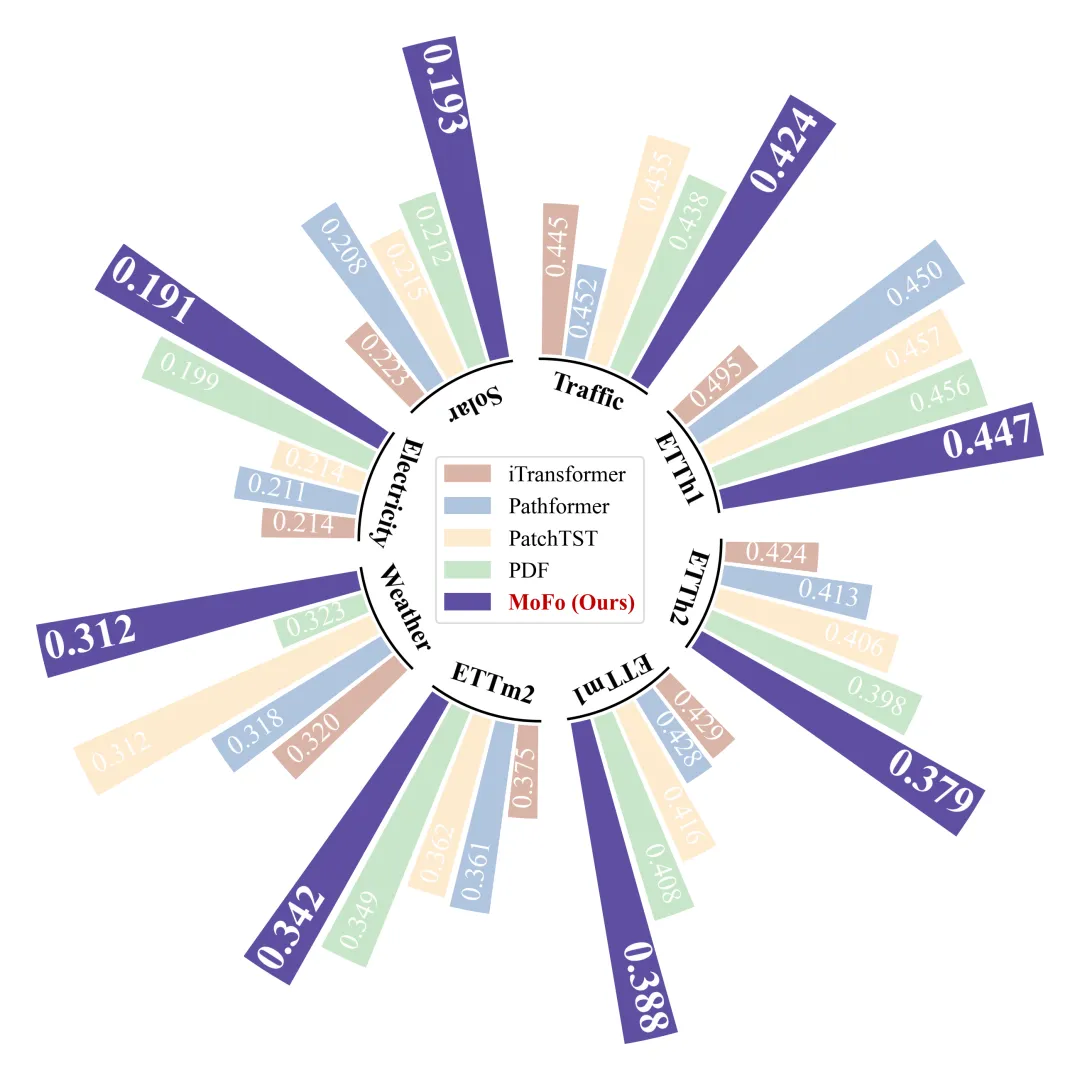
仿图 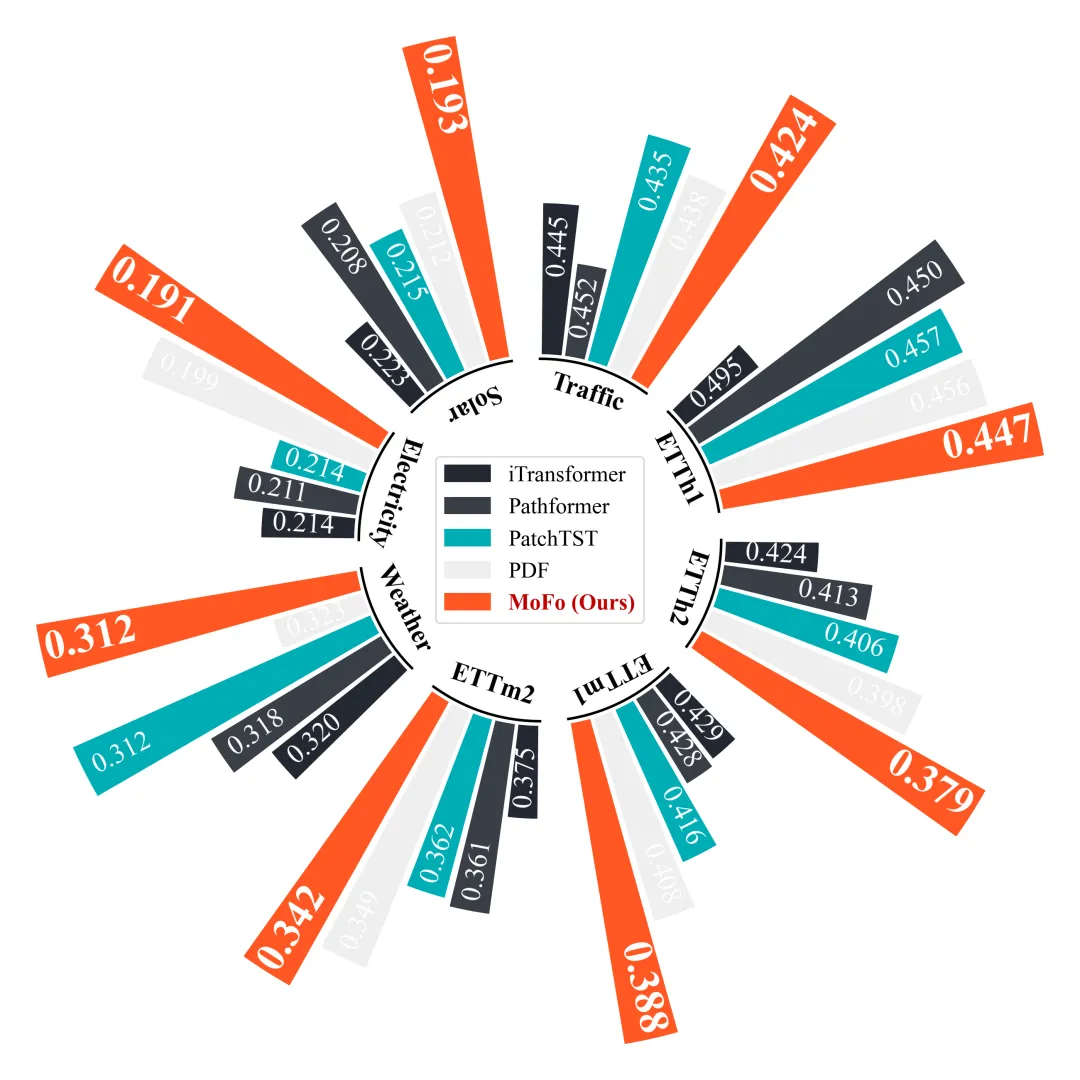
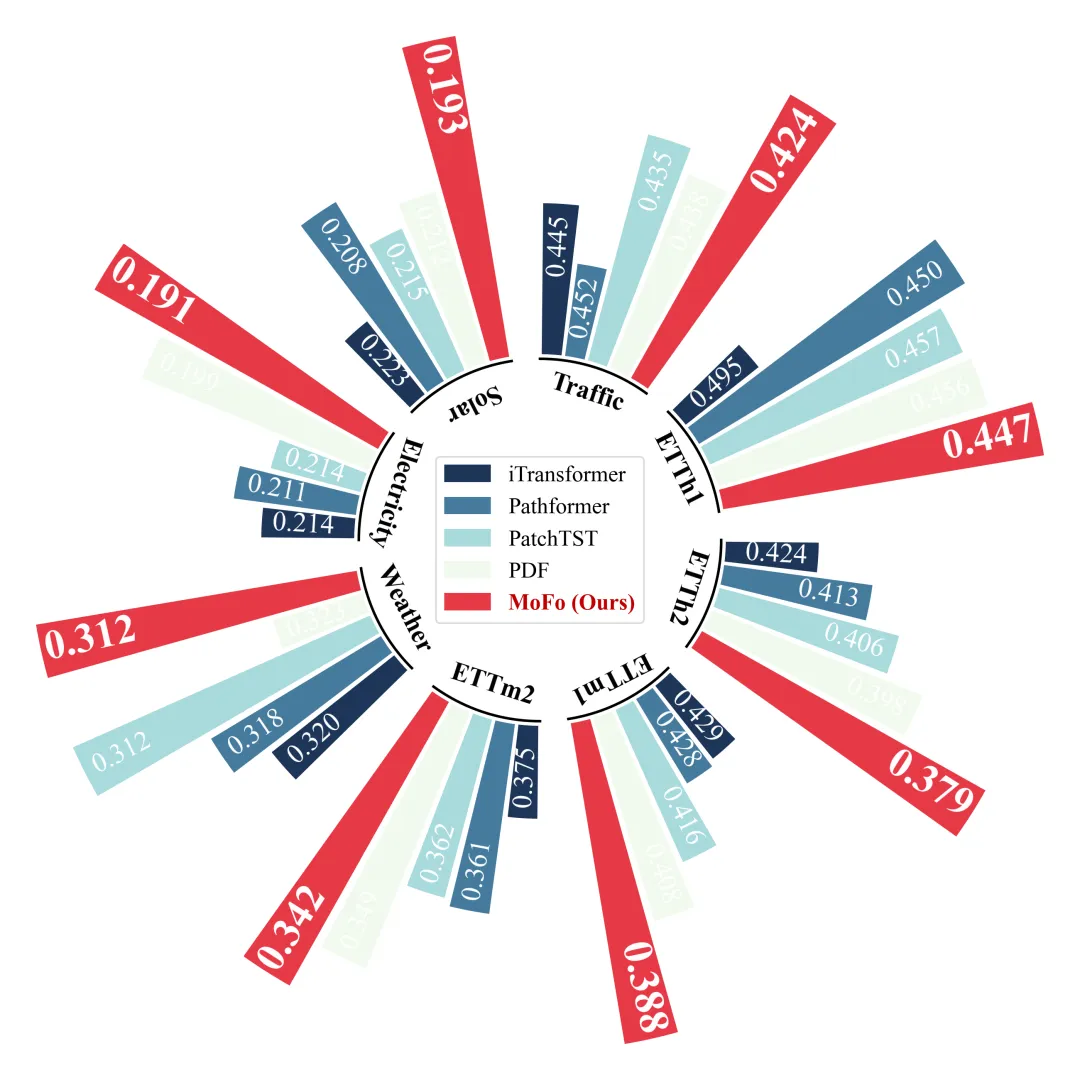
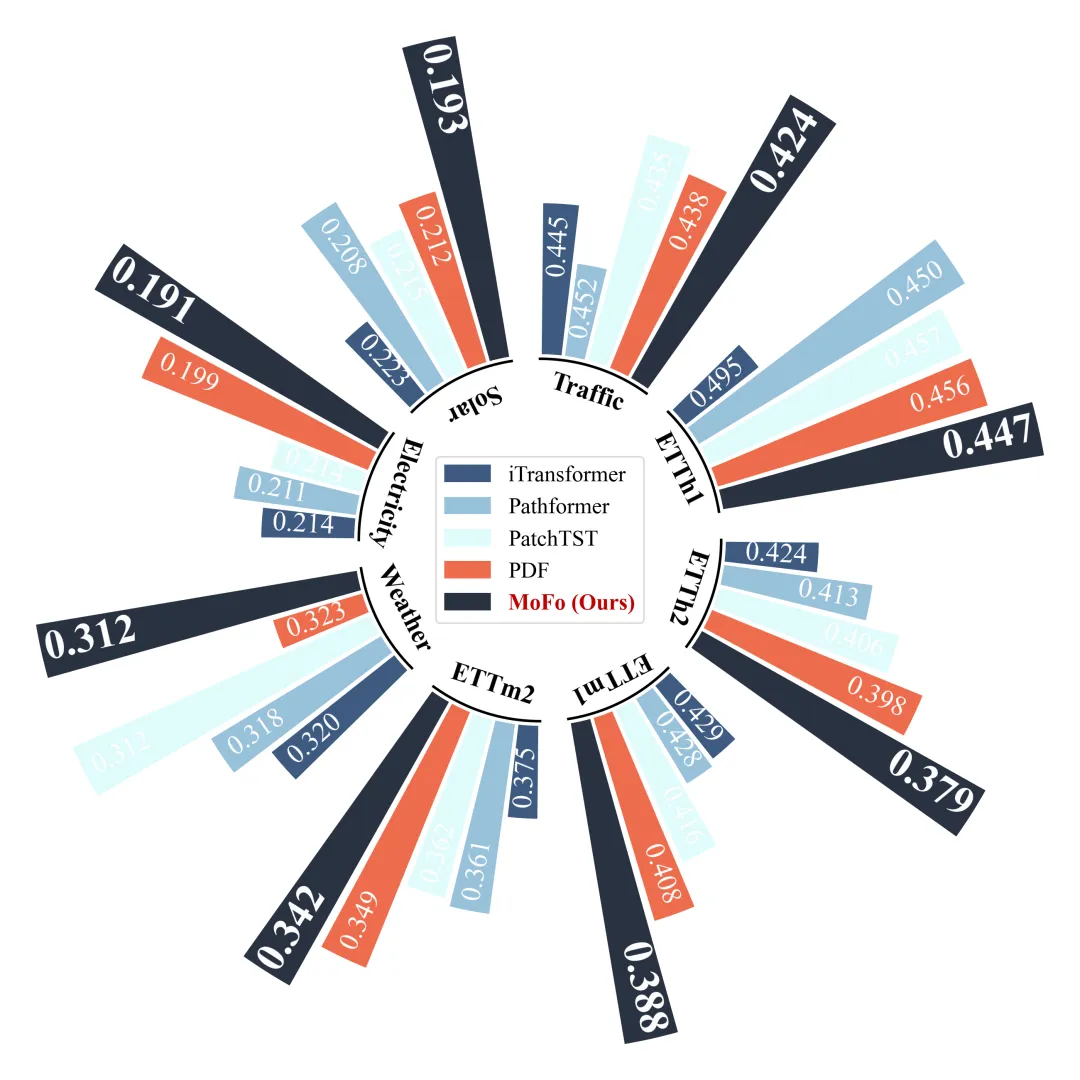
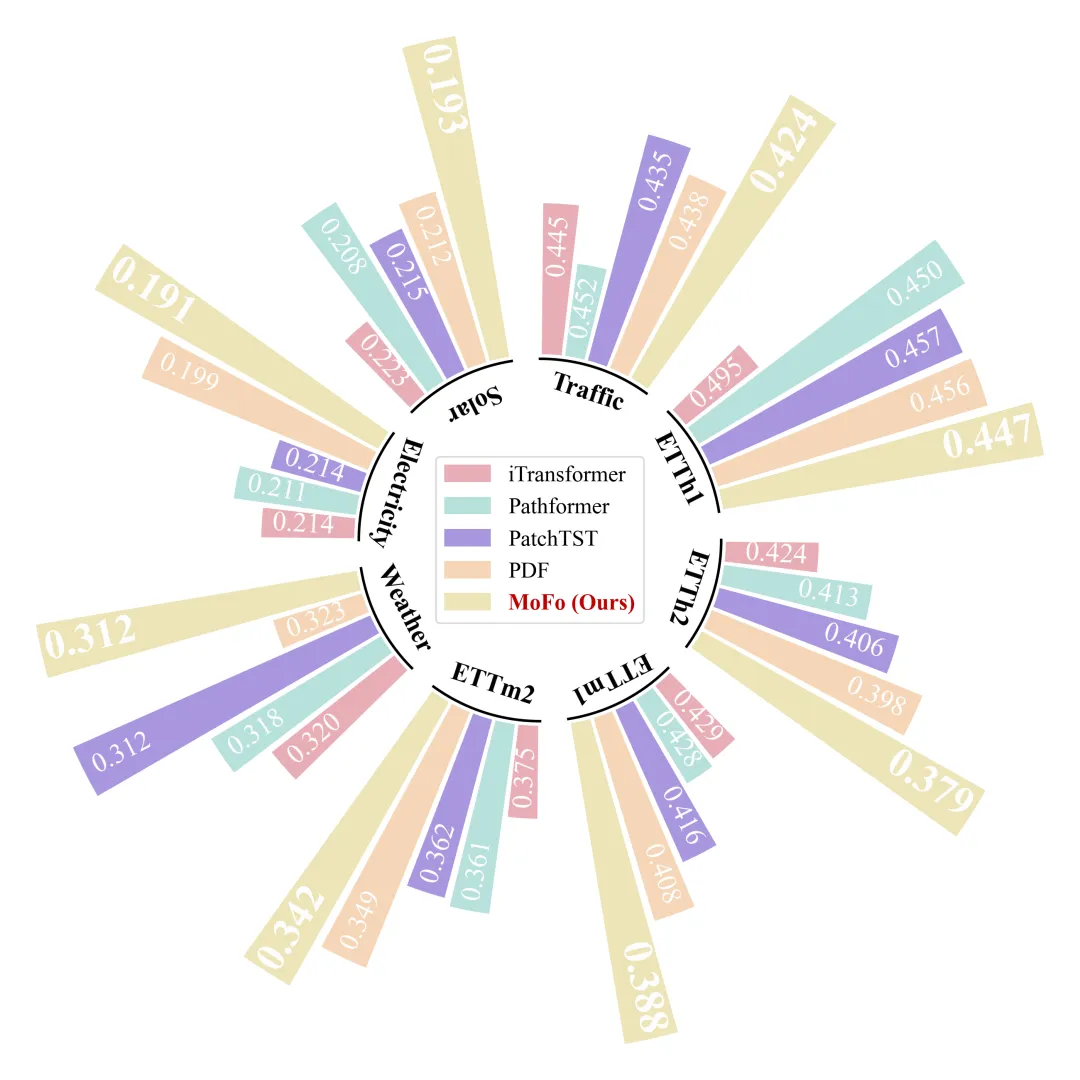
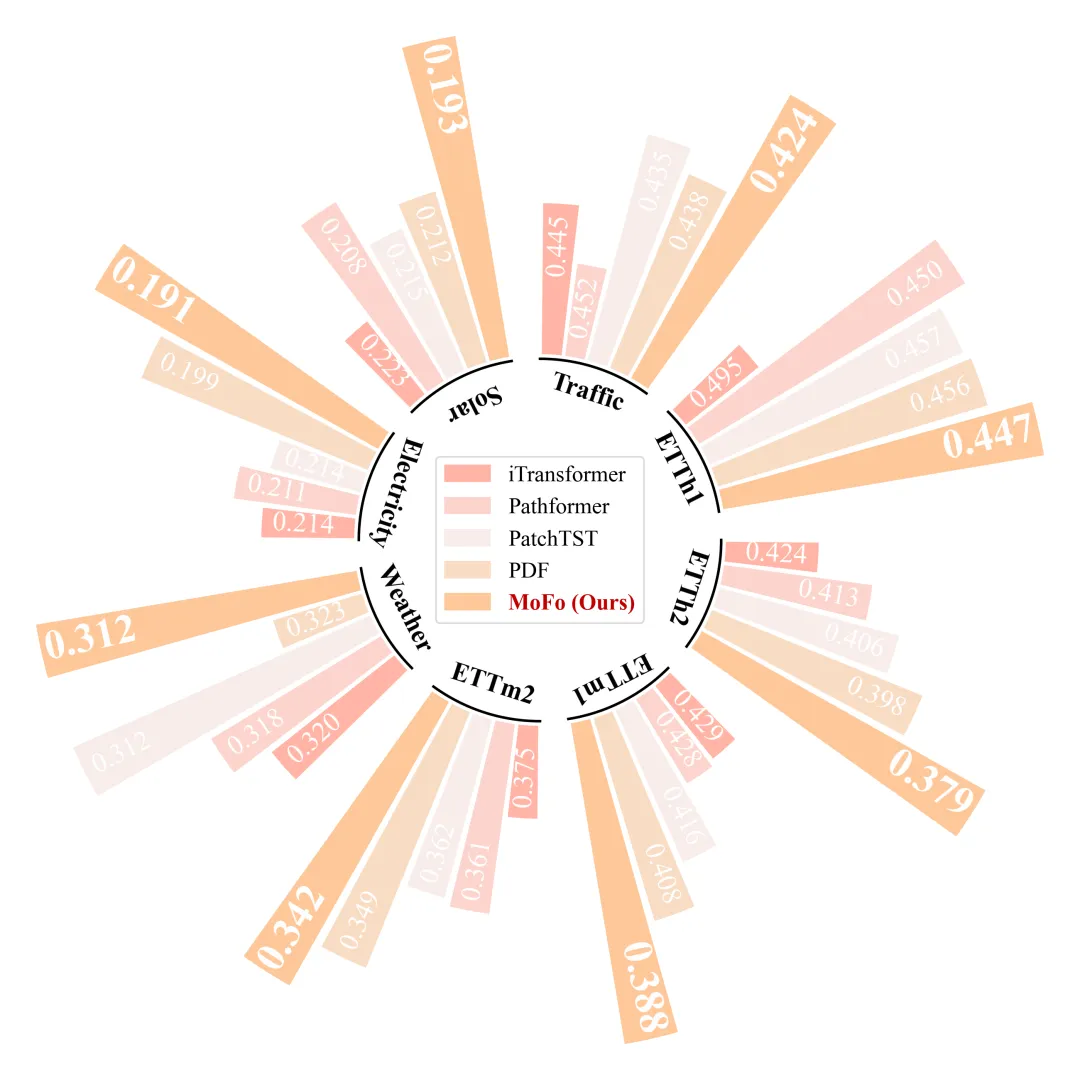
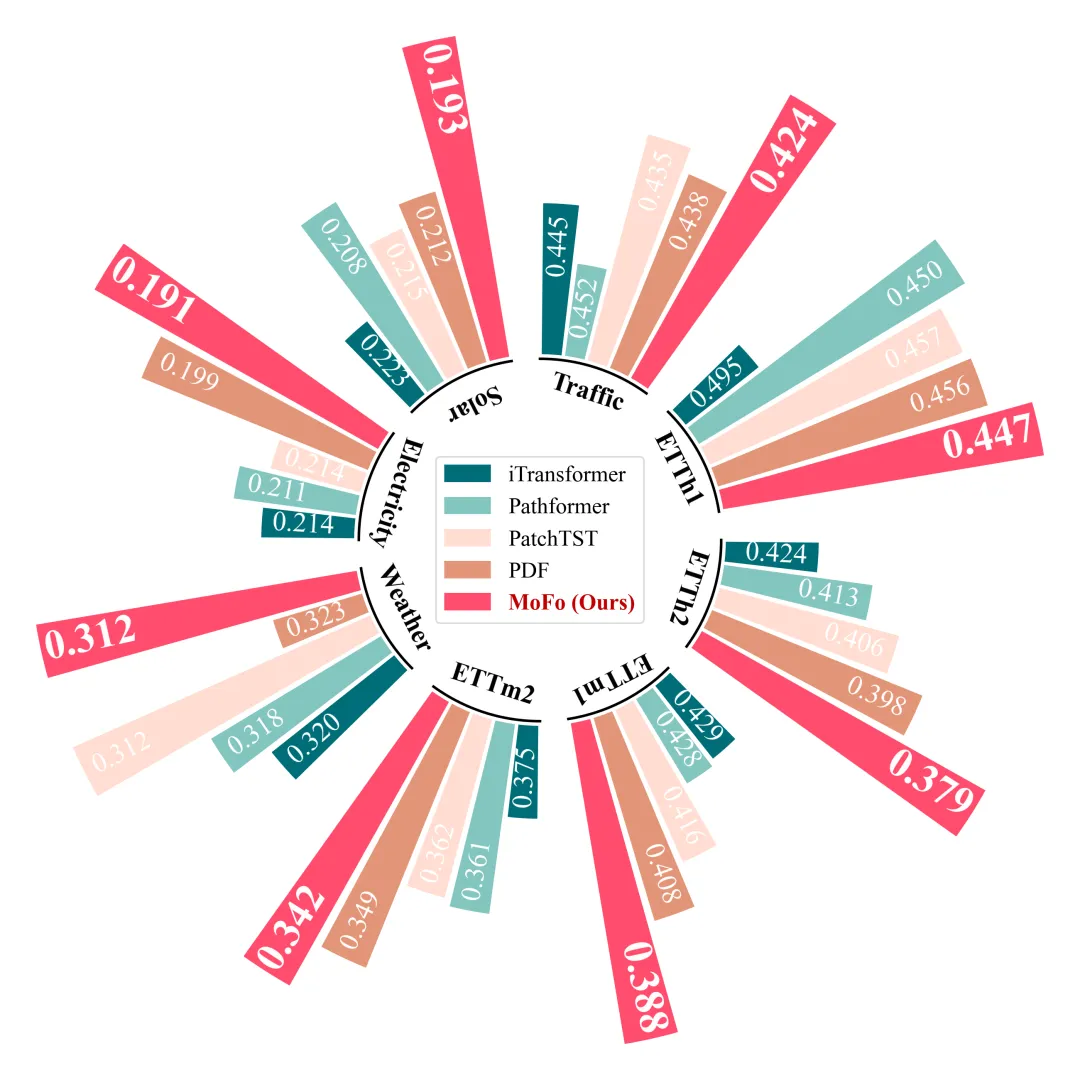
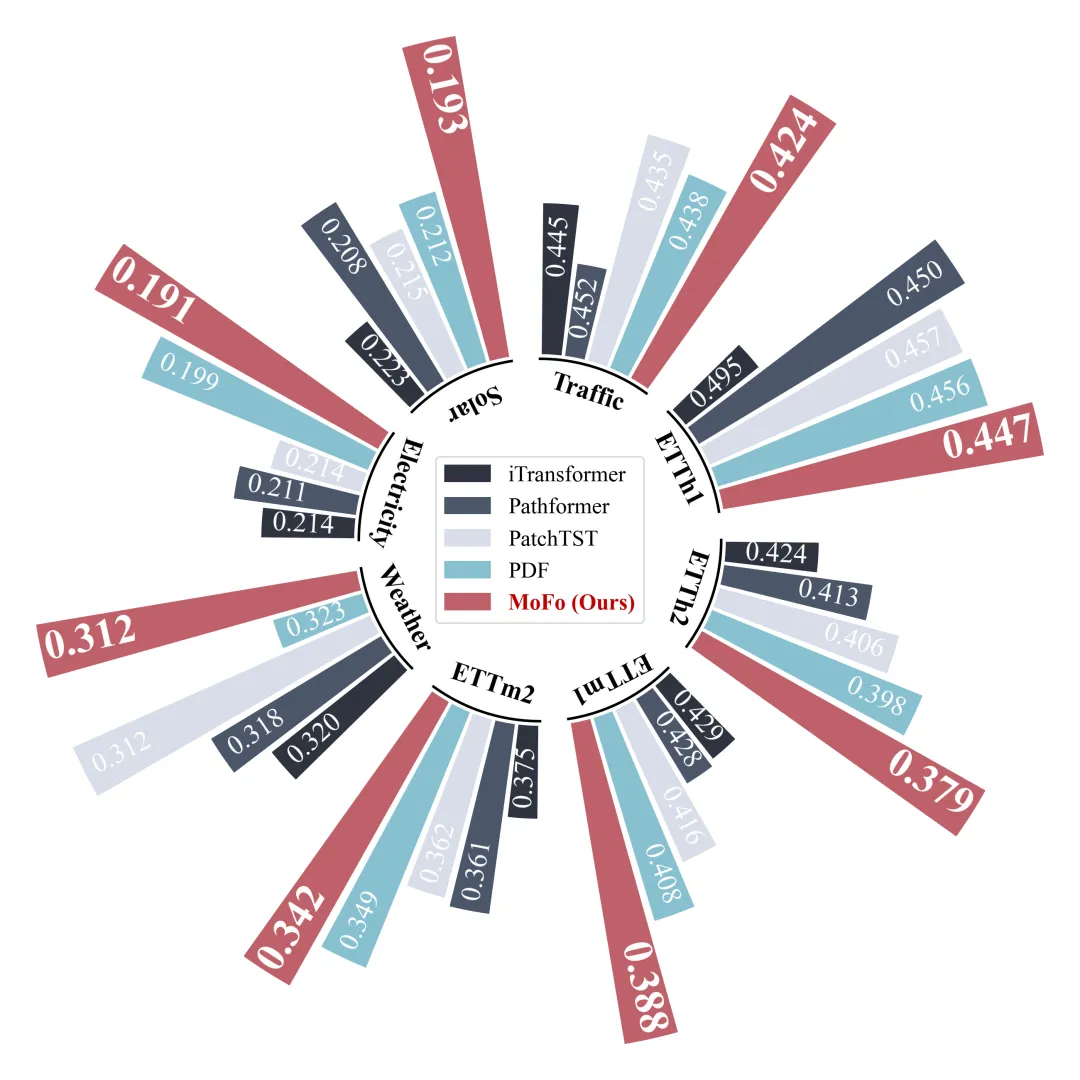
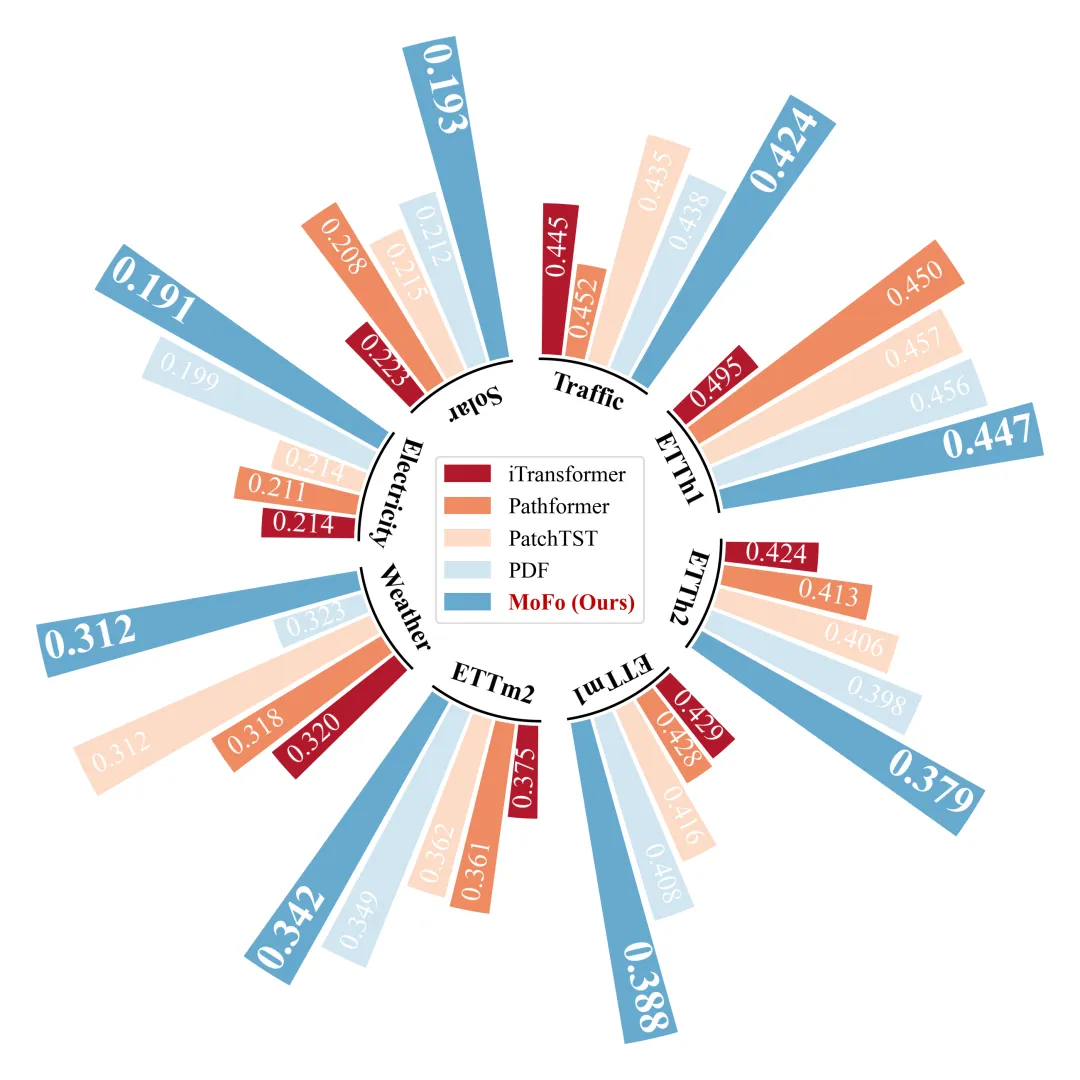
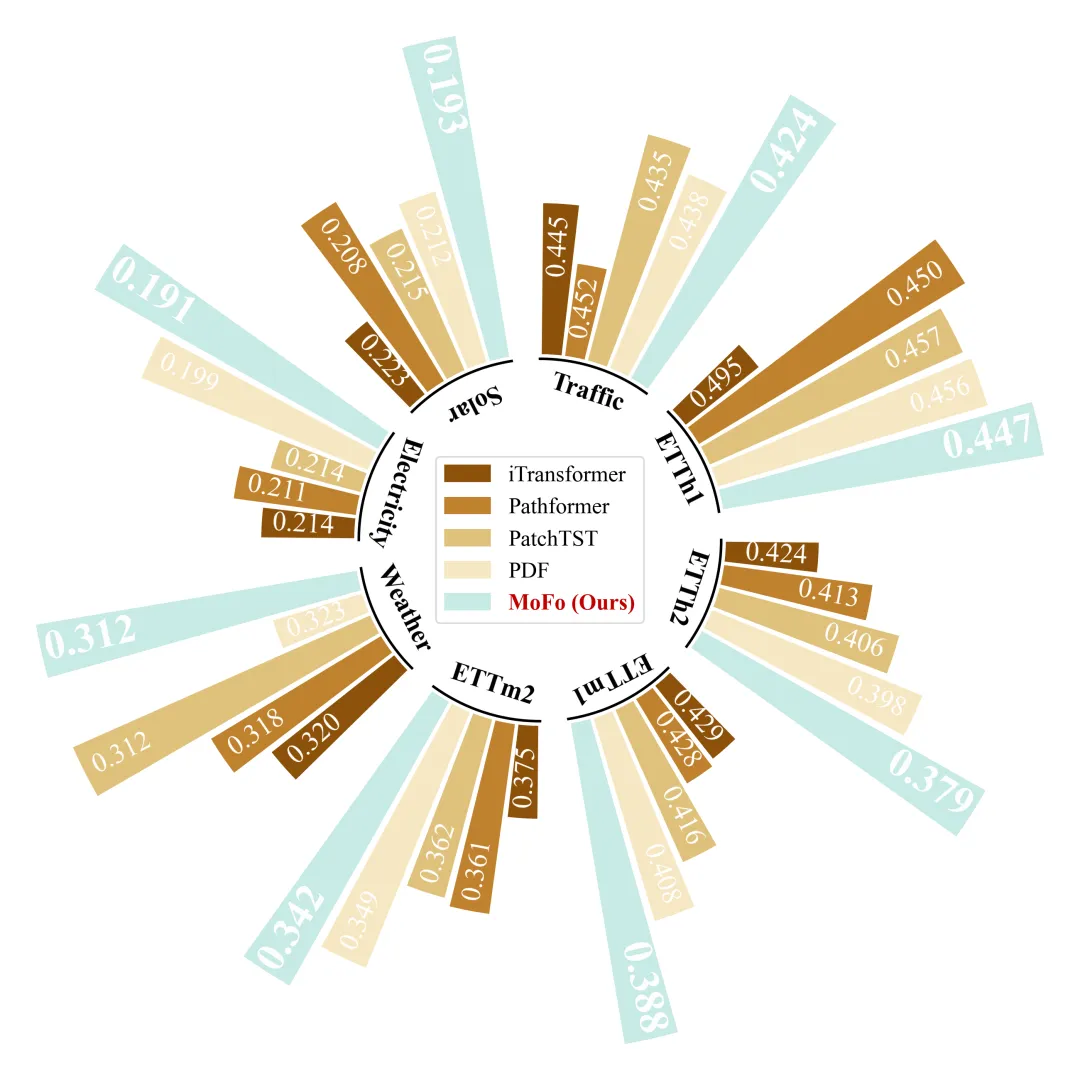
多种配色 



库的导入以及字体设置 

设置颜色库 

绘图函数:画布创建,基础参数设置 

绘图函数:遍历并绘制内部柱子与数值文本 

绘图函数:绘制分组分界弧线及分组名 

绘图函数:绘制图例以及绘图结果保存 

执行部分 



期刊图片复现|Python绘制二维偏依赖PDP图 期刊复现|python绘制基于SHAP分析和GAM模型拟合的单特征依赖图 期刊图片复现|python绘制带有渐变颜色shap特征重要性组合图(条形图+蜂巢图) 期刊复现|用Python绘制SHAP特征重要性总览图、依赖图、双特征交互效应SHAP图,解锁XGBoost模型的终极奥秘 期刊图片复现|Python绘制shap重要性蜂巢图+单特征依赖图+交互效应强度气泡图+交互效应依赖图(回归+二分类+分类) 
公众号中的所有所有的免费代码都已经下架了,都并入到付费部分里了,付费合集代码和数据的购买通道已经开通,全部合集100元,后续将会持续更新,决定购买请后台私信我,注意只会分享练习数据和代码文件,不会提供答疑服务,代码文件中已经包含了每行代码的完整注释,购买前请确保真的需要!!!
代码绘制成果展示
论文:MoFo: Empowering Long-term Time Series Forecasting with Periodic Pattern Modeling
代码解释
第一部分
# =========================================================================================# ====================================== 1. 环境设置 =======================================# =========================================================================================import matplotlib.pyplot as pltimport numpy as npimport matplotlib.patches as mpatches
第二部分
# =========================================================================================# ======================================2.颜色库=======================================# =========================================================================================COLOR_SCHEMES = {1: ['#D9B4A7', '#B0C4DE', '#FDEBD0', '#C8E6C9', '#5E4FA2'],}
第三部分
# =========================================================================================# ======================================3.绘图函数=======================================# =========================================================================================def draw_radial_bar_chart(datasets, models, values, colors, scheme_id):#创建画布fig, ax = plt.subplots(figsize=(11, 11),subplot_kw=dict(polar=True))ax.set_theta_offset(np.pi / 2)#起始角度ax.set_theta_direction(-1)#顺时针group_angle = (2 * np.pi) / num_groups#分组弧度bar_width = (group_angle * (1 - group_gap)) / num_bars#柱子弧度
第四部分
#遍历柱子for j, val in enumerate(group_vals):#设置字体动态加粗加大is_mofo = (j == 4)fontsize = 24 if is_mofo else 16fontweight = 'bold' if is_mofo else 'normal'#文本径向坐标text_r = inner_radius + bar_height - (0.55 if is_mofo else 0.45)#柱子数值标注ax.text(theta, #角度text_r, #半径f'{val:.3f}', #文本zorder=4) #层
第五部分
arc_start = group_start_angle#圆心分界弧线的起始弧度arc_end = group_start_angle + num_bars * bar_width#结束弧度arc_angles = np.linspace(arc_start, arc_end, 50)#在起始和结束弧度之间均匀生成数据点,用以绘制一条平滑的弧线ax.text(mid_angle, #角度inner_radius - 0.35, #半径fontsize=15, #字体大小fontweight='bold') #加粗
第六部分
handles = [mpatches.Patch(color=colors[i], label=models[i]) for i in range(len(models))] #创建图例句柄#绘制图例legend = ax.legend(handles=handles, #句柄loc='center', #坐标frameon=True, #边框fontsize=13, #字体大小bbox_to_anchor=(0.5, 0.5), #精确坐标edgecolor='lightgrey') #边框颜色#设置图例文本for text in legend.get_texts():if text.get_text() == 'MoFo (Ours)':text.set_color('#C00000')text.set_weight('bold')
第七部分
# =========================================================================================# ======================================4.执行部分=======================================# =========================================================================================if __name__ == '__main__':excel_filename = r"data.xlsx"#原始数据#设置是否批量绘图plot_all = Trueif plot_all:for scheme_id in COLOR_SCHEMES.keys():print('正在绘制并保存方案:', scheme_id)draw_radial_bar_chart(datasets, models, values, COLOR_SCHEMES[scheme_id], scheme_id)else:draw_radial_bar_chart(datasets, models, values, COLOR_SCHEMES[20], 20)
如何应用到你自己的数据
1.设置原始数据的保存路径,执行部分:
excel_filename = r"data.xlsx"#原始数据2.设置是否批量绘图,执行部分:
plot_all = True3.设置绘图结果保存地址,绘图函数部分:
plt.savefig(rf'scheme_{scheme_id}.png', dpi=300, bbox_inches='tight')推荐
获取方式
本文来自网友投稿或网络内容,如有侵犯您的权益请联系我们删除,联系邮箱:596563534@qq.com 。
随机文章
-
 10个月宝宝每天需要喝多少奶粉?
- Python新手学量化:这款比EMA快3倍的神级指标,带你精准捕捉趋势拐点!
- 120-基于Python的食品营养特征数据可视化分析系统
- OpenCV-Python实战|哈里斯角检测:吃透图像“路标”,解锁特征点提取核心技巧
- Linux 全局监控工具实战:Glances、dstat、pidstat 全面解析
- 【Linux·基础篇】Shell 基础|重定向:数据流的指挥棒(二)
- 初学者用 Python 玩转 Excel 报表自动化!
- Python零基础自学 记住这些关键词就好了!
- "抓出異類"——python中map在數據提純中的一點用法.
- 制冷/暖通工程师效率神器:Python调用CoolProp完全指南
- 写了个 Python 排版脚本赚了 80 块,终于不用靠语音转写卖时间了