来源:网络
无论是数据报告被老板吐槽不够直观,还是量化策略因缺乏清晰可视化而无法展示,核心问题都在于没有掌握合适的Python可视化工具,而Matplotlib作为Python可视化的“天花板”,无论是新手入门还是量化、数据分析等实战场景,都能轻松解决这些痛点,今天这篇开篇就带大家彻底搞懂它。
📖 Matplotlib简介:从诞生到成为“行业标准”
先简单认识下Matplotlib——它诞生于2003年,由John D. Hunter发起,最初是为了给Python提供一个类似MATLAB的绘图接口,解决当时Python缺乏专业可视化工具的痛点。经过20年的迭代,它已经成为Python生态中最成熟、最核心的可视化库,没有之一✅。
我们可以把Matplotlib理解为“Python可视化的万能工具箱”🧰,它的核心优势的在于:
📊 功能全面,无所不能:从最简单的折线图、柱状图,到量化常用的K线图、动态图,再到学术级的复杂图表、3D图,Matplotlib都能实现,覆盖新手到资深开发者的所有需求,尤其适配量化交易、数据分析等场景。
🎨 高度灵活,可自定义:大到图表整体布局、颜色风格,小到坐标轴刻度、字体大小、图例位置,甚至是一个微小的标注,都能根据自己的需求自定义调整,不用担心“画不出想要的效果”。
🔗 生态完善,兼容性强:完美适配Python核心数据库——Pandas、NumPy,这意味着我们用Pandas读取的量化数据、分析结果,能直接用Matplotlib绘图,不用做复杂的数据转换;同时支持Jupyter Notebook、VS Code等常用IDE,新手操作更便捷。
🆓 免费开源,社区活跃:完全免费使用,没有任何付费门槛,新手可以放心学习;全球有大量开发者维护和贡献,遇到问题能轻松在社区找到解决方案,学习成本大大降低。
💡 为什么一定要学Matplotlib?3个核心场景,刚需且实用
很多新手会问:现在可视化库这么多,为什么非要学Matplotlib?其实答案很简单——它的适配场景,刚好覆盖了我们最常用的3个核心需求,尤其是对量化学习者和职场人来说,几乎是“必备技能”💪。
📈 量化交易场景(重点适配)
做量化交易,离不开图表分析:绘制股票K线图、策略净值曲线、回撤曲线,分析成交量与股价的相关性,展示多策略收益对比……这些操作,Matplotlib都能轻松实现,而且能和Tushare、AkShare等量化数据源无缝联动,拿到数据就能直接绘图,不用额外折腾。
更重要的是,很多量化回测框架(如Backtrader)、衍生库(如mplfinance),都是基于Matplotlib开发的,学好Matplotlib,后续学习量化可视化会事半功倍。
📊 数据分析场景
无论是职场中的数据汇报,还是学习中的数据分析作业,Matplotlib都能帮你把枯燥的数据变成直观的图表。比如分析月度业绩、用户留存率、产品销量,用折线图看趋势、柱状图看对比、饼图看占比,让数据说话,老板和老师一眼就能get核心信息📝。
📑 报告与学术场景
写论文、做行业报告时,需要高清、规范的图表支撑观点。Matplotlib能导出高清图片,适配学术规范,而且可以自定义图表样式,让你的报告更专业、更有说服力📚。
🔍 Matplotlib vs Seaborn vs Plotly:搞懂区别,选对工具不踩坑
新手最容易混淆的,就是Matplotlib和Seaborn、Plotly的区别——很多人会问,既然有更“好看”“更简单”的库,为什么还要学Matplotlib?其实它们不是替代关系,而是互补关系,各自有适配的场景,搞懂区别才能选对工具✅。
📌 可视化库 | ✨ 核心优势 | 📌 适用场景 | 👥 适合人群 |
Matplotlib | 功能全面、高度灵活、兼容性强,可自定义所有细节 | 量化交易、数据分析、报告可视化、学术图表,几乎所有场景 | 新手入门、进阶开发者、量化学习者、职场人(通用) |
Seaborn | 基于Matplotlib开发,默认样式更美观,擅长统计可视化 | 统计分析、数据分布展示(如相关性热力图) | 需要快速画出美观统计图表的人(需先懂Matplotlib) |
Plotly | 交互式图表,可缩放、悬浮查看数据,支持动态图 | 网页展示、交互式汇报、动态行情展示 | 需要做交互式可视化、网页展示的人 |
简单总结:Matplotlib是基础,是“万能工具箱”🧰,Seaborn是“Matplotlib的美化版”🎨,Plotly是“交互式升级版”🔄。新手一定要先学Matplotlib,打好基础,后续再学Seaborn、Plotly会非常轻松;如果跳过Matplotlib,直接学其他库,遇到自定义需求时会束手无策。
🚀 打破“绘图难”误区:新手也能3分钟画出第一个图
很多新手一听到“代码绘图”就头疼,觉得“太复杂、学不会”😣。其实,Matplotlib的入门非常简单,核心流程只有3步,今天就带大家亲手绘制第一个折线图,感受一下它的便捷——全程无复杂逻辑,新手也能直接复制运行✅。
💻 配套极简入门代码(直接复制运行)
提示:复制代码后,粘贴到终端或Jupyter Notebook,一键运行即可出图,新手无压力~
# 第一步:导入Matplotlib核心库(plt是常用别名,约定俗成)
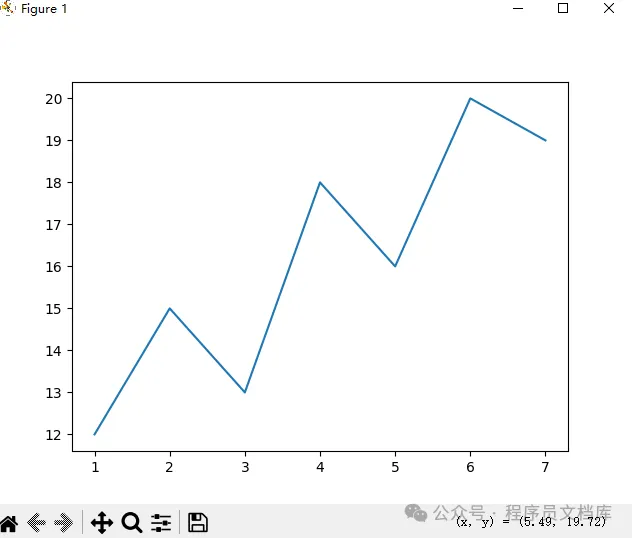
import matplotlib.pyplot as plt# 第二步:准备简单数据(x轴:时间,y轴:模拟数值,新手不用纠结数据来源)x = [1, 2, 3, 4, 5, 6, 7] # x轴数据(比如7天的时间)y = [12, 15, 13, 18, 16, 20, 19] # y轴数据(比如7天的模拟收益)# 第三步:绘制折线图+显示图表plt.plot(x, y) # 绘制折线图,x是横轴,y是纵轴plt.show() # 显示绘制好的图表
📝 代码逐行解析
import matplotlib.pyplot as plt:导入Matplotlib的绘图模块,并用“plt”作为别名(就像给朋友起外号,后续调用更方便),这是所有Matplotlib绘图的第一步,固定写法📌。
x = [1,2,...7]y = [12,15,...19]:准备x轴和y轴的数据,这里用简单的列表模拟,后续我们会用Pandas读取量化数据、Excel数据,用法完全一致📊。
plt.plot(x, y):核心绘图函数,意思是“根据x和y的数据,绘制折线图”,这一步会生成图表,但不会显示🔧。
plt.show():显示绘制好的图表,这一步必不可少——很多新手踩坑“代码没错但没出图”,就是因为少了这一行❌。
运行这段代码,你就能看到一个简单的折线图——这就是Matplotlib的入门难度,没有复杂逻辑,记住“导入库→绘图→显示”这三步,就能画出第一个图🎉。后续我们会逐步优化图表样式、添加标题、适配量化场景,一步步提升。
🎁 结尾福利:Matplotlib一键安装+环境检查
想要跟着实操,第一步就是安装Matplotlib,这里给大家整理了Windows/Mac/Linux通用的一键安装代码,新手直接复制到终端(或Jupyter Notebook)运行,就能完成安装,避免踩坑💖。
一键安装代码(推荐用镜像源,速度更快)
注意:若清华镜像源解析失败,可直接运行 pip install matplotlib 用默认源安装
pip install matplotlib -i https://pypi.tuna.tsinghua.edu.cn/simple
环境检查代码(安装后验证,确保能正常使用)
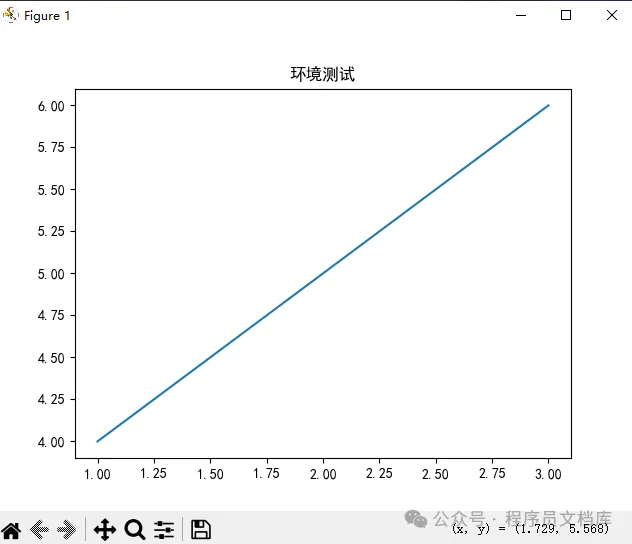
import matplotlib.pyplot as pltprint("Matplotlib版本:", matplotlib.__version__)# 1. 设置默认字体为黑体(SimHei),解决中文显示为方块的问题plt.rcParams['font.sans-serif'] = ['SimHei']# 2. 解决负号 '-' 显示为方块的问题plt.rcParams['axes.unicode_minus'] = Falseplt.plot([1, 2, 3], [4, 5, 6])plt.title("环境测试")plt.show()
如果运行后能正常显示版本号和测试图,说明环境安装成功,可以开始后续学习啦✅;如果遇到报错(比如ImportError),可以在留言区留言,我会逐一解答💬。
长按或扫描下方二维码,免费获取 Python公开课和大佬打包整理的几百G的学习资料,内容包含但不限于Python电子书、教程、项目接单、源码等等
推荐阅读
我用 Python 写了个工具帮自己省了每周3小时
2026 年让自动化更快的 13 个 Python 库
8个【提升数据处理效率】的Python神库!
分享一个Python字符匹配魔法库!
点击 阅读原文 了解更多


 10个月宝宝每天需要喝多少奶粉?